Que tal amigos como estan espero que esten super bien hoy les traigo otro tutorial, esta vez de como Grabar gameplays de PS4 sin capturadora y pasalos a tu USB , les dejo los pasos asi como fotografias de paso por paso, comencemos:
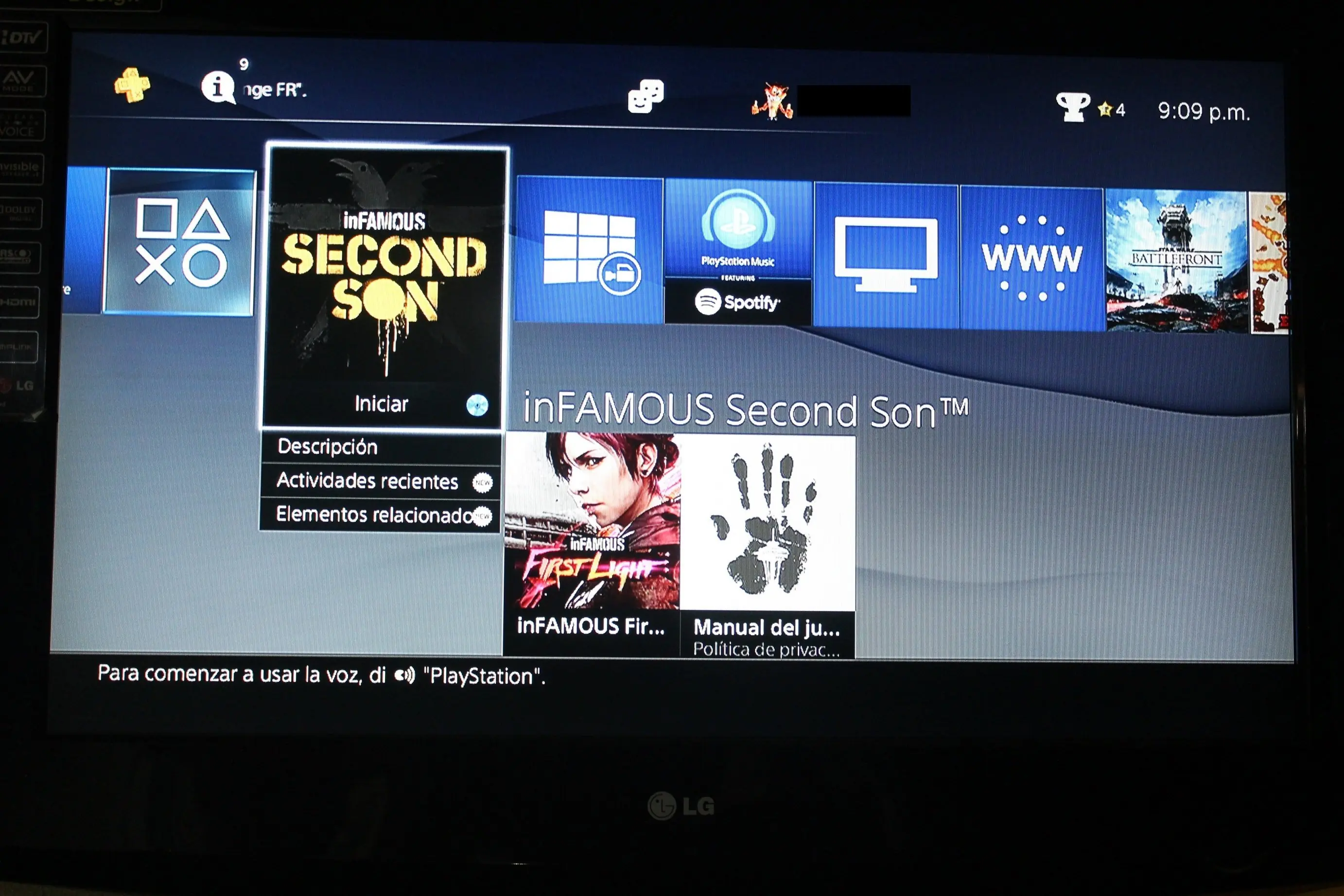
Lo primero que debemos hacer es entrar a nuestro juego de nuestra preferencia, en mi caso es Second Son:
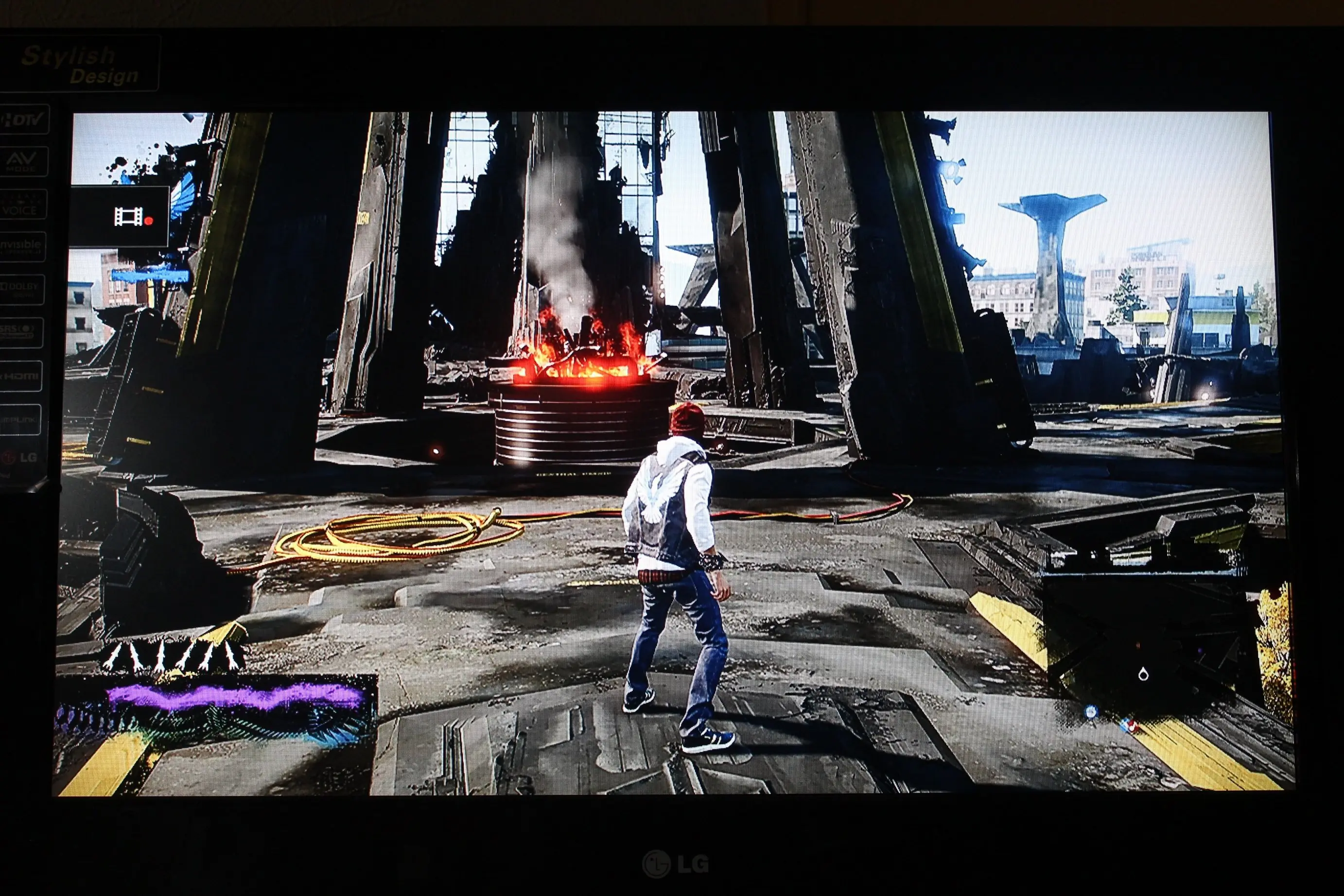
Una vez adentro y decididos a grabar debemos presionar dos veces el botón SHARE de nuestro control y nos debe aparecer del lado superior derecho un simbolo de grabando como este que te dejo:
Ahora una vez hecho esto vamos a configurar por primera y unica vez nuestra forma de grabar por lo que presionaremos el botón OPTIONS de nuestro control adentrandonos a esta parte:
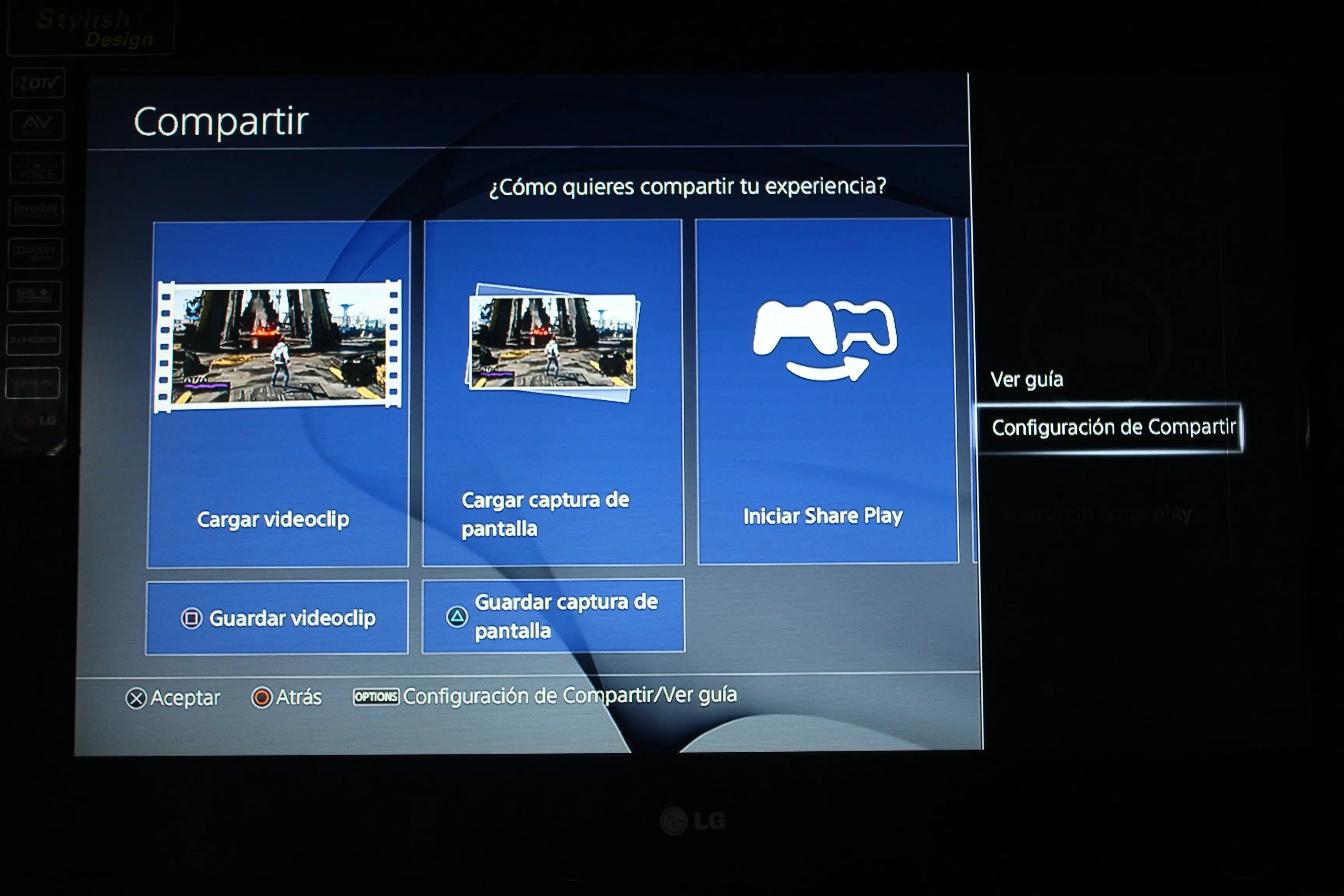
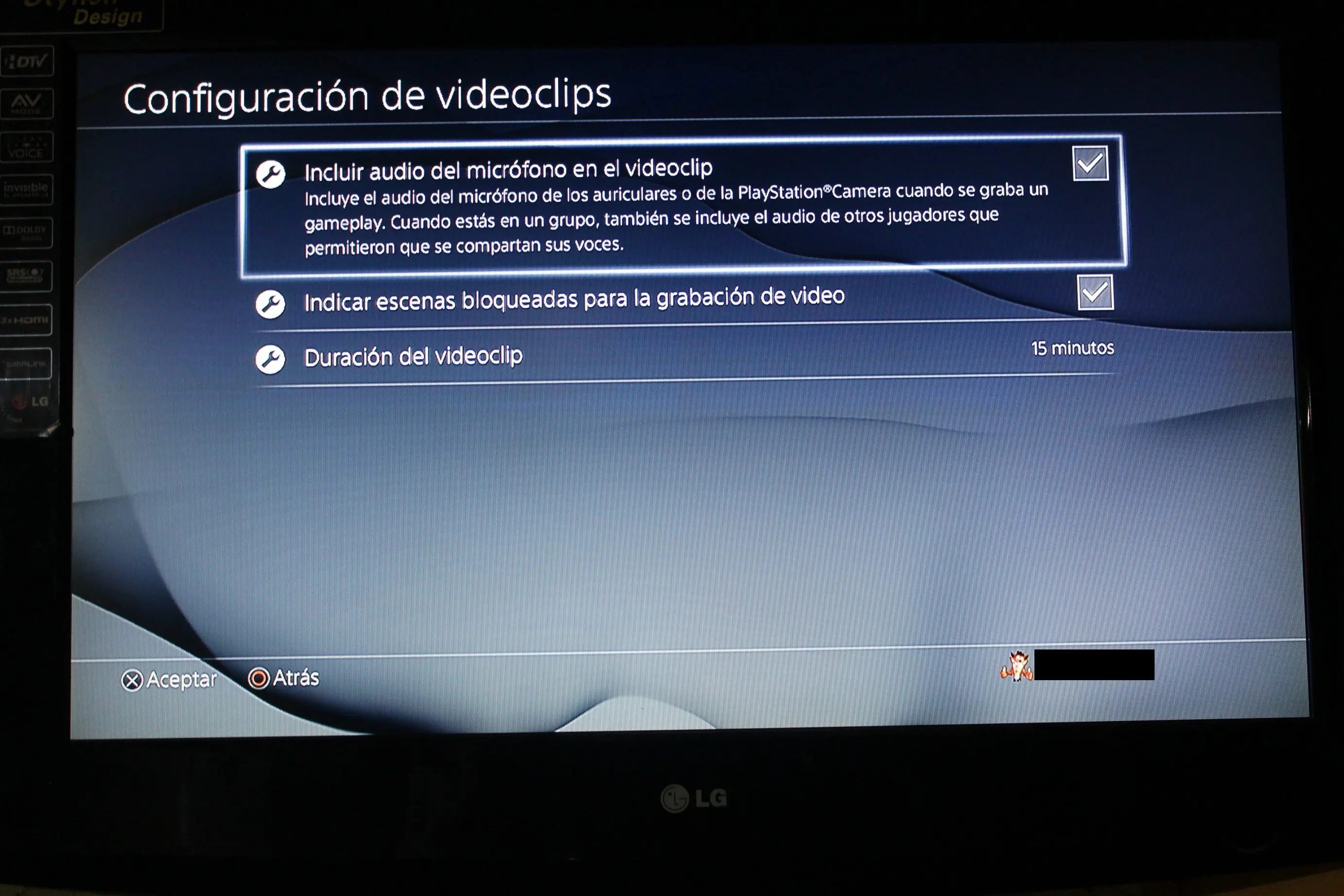
Aqui presionamos denuevo OPTIONS en nuestro control y entraremos a la parte de CONFIGURACION DE COMPARTIR, una vez adentro iremos a la CONFIGURACION DE VIDEOCLIPS:
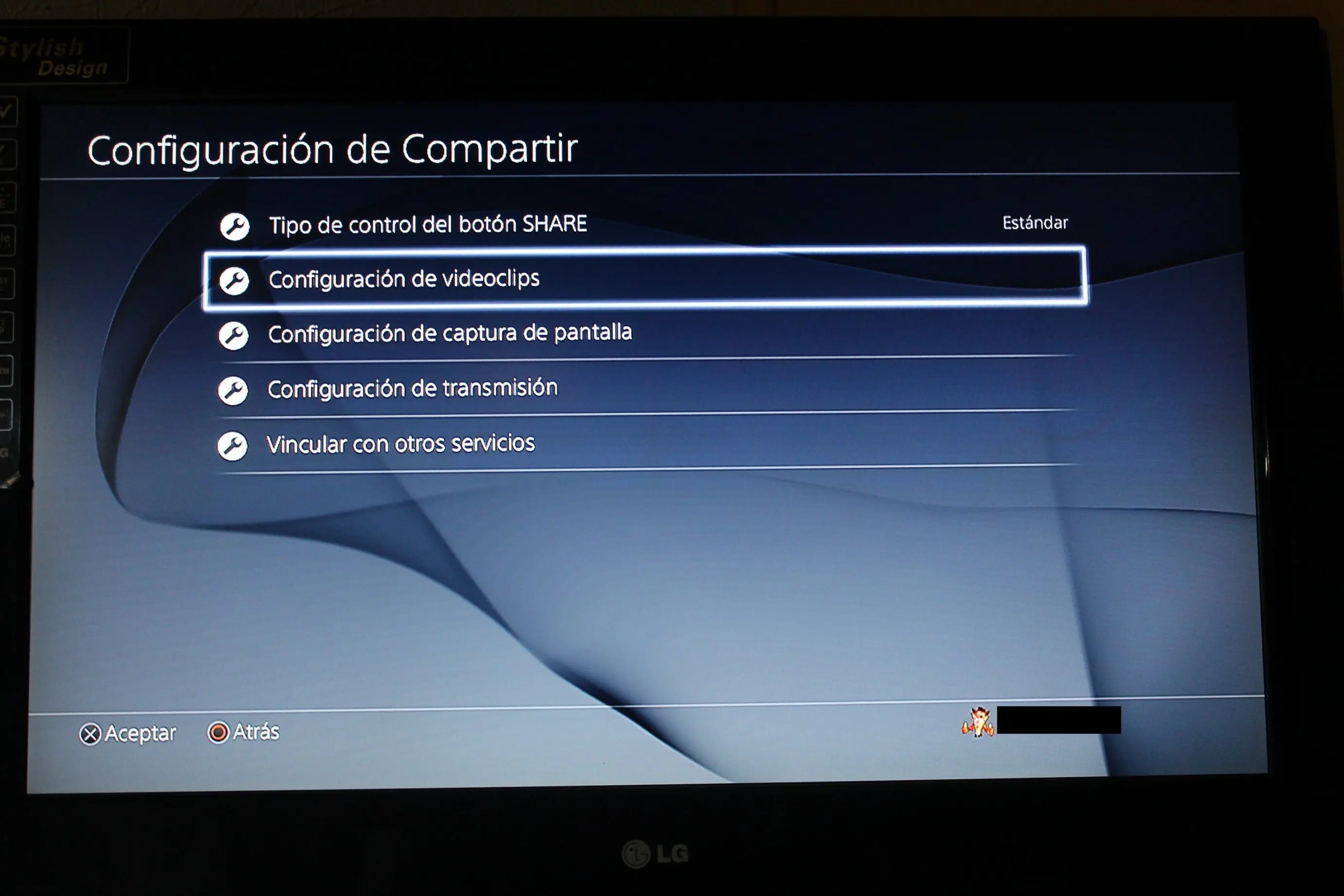
Aquí adentro nos aparece, para configurar nuestro microfono si esque tenemos audifonos con microfono para que salga nuestra voz en los GAMEPLAYS y la duracion de los videoclips que maximo pueden ser de 15 Minutos suficientes si esque lo queremos poner en YOUTUBE. (aqui la configuracion la ponen ustedes dependiendo sus necesidades).
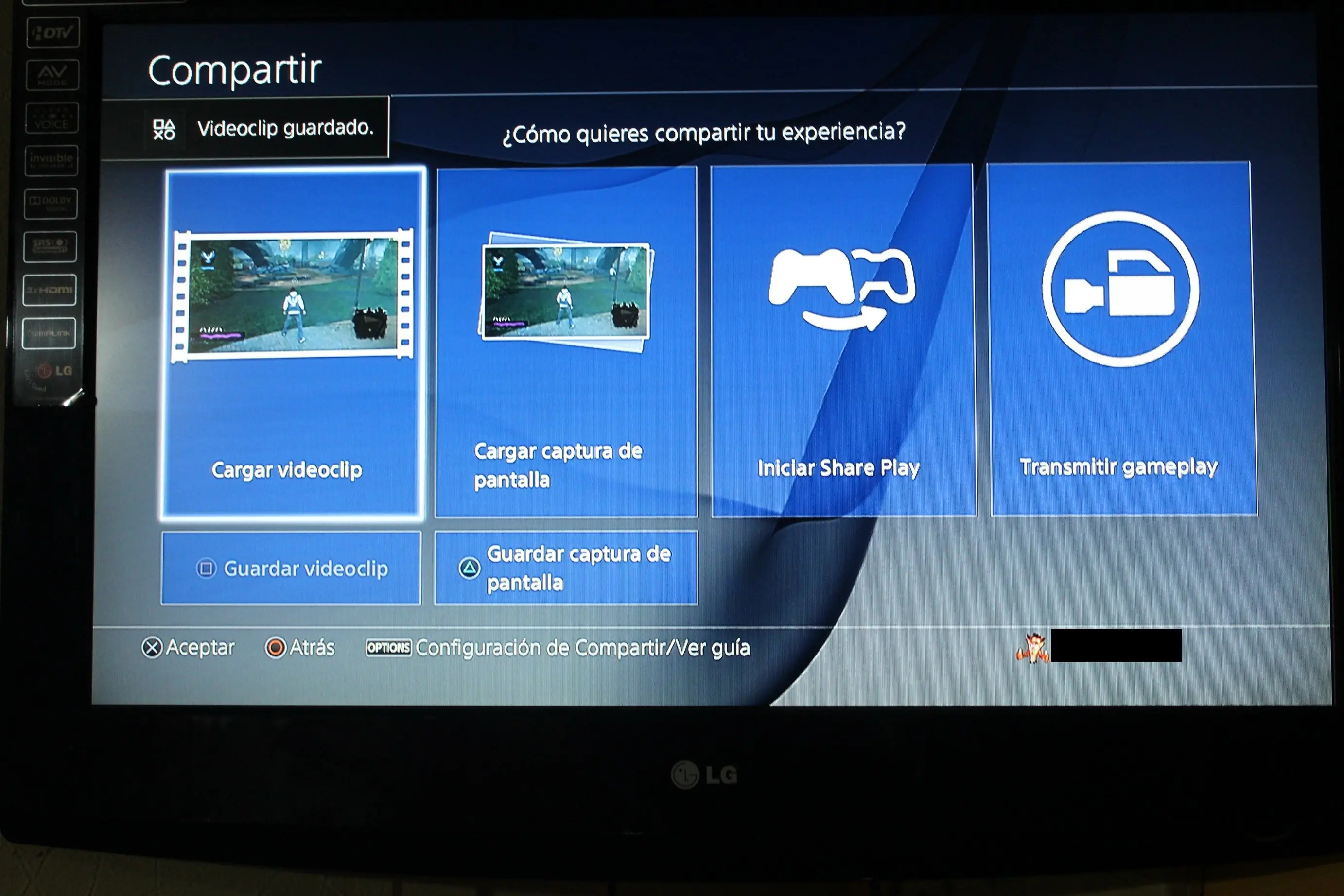
Una vez configurado nos vamos ATRAS y damos en GUARDAR VIDEOCLIP para grabar otro video ya que este primero solo fue para entrar a configuración (Por lo que este queda desechado). Les debe aparecer VideoClip guardado.
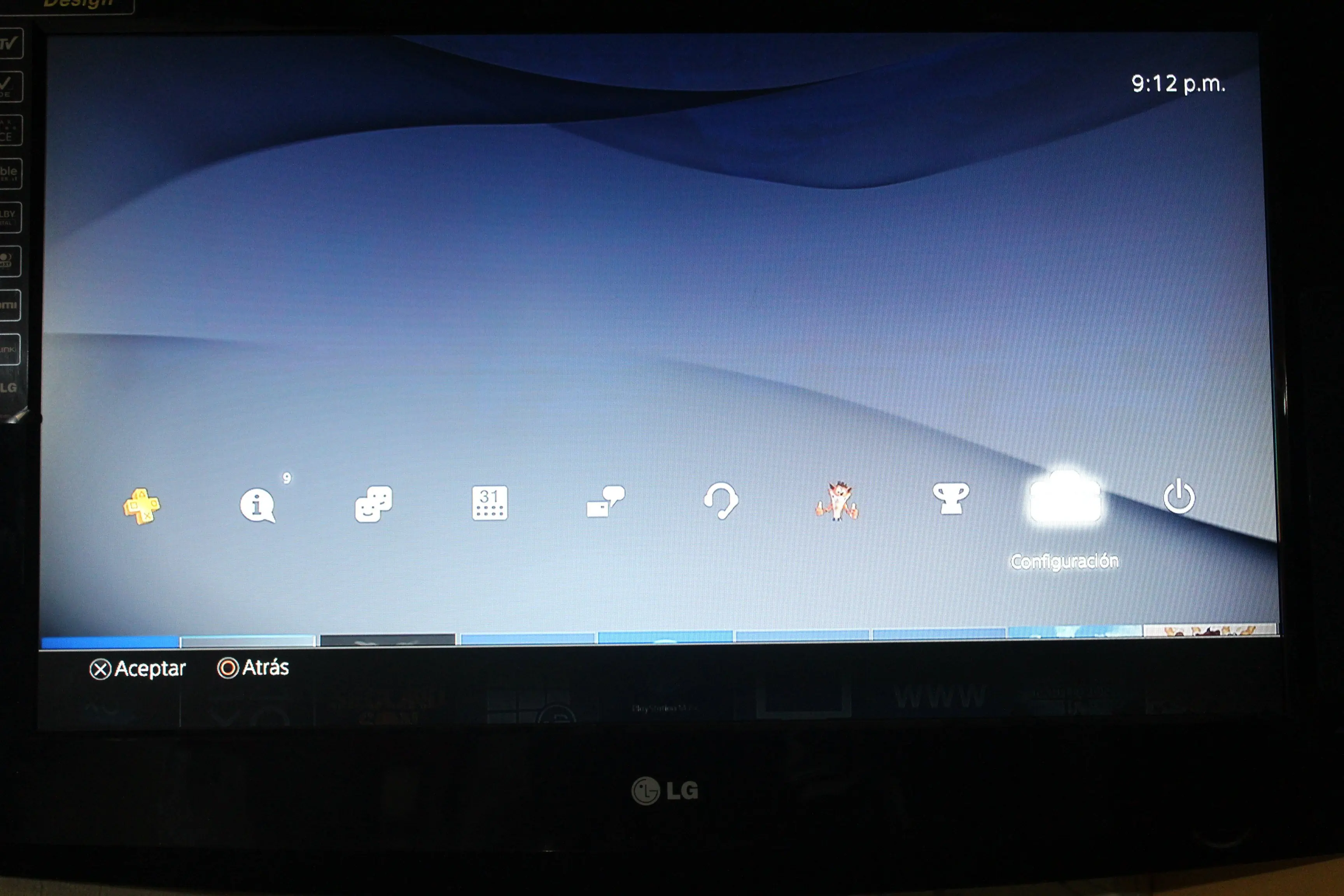
Se regresan al juego y vuelven a hacer el proceso de presionar el botón SHARE dos veces en su control para que graben su GAMEPLAY normalmente y lo guardan a como les mostre, una vez hecho esto presionamos el boton de PlayStation de nuestro control y nos vamos a CONFIGURACION:
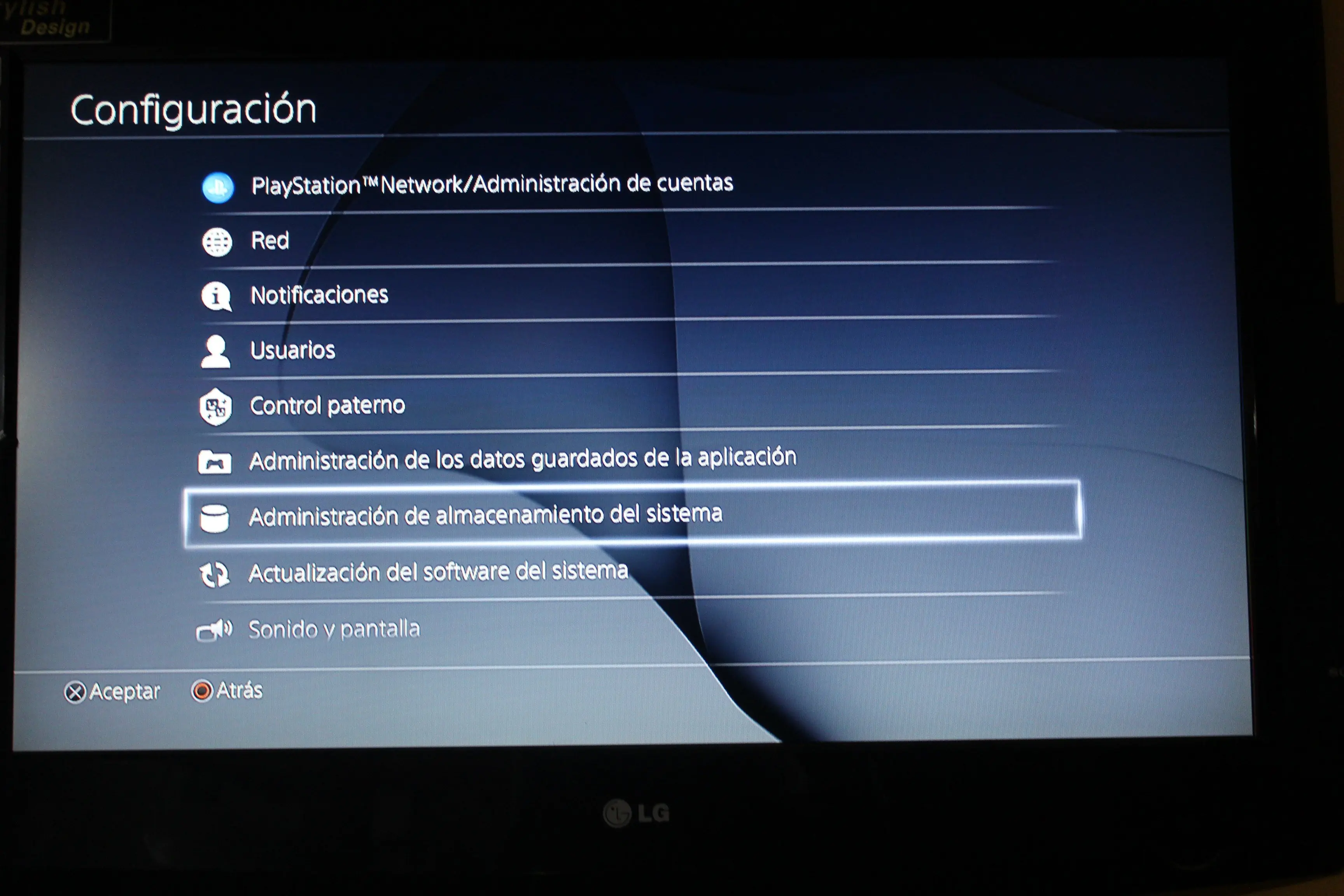
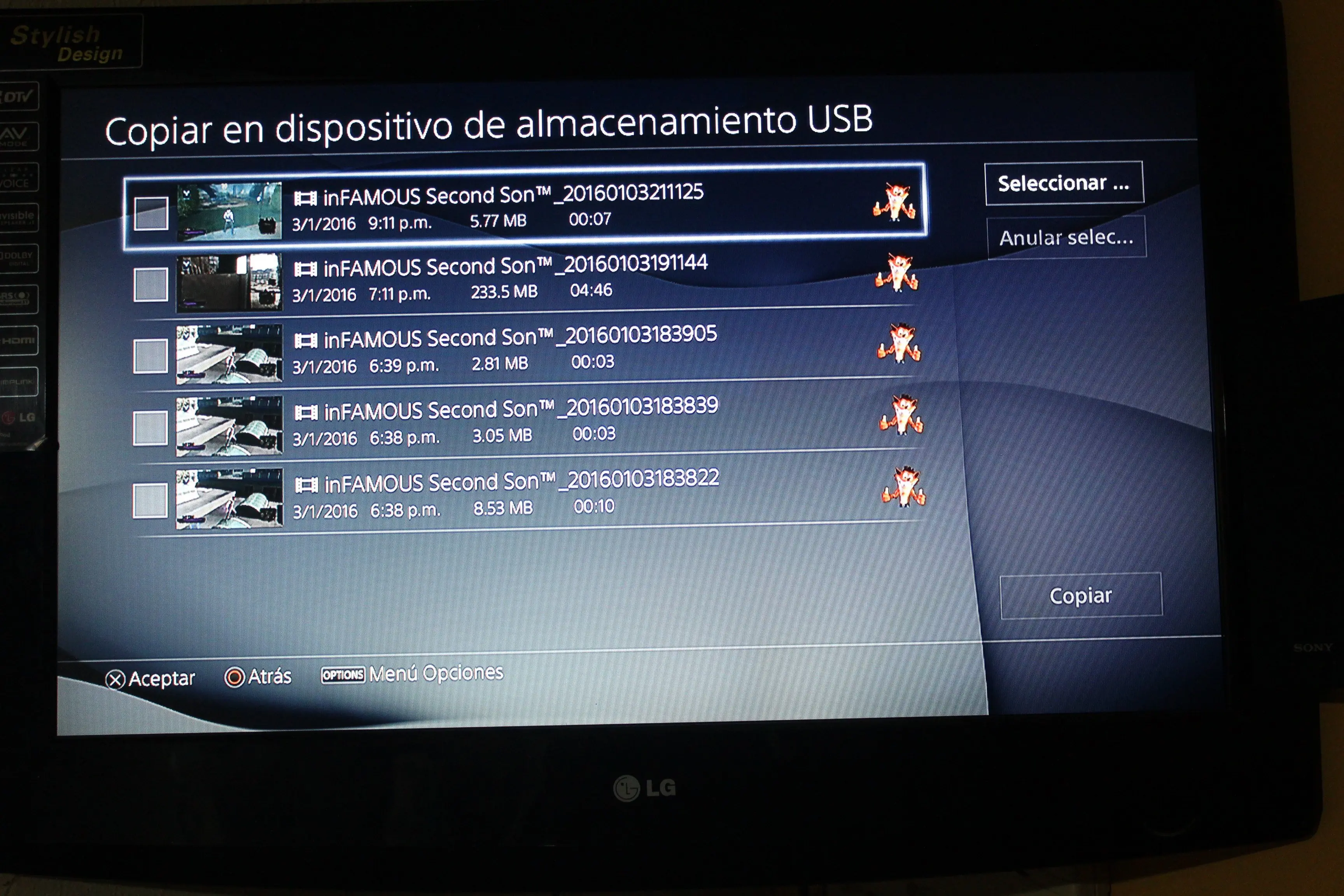
Una vez adentro nos vamos a la opción Administracion de almacenamiento de sistema:
Adentro de ahi nos vamos a la opción de Galería de capturas:
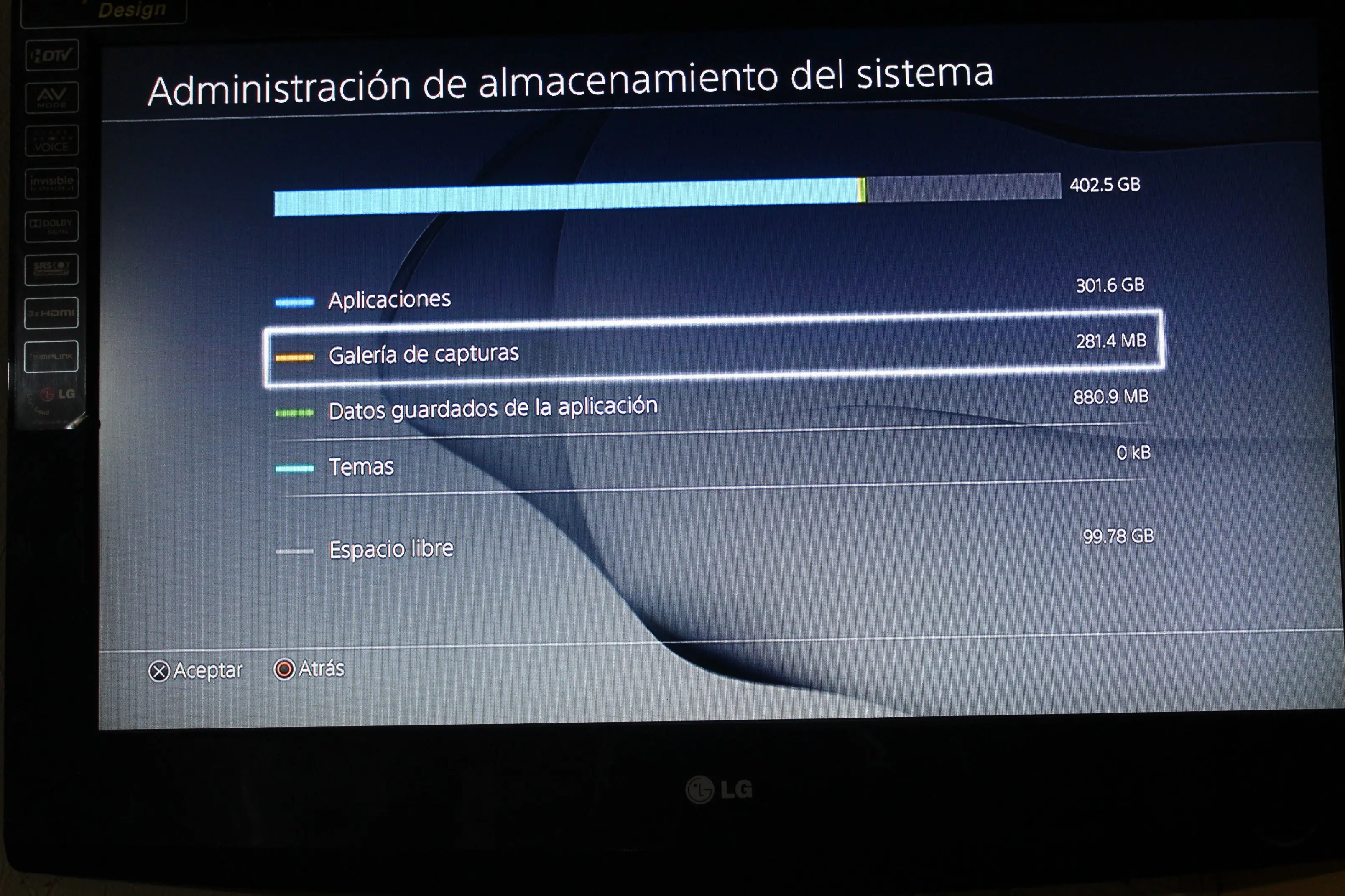
Ya aqui adentro seleccionamos el juego en el que grabamos nuestro gameplay y ahi nos aparecerán todos los gameplays grabados por fecha y hora:
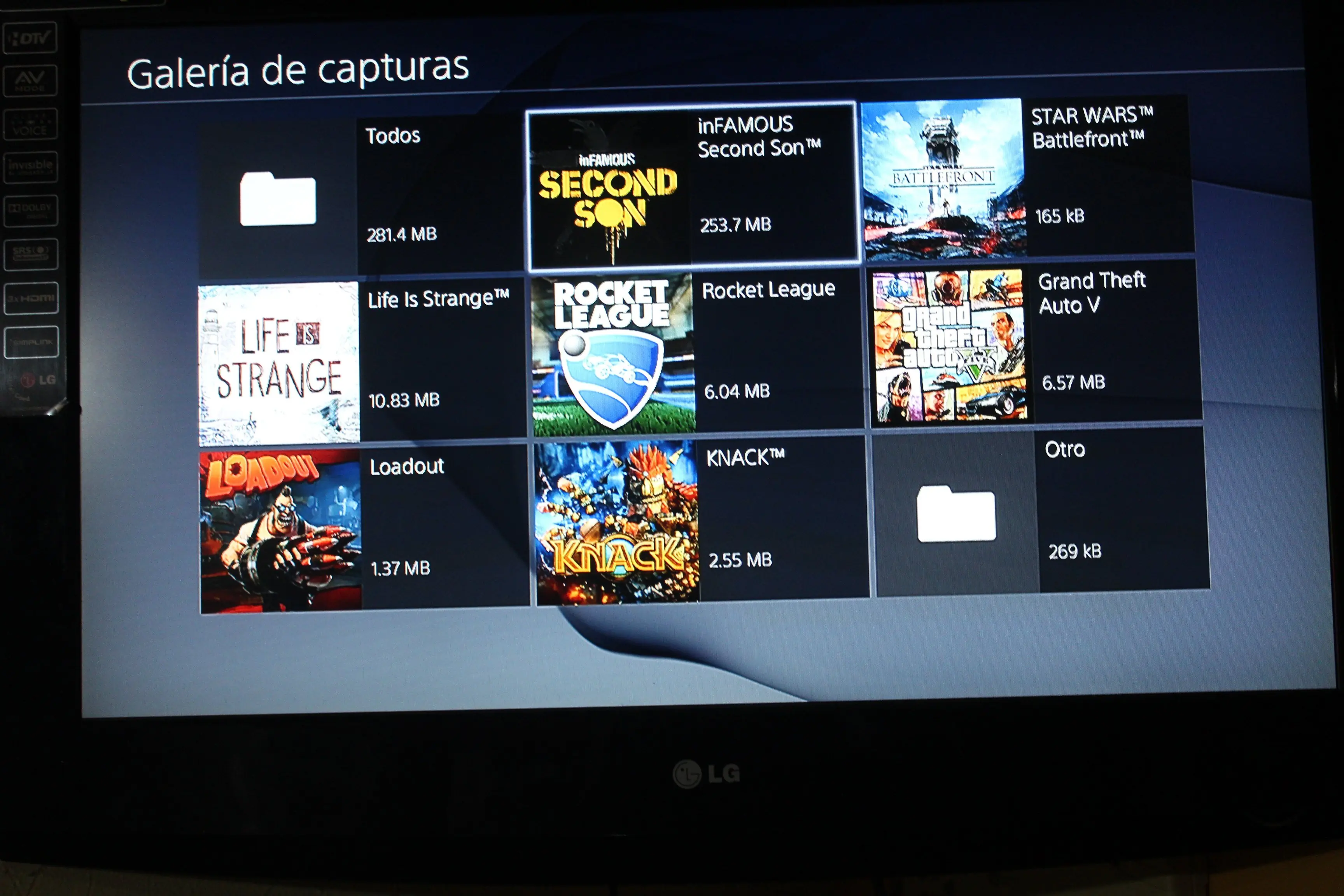
ahora presionamos el botón opción y nos vamos a la opción Copiar en dispositivo de almacenamiento USB:
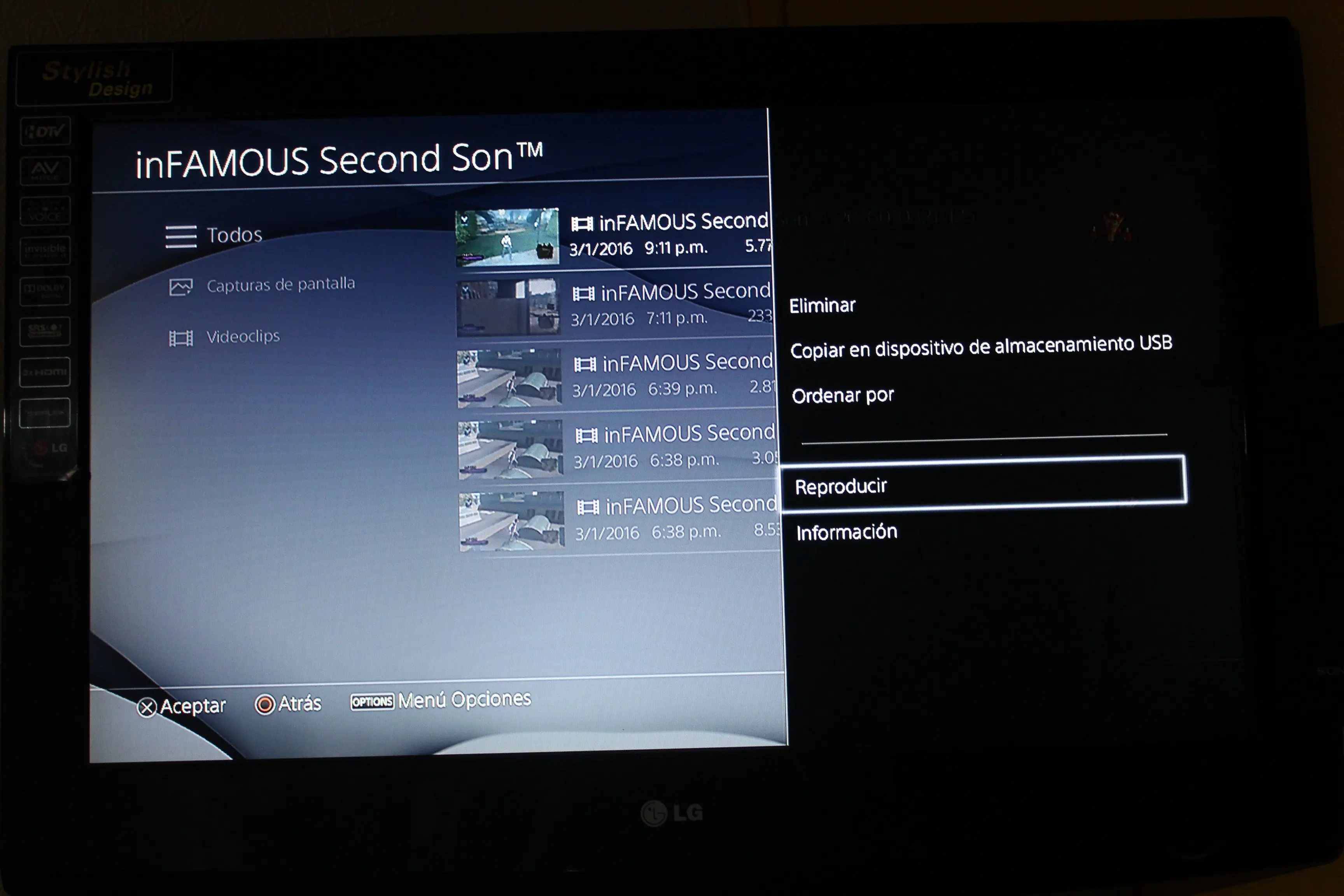
aquí seleccionamos los videos que queremos copiar y damos en el boton COPIAR:
Ahora nos aparece una leyenda que nos dice en que carpeta se guardaran en nuestra usb lo leemos y damos en ACEPTAR:
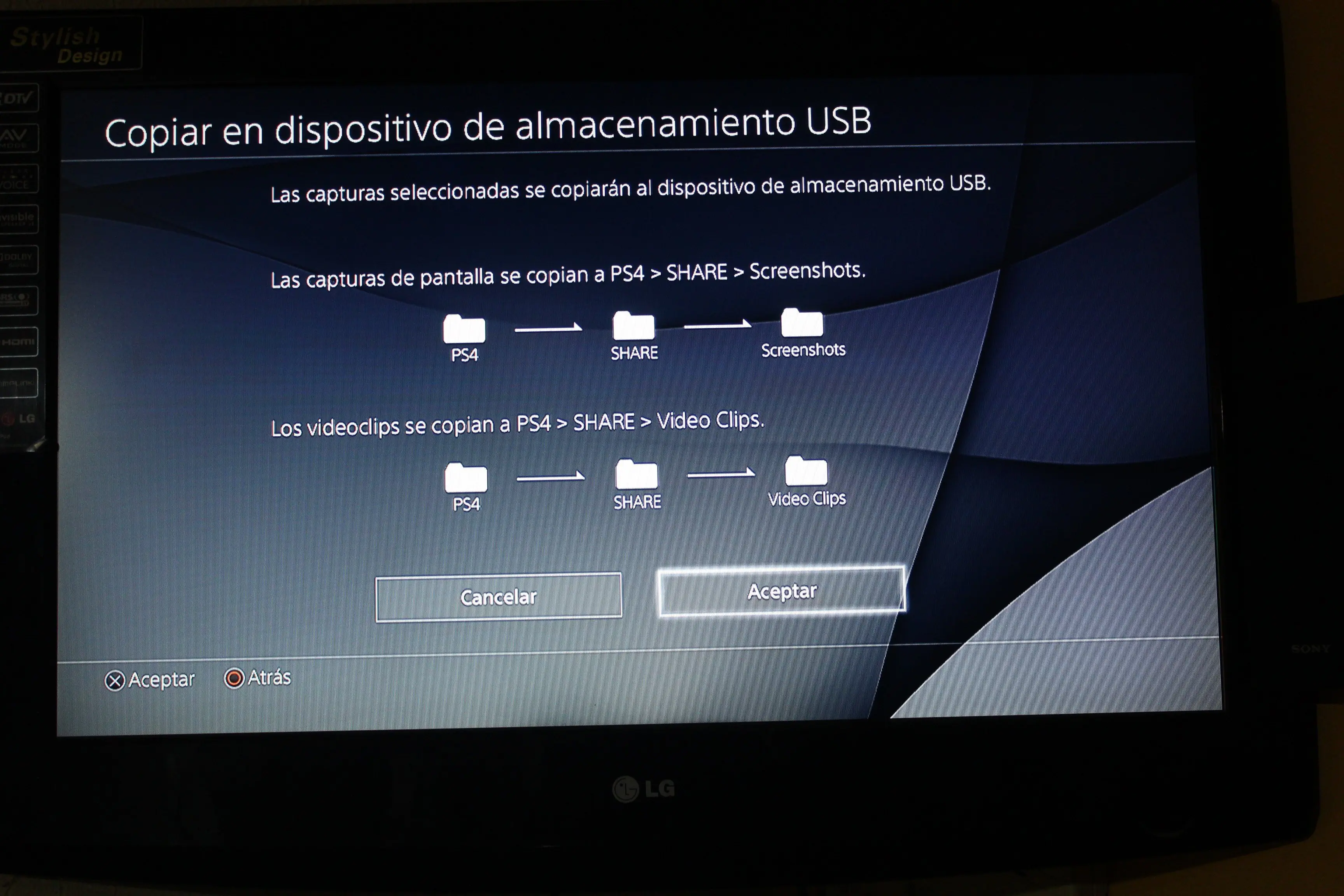
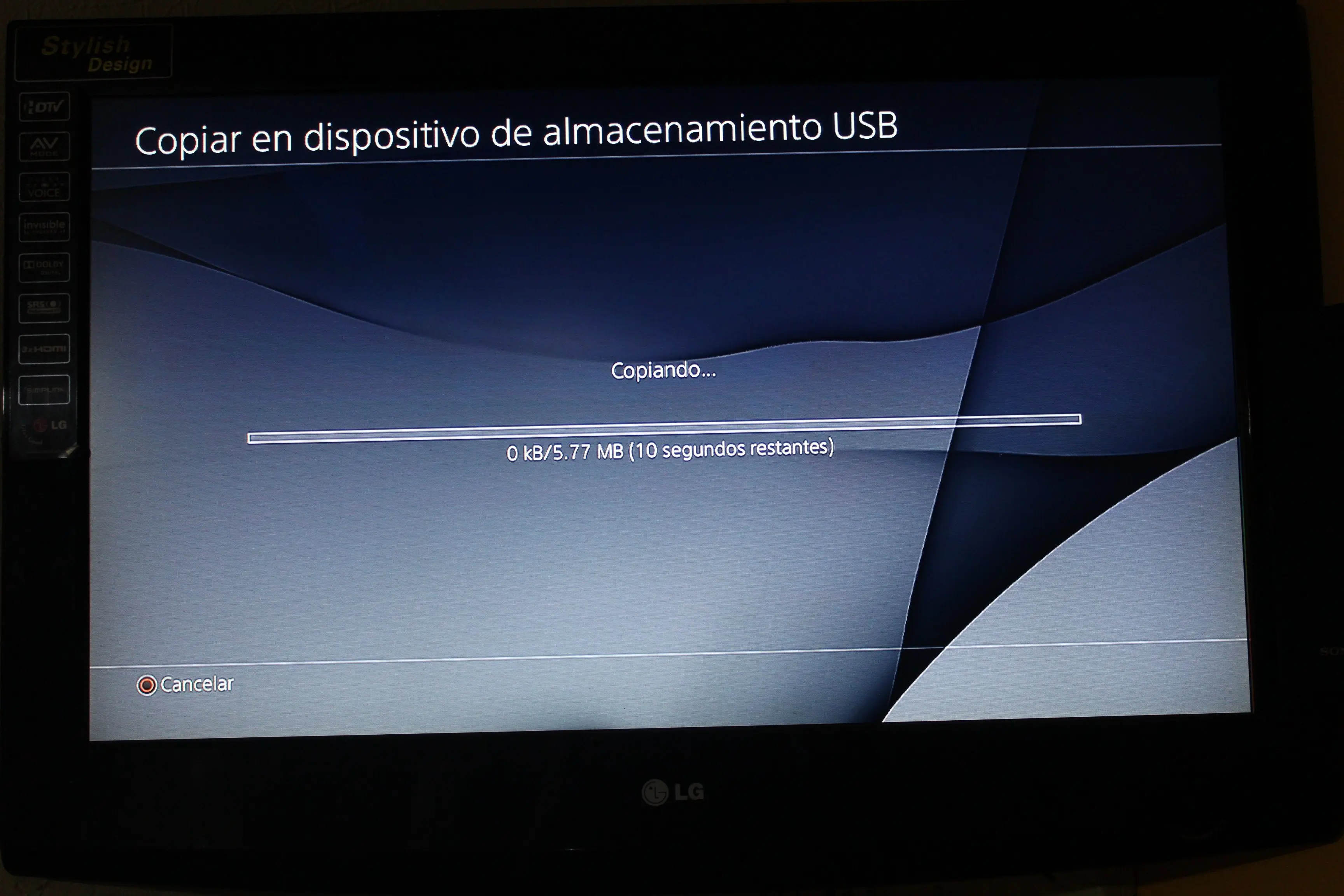
Lo unico que nos queda es esperar a que se pase el gameplay a nuestra usb y listo.
Extraemos la USB, la insertamos en nuestra PC y vemos que se nos ah creado una carpeta llamada PS4 dentro de ella una llamada SHARE y dentro de ella una con el nombre de nuestro juego y dentro nuestro videoclip del gameplay en formato .MP4 , listo para editarlo y subirlo o simplemente como recuerdo. espero les haya gustado este post si te gusto agregame a FAV o hazme una reco en un shout! y dejame puntos estos serán de mucha ayuda , si aún no me sigues sigueme y te sigo lo mas pronto posible , recomiendame en un shout y deja tu comentario abajo , saludos y nos vemos en otro post!

Algunos inventos tecnológicos que de seguro no conocias
Los mejores tatuajes en 3D que eh visto son estos, pasa!
Imagenes Año nuevo para enviar por WhatsApp pasa!
Objetos Cotidianos Que Pueden Ayudarte Más De Lo Que Crees
Las Películas mas Perturbadoras de la Historia del Cine
Curiosas Fotografías Históricas Que Tal Vez No Hayas Visto
30 Imagenes que dejaron huella en la historia humana
Escenas Memorables de Películas Detrás de camaras
Si te gusta lo nazi? entra acá Parte 3
Quieres saber que fue lo más buscado de 2015 en Google
Fotos Históricas que seguramente no habías visto, pasa
El significado de algunas famosas marcas
20 asombrosas imágenes que no ves todos los días
Crea Foto Videos Nivel Dios Sin esfuerzos
"La historia de la Tercer Ola" Te gusta lo nazi P. 3 pasa!
Una TV en tu Pc sin anuncios KODI pasate aca!
7 Peliculas de terror no permitidas en Mexico y debes ver
Si quieres ganar Bitcoins? entra
Auditoria WIFI robate la señal del vecino
Quitar contraseña windows 8.1/8/7/Vista/XP
Si te Gusta lo nazi entra aca
Lo primero que debemos hacer es entrar a nuestro juego de nuestra preferencia, en mi caso es Second Son:
Una vez adentro y decididos a grabar debemos presionar dos veces el botón SHARE de nuestro control y nos debe aparecer del lado superior derecho un simbolo de grabando como este que te dejo:
Ahora una vez hecho esto vamos a configurar por primera y unica vez nuestra forma de grabar por lo que presionaremos el botón OPTIONS de nuestro control adentrandonos a esta parte:
Aqui presionamos denuevo OPTIONS en nuestro control y entraremos a la parte de CONFIGURACION DE COMPARTIR, una vez adentro iremos a la CONFIGURACION DE VIDEOCLIPS:
Aquí adentro nos aparece, para configurar nuestro microfono si esque tenemos audifonos con microfono para que salga nuestra voz en los GAMEPLAYS y la duracion de los videoclips que maximo pueden ser de 15 Minutos suficientes si esque lo queremos poner en YOUTUBE. (aqui la configuracion la ponen ustedes dependiendo sus necesidades).
Una vez configurado nos vamos ATRAS y damos en GUARDAR VIDEOCLIP para grabar otro video ya que este primero solo fue para entrar a configuración (Por lo que este queda desechado). Les debe aparecer VideoClip guardado.
Se regresan al juego y vuelven a hacer el proceso de presionar el botón SHARE dos veces en su control para que graben su GAMEPLAY normalmente y lo guardan a como les mostre, una vez hecho esto presionamos el boton de PlayStation de nuestro control y nos vamos a CONFIGURACION:
Una vez adentro nos vamos a la opción Administracion de almacenamiento de sistema:
Adentro de ahi nos vamos a la opción de Galería de capturas:
Ya aqui adentro seleccionamos el juego en el que grabamos nuestro gameplay y ahi nos aparecerán todos los gameplays grabados por fecha y hora:
ahora presionamos el botón opción y nos vamos a la opción Copiar en dispositivo de almacenamiento USB:
aquí seleccionamos los videos que queremos copiar y damos en el boton COPIAR:
Ahora nos aparece una leyenda que nos dice en que carpeta se guardaran en nuestra usb lo leemos y damos en ACEPTAR:
Lo unico que nos queda es esperar a que se pase el gameplay a nuestra usb y listo.
Extraemos la USB, la insertamos en nuestra PC y vemos que se nos ah creado una carpeta llamada PS4 dentro de ella una llamada SHARE y dentro de ella una con el nombre de nuestro juego y dentro nuestro videoclip del gameplay en formato .MP4 , listo para editarlo y subirlo o simplemente como recuerdo. espero les haya gustado este post si te gusto agregame a FAV o hazme una reco en un shout! y dejame puntos estos serán de mucha ayuda , si aún no me sigues sigueme y te sigo lo mas pronto posible , recomiendame en un shout y deja tu comentario abajo , saludos y nos vemos en otro post!
Algunos inventos tecnológicos que de seguro no conocias
Los mejores tatuajes en 3D que eh visto son estos, pasa!
Imagenes Año nuevo para enviar por WhatsApp pasa!
Objetos Cotidianos Que Pueden Ayudarte Más De Lo Que Crees
Las Películas mas Perturbadoras de la Historia del Cine
Curiosas Fotografías Históricas Que Tal Vez No Hayas Visto
30 Imagenes que dejaron huella en la historia humana
Escenas Memorables de Películas Detrás de camaras
Si te gusta lo nazi? entra acá Parte 3
Quieres saber que fue lo más buscado de 2015 en Google
Fotos Históricas que seguramente no habías visto, pasa
El significado de algunas famosas marcas
20 asombrosas imágenes que no ves todos los días
Crea Foto Videos Nivel Dios Sin esfuerzos
"La historia de la Tercer Ola" Te gusta lo nazi P. 3 pasa!
Una TV en tu Pc sin anuncios KODI pasate aca!
7 Peliculas de terror no permitidas en Mexico y debes ver
Si quieres ganar Bitcoins? entra
Auditoria WIFI robate la señal del vecino
Quitar contraseña windows 8.1/8/7/Vista/XP
Si te Gusta lo nazi entra aca
