Efecto Fotográfico de Comic Retro o Historieta Antigua


1 – Vamos a IMAGEN > AJUSTAR > NIVELES… Para esta imagen en particular vamos a utilizar los siguientes datos: NIVELES DE ENTRADA: 60 / 1.00 / 220. (vayan probando con otros valores hasta encontrar los que den mejor resultado).
2 – Hacemos click en OK para cerrar la ventana de niveles.

En este paso le vamos a dar a la foto un aspecto similar a una ilustración con un poco de grano para reproducir una impresión en papel viejo y de mala calidad. No es la intención crear un efecto hiper realista, es simplemente una modificación de la imagen, necesaria para obtener el efecto final.
1 – Vamos a FILTROS > ARTISTICO > PELICULA GRANULADA. Para esta imagen usaremos: GRANO: 4, AREA RESALTADA: 0, INTENSIDAD: 10. Nuevamente cabe recordar que estos valores son para esta foto. Para otras fotos, habrá que probar con otros valores.
2 – Hacemos click en OK para cerrar la ventana del filtro.

En este paso le vamos a aplicar una trama de semitonos a la imagen para darle el aspecto de historieta antigua.
1 – Dupilcamos la capa (para duplicarla, arrastramos la capa hacia el icono de NUEVA CAPA y automáticamente se va a crear una capa nueva con la imagen. Para cambiarle el nombre a una capa, hay que hacer doble click exactamente sobre el nombre de la capa).
2 – Seleccionamos la segunda capa y vamos a FILTRO > PIXELIZAR > SEMITONO DE COLOR definimos el RADIO MAXIMO: 4. El resto queda como está. Presionamos el botón OK para cerrar la ventana del filtro.
3 – Vamos a la PALETA DE CAPAS y en el menú de MODOS DE FUSION seleccionamos OSCURECER.
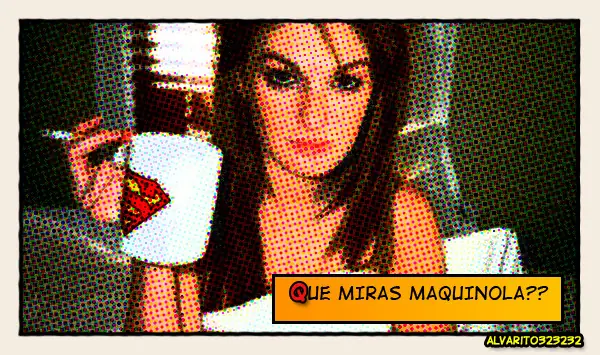
Al mezclar las dos capas, se visualiza el efecto de historieta o comic retro.
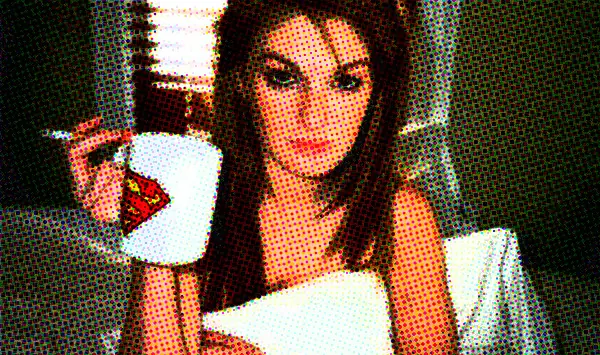
Agregándole elementos de comics a la foto
Para que el efecto sea más realista, le vamos a agregar algunos de elementos más frecuentes de los comics.
1 – Vamos a la PALETA DE CAPAS y seleccionamos la segunda capa.
2 – Desplegamos el menú de EFECTO DE CAPA y seleccionamos TRAZO.
3 – Ingresamos los siguientes valores: TAMAÑO: 20px, POSICION: DENTRO y COLOR: #F5ECE1.
4 – Presionamos OK para cerrar la ventana.
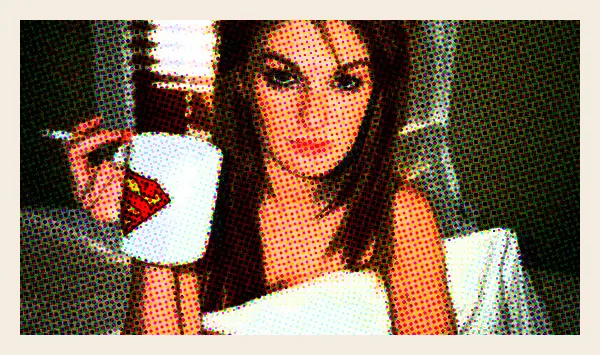
Ahora le vamos a agregar un par de "cajitas" de texto para simular un cuadro de comic:
1- Agregamos una capa nueva
2- Tomamos la herramienta de selección rectangular
3 – Dibujamos un rectángulo no muy grande . El tamaño de éste rectángulo estará condicionado a la cantidad de texto que querramos poner en él más adelante.
4 – Establecemos como COLOR FRONTAL: #FF9000, y como COLOR DE FONDO: #FFC000.
5 – Tomamos la herramienta de DEGRADADO y seleccionamos el primer gradiente de la lista de gradientes preestablecidos.
6 – Con la herramienta de DEGRADADO pintamos un gradiente
7 – Con la selección todavía activa, vamos a EDICION > CONTORNEAR… Le asignamos ANCHURA: 3px, COLOR: NEGRO y POSICION: DENTRO.
![[PS.Tutorial] Efecto Fotográfico de Comic Retro](https://storage.posteamelo.com/assets-adonis/assets/2015/12/16/FAC.jpg-d832qq6dPEL.webp "[PS.Tutorial] Efecto Fotográfico de Comic Retro")
Ahora vamos a agregar un borde negro a la foto. Este borde va a tener el efecto de estar hecho a mano, con las imperfecciónes propias lo gestual.
1 – Creamos una capa nueva
2 – Tomamos la herramienta de selección rectangular y seleccionamos la foto
3 – Vamos a EDICION > CONTORNEAR… y
le asignamos ANCHURA: 4px, COLOR: NEGRO y POSICION: DENTRO.
y presionamos OK para cerrar la ventana.
4 – Desactivamos la selección
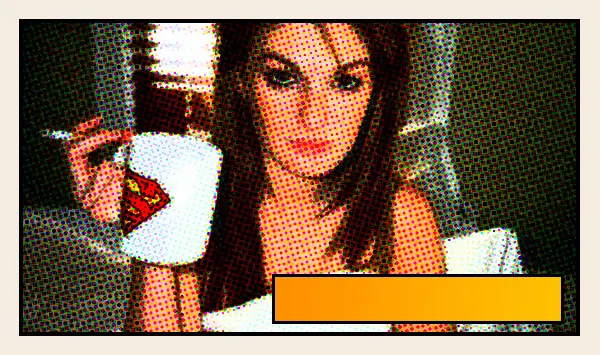
A este rectángulo de borde negro que acabamos de dibujar le vamos a aplicar un filtro para distorsionarlo un poco y que parezca un trazo hecho a mano.
1 – Vamos a FILTRO > DESENFOCAR > DESENFOCAR MAS. Esto va a suavizar un poco los bordes del rectángulo para que el próximo filtro tenga una mejor base para funcionar.
2 – Vamos a FILTRO > DISTORSIONAR > RIZO… y utilizamos los siguientes datos: CANTIDAD 20%, TAMAÑO: MEDIANO.
3 – Para darle un toque final, vamos a FILTRO > ENFOCAR > ENFOCAR MAS.
La imagen siguiente muestra cómo nos quedó el borde con efecto a mano alzada.
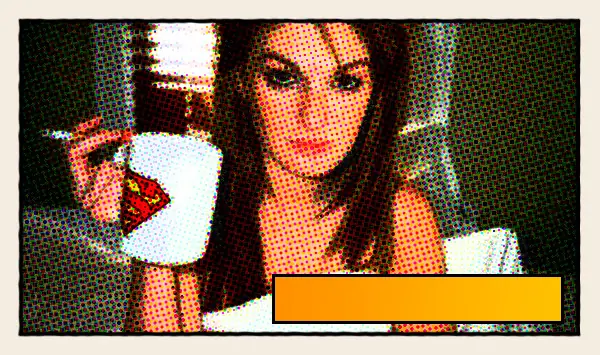
Y por último le agregan el texto, con los efectos que quieran linces

No bardees maquinola
No te vayas sin comentar lince![[PS.Tutorial] Efecto Fotográfico de Comic Retro](https://storage.posteamelo.com/assets-adonis/assets/2017/01/13/D21-mDeH0MJCxtb.gif "[PS.Tutorial] Efecto Fotográfico de Comic Retro")
No te vayas sin comentar lince