LechuzaC12 dijo:
Buenas linces, hoy venía a enseñarles a como hacer gifs y shoutearlos o postearlos correctamente sin que se conviertan en webm y pierdan importante calidad y tiempos de fotogramas.

• El post estará dividido en secciones, las cuales son •[/align]
-Requerimientos.
-Pasos.
-Resultados y diferencias.
• Al finalizar el post, lograrás hacer gifs similares a estos: •
(Notese la diferencia entre el webm y el gif)
Akame ga Kill
↓ Gif ↓
↓ Webm ↓

Sora no Method
↓ Gif ↓
↓ Webm ↓
Kore wa Zombie desu ka?
↓ Gif ↓
↓ Webm ↓
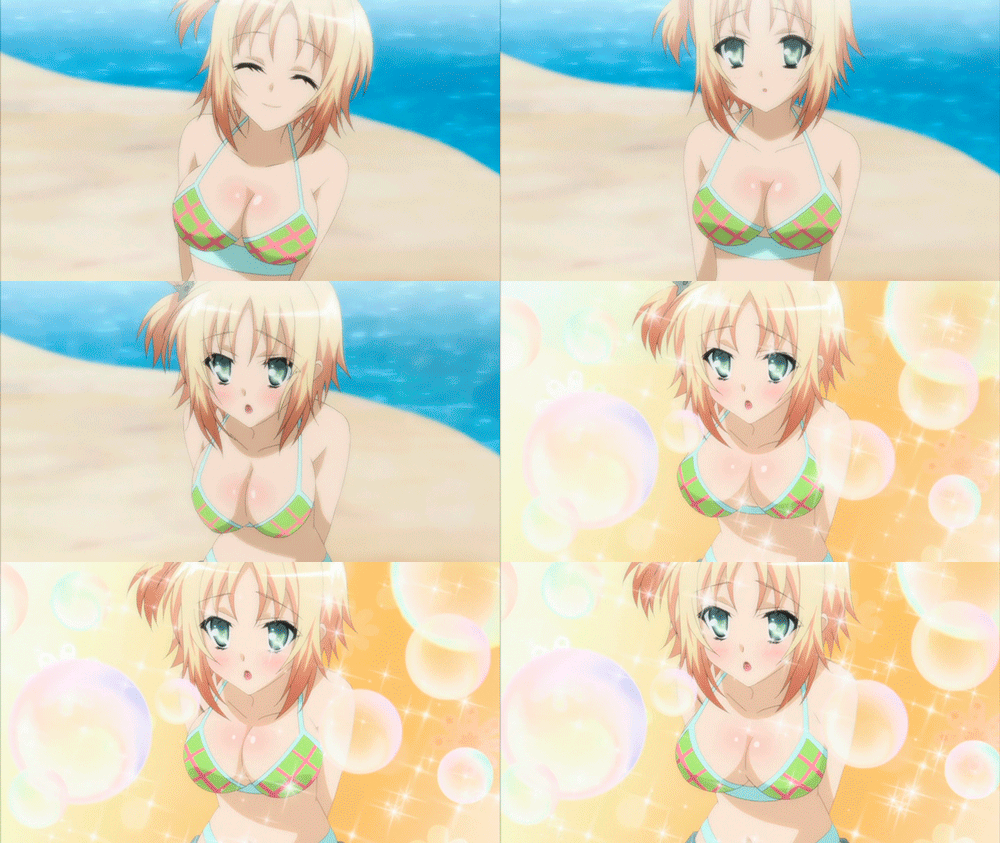
Diferencia de tiempos:
↓ Gif ↓
↓ Webm ↓
![[PS] Te enseño a hacer gifs y a Shoutearlos bien](https://storage.posteamelo.com/assets-adonis/assets/2015/11/27/375--UXe4s9knoC.gif "[PS] Te enseño a hacer gifs y a Shoutearlos bien")
Requerimientos:
• Para poder realizar gifs con buena calidad, necesitaremos •
♦ En caso de querer hacer el gif a partir de un vídeo ♦
- Vídeo del cual se hará el gif.
- Reproductor KMPlayer (Cualquier versión).
- Adobe Photoshop (Cualquier versión).
♦ En caso de querer hacer el gif a partir de imágenes ♦
- Imágenes que usaras para el gif
- Adobe Photoshop
Pasos:
• Si quieres hacer el gif a partir de imágenes ya hechas, empieza a partir del paso N°5 •
Paso N°1: Descargar y ubicar el vídeo del cual haremos el gif:
Paso N°2: Abrir dicho vídeo con el reproductor KMPlayer:
LechuzaC12 dijo:Si lo tienes predeterminado solo hazle doble click, y si no, haz click derecho en el archivo, abrir con -> The KMPlayer:
Paso N°3:Configurar KMPlayer y dirigirse al tiempo deseado:
Aquí lo que haremos es:
Al abrirse la ventana de kmplayer:
Presionaremos Ctrl+G y lo dejaremos como esta imagen:
Luego de configurarlo, cerramos la pestaña de extracción de imágenes, e iremos al tiempo del vídeo en que queramos hacer el gif y lo pondremos en pausa:
LechuzaC12 dijo: En mi caso el gif comienza al 1:11, aunque es recomendable siempre pararnos 1 o 2 segundos antes de donde comienza la parte que queremos hacer gif. ya que aseguramos que tome todas las imágenes de dicho momento.
Paso N°4: Capturar en imágenes lo que se desea hacer gif:
LechuzaC12 dijo:En esta parte lo que haremos será convertir el fragmento de vídeo en un conjunto de imágenes:
Volveremos a presionar Ctrl+G con el tiempo ya ubicado, clickeamos el botón que dice "Comenzar" remarcado en negro y daremos play al video:
LechuzaC12 dijo:KMPlayer comenzara a tomar imágenes cada 2 cuadros de lo que se está reproduciendo y las almacenara en la ubicación que hayan puesto.
Rápidamente presionamos Ctrl+G o clickeamos la ventana de Extracción de imágenes y cuando en el reproductor pase la parte del vídeo que queramos le damos a "Detener", donde antes estaba el botón de "Comenzar"
Paso N°5: Abrir las imágenes en Photoshop.
LechuzaC12 dijo:Aquí lo que haremos será abrir las imágenes con photoshop y comenzar a hacer el gif
Abrimos nuestro Photoshop y le damos a Archivo -> Secuencias de comandos -> Cargar archivos en pila. (Lo que está remarcado en rojo)
LechuzaC12 dijo:Aquí es donde abriremos las imágenes, ya que si las abrimos por el comando "abrir", photoshop cargará todas las imágenes como trabajos diferentes, y tardará mas en procesarlo, en cambio de esta forma carga todas las imágenes como si fueran capas.
Se abrirá una pestaña nueva en medio, algo así, donde daremos click en "Explorar"
Nos dirigimos a la dirección de la carpeta donde instalaron KMPlayer, entraremos a la carpeta "Capture" y seleccionamos las imágenes para hacer el gif:
Damos a aceptar y la pestaña anterior quedaría mas o menos así:
Le damos a "OK"
LechuzaC12 dijo: Como pueden ver, la parte remarcada en rojo ahora tiene nombres de archivos, estas son las imágenes que acabamos de cargar.
Paso N°6: Hacer el gif.
LechuzaC12 dijo:En este paso haremos el gif a gusto de cada uno, yo lo haré de forma simple para que se entienda mejor
Luego de que carguen las imágenes se verá algo así:
1:Aquí se verán las imágenes que hemos cargado, Solo se verá una la cual es la que está arriba del todo en la parte 2.
2:
3: Esta es la linea del tiempo, con la cual le daremos orden de presentación a cada una de las capas
Daremos click en "Crear línea de tiempo"
Y nos quedará algo así:
Donde dice "Una vez" que es la cantidad de veces que se reproducirá nuestro gif, haremos click y lo cambiaremos a Infinito. Caso contrario de que ya esté en infinito, dejarlo como está.
Ahora damos click en el icono remarcado con rojo, y luego en "Crear cuadros a partir de capas"
Quedando la linea de tiempo algo así:
Seleccionamos todos los cuadros clickeando el de mas a la izquierda, manteniendo shift y haciendo click en el de mas a la derecha quedando como el recuadro negro, tocaremos el tiempo del último gif (Remarcado en rojo) y daremos en "Otro" (Remarcado en rojo):
Luego colocaremos el valor que queramos, en mi caso utilizo "0,07".
Ahora haremos click en el icono remarcado nuevamente, y en "Invertir cuadros" Ya que photoshop por alguna razón carga las imágenes al revés. Si no es así saltea este paso.
Paso N°7: Guardar nuestro gif.
LechuzaC12 dijo:El gif simple ya estaría hecho, luego de esto puedes jugar con efectos creando capas de ajuste o relleno, o agregando texto, cambiando tiempos de los cuadros, etc. Ahora procedemos a guardar el gif
Damos click en Archivo -> Guardar para Web... o presionamos "Alt+Mayús+Ctrl+S"
Se nos abrirá una pestaña como esta.
LechuzaC12 dijo:Recomiendo que se utilice esta configuración para el gif, ya que mantiene una muy buena calidad de las imágenes y los colores utilizados en ellas:
Ahora lo que haremos, será darle el tamaño adecuado a nuestro gif, ya que una resolución de 1280x720 son demasiado grandes para un sitio web, además esto hace que el gif tenga un peso muy alto. Las dimensiones varían según el tipo de gif que quieran hacer, pero comúnmente los gif tienen unas dimensiones de 500x281p aprox así que las dejaremos así:
Revisaremos que nuestro gif no supere el tamaño de 2mb ya que Kn3 solo permite hasta 2mb por imagen, en este caso el gif pesa 1,236mb. Está por debajo de 2mb así que se puede subir.
En la parte de abajo a la derecha de la pestaña de "Guardar para web" le damos a guardar "1" . Seleccionamos la carpeta donde lo queramos dejar al gif (Remarcado en negro), le ponemos un nombre, (Remarcado en negro) y le damos a guardar "2".
Paso N°8: Subir nuestro gif a kn3
LechuzaC12 dijo:Ahora lo que haremos será subir nuestro gif a kn3 y shoutearlo de manera que no se convierta en webm perdiendo calidad.
Entraremos al host de imágenes de taringa KN3 le daremos a "Acepto los términos y condiciones" y luego apretamos en Subir imágenes.
Buscamos la carpeta donde estaba nuestro gif, le hacemos doble click y esperamos a que se complete la barra de carga
Una vez termina la subida, la página nos mostrará una miniatura del gif y un link BBcode para posts
Aquí copiamos la parte resaltada en azul
:
y ya tenemos el link de nuestro gif.
http://k46.kn3.net/4/4/3/F/1/4/D38.gif
Paso N°9: Shoutear/Postear correctamente nuestro gif
LechuzaC12 dijo:Esta es la parte en donde hacemos que el gif no pase a webm y mantenga su calidad como gif.
Una vez copiado el link procedemos a hacer el shout con el gif bien colocado, para lo cual debemos hacer click en compartir imagen y en "Importar desde una URL" que es el link que tenemos copiado.
LechuzaC12 dijo: Y aquí es donde hacemos que nuestro gif no pase a webm, si no que se mantenga como gif.
Pegamos nuestro link en el espacio donde tenemos que colocar la url, pero no damos a aceptar. Sino que agregamos un slash " / " al final del link
LechuzaC12 dijoe esta forma taringa no agrega el ".webm" al final del link,y por ende no cambia su formato.

Ahora solo falta darle a compartir, y ya nuestro gif mantendrá su calidad sin pasar a webm.
Resultados y diferencias:
Fate Stay/Night UBW
↓ Gif ↓
↓ Webm ↓
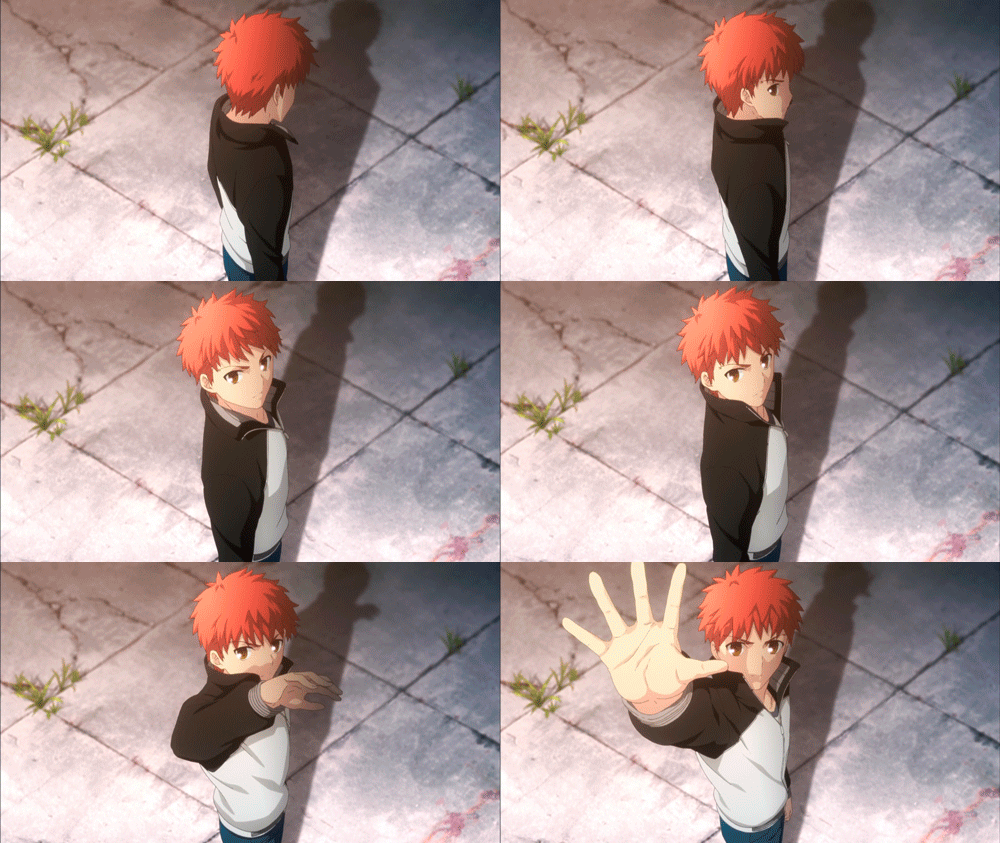
LechuzaC12 dijo: Aquí podemos ver la diferencia de trazado, de color, de nitidez entre ambas opciones. Claramente se ve que el gif es una mucho mejor opción.
Eso fue todo por este post, espero les haya servido.
(Cualquier duda o consulta no dudes en enviarmela por comentario o por mensaje privado)