
Photoshop para principiantes
Que onda linces, hoy voy a empezar una serie de post con efectos muy copados y faciles de hacer en Photoshop, asi que espero que me ayuden asi puedo traerles mas efectos

Una foto
Photoshop (Cualquier version, pero de preferencia la CS6)
La frase que queramos poner
Photoshop (Cualquier version, pero de preferencia la CS6)
La frase que queramos poner
Primero que nada, abrimos photoshop
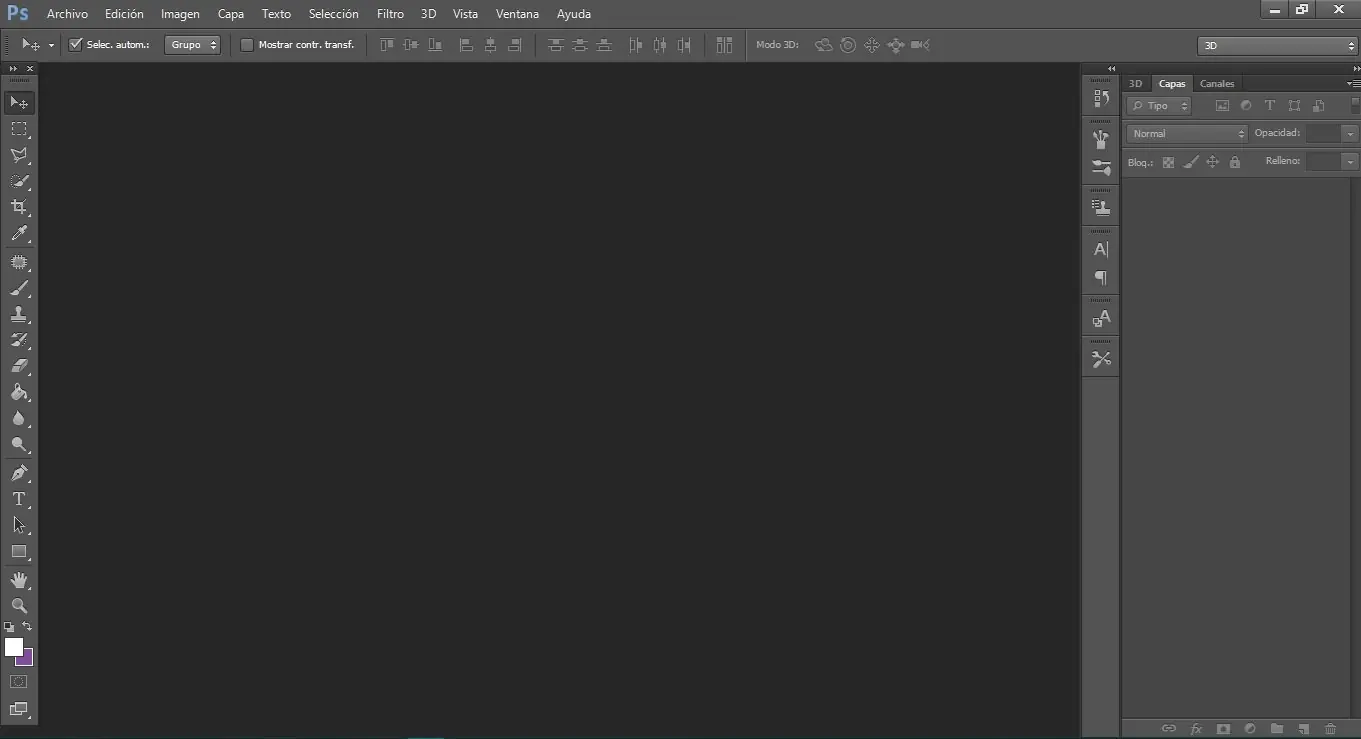
Luego abrimos nuestra imagen, en mi caso voy a usar la de John Lennon
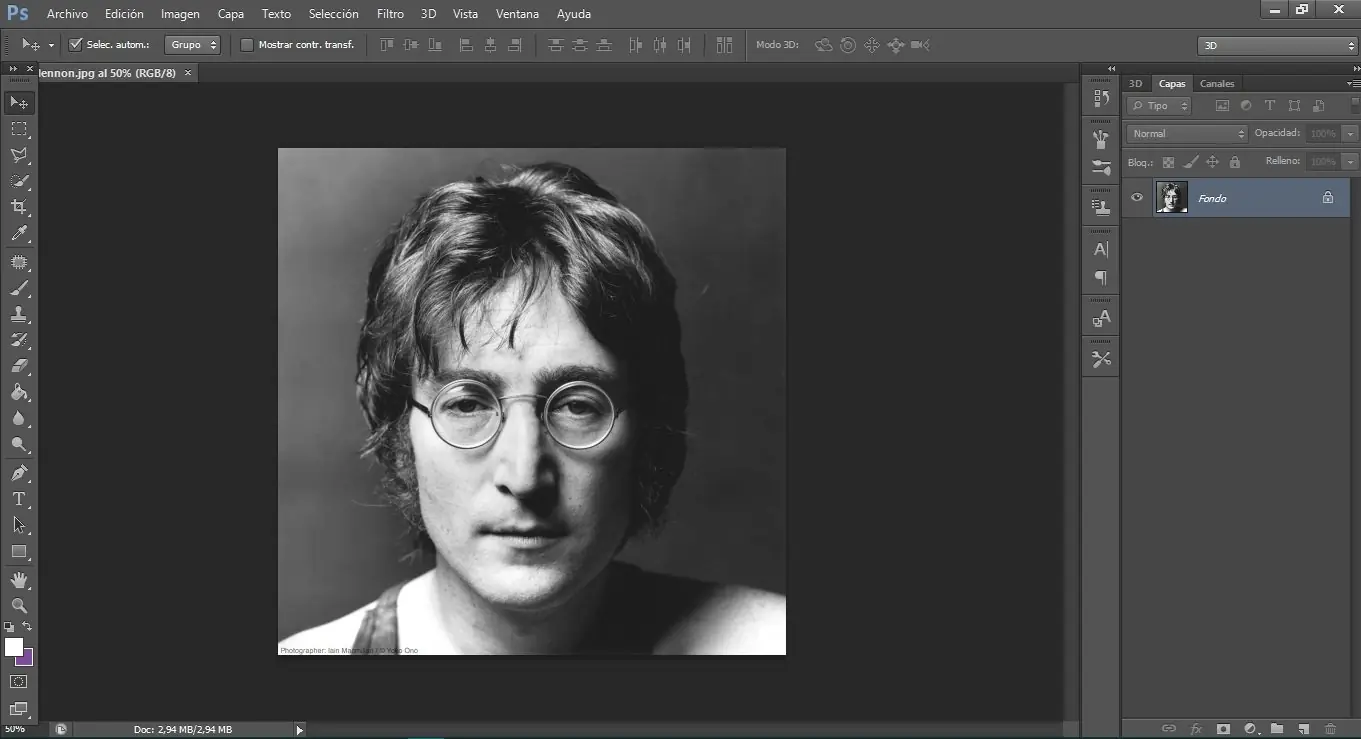
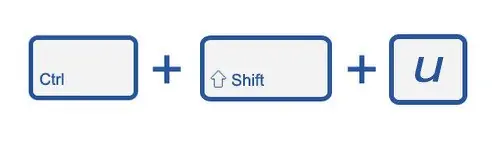
De preferencia la foto tiene que estar en Blanco y negro, para hacerlo es muy fácil, solo presionamos las teclas control + shift + u
Ahora vamos a duplicar la capa de la foto, podemos darle click derecho duplicar capa o presionar Ctrl + J
Una vez duplicada vas a recortar la foto, en mi caso voy a usar la herramienta selección rápida, ustedes pueden usar la herramienta que quieran
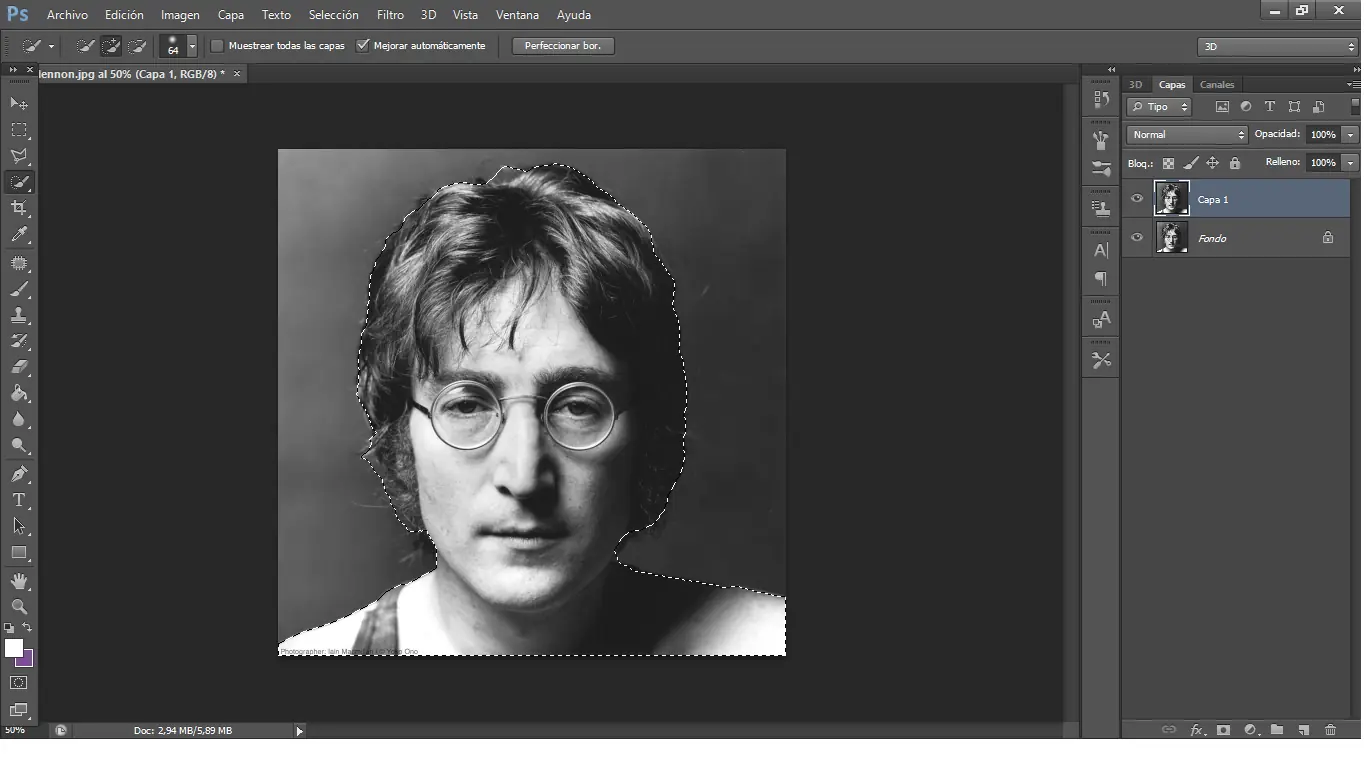
Ahora vamos a perfeccionar bordes, podes darle al botón que aparece en la parte superior derecha, o ir a selección, perfeccionar bordes
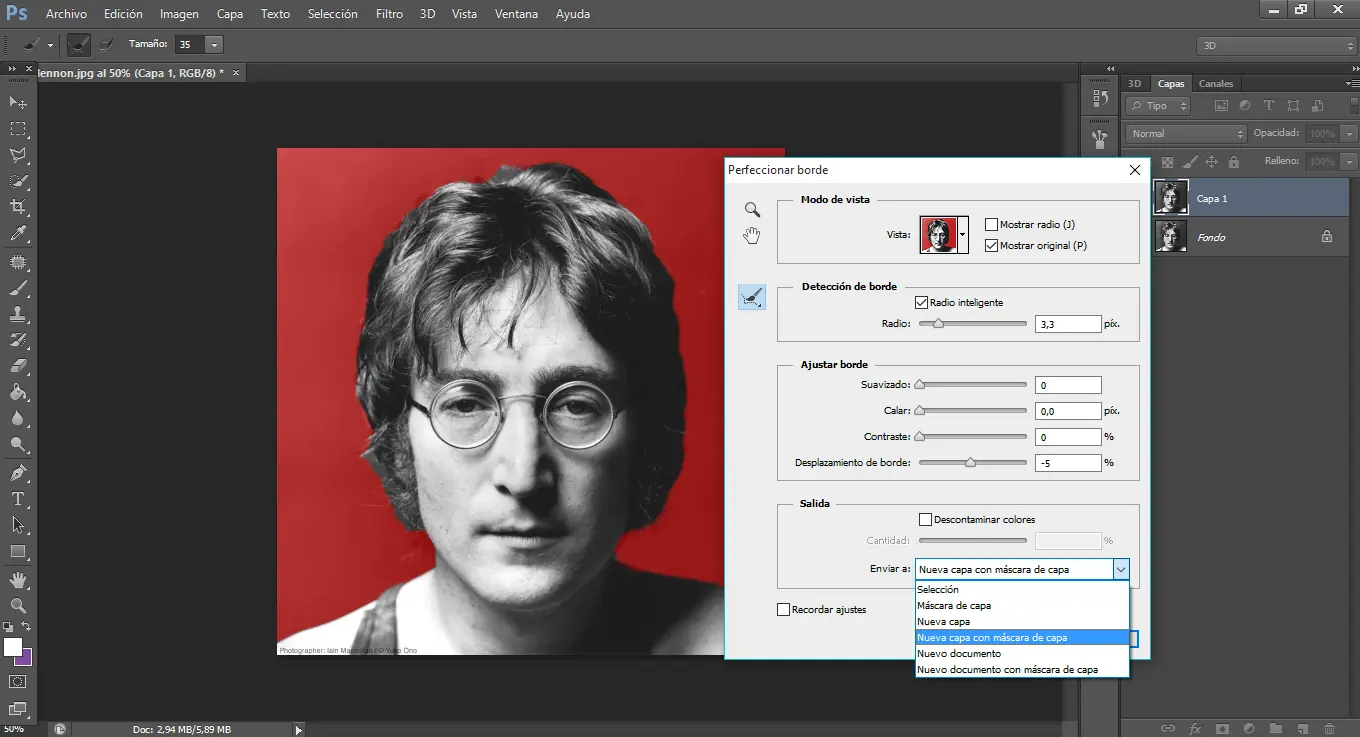
En la ventana de perfeccionar bordes vamos a modificar los valores, en mi caso modifique un poco el radio y el suavizado, y antes de dar ok en la parte de salida, donde dice "enviar a:" vamos a poner nueva capa con máscara de capa como en la imagen anterior"
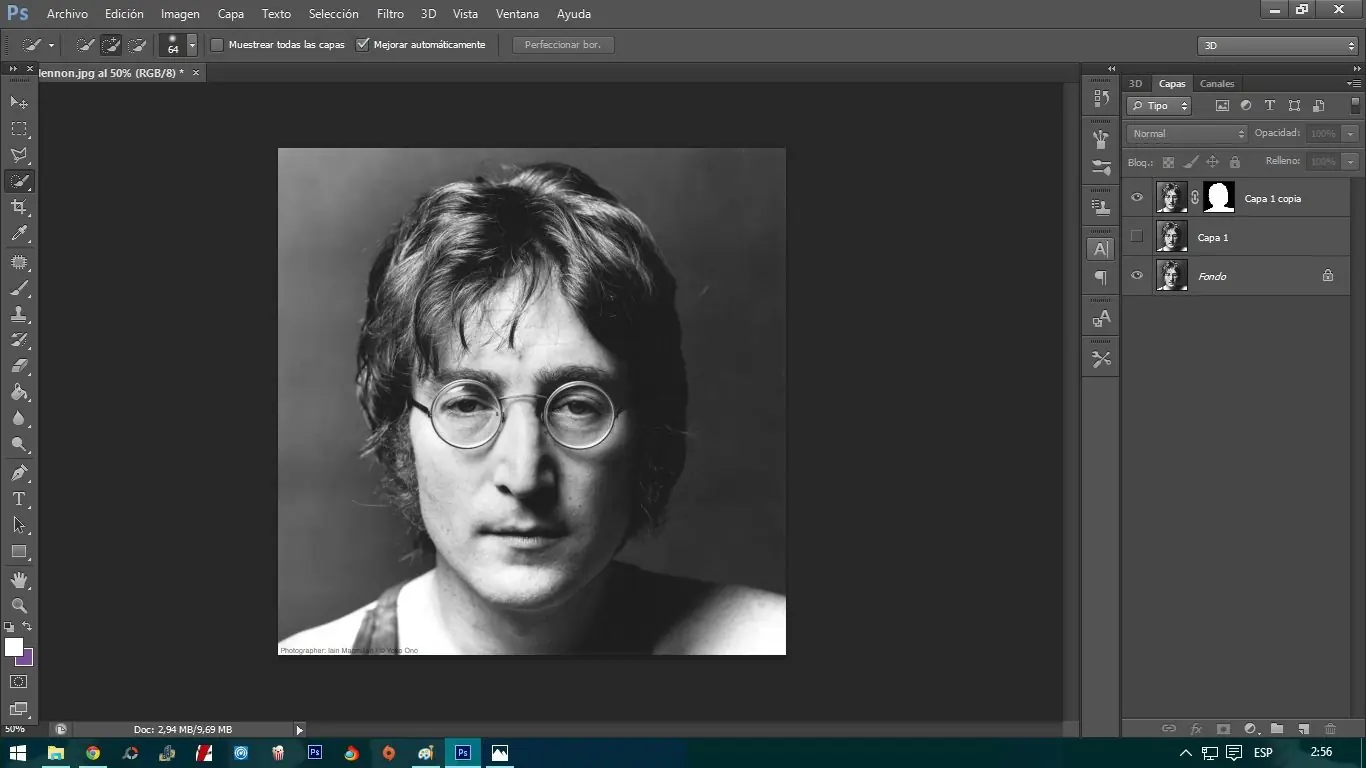
Nos va a quedar algo asi
Ahora creamos una nueva capa con los siguientes datos
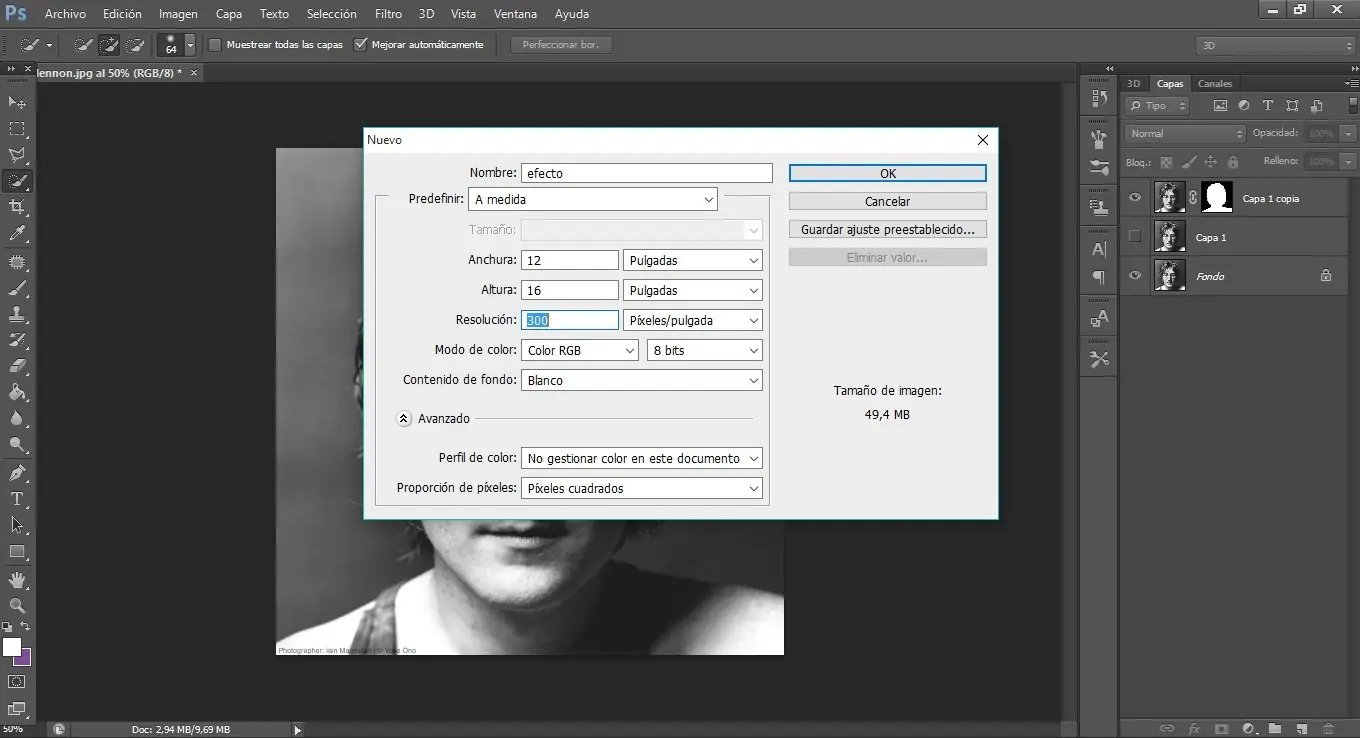
Altura y anchura la vamos a poner en pulgadas en mi caso, voy a poner 12x16 ustedes ponen lo que quieran según su foto, y de color de fondo, blanco y luego lo vamos a pintar de negro
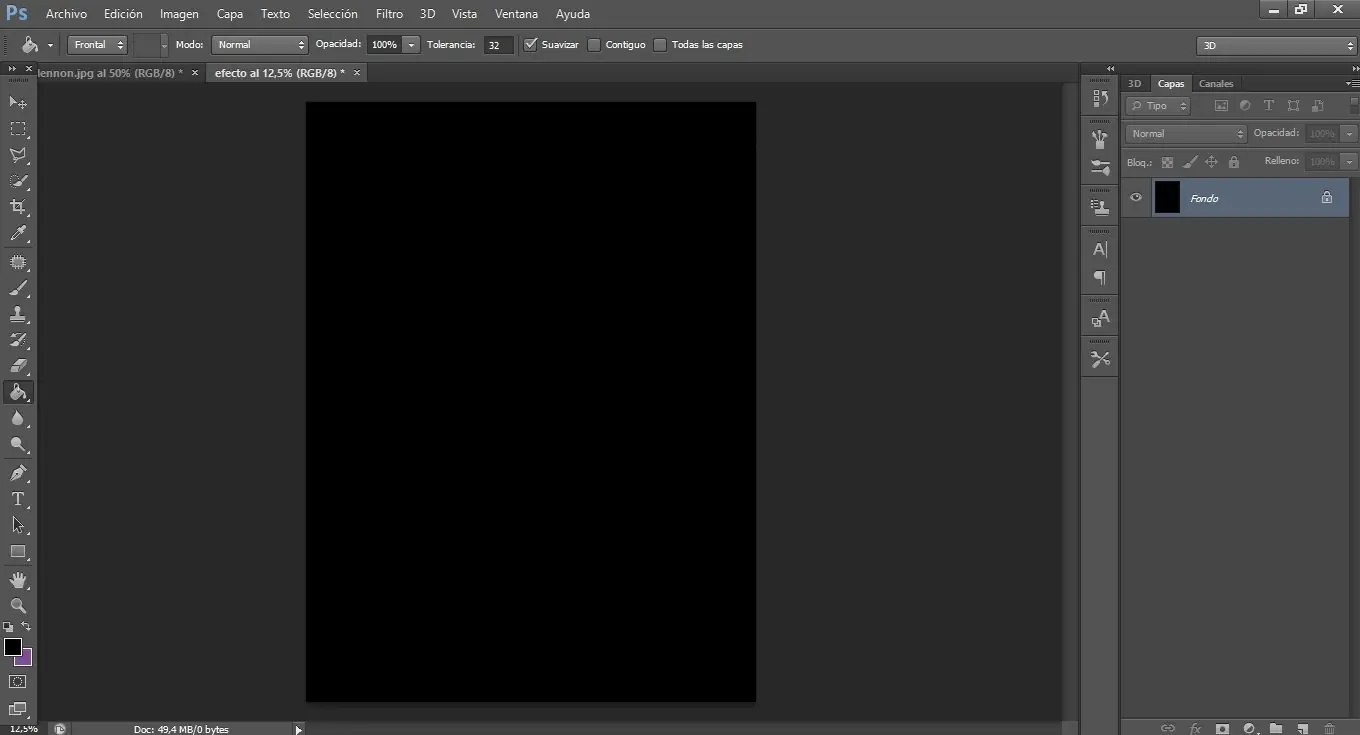
Para pintar es muy fácil seleccionamos el tarro y ponemos el color negro, y asi nos deveria quedar
Ahora seleccionamos la capa con la máscara, es decir, la que recortamos y la arrastramos hacia el fondo negro que acabamos de crear
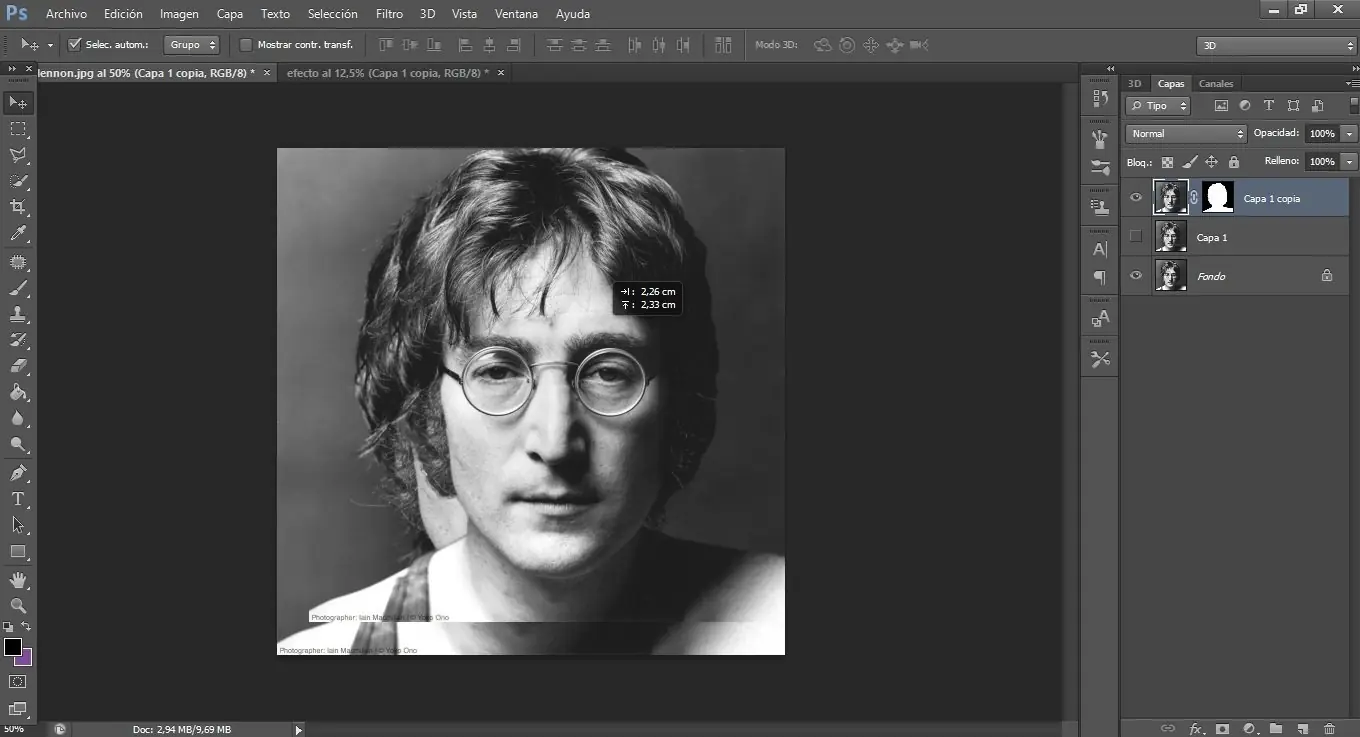
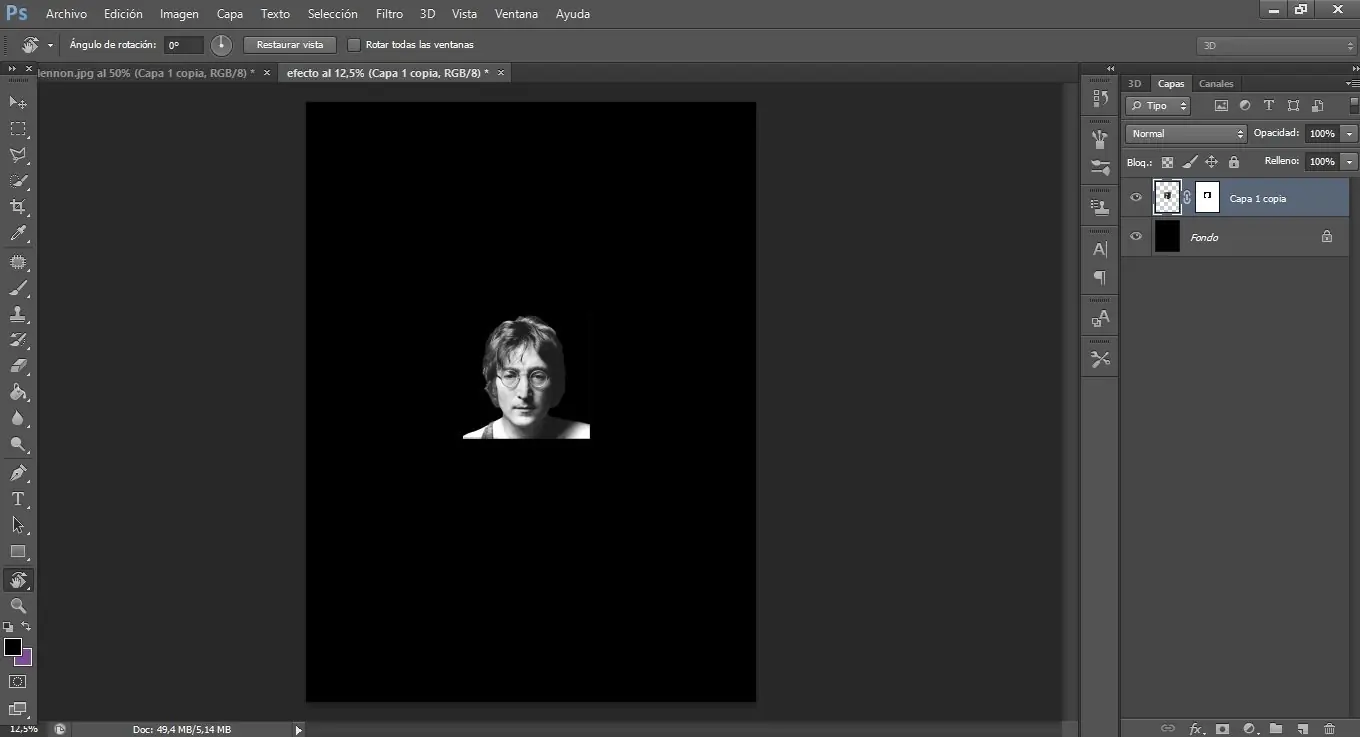
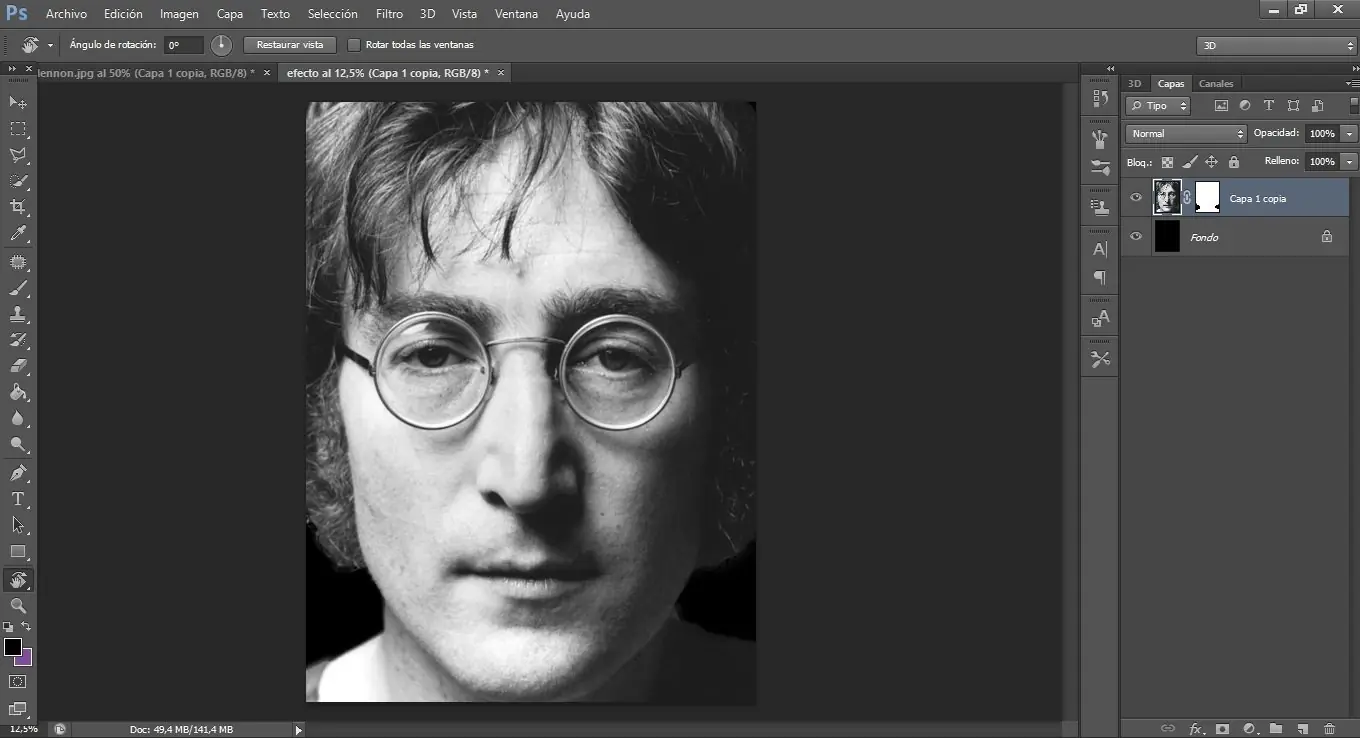
Y ahora presionamos la tecla Control + T , nos va a aparecer un recuadro y vamos a agarrar una esquina y presionando Shift vamos a arrastrar hasta que la imagen ocupe todo el fondo, usen también van a necesitar usar la del medio para acomodar la foto y que quede un resultado asi
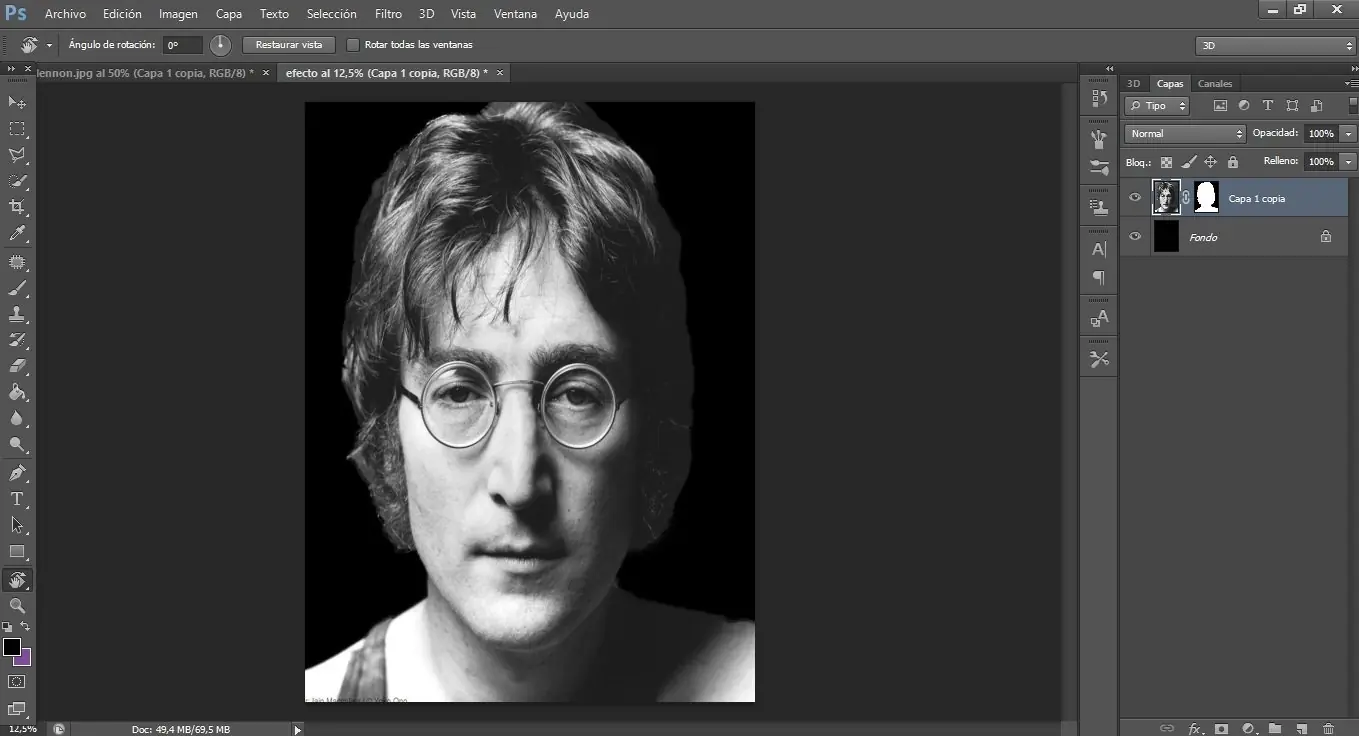
Continuamos agrandando hasta que la cara ocupe todo el fondo y quede un resultado final asi
Ahora vamos a darle un poco de sombra, dado a que nuestra imagen esta muy brillante y no es la idea, así que vamos a crear una nueva capa, y vamos a poner la opcion niveles y los vamos a modificar hasta tener el resultado deseado
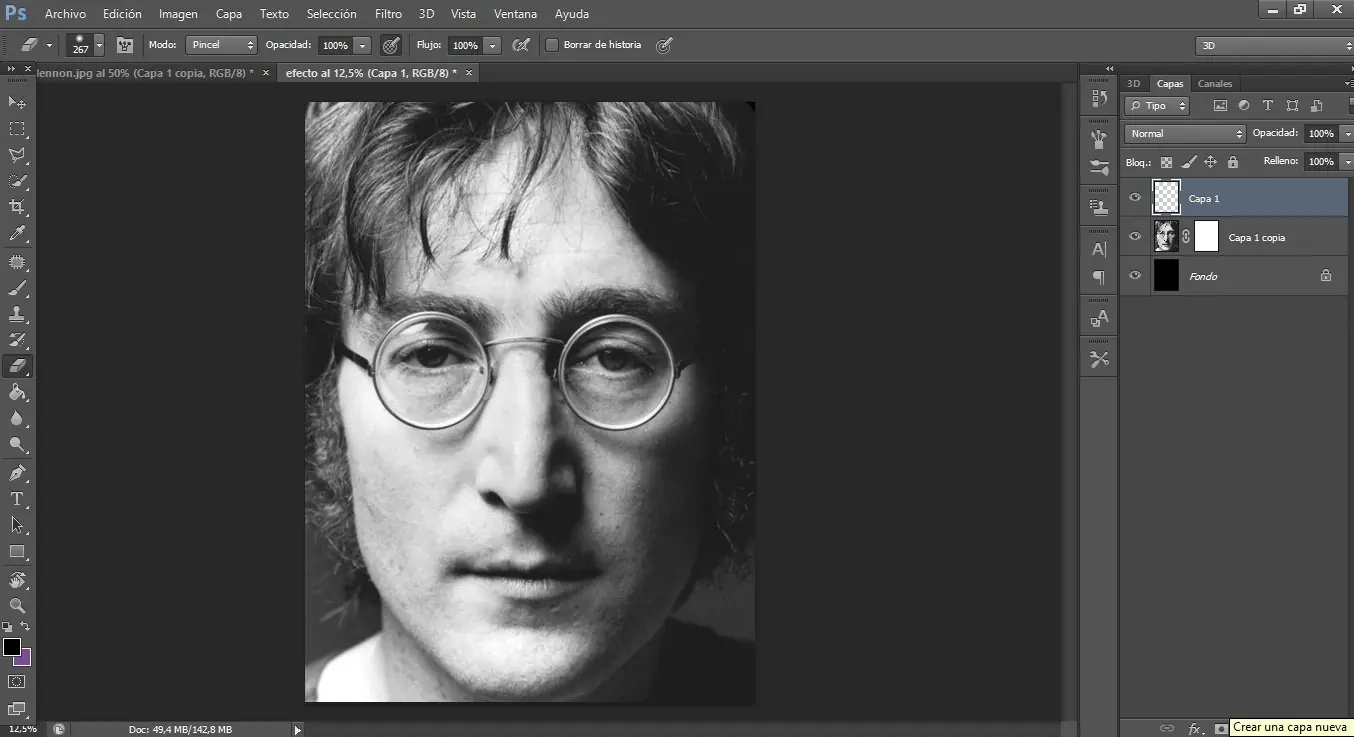
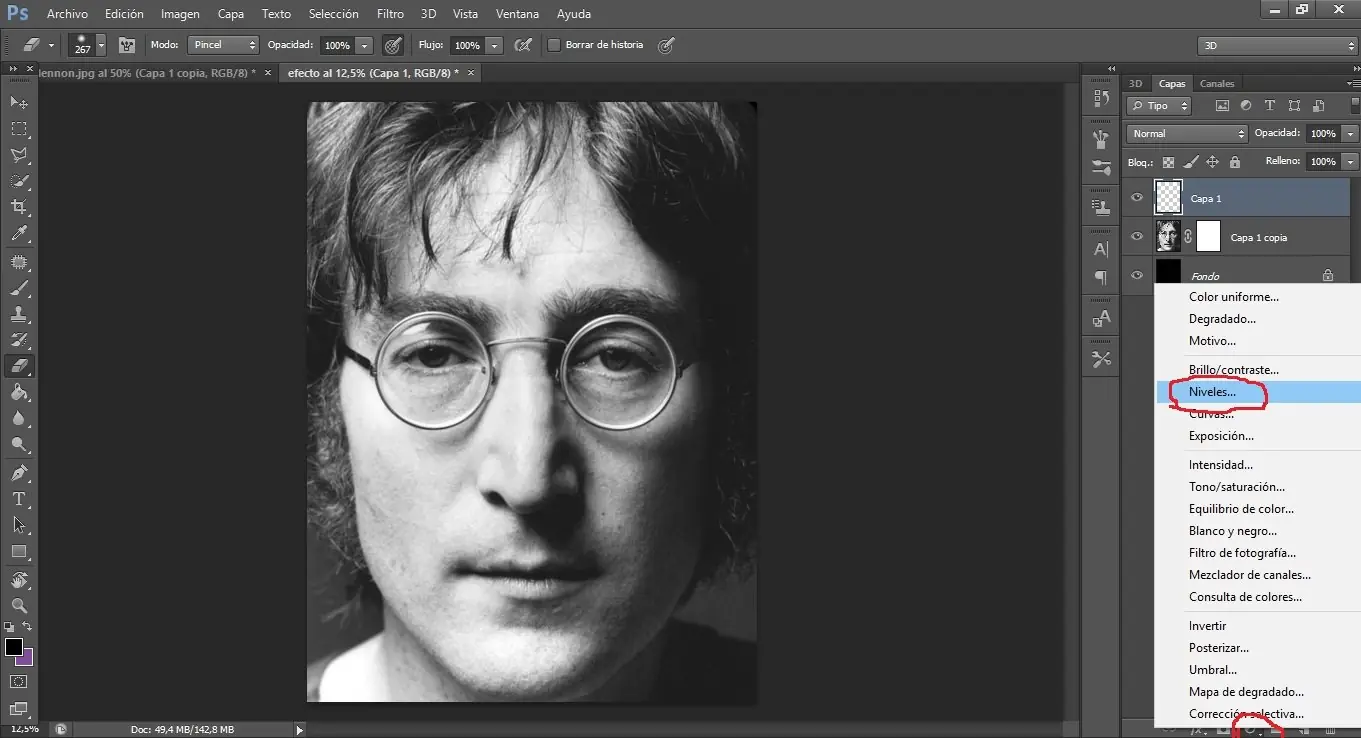
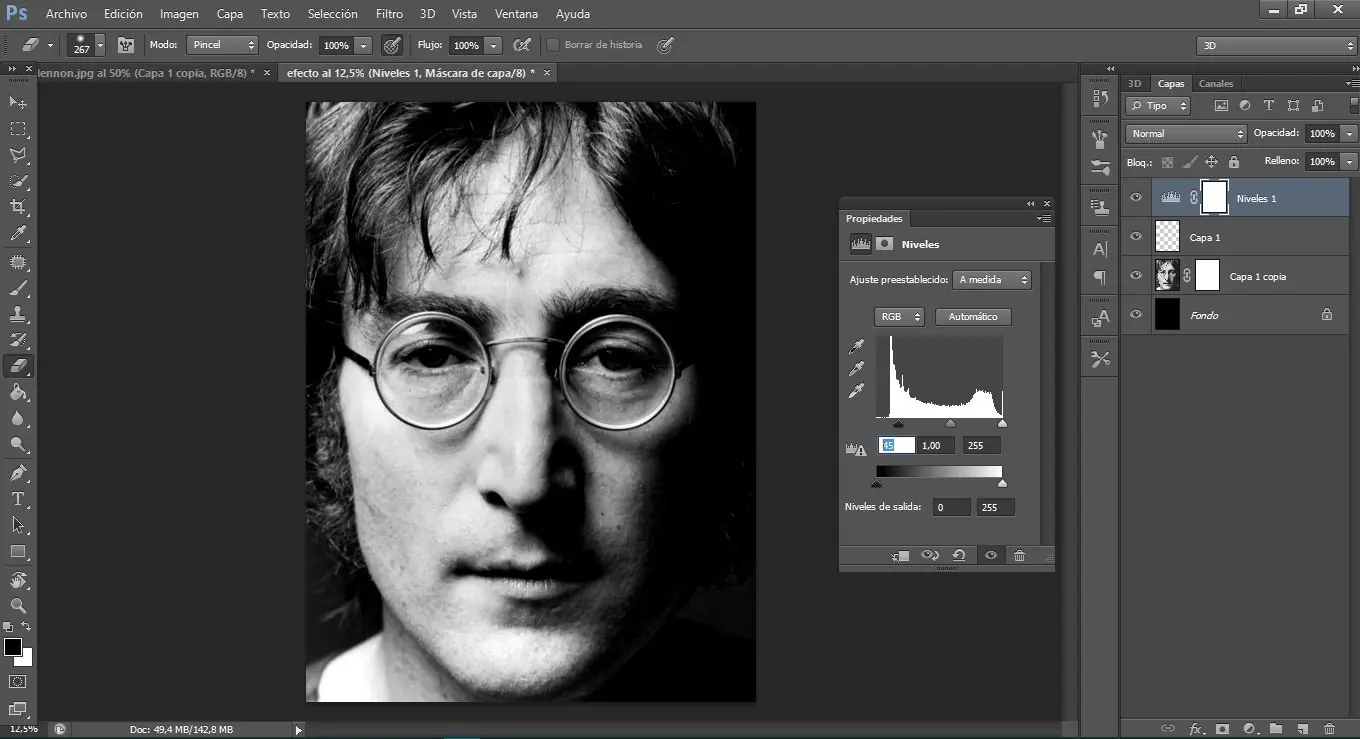
en mi caso, yo le puse un 45, lo que pueden hacer es ir moviendo el triangulito negro, hasta que consigan el resultado deseado. Continuemos
Vamos a ir vistas, y verificar que tengamos tildadas las opciones reglas y ajustar, si no estan, les dan click y listo
Ahora les van a salir unas reglas al costado y arriba, vamos a agarrar la del costado derecho y arrastrarla hasta el medio de la foto
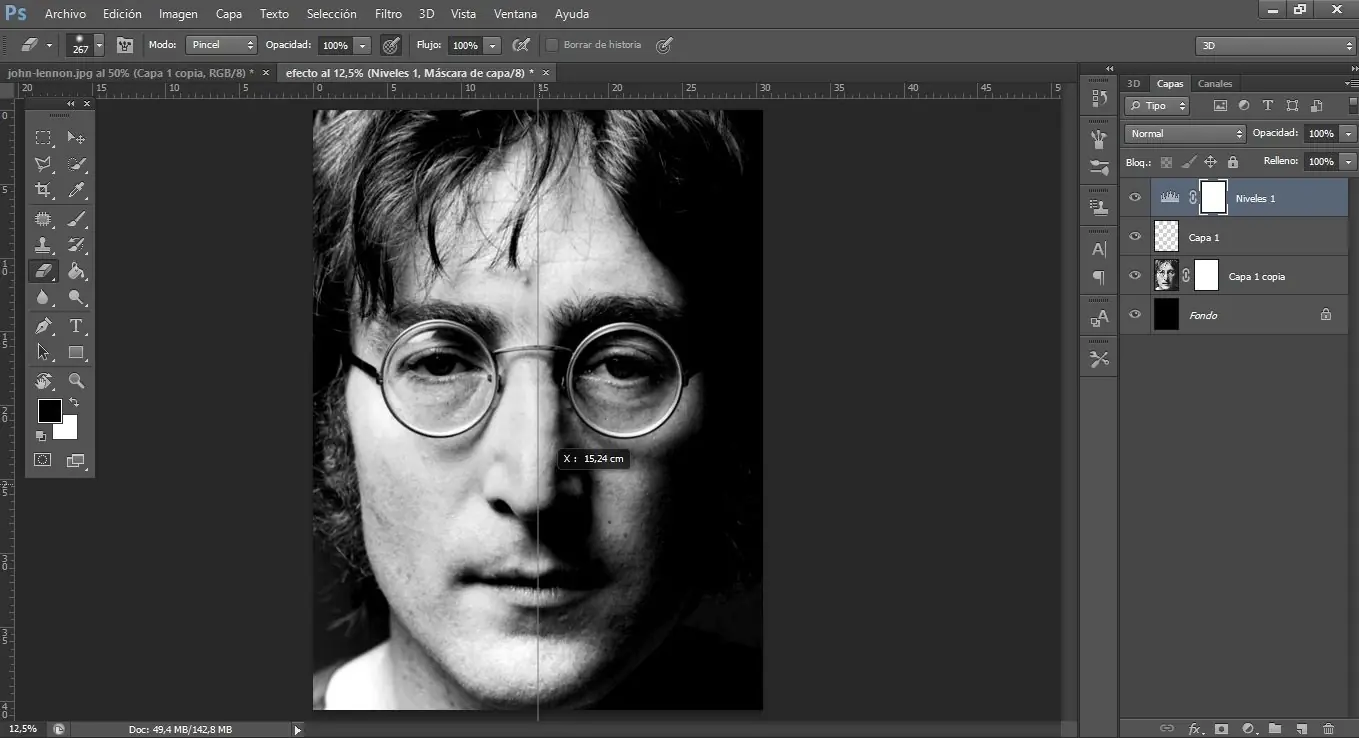
Tiene que quedar algo asi, si no ven la barra celeste denle a control + H
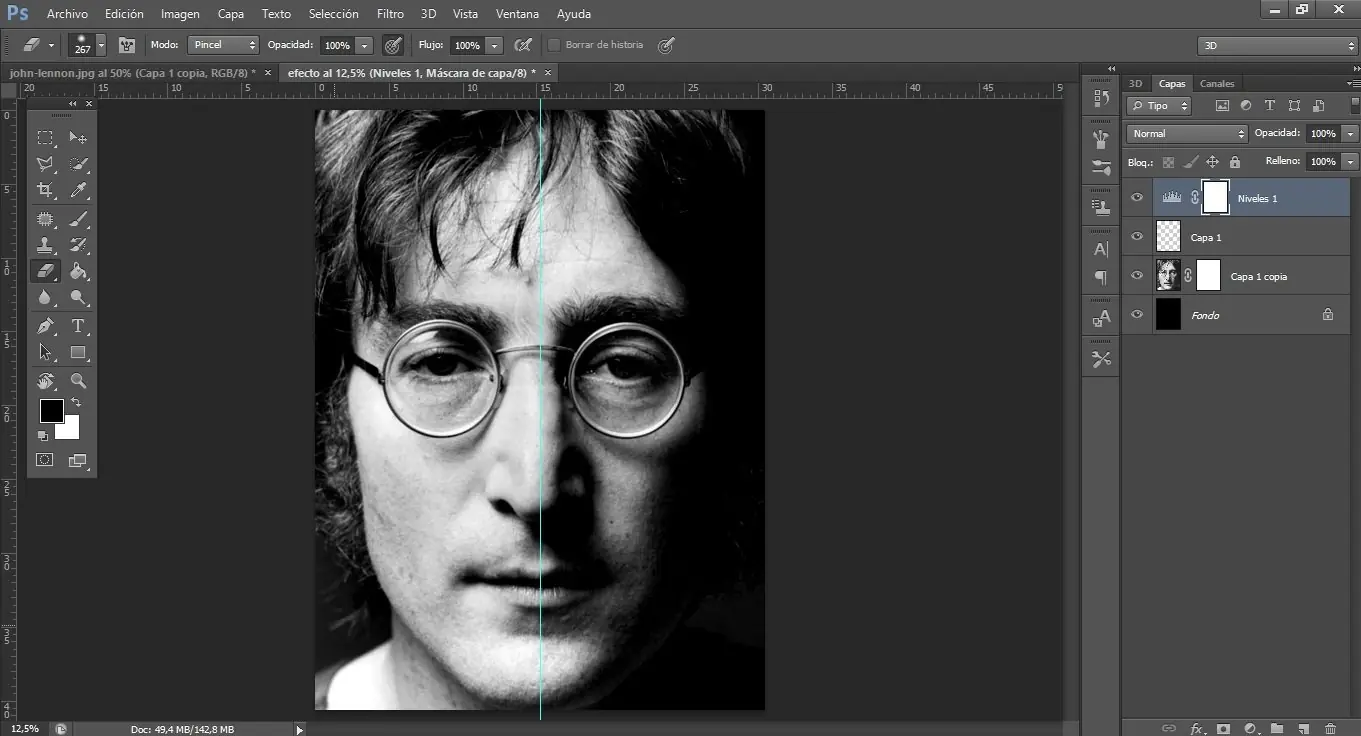
Ahora vamos a seleccionar con la herramienta de marco rectangular, la mitad de la cara y creamos nuevamente una nueva capa
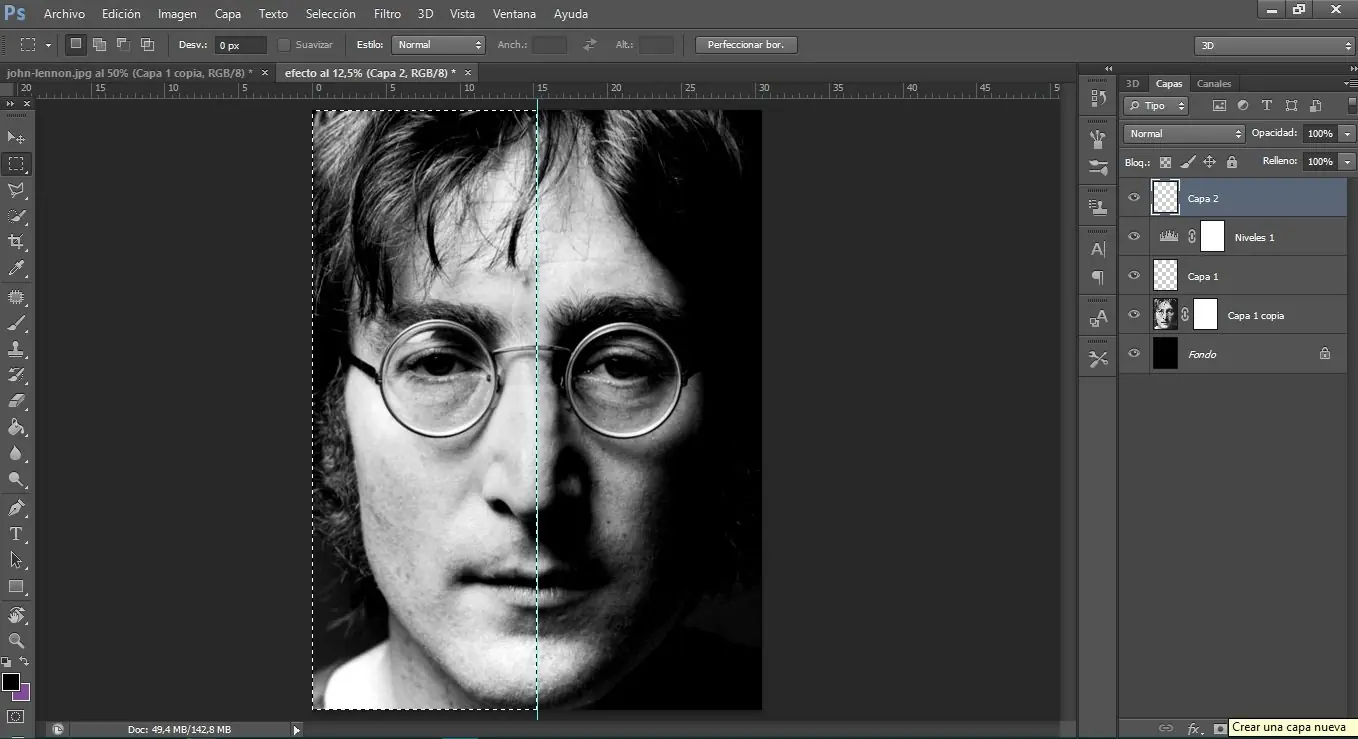
presionan, Alt + delete (Barra de borrar) y se va poner la mitad negro y después vamos a presionar Control + D para deseleccionar todo
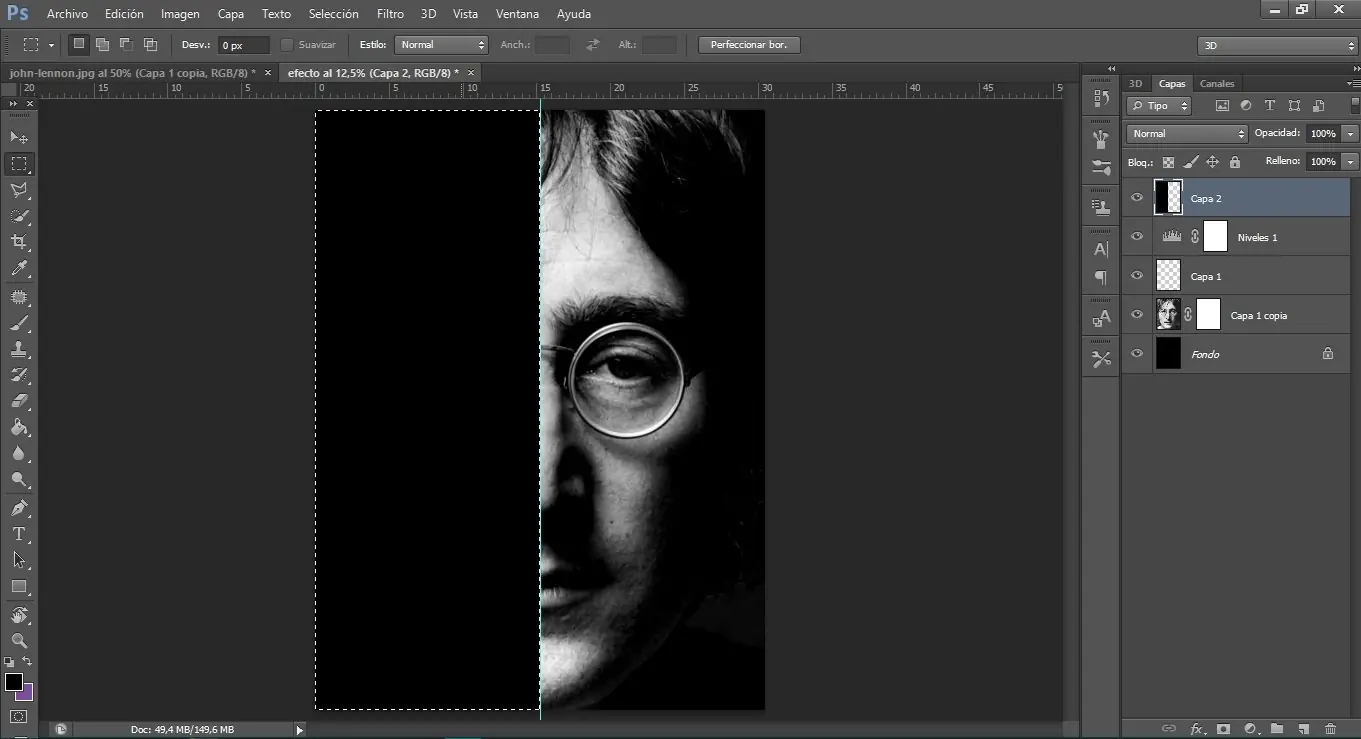
Lo siguiente que vamos a hacer, es presionar Ctrl + H (para sacar la línea celeste) y vamos empezar a escribir nuestro texto, en mi caso voy a usar una fuente que baje de internet, ustedes usen la que más desean, de igual forma el link va a estar en la fuente, usen la misma configuración que ven en la imagen
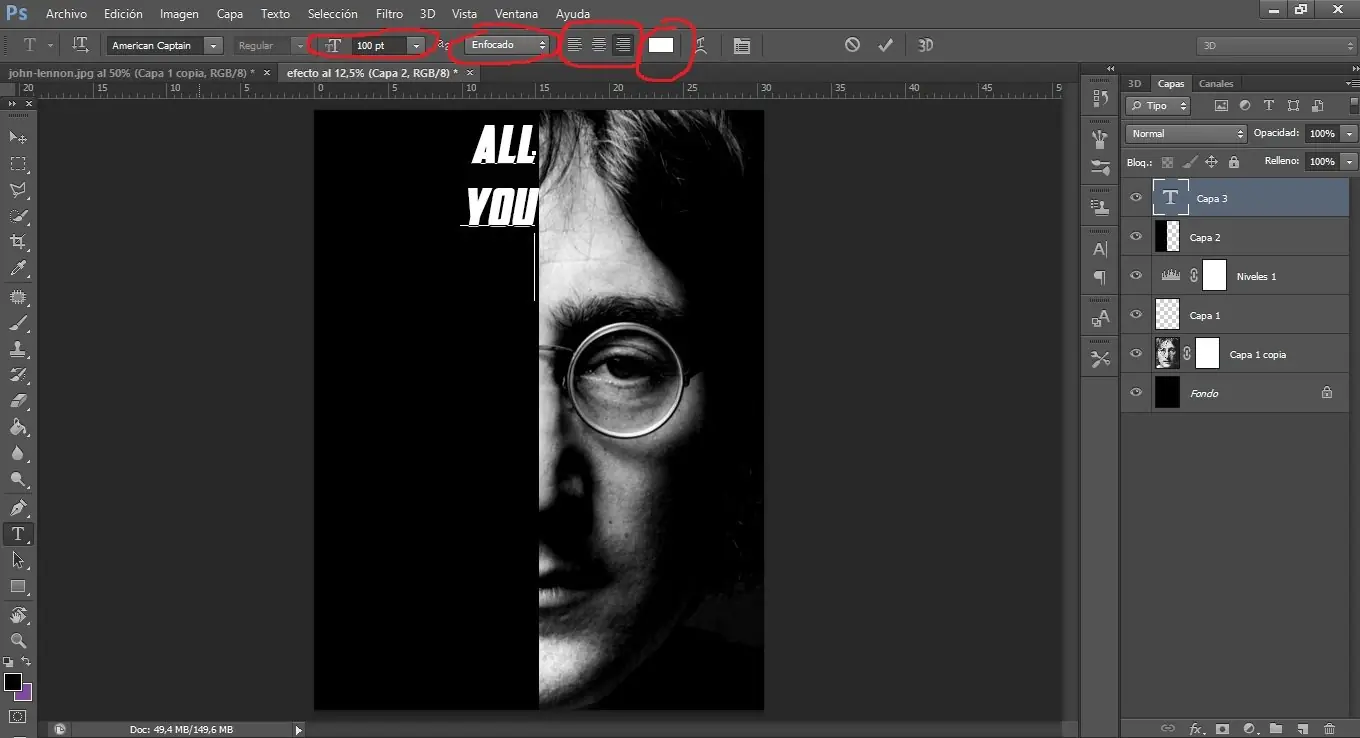
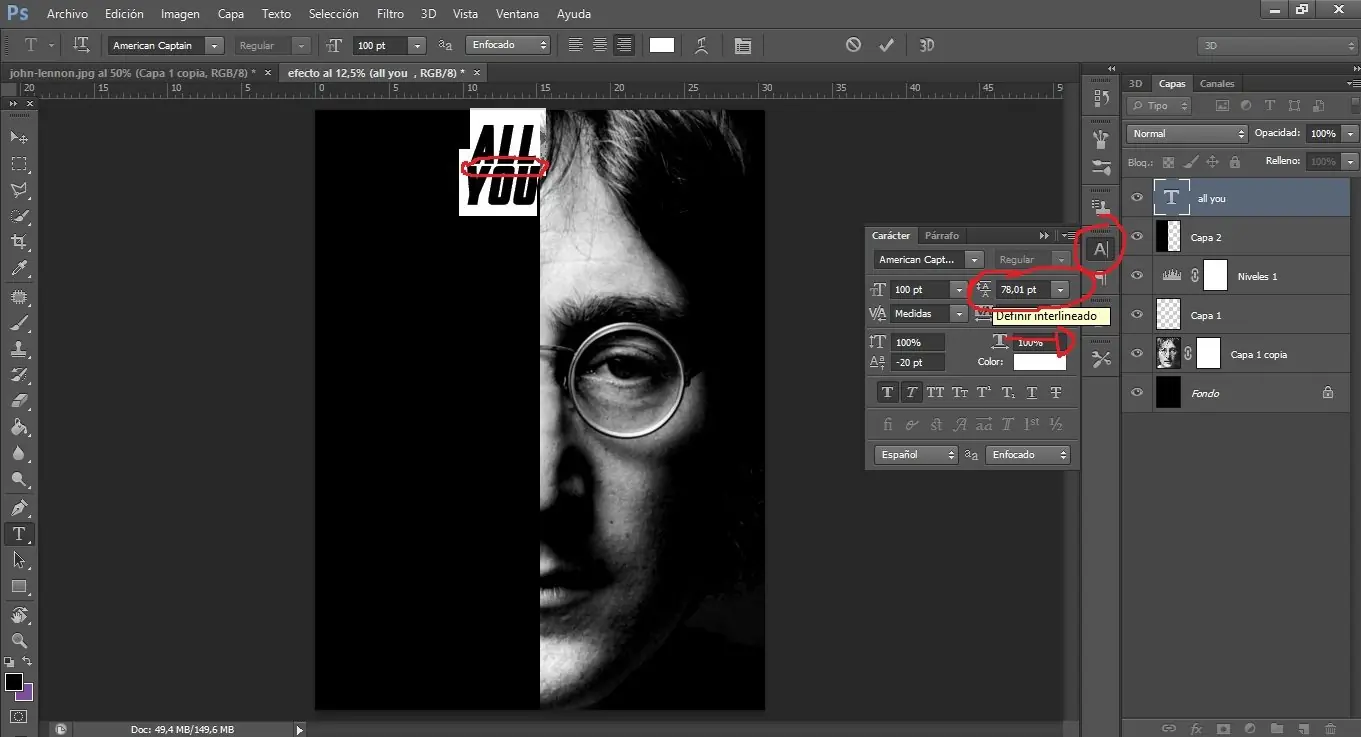
Ahora para que no quede ese espacio horrible vamos a hacer lo mismo que en la imagen, arrastramos donde el interlineado hacia la izquierda hasta conseguir el resultado deseado, o puede modificar los números y ir probando
Una vez listo terminamos nuestro texto y con Ctrl + T lo acomodamos para que quede algo asi

Ahora para terminar, vamos a presionar Ctrl sobre la capa del texto (El cuadradito)
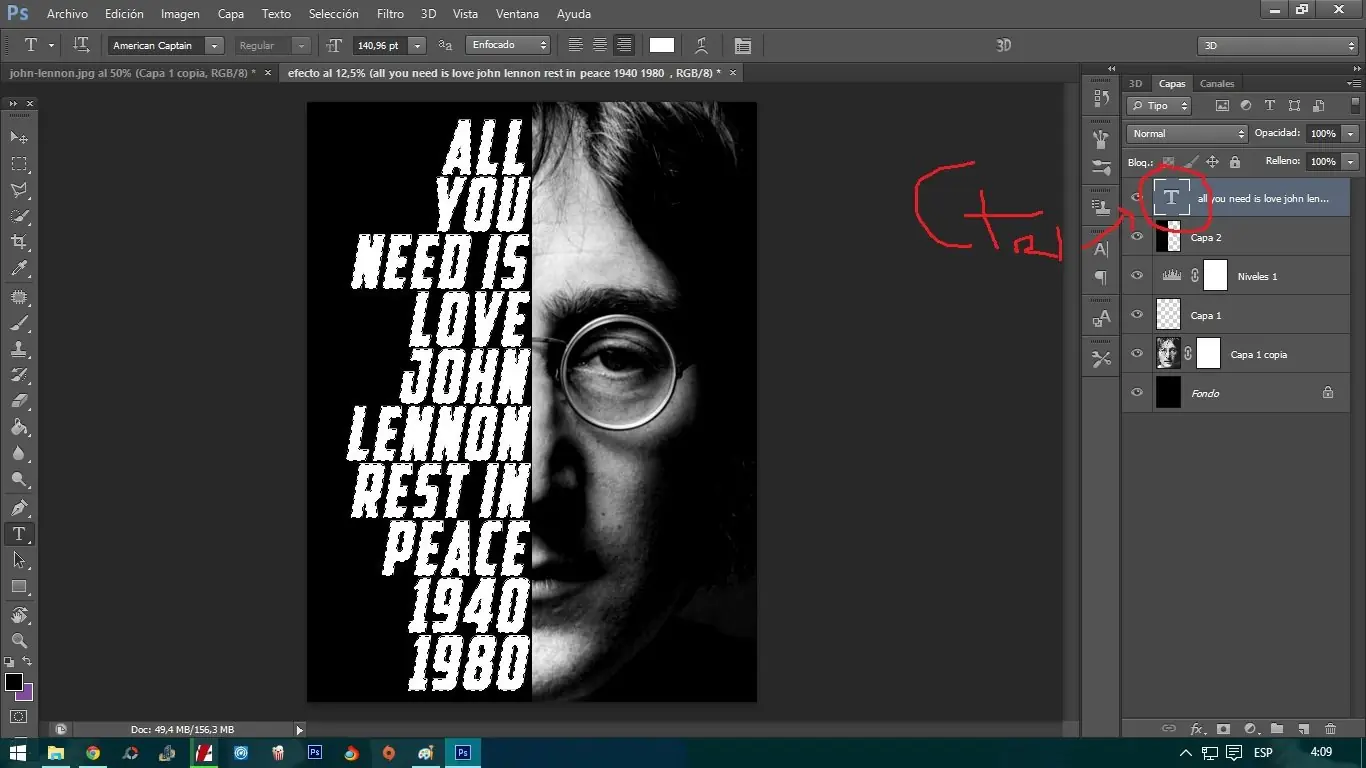
Ahora le damos al ojito del texto, y seleccionamos la capa de abajo y le damos a Delete ( barra de borrar ) y por ultimo cuando se haya borrado Ctrl +D
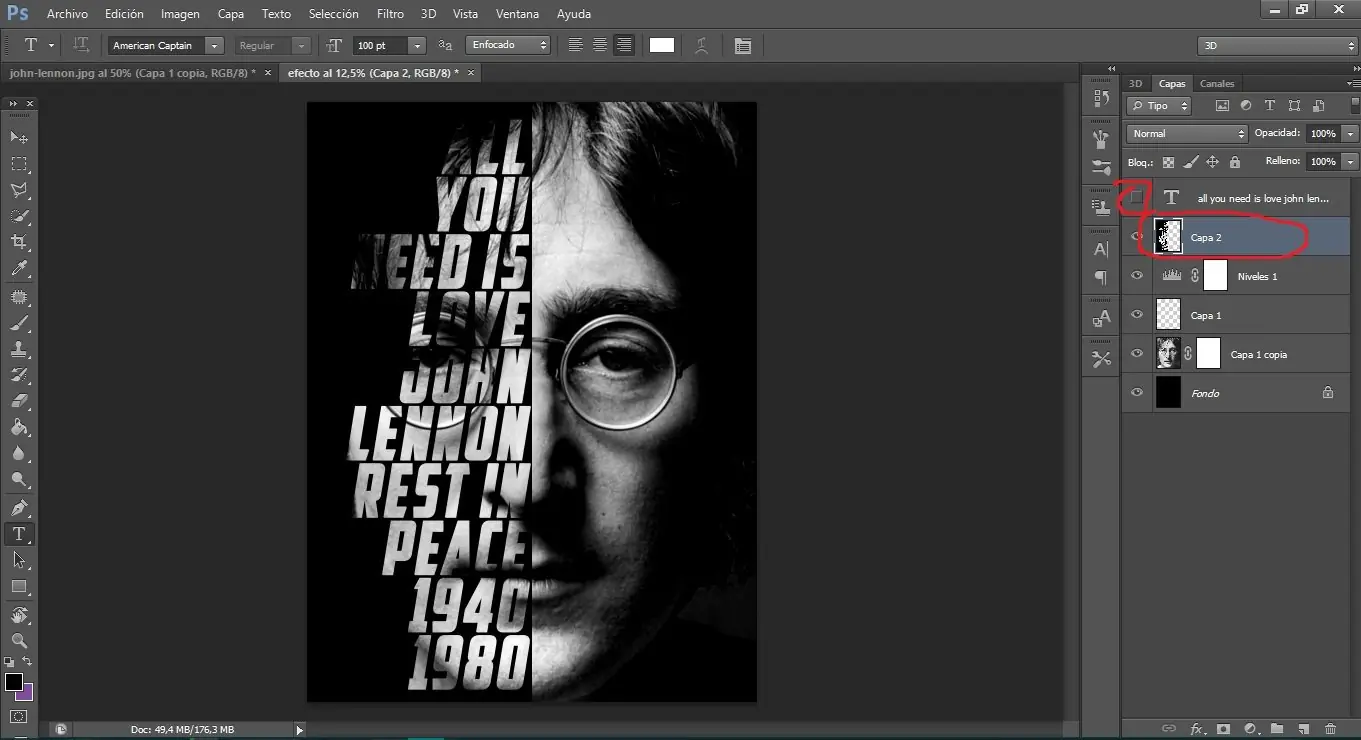
Y listo ahora solo queda guardar nuestra foto y ya hemos terminado nuestro efecto
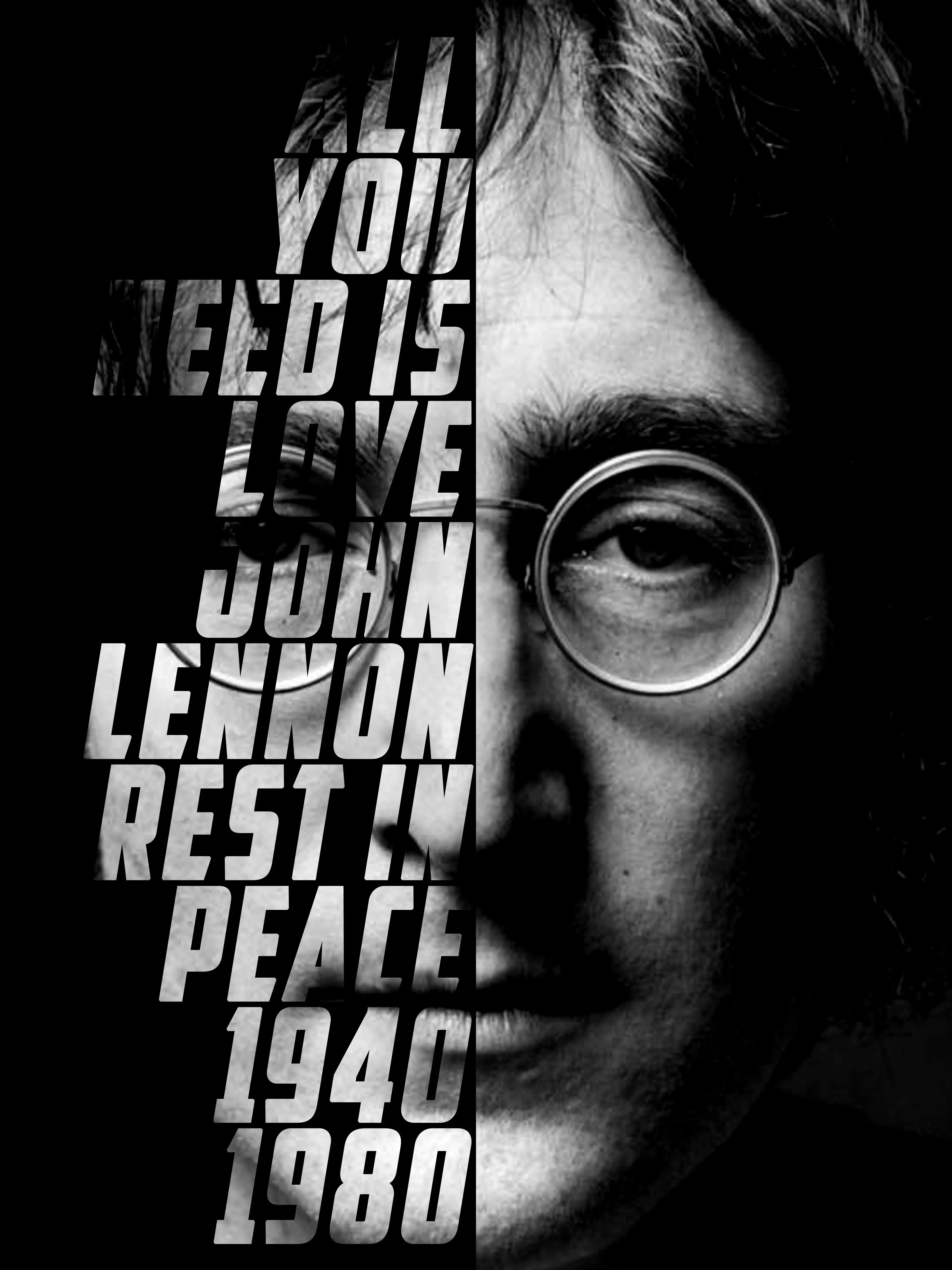
Si te gusto ayudame con un comentario y algun puntin, la verdad costo mucho trabajo hacerlo y te lo agradeceria mucho si me das una mano ! recomendado comentando o dejando puntos gracias y hasta el próximo tutorial !.
Si quieres aprender algún efecto en concreto dejame un MP o un en comentario y voy a hacer un post