hola taringa hoy les traigo un manual de Fightgear
¿que es Fightgear?
es el mejor simulador de aviones
¿por?
por que podes ponerle aviones mapas aeropuertos exe
¿la descarga?
acá esta http://flightgear.softonic.com/descargar
como es muy muy dificil precisan una guía...
sin la guía siquiera podrían prender el motor
la guía
Prólogo
Algunos tips sobre la aviación:
* Un avión es bastante frágil y vuela a gran velocidad. A pesar de eso es uno de los transportes más
seguros.
* Un piloto constantemente sigue reglas y procedimientos. A pesar de eso un avión es un símbolo de
libertad.
* Una vez que gane experiencia, volar el avión será relativamente sencillo. A pesar de eso si un problema
ocurre, usted tendrá que escoger la solución en pocos segundos.
* Muchas guías de vuelo son escritas con mucho humor. Trate de tomar las cosas a la ligera y pilotear un
avión real y llegará primero ante una corte.
Esta guía didáctica está basada en el Cessna 172p que es el avión predefinido en muchos simuladores de
vuelo y un gran avión:
Posiblemente
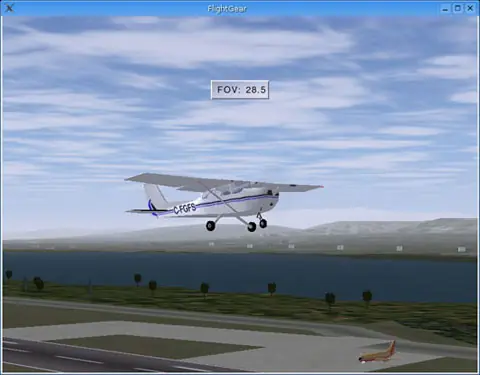
Posiblemente le interese echar una mirada rápida a los siguientes artículos. Usted puede sentir la necesidad
de regresar en otro momento a ellos. Contienen respuestas a muchas preguntas que pueden crearse
mientras usted lee esta guía. Los primeros muestran las partes principales del avión y de los mandos:
http://en.wikipedia.org/wiki/Aircraft
http://en.wikipedia.org/wiki/Flight_controls
http://en.wikipedia.org/wiki/Airplane_flight_mechanics
http://en.wikipedia.org/wiki/Aircraft_engine_controls
http://en.wikipedia.org/wiki/Aircraft_engine_controls
Hardware
Yo asumo que usted está usando el típico Mouse y teclado de su computadora. Usted no necesita ninguna
palanca de mando ni pedales de plástico para usar este simulador de vuelo. Ese hardware le daría más
realismo (sobre todo lo concerniente a la generación de fuerza). Todavía yo no poseo ninguno y supongo
que muchos usuarios de simuladores de vuelo tampoco.
Usted necesita una tarjeta aceleradora de gráficos en 3d en su computadora y sus drivers instalados. No se
preocupe si no sabe lo que es esto. Hoy la mayoría de las computadoras se vende con una tarjeta que
permite este tipo de gráficos. Simplemente instale el software del simulador de vuelo y se empezará a
verificar el hardware existente. Si no logra terminar la instalación o no logra un buen funcionamiento del
software o no tiene una tarjeta aceleradora de gráficos instalada o sus drivers no están instalados
apropiadamente. Consiga ayuda.
El sonido no es obligatorio pero realmente ayuda. Por ejemplo cuando aterrice necesita oír las ruedas tocar
la pista de aterrizaje.
Software
Yo asumo que usted está usando el simulador de vuelo FlightGear. ¡Es gratis! FlightGear puede instalarse
en Windows, Linux, el Mac OS X, SGI Irix, Solaris y sistemas de FreeBSD. Probablemente también en otros
sistemas basados en Unix. Vaya al sitio Web http://www.flightgear.org para conseguir los Instaladores de
FlightGear adecuados para su sistema. Usted encontrará allí los instaladores necesarios para cada tipo y
mucha documentación. (Algunas versiones de Linux incluyen FlightGear en el CD o DVD de Instaladores
de ese sistema operativo. Usted tan solo tendría que escogerlo entre las opciones de software a instalar.)
Yo asumo que usted sabe bajar, instalar y comenzar el uso de un software normal en su computadora
particular (o usted conoce a una persona que puede hacerlo por usted). Esta página puede ayudar:
http://www.flightgear.org/Docs/getstart/getstartch3.html#x7-210003
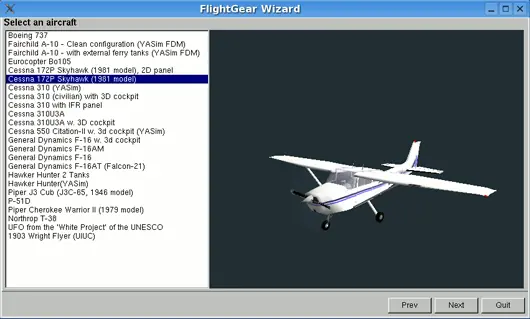
* En Windows, FlightGear empieza permitiéndole escoger un avión y un aeropuerto. Escoja un avión
Cessna 172p como mostramos abajo. Para seguir esta guía no escoja la versión del Cessna con tablero en
2D. (Para ser honrado, la versión 2D es más apropiada para entrenar. En todo caso pruebe ambos y haga
su propia elección.) Oprima el botón que dice NEXT para continuar con el siguiente cuadro.
[/b]
Más aeropuertos podrían encajar en esta guía pero yo asumo que usará el aeropuerto tradicional de
FlightGear de San Francisco (KSFO):
En este último cuadro de diálogo quizás sea mejor cancelar todas las opciones del DISPLAY. Escoja un
vuelo a mediodía (lo dejo a su elección, pero el mejor un momento es con el sol directamente encima de
nosotros). (La primera vez que use FlightGear, escoja "NOON" en la lista desplegable, aun cuando ya esté
seleccionada.) Escoja también de preferencia una ventana pequeña, bastará con 800x600. Después usted
podrá agregar más opciones o escoger una ventana más grande. Oprima el botón Run para que la
ventana del simulador se active:
(Si usted tiene problemas cuando ejecute la versión 0.9.9 de FlightGear en su sistema de Windows, pruebe
instalar la versión 0.9.8. está disponible dentro de los FTP mencionados en la parte superior de la página de
descargas.)
(Por otra parte, se necesitan voluntarios para compilar pre-versiones de código fuente para futuras
versiones de FlightGear y probarlas en su computadora. Vea
http://www.flightgear.org/Docs/Tutorials/fg_cygwin/fgfs_cygwin.pdf y http://www.flightgear.org/docs.html para
documentarse acerca de esto.)
(Si usted tiene problemas bajo Windows Me; el simulador empieza a tartamudear de repente, o muy pocas
imágenes por segundo... ingrese a su Administrador de tareas de Windows (CTRL+ALT+DEL) y trate de
matar todas las tareas excepto el Explorer y Systray antes de ejecutar FlightGear. (Si una de las tareas que
debe matar es su antivirus, ese será un riesgo de seguridad que deberá evaluar) Normalmente en Windows
Me, una ventana de FlightGear en 800x600 tiene muy buenos resultados, mientras que una de más baja
resolución como 640x480 produce tartamudeo y poca cantidad de cuadros por segundo.)
* En Linux o en otro sistema operativo basado en Unix, usted logró instalar FlightGear pero no puede
verlo en ninguno de los menús. Entonces haga algo de esto:
o Si usted tiene la última versión de FlightGear por ejemplo la 0.9.9 instalada en el sistema SlackWare de
Linux, abra una ventana terminal (también llamada ventana "console"
 y teclee el comando fgrun (y
presione la tecla Enter). Usted conseguirá las mismas ventanas de diálogo como si estuviera en Windows.
(Actualmente tengo las imágenes mostradas arriba usando esa versión de Slackware) Si usted tiene otra
versión o tiene problemas para configurar ese diálogo, use el siguiente procedimiento:
Para empezar FlightGear abra una ventana terminal y teclee el comando fgfs --timeofday=noon (y
presione la tecla Enter). Si la ventana de FlightGear que aparece es demasiado pequeña, ciérrela y reinicie
FlightGear con este comando: fgfs --timeofday=noon --geometry=1024x768
Si usted no usa la opción --timeofday=noon, pasa a menudo que empiece FlightGear en un ambiente
nocturno. Para conseguir un ambiente de día, use el menú Weather. Escoja Time of day. En la caja del
diálogo ponga Noon. Entonces haga clic en Dismiss:
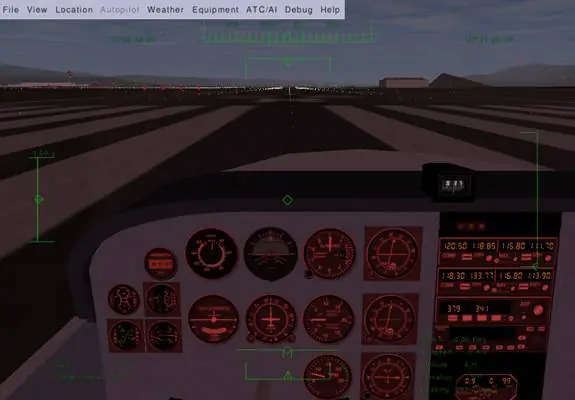
El motor del aeroplano está encendido a bajo poder. Se siente un leve temblor en el avión pero aún no se
mueve.
Acerca del Teclado:
* En este tutorial y en la documentación de FlightGear, una letra minúscula que representa una tecla
significa que simplemente usted debe presionar esa tecla. Una letra mayúscula significa que usted debe
presionar Shift al mismo tiempo. (Las teclas Shift son esas dos teclas con una flecha hueca y gorda que
apunta hacia arriba). En otras palabras, si se le dice que tipee v, simplemente presione brevemente la tecla
v. Si se le dice que tipee V, presione una tecla Shift y manténgala presionada, presione la tecla v, y
entonces suelte la tecla Shift. (En resumen, V es lo mismo que Shift-v.)
*Asumo que tendrá encendido el Num Lock. Esta es una pequeña luz verde que se encuentra a la derecha
de su teclado. Presione la tecla Num Lock hasta que la luz esté encendida. También asumo que usa las
teclas de Home, End, Page Up y Page Down localizadas sobre las cuatro teclas direccionales de su
teclado. Usted puede apagar Num Lock y usar el teclado numérico para Home, End, Page Up y Page
Down. Es su elección. Pero este tutorial supone que Num Lock está encendido.
Presione la tecla v para poder ver fuera de su aeronave. Si presiona v mayor cantidad de veces, regresará
dentro del avión. (Continúe presionando V y podrá ver todo el ciclo de vistas.)
!
lee mas en esta guia
comentar es agradecer
¿que es Fightgear?
es el mejor simulador de aviones
¿por?
por que podes ponerle aviones mapas aeropuertos exe
¿la descarga?
acá esta http://flightgear.softonic.com/descargar
como es muy muy dificil precisan una guía...
sin la guía siquiera podrían prender el motor
la guía
Prólogo
Algunos tips sobre la aviación:
* Un avión es bastante frágil y vuela a gran velocidad. A pesar de eso es uno de los transportes más
seguros.
* Un piloto constantemente sigue reglas y procedimientos. A pesar de eso un avión es un símbolo de
libertad.
* Una vez que gane experiencia, volar el avión será relativamente sencillo. A pesar de eso si un problema
ocurre, usted tendrá que escoger la solución en pocos segundos.
* Muchas guías de vuelo son escritas con mucho humor. Trate de tomar las cosas a la ligera y pilotear un
avión real y llegará primero ante una corte.
Esta guía didáctica está basada en el Cessna 172p que es el avión predefinido en muchos simuladores de
vuelo y un gran avión:
Posiblemente
Posiblemente le interese echar una mirada rápida a los siguientes artículos. Usted puede sentir la necesidad
de regresar en otro momento a ellos. Contienen respuestas a muchas preguntas que pueden crearse
mientras usted lee esta guía. Los primeros muestran las partes principales del avión y de los mandos:
http://en.wikipedia.org/wiki/Aircraft
http://en.wikipedia.org/wiki/Flight_controls
http://en.wikipedia.org/wiki/Airplane_flight_mechanics
http://en.wikipedia.org/wiki/Aircraft_engine_controls
http://en.wikipedia.org/wiki/Aircraft_engine_controls
Hardware
Yo asumo que usted está usando el típico Mouse y teclado de su computadora. Usted no necesita ninguna
palanca de mando ni pedales de plástico para usar este simulador de vuelo. Ese hardware le daría más
realismo (sobre todo lo concerniente a la generación de fuerza). Todavía yo no poseo ninguno y supongo
que muchos usuarios de simuladores de vuelo tampoco.
Usted necesita una tarjeta aceleradora de gráficos en 3d en su computadora y sus drivers instalados. No se
preocupe si no sabe lo que es esto. Hoy la mayoría de las computadoras se vende con una tarjeta que
permite este tipo de gráficos. Simplemente instale el software del simulador de vuelo y se empezará a
verificar el hardware existente. Si no logra terminar la instalación o no logra un buen funcionamiento del
software o no tiene una tarjeta aceleradora de gráficos instalada o sus drivers no están instalados
apropiadamente. Consiga ayuda.
El sonido no es obligatorio pero realmente ayuda. Por ejemplo cuando aterrice necesita oír las ruedas tocar
la pista de aterrizaje.
Software
Yo asumo que usted está usando el simulador de vuelo FlightGear. ¡Es gratis! FlightGear puede instalarse
en Windows, Linux, el Mac OS X, SGI Irix, Solaris y sistemas de FreeBSD. Probablemente también en otros
sistemas basados en Unix. Vaya al sitio Web http://www.flightgear.org para conseguir los Instaladores de
FlightGear adecuados para su sistema. Usted encontrará allí los instaladores necesarios para cada tipo y
mucha documentación. (Algunas versiones de Linux incluyen FlightGear en el CD o DVD de Instaladores
de ese sistema operativo. Usted tan solo tendría que escogerlo entre las opciones de software a instalar.)
Yo asumo que usted sabe bajar, instalar y comenzar el uso de un software normal en su computadora
particular (o usted conoce a una persona que puede hacerlo por usted). Esta página puede ayudar:
http://www.flightgear.org/Docs/getstart/getstartch3.html#x7-210003
* En Windows, FlightGear empieza permitiéndole escoger un avión y un aeropuerto. Escoja un avión
Cessna 172p como mostramos abajo. Para seguir esta guía no escoja la versión del Cessna con tablero en
2D. (Para ser honrado, la versión 2D es más apropiada para entrenar. En todo caso pruebe ambos y haga
su propia elección.) Oprima el botón que dice NEXT para continuar con el siguiente cuadro.
[/b]
Más aeropuertos podrían encajar en esta guía pero yo asumo que usará el aeropuerto tradicional de
FlightGear de San Francisco (KSFO):
En este último cuadro de diálogo quizás sea mejor cancelar todas las opciones del DISPLAY. Escoja un
vuelo a mediodía (lo dejo a su elección, pero el mejor un momento es con el sol directamente encima de
nosotros). (La primera vez que use FlightGear, escoja "NOON" en la lista desplegable, aun cuando ya esté
seleccionada.) Escoja también de preferencia una ventana pequeña, bastará con 800x600. Después usted
podrá agregar más opciones o escoger una ventana más grande. Oprima el botón Run para que la
ventana del simulador se active:
(Si usted tiene problemas cuando ejecute la versión 0.9.9 de FlightGear en su sistema de Windows, pruebe
instalar la versión 0.9.8. está disponible dentro de los FTP mencionados en la parte superior de la página de
descargas.)
(Por otra parte, se necesitan voluntarios para compilar pre-versiones de código fuente para futuras
versiones de FlightGear y probarlas en su computadora. Vea
http://www.flightgear.org/Docs/Tutorials/fg_cygwin/fgfs_cygwin.pdf y http://www.flightgear.org/docs.html para
documentarse acerca de esto.)
(Si usted tiene problemas bajo Windows Me; el simulador empieza a tartamudear de repente, o muy pocas
imágenes por segundo... ingrese a su Administrador de tareas de Windows (CTRL+ALT+DEL) y trate de
matar todas las tareas excepto el Explorer y Systray antes de ejecutar FlightGear. (Si una de las tareas que
debe matar es su antivirus, ese será un riesgo de seguridad que deberá evaluar) Normalmente en Windows
Me, una ventana de FlightGear en 800x600 tiene muy buenos resultados, mientras que una de más baja
resolución como 640x480 produce tartamudeo y poca cantidad de cuadros por segundo.)
* En Linux o en otro sistema operativo basado en Unix, usted logró instalar FlightGear pero no puede
verlo en ninguno de los menús. Entonces haga algo de esto:
o Si usted tiene la última versión de FlightGear por ejemplo la 0.9.9 instalada en el sistema SlackWare de
Linux, abra una ventana terminal (también llamada ventana "console"
y teclee el comando fgrun (y
presione la tecla Enter). Usted conseguirá las mismas ventanas de diálogo como si estuviera en Windows.
(Actualmente tengo las imágenes mostradas arriba usando esa versión de Slackware) Si usted tiene otra
versión o tiene problemas para configurar ese diálogo, use el siguiente procedimiento:
Para empezar FlightGear abra una ventana terminal y teclee el comando fgfs --timeofday=noon (y
presione la tecla Enter). Si la ventana de FlightGear que aparece es demasiado pequeña, ciérrela y reinicie
FlightGear con este comando: fgfs --timeofday=noon --geometry=1024x768
Si usted no usa la opción --timeofday=noon, pasa a menudo que empiece FlightGear en un ambiente
nocturno. Para conseguir un ambiente de día, use el menú Weather. Escoja Time of day. En la caja del
diálogo ponga Noon. Entonces haga clic en Dismiss:
El motor del aeroplano está encendido a bajo poder. Se siente un leve temblor en el avión pero aún no se
mueve.
Acerca del Teclado:
* En este tutorial y en la documentación de FlightGear, una letra minúscula que representa una tecla
significa que simplemente usted debe presionar esa tecla. Una letra mayúscula significa que usted debe
presionar Shift al mismo tiempo. (Las teclas Shift son esas dos teclas con una flecha hueca y gorda que
apunta hacia arriba). En otras palabras, si se le dice que tipee v, simplemente presione brevemente la tecla
v. Si se le dice que tipee V, presione una tecla Shift y manténgala presionada, presione la tecla v, y
entonces suelte la tecla Shift. (En resumen, V es lo mismo que Shift-v.)
*Asumo que tendrá encendido el Num Lock. Esta es una pequeña luz verde que se encuentra a la derecha
de su teclado. Presione la tecla Num Lock hasta que la luz esté encendida. También asumo que usa las
teclas de Home, End, Page Up y Page Down localizadas sobre las cuatro teclas direccionales de su
teclado. Usted puede apagar Num Lock y usar el teclado numérico para Home, End, Page Up y Page
Down. Es su elección. Pero este tutorial supone que Num Lock está encendido.
Presione la tecla v para poder ver fuera de su aeronave. Si presiona v mayor cantidad de veces, regresará
dentro del avión. (Continúe presionando V y podrá ver todo el ciclo de vistas.)
!
lee mas en esta guia
comentar es agradecer