Efecto de texto con luz de neón en Photoshop
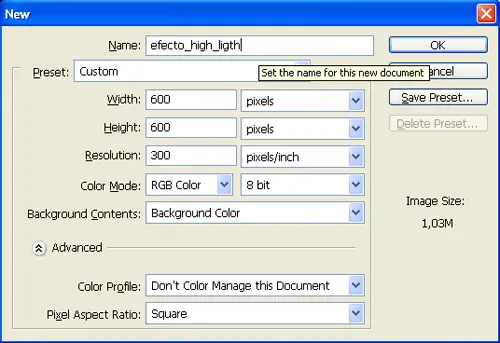
Paso 1:Creamos un archivo Nuevo [ctrl+N] de 600x600 px a 300dpi de resolución y fondo negro.
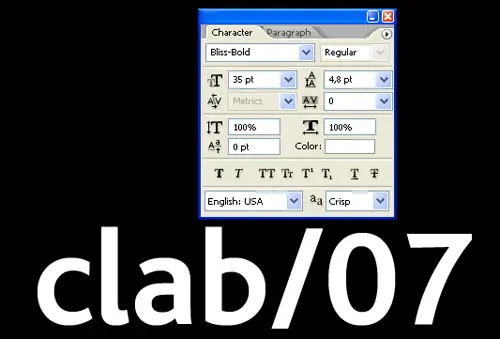
Paso 2: En las CapasSeleccionamos la herramienta de Texto [T] y escribimos en el escenario el texto al que le queremos aplicar el efecto. Elijan un tamaño relativamente grande para la tipografía, en mi caso es “35”. Traten que no sea muy fina para que se pueda ver mejor el efecto.
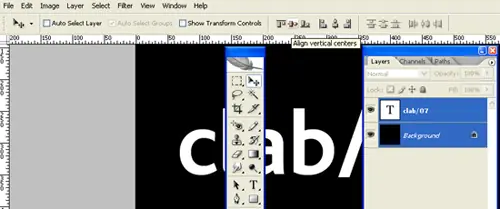
Paso 3:Centramos la capa que contiene el texto con respecto al Background. Para ello seleccionamos la herramienta Mover (Move) [V] y con la tecla ctrl presionada seleccionamos las dos capas. Vamos a la parte superior de la pantalla donde están las opciones de la herramienta y hacemos clic en Alinear centros verticales (Align vertical centers) y Alinear centros horizontales (Align horizontal centers).
Paso 4:Cargamos la selección de la capa que contiene el texto Selección/Cargar Selección/nuestro texto (Select/Load selection/nuestro texto), [ctrl+clic] sobre la imagen miniatura de la capa (thumbnail).
Paso 5: En los CanalesVamos a los canales (channels), creamos uno nuevo, lo renombramos a texto.
Paso 6:Rellenamos la selección de color blanco [ctrl o alt+supr(delete)], duplicamos el canal (channel) [clic derecho sobre el canal] y lo nombramos bold.
Paso 7:En el canal bold expandimos la selección 3px Selección/Modificar/Expandir(Select/Modify/Expand...) y la rellenamos de color blanco también.

Paso 8:
Con el canal bold seleccionado cargamos la selección del canal texto y seguimos uno de estos pasos:
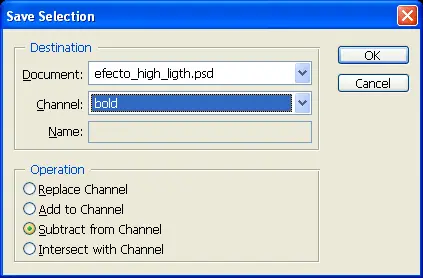
Vamos a Selección/Guardar Selección (Select/Save selection), desplegamos el menú canal (channel) y seleccionamos bold. Vemos que en la parte de abajo aparecen diferentes opciones que son operaciones booleanas.
A continuación las describo:
Reemplazar Canal (Replace Channel) reemplaza toda la información del canal por la selección actual.
Añadir al Canal (Add to Channel) añade la información que tenemos seleccionada al canal elejido.
Restar del Canal (Substract from Channel) le resta la información seleccionada al canal elejido.
Itersecar con Canal (Intersect with Channel) sustrae la información de las áreas de intersección entre la selección y el canal elegido. Quedan visibles solamente las áreas donde la selección y el canal se superponen.
Elegimos la opción Restar del Canal y aceptamos.
Rellenamos la selección con color negro.
Paso 9:Deseleccionamos el canal y lo duplicamos dos veces. Los renombramos horizontal yvertical respectivamente.
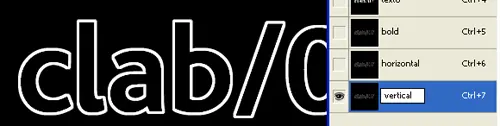
Paso 10:Seleccionamos el canal vertical y lo rotamos 90°CW Editar/Transformación libre (Edit/Free Transform) [ctrl+T].

Paso 11:Al canal horizontal le aplicamos el filtro Viento, Filtro/Estilizar (Filter/Stylize) con las opciones Método: Viento, Dirección: Desde la derecha (Method:Wind, Direction: From the Rigth).
Paso 12:Volvemos a aplicar el filtro al canal horizotal pero esta vez con la Dirección Desde la Izquierda (From the Left).
Paso 13:Hacemos lo mismo con el canal vertical (le aplicamos el filtro viento en ambas direcciones) y lo rotamos 90°CWW.
Paso 14:Hacemos visibles los dos canales (vertical y horizontal) y los alineamos de manera tal que los límites de los textos coincidan.
Paso 15:Duplicamos el canal vertical y lo renombramos high ligth.
Paso 16:Cargamos la selección del canal horizontal y se la añadimos al canal high ligth.
Paso 17:Cargamos la selección del canal texto y la alineamos con el interior del canal high ligth. Abrimos las Curvas (Curves), Imagen/Ajustes (Image/Adjustments) y le bajamos la intensidad al interior del texto en el canal.
Paso 8: En las capasSeleccionamos la capa Fondo (Background), cargamos la selección del canal high ligth y la rellenamos con color blanco.
Paso 19:Vamos a Mapa de Degradado (Gradient Map), Imagen/Ajustar (Image/Adjustments) y generamos un gradiente similar al de la imagen.
Paso 20:Aplicamos el filtro Resplandor Difuso (Diffuse Glow), Filtro/Distorcionar (Filter/Distort). Asegúrense que el color de fondo en la barra de herramientas sea blanco. En los parámetros del ajustamos los valores Granulado=0 (Graininess), Cantidad de Resplandor=10 (Glow Amount), Cantidad de Claridad=20 (Clear Amount). Aceptar.
Paso 21:Vamos a [Editar/Transición Resplandor Difuso] (Edit/Fade Diffuse Glow) [ctrl+shift+F]. Ajustamos los parámetros Opacidad=50 (Opacity), Modo=Screen (Mode).
Ya tenemos nuestro efecto listo .
Aquí les dejo un ejemplo diferente usando la misma técnica.
Crear nubes realistas en Photoshop
El primer paso es, claro, crear un lienzo en blanco con las siguientes características:
Luego hacemos un degradado (G) en azules para nuestro cielo. Yo usé #167DAD, para el azul oscuro; y #74CBE8, para el azul más claro.
Luego creamos una nueva capa a la que llamaremos "base", y aplicamos el filtro nubes (filters > render > clouds o filtros > interpretar > nubes). Después vamos a filters > render > diference clouds o filtros > interpretar > nubes de diferencia, y lo aplicamos, podemos repetir esto último un par de veces (Ctrl + F) para un mejor resultado.
Por ahora debemos tener algo así:
Ahora duplicamos esta capa (Ctrl + J) y lo llamamos "volumen", quedándonos tres capas:
Bien, en la capa "volumen", vamos a filters > stylize > extrude o filtros > estilizar > extrucion, y le damos los siguientes valores:
Quedándonos de esta manera:
Luego aplicamos un desenfoque gausiano (filters > blur > gaussian blur o filtros > desenfoque > desenfoque gausiano y le damos estos valores:
De lo que resulta lo siguiente:
Para terminar, cambiamos el modo de capa de "volumen" y "base" a trama o screen, lo que hará que las partes oscuras de cada capa se vuelvan trasparentes:
Y éste es el resultado:
Efecto de reflejo para objetos 3D con Photoshop
Para comenzar debemos abrir la imagen a la cual queremos aplicarle el efecto, la imagen ya debe estar sin fondo, yo en este ejemplo usaré la imagen de un maletín, y a la capa que contiene la imagen le pondré de nombre "Maletín", ustedes pueden ponerle el nombre que deseen, sólo deben darle doble click sobre el nombre de la capa y cambiar el nombre:
Ahora debemos duplicar esta capa, entonces damos click derecho a "Maletín" y seleccionamos la opción Duplicate Layer (duplicar capa).
A esta nueva capa la estoy llamando "Maletín Reflejo", y ahora a esa capa debemos voltearla verticalmente para empezar a dar el efecto reflejo, entonces vamos al menú Edit->Transform->Flip Vertical (Edición->Transformar->Voltear Verticalmente)
Luego de voltear la imagen verticalmente, debemos moverla hacia abajo, podemos usar Shift+Tecla Abajo para moverla mas rápido, hasta que quede tocando el borde mas lejanode la imagen que está en la capa "Maletin". Nos debe quedar como la sgte. figura:
Como ven no basta voltear la imagen verticalmente para darle un efecto de reflejo a las imagenes en 3D, entonces aquí viene lo bueno. En la imagen anterior identificamos el punto más lejano en el cual las imágenes se "tocan", a partir de este punto es en el cual dividiremos los reflejos para nuestra imagen.
Empezaremos por trazar una guía hasta este punto de "toque", esto nos ayudará al hacer nuestras selecciones. Ubicándonos en la capa con la imagen reflejada empezaremos con seleccionar el lado derecho de la imagen de esta forma usando la herramienta de selección:
Sin soltar la selección nos vamos al menu Edit->Transform->Skew (Edición->Transformar->Sesgar)
Esta acción mostrará los nodos de transformación alrededor de nuestra selección, entonces tomamos el nodo que esta al lado centro derecho y lo arrastramos hacia arriba, hasta que quede alineado con la base superior, una vez estemos conformes con la alineación confirmamos presionando la tecla ENTER.
El mismo proceso debemos repetir para el lado izquierdo, entonces seleccionamos el lado izquierdo de la imagen hasta tocar la guía.
Nueva mente elegimos el menu Edit->Transform->Skew, y esta vez tomamos el nodo centro izquierdo y lo arrastramos hasta que quede alineado con la base superior, y cuando este listo presionamos ENTER.
Hasta este punto ya tenemos una imagen invertida que esta perfectamente alineada con la imagen original. Dependiendo el caso algunas imagenes necesitarán más retoques que otras, y si los necesitan este es el momento de hacerlo.
Ahora vamos a darle ese efecto de reflejo 2.0 que esta en toda la onda. Primero escogeremos la herramienta Lazo de la barra de herramientas y en este caso le daré un feather de 20px, esto producirá un difuminado en los bordes de nuestra selección.
Seguimos ubicados en la capa que contiene el reflejo, y con la herramienta Lazo hacemos una seleccion mas o menos a la mitad de nuestra imagen reflejada siguiendo la forma de ella, no tiene que ser perfecto.
Luego damos click a la opción Add Layer Mask (Agregar Máscara) que se encuentra al final de la lista de nuestras capas.
Como se puede ver, la máscara oculta lo que estaba fuera de la selección quedando visible una parte del maletín con un difuminado muy suave, debido al feather que seteamos anteriormente.
Y por último sólo nos queda bajarle la opacidad a nuestra capa de reflejo, yo aqui le estoy bajando a 40%.
Eso es todo, como resultado tenemos un objeto 3D con efecto reflejo.
Aqui otro ejemplo aplicado:
Cambiar color de un coche en Photoshop
Bien, vamos a empezar con algo fácil, voy a enseñaros como cambiar el color de un coche con el pincel de Photoshop, este ''truco'' también os puede servir para otras cosas..
bien, este es el coche que voy a usar como ejemplo
Poned la imagen del coche en la primera capa, luego creáis otra y en ella pintáis sobre el coche con el color rojo (después podremos cambiarlo) pintáis todo de este modo:
Ahora con la capa en la que pintasteis seleccionada, la cambiáis a color, veréis como el coche adquiere el color rojo.
Entonces pulsáis control+u y cambiáis el color a su gusto, fácil no?

este es el resultado final:
bueno este es el final espero que les aiga gustado y mas que todo servido XD