
Bienvenidos




Dejá cargando un poquito el post


Si te interesan esta clase de posts podés seguirme o visitar mi perfil :3

Hello! Hoy voy a mostrar como hacer un gif de la escena de alguna película, serie, anime o lo que sea.

Como esta escena de la película American Pie, me da mucha gracia cuando Stifler dice "Ahí está.. la cereza de mi pito" (Doblaje español latino e.e)


Are you ready? Empezemos!
Primero tenés que tener en mente: Que escena querés, Cuantos gifs va a contener el gif con la escena (por ejemplo en el mío, son 3 gifs en un gif. Es decir, se necesitaron 3 gifs para hacer la escena) y hacer los gifs
 ( Dije muchas veces la palabra gifs D: )
Si no sabés como hacerlos tengo un post que te puede ayudar:
Crear gifs tipo Tumblr
Ahora al tamaño del gif de escena, tenés que usar matemáticas Si yo quiero usar 3 gifs uno arriba del otro, y cada gif mide 500 px de ancho y 263 de alto. Entonces.. cuanto va a tener que medir el gif grande?
500 de ancho (eso no se modifica)
789 de alto. Porque 263 x 3 es 789 :3 (Multiplicado por la cantidad de gifs que son 3)
Bueno entonces ahora, creá un archivo en photoshop de 500x789.
Ahora hay que abrir los gifs, uno por uno.
Nota importante: Este procedimiento es solo para versiones de Ps CS4 y anteriores, para CS5 y y demás, no hace falta hacer esto. Simplemente abrís los gifs como si fueran imágenes normales.
Ventana - Animación
Archivo - Importar - Cuadro de video a capas
Escribí el nombre del gif, en mi caso "1" y le ponés "cargar"
Y abrís

Todos los gifs deben tener la misma cantidad de "cuadros de animación" en mi caso, cada uno de los gifs tiene 7 cuadros. Si al tuyo le sobran andá borrando hasta llegar al número deseado. Siempre es conveniente que todos los gifs tengan la misma cantidad de cuadros que el que tiene menos.
Ejemplo: Si tenés 4 gifs y 3 tienen 8 cuadros y uno tiene 5 cuadros, te conviene sacarle 3 cuadros a los que tienen 8, así te quedan los 4 gifs con 5 cuadros cada uno
Ahora en el archivo que creaste al principio de todo, sumale cuadros. (duplicar cuadros) depende cuantos cuadros tengan tus gifs, en mi caso 7 cada uno. Así que le sumo 7 cuadros.
Ahora, andá de nuevo a donde tenés los gifs de escena, y creá un "nuevo grupo" en la parte donde te aparecen las capas (no confundas cuadros con capas)
Y meté todas las capas del gif adentro del "grupo" nada más seleccionalos a todos y arrastralos ahí :3
Ahora hay que ponerle subtitulos a los gifs, hacelo así:
Elegí para escribir un texto. alinealo si querés. Te recomiendo la fuente "calibri" se ve mejor que Arial en mi opinión.
Y ahora click derecho en la capa de texto y oprciones de fusión, ponés "trazo" para que se le vea contorno negro a las letras :3
Duplicá la capa de texto, y eliminá la vieja, dejá la nueva.
Ahora arrastrá la capa de texto y ponela adentro del grupo junto con las demás capas del gif, es importante que la capa de texto ESTÉ ARRIBA DEL TODO.
Ahora andá al archivo que creaste al principio, la imágen en blanco. Y seleccioná todos los cuadros de animación.
De igual manera seleccioná los cuadros de animación del primer gif que quieras que esté en el gif grande, también seleccioná el "grupo" que está donde están las capas y ahora copiá los cuadros, en donde marqué con rojo es donde tenés la opción.
Andá al archivo de imágen grande que creaste al principio y haciendo click en el mismo lugar que antes, pero ahora poné "pegar cuadros"
Pegar sobre la selección
Te queda así
Repetí el mismo paso con el segúndo gif
Con la herramienta "mover" (V) vas ajustando el gif en su posición. (acordate de seleccionar el grupo del segundo gif, si no se va a mover el primero)
Hacés exactamente lo mismo con el tercer gif
Acá abajo está para configurar la rapidez en la que va a ir el gif, si tu gif va muy rápido le sacás el 0 y le ponés 0,2 seg como hice yo.
Ahora ya está para guardar :3 poné estas propiedades.
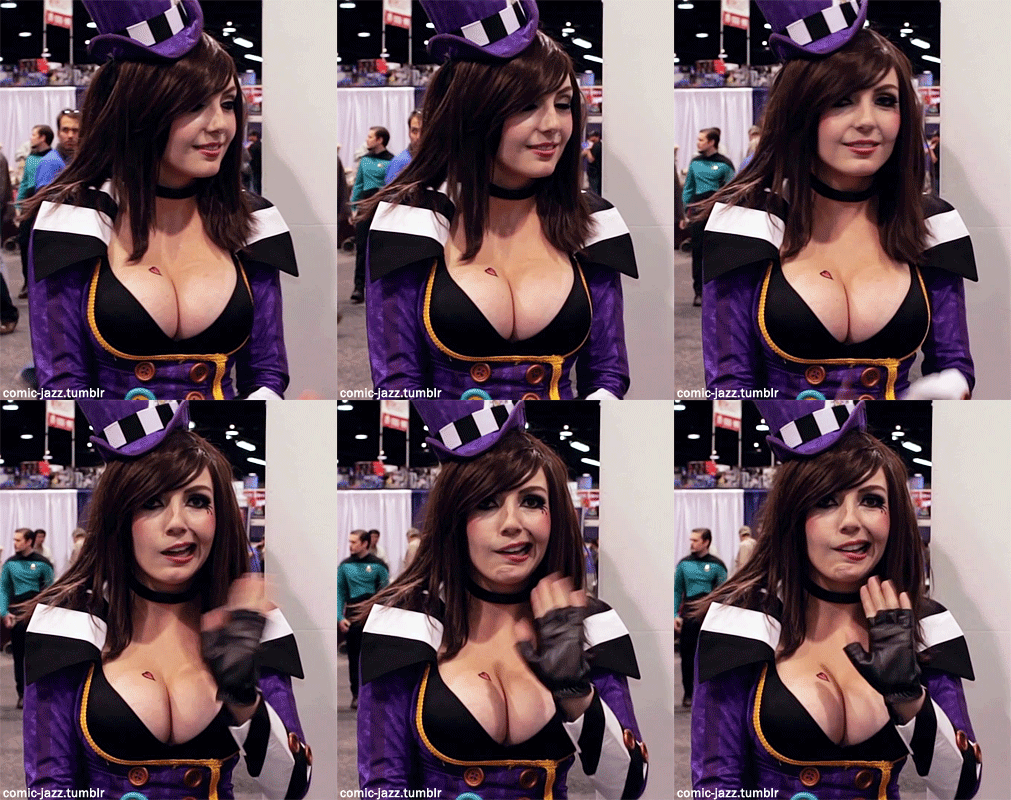
El resultado

Fin del Post, nos vemos picarón


@titornr

