

Deja cargar el post . . .



 Si tienes alguna duda mándame un MP. Soy muy activo
  Si te gustan mis aportes puedes seguirme y veras todas mis actualizaciones @ Cualquier comentario fuera de lugar con intensión de bardo, spam , etc... Sera borrado.
Valoren el trabajo por favor...
Si te gustan mis aportes puedes seguirme y veras todas mis actualizaciones @ Cualquier comentario fuera de lugar con intensión de bardo, spam , etc... Sera borrado.
Valoren el trabajo por favor...



- Introducción -
Hola amigos/as !
Después de mas de 2 semanas sin postear regrese
En esta oportunidad les quiero enseñar a optimizar toda sus PC para lograr un rendimiento mayor en general, no solo al momento de jugar...
Empecemos con el post!
Después de mas de 2 semanas sin postear regrese


En esta oportunidad les quiero enseñar a optimizar toda sus PC para lograr un rendimiento mayor en general, no solo al momento de jugar...
Empecemos con el post!
¿Que vamos a lograr con esto?

 Una mayor optimización en el sistema.
Disminuir archivos innecesarios del sistema.
Eliminar cuelgues, errores constantes y reinicios.
Un inicio o arranque mucho mas veloz de la PC.
Mejorar rendimiento en juegos y programas.
Una mayor optimización en el sistema.
Disminuir archivos innecesarios del sistema.
Eliminar cuelgues, errores constantes y reinicios.
Un inicio o arranque mucho mas veloz de la PC.
Mejorar rendimiento en juegos y programas.
Desinstalar programas
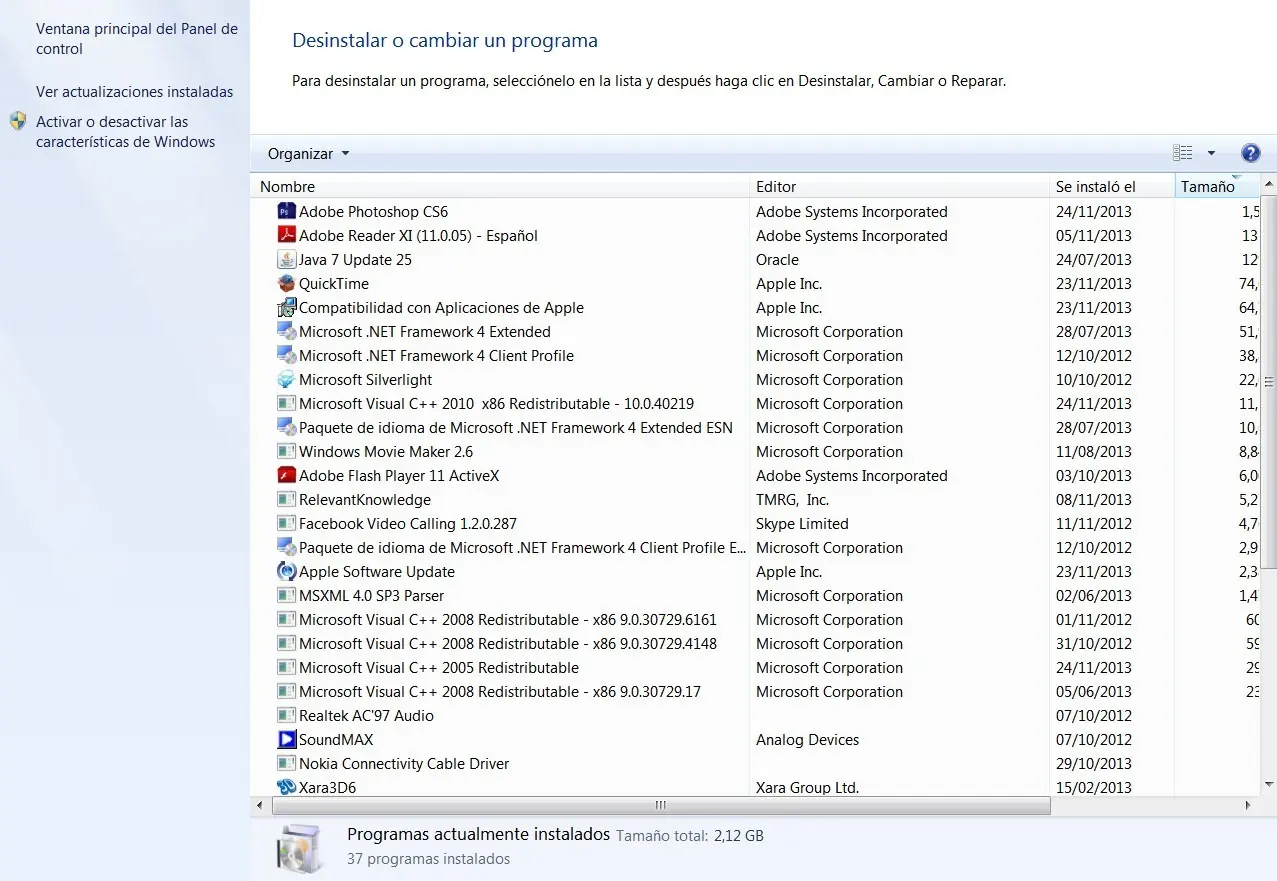
Lo primero que debemos hacer es llevar a cabo una limpieza de los programas o juegos que no utilizamos o no sirven... Procuren borrar todos las famosas extensiones o plugins que les instala el mismo instalador de algún programa que descargamos.
También liberaremos una gran cantidad de memoria en nuestro disco rígido.
Tengan en cuenta que al tener muchos programas innecesarios en nuestra computadora, se notara una gran lentitud con el tiempo, mas que nada al iniciar Windows.
También liberaremos una gran cantidad de memoria en nuestro disco rígido.
Tengan en cuenta que al tener muchos programas innecesarios en nuestra computadora, se notara una gran lentitud con el tiempo, mas que nada al iniciar Windows.
Cerrar procesos

Nos dirigimos a la barra de tareas, click izquierdo, "Iniciar el Administrador de tareas" otra forma es oprimiendo los botones "Ctrl+Alt+Supr"
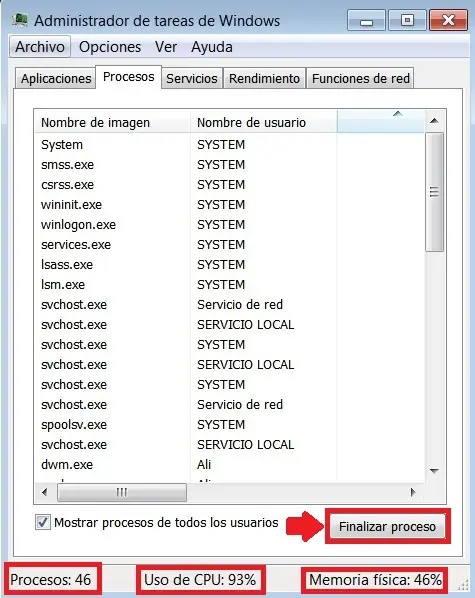
Bien como pueden ver al tener muchos procesos activos el uso de procesador incrementa bastante, al igual con la memoria.
Para disminuir esto debemos finalizar los procesos que no utilizamos, simplemente lo seleccionamos y le damos a "Finalizar proceso"
Mantener escritorio limpio
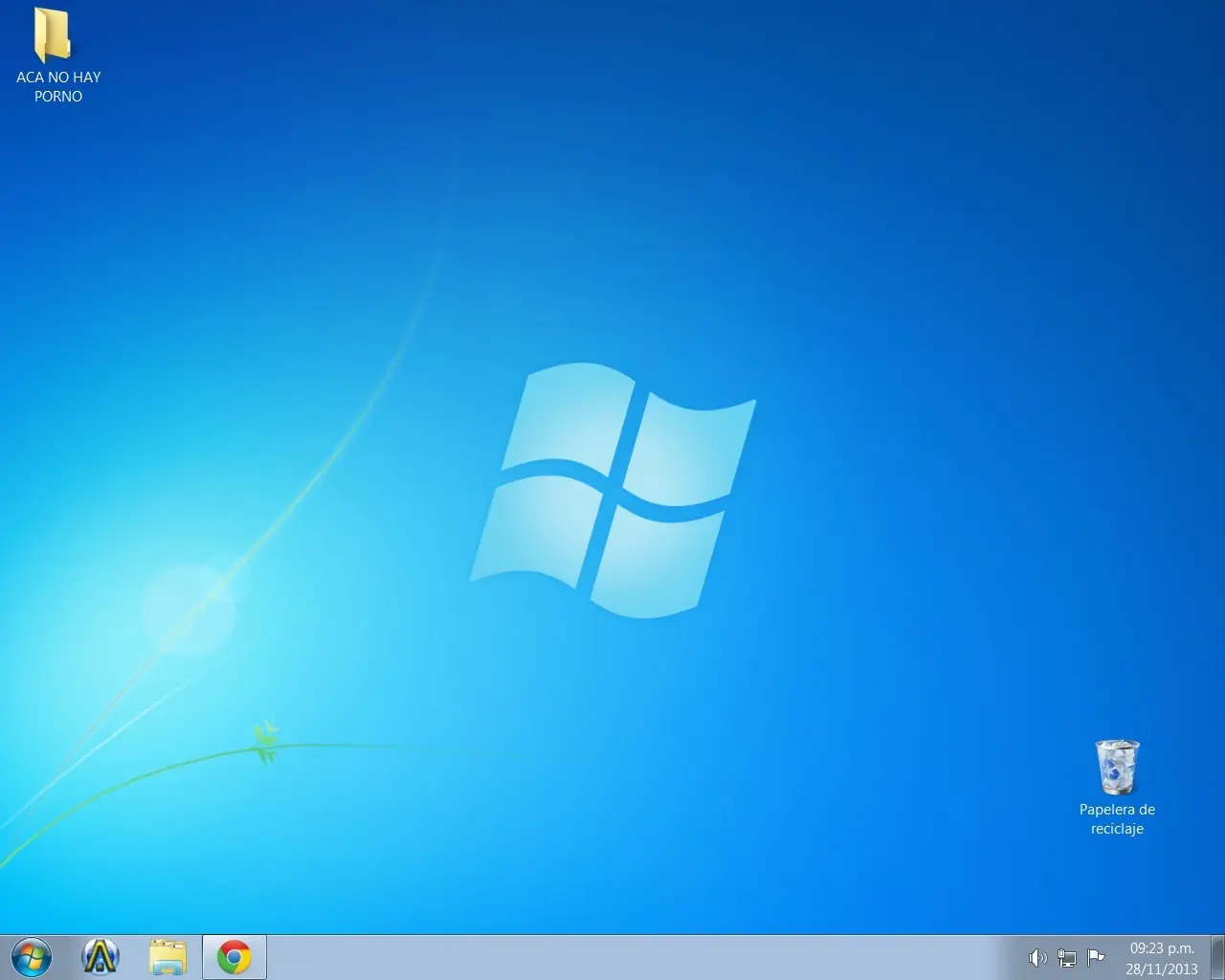
El tener un escritorio lleno de iconos, carpetas, archivos o gadgets provoca un gran consumo de memoria ram y esto nos perjudicara al momento de iniciar windows y al ejecutar programas.
Si sos amante de de tunear tu escritorio y tienes una PC de gama muy baja lo mas recomendable seria eliminar todo estas cosas.
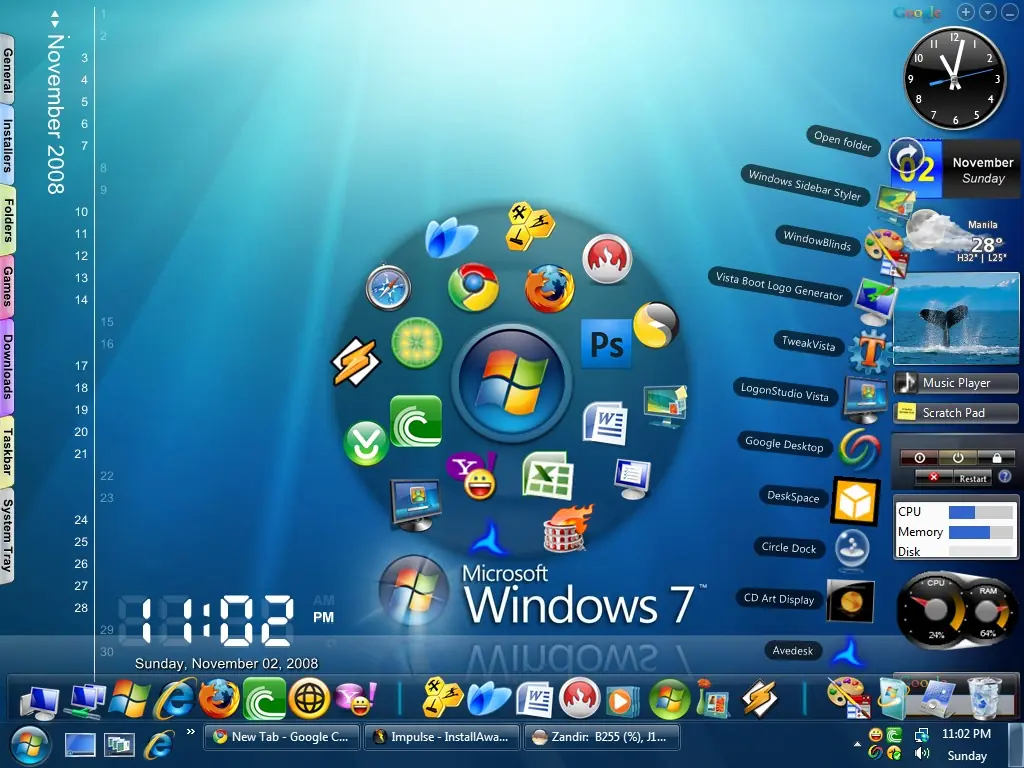
Si tenemos un procesador potente y una buena memoria como mínimo de 4GB entonces puedes hacer estas cosas sin problemas...
Aumentar rendimiento windows
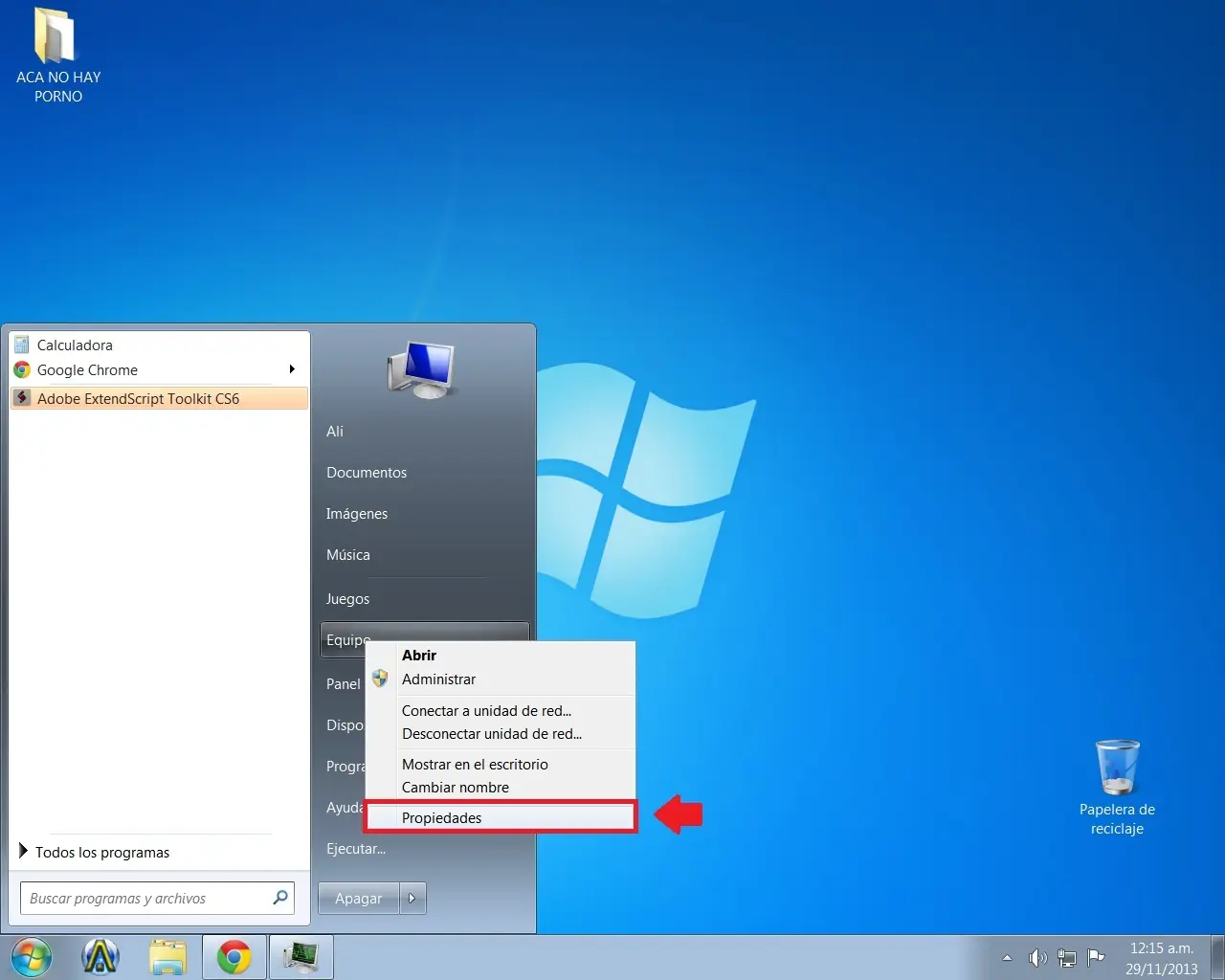
Nos dirigimos a Inicio → Equipo → Click izquierdo → Propiedades
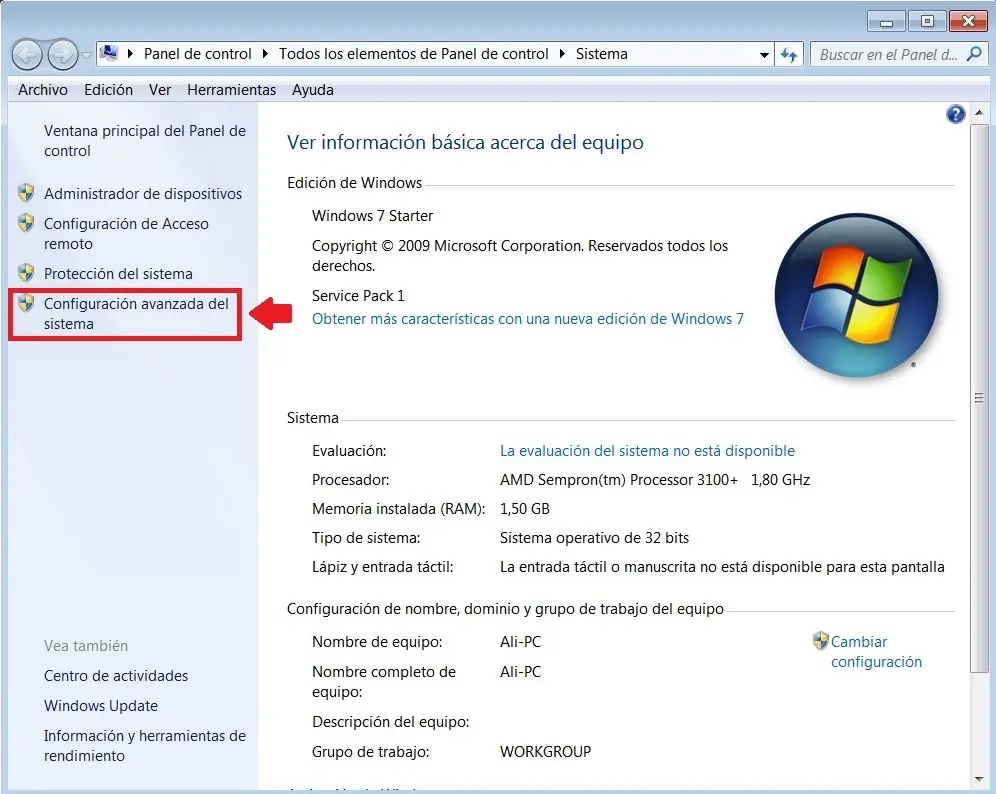
Ahora en la izquierda seleccionamos "Configuración avanzada del sistema"
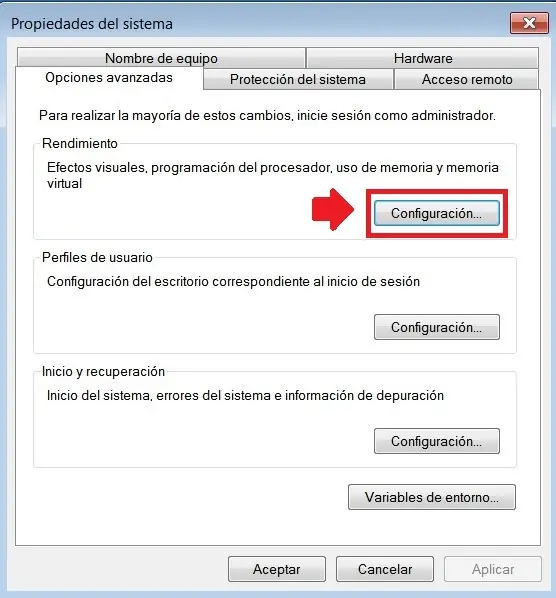
Nos saldrá una nueva ventana y seleccionamos la primera casilla de "Configuración"
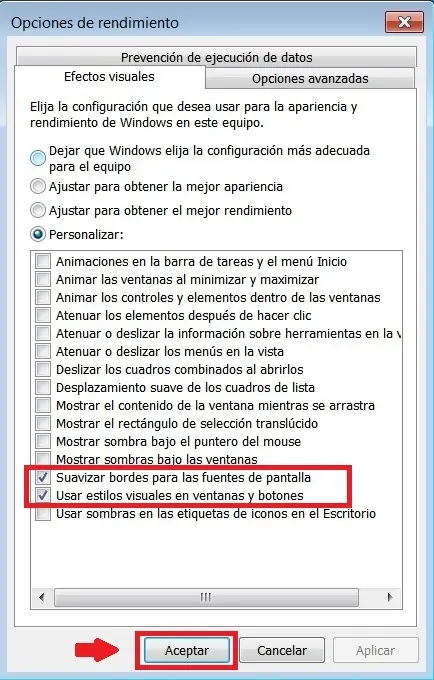
Bien ahora marcamos la opción "Personalizar" y desmarcamos todas las opciones a excepción de:
"Suavizar bordes para las fuentes de pantalla"
"Usar estilos visuales en ventanas y botones"
Si quieren pueden desmarcar todas para un rendimiento un poco mejor pero la apariencia de su Windows cambiara al estilo 98.
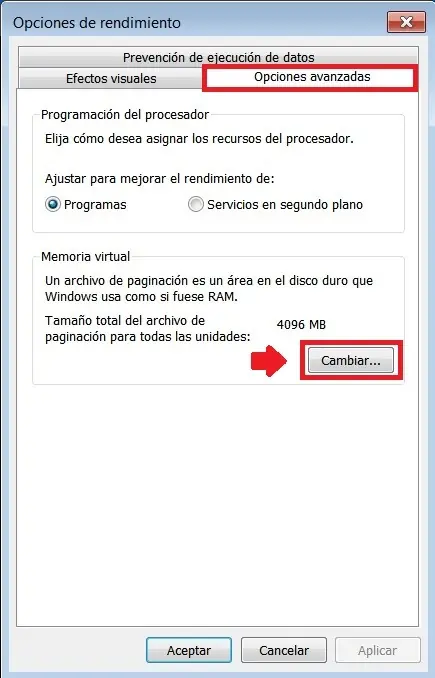
Ahora vamos a la solapa "Opciones avanzadas" y elegimos la opción "Cambiar..."
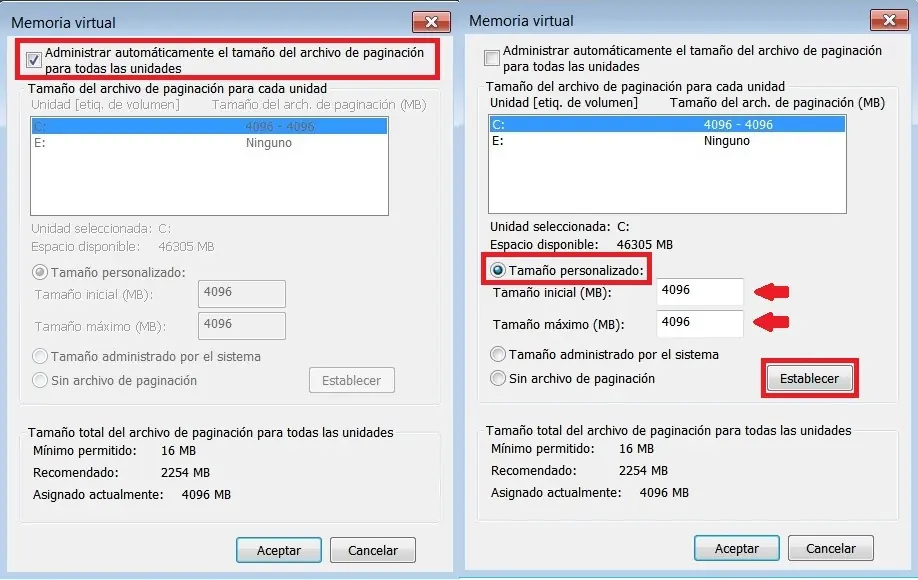
Si tenemos marcada la casilla "Administrar automáticamente el tamaño del archivo de paginación para todas las unidades" la vamos a destildar para poder editar...
Luego seleccionamos la opción "Tamaño personalizado" y ahora lo máximo que pueden colocar en:
Tamaño inicial (MB):
Tamaño máximo (MB):
Es de 4096 MB, esto sirve como "Memoria virtual" en nuestro sistema que usara de nuestro disco.
Aquí podemos editar como nosotros queramos, pero lo mas recomendable es tenerlo como muestra la imagen.
Luego le damos a "Establecer" y Aceptar.
Todo esto no servirá bastante a la hora de ejecutar mas aplicaciones ya que tendremos asignado una memoria virtual mucho mas grande, reduciendo así que nuestro ordenador se tilde al estar con muchos programas o tareas.
Iniciar windows mas rápido
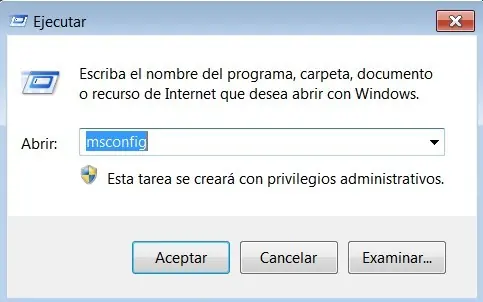
Nos dirigimos a Inicio → Ejecutar → "msconfig" → Aceptar.
Otra opción es presionar las teclas Inicio+R
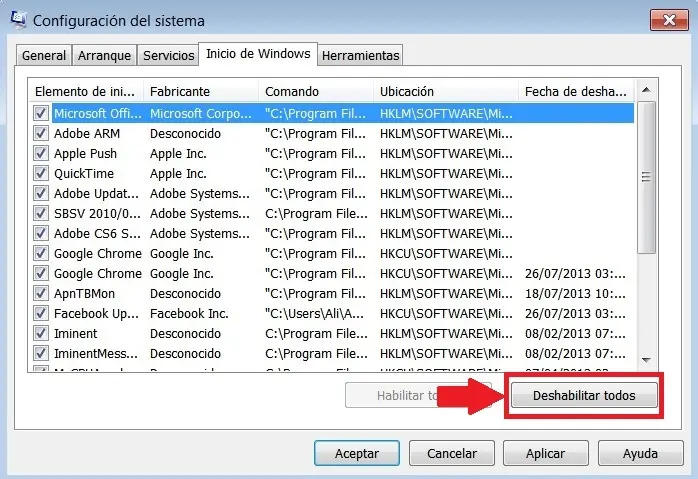
Vamos a la casilla "Inicio de Windows" y seleccionamos la opción "Deshabilitar todos"
Excepto la de nuestro Antivirus y placa de vídeo.
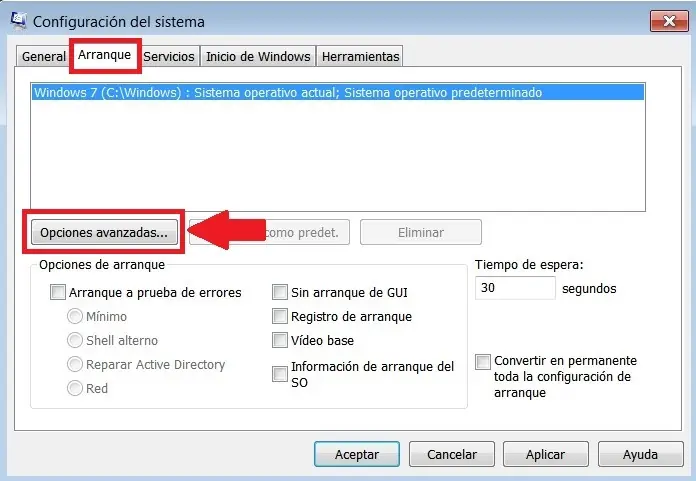
Ahora vamos a la casilla "Arranque" y marcamos la opción "Opciones avanzadas..."
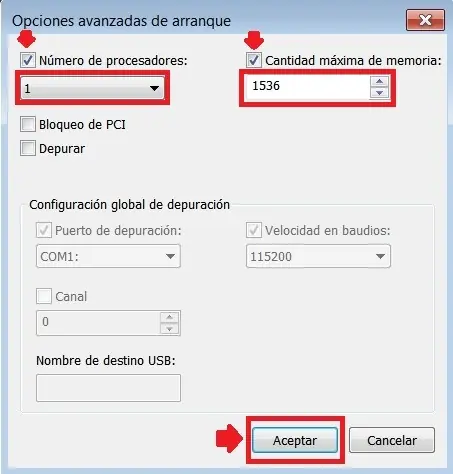
Marcamos las casillas:
"Número de procesadores:"
"Cantidad máxima de memoria:"
En mi caso como mi procesador es de un solo núcleo lo tengo en 1, pero si ustedes tienen un procesador de doble núcleo o mas pongan tal cual tenga su procesador.
En la cantidad máxima de memoria tengo colocado 1536 porque tengo 1,5 GB de ram, si ustedes tienen 2 GB o mas pongan lo máximo que le deje colocar.
En la cantidad máxima de memoria tengo colocado 1536 porque tengo 1,5 GB de ram, si ustedes tienen 2 GB o mas pongan lo máximo que le deje colocar.
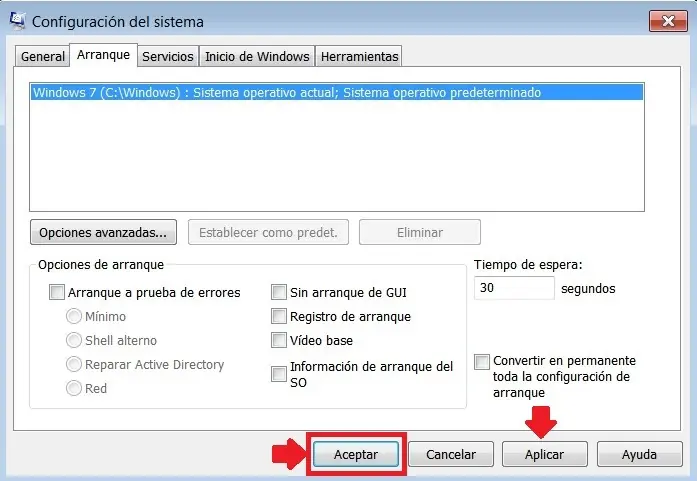
Por ultimo le dan "Aplicar" y "Aceptar"
Desactivar indexacion
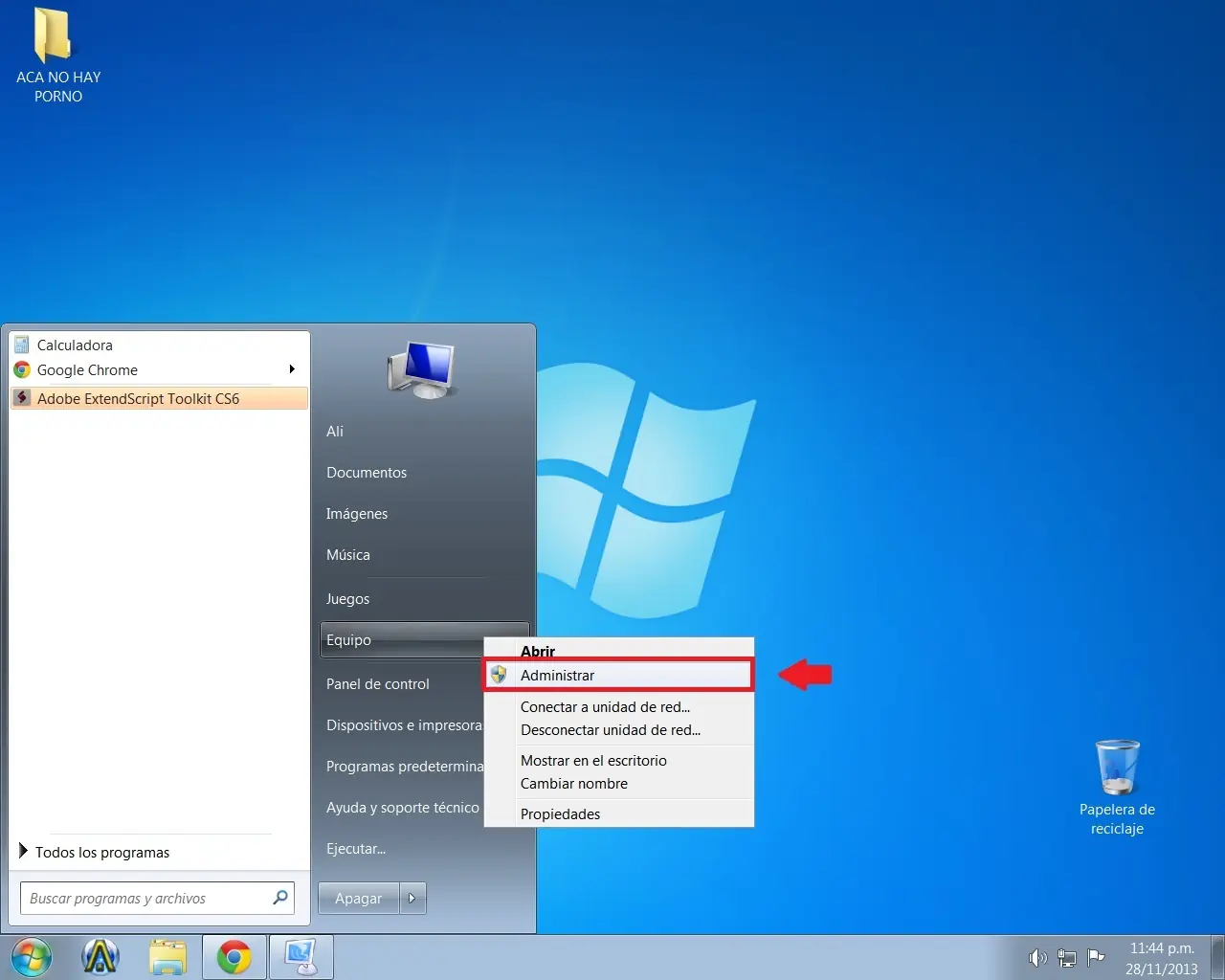
Nos dirigimos a inicio → Equipo → Click izquierdo → Administrar
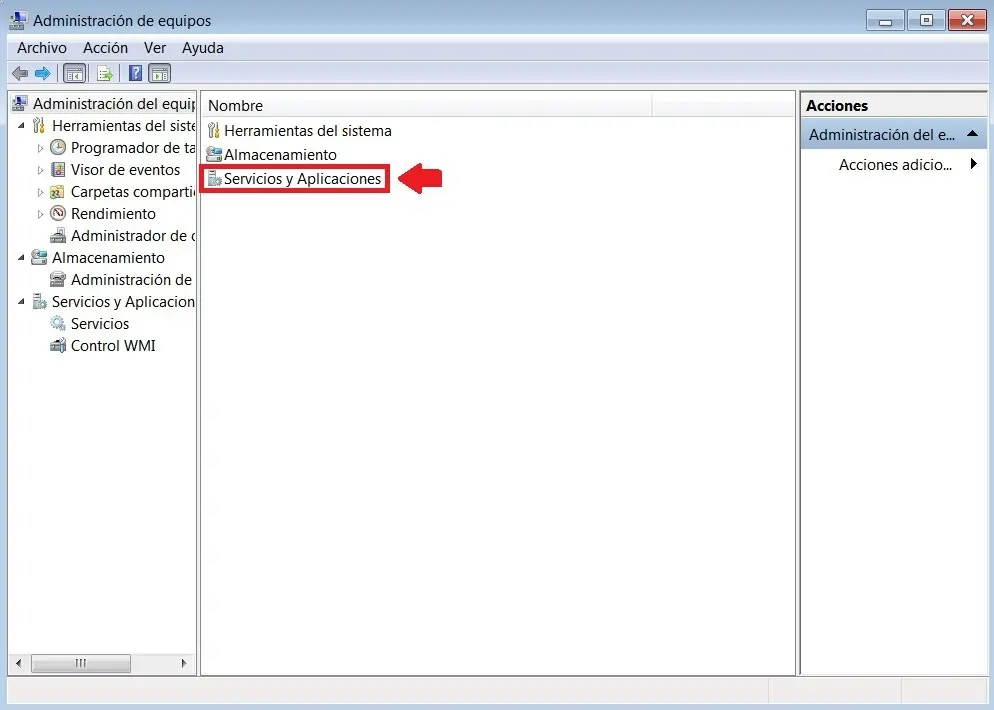
Nos saldrá una ventana y a la derecha vamos donde dice "Servicios y Aplicaciones"
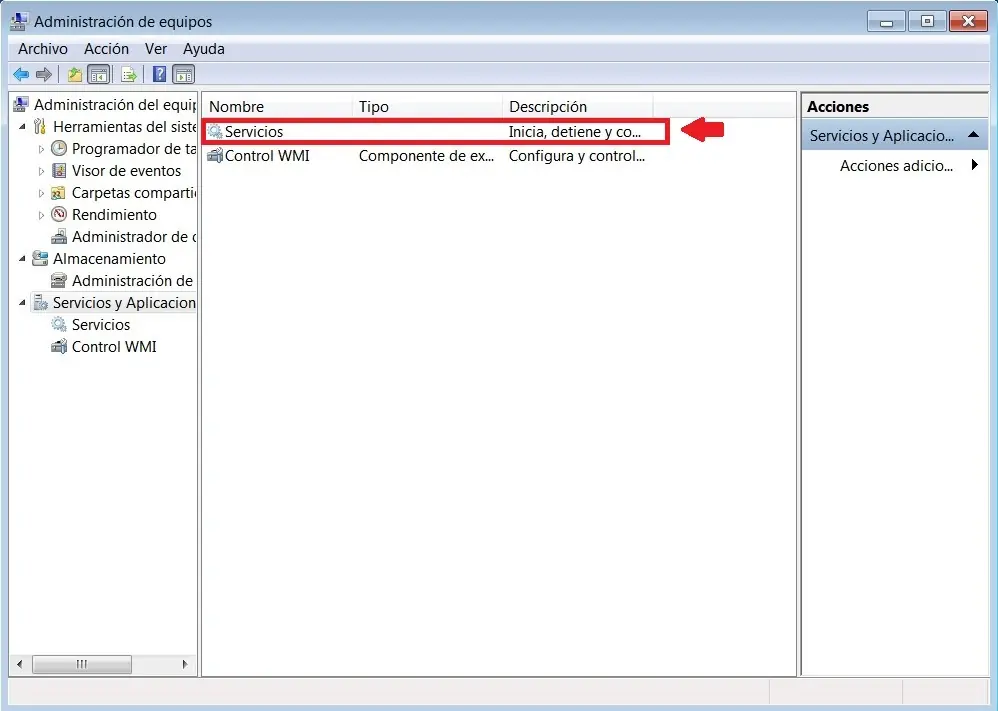
Aquí se abre una pestaña y vamos directo a "Servicios"
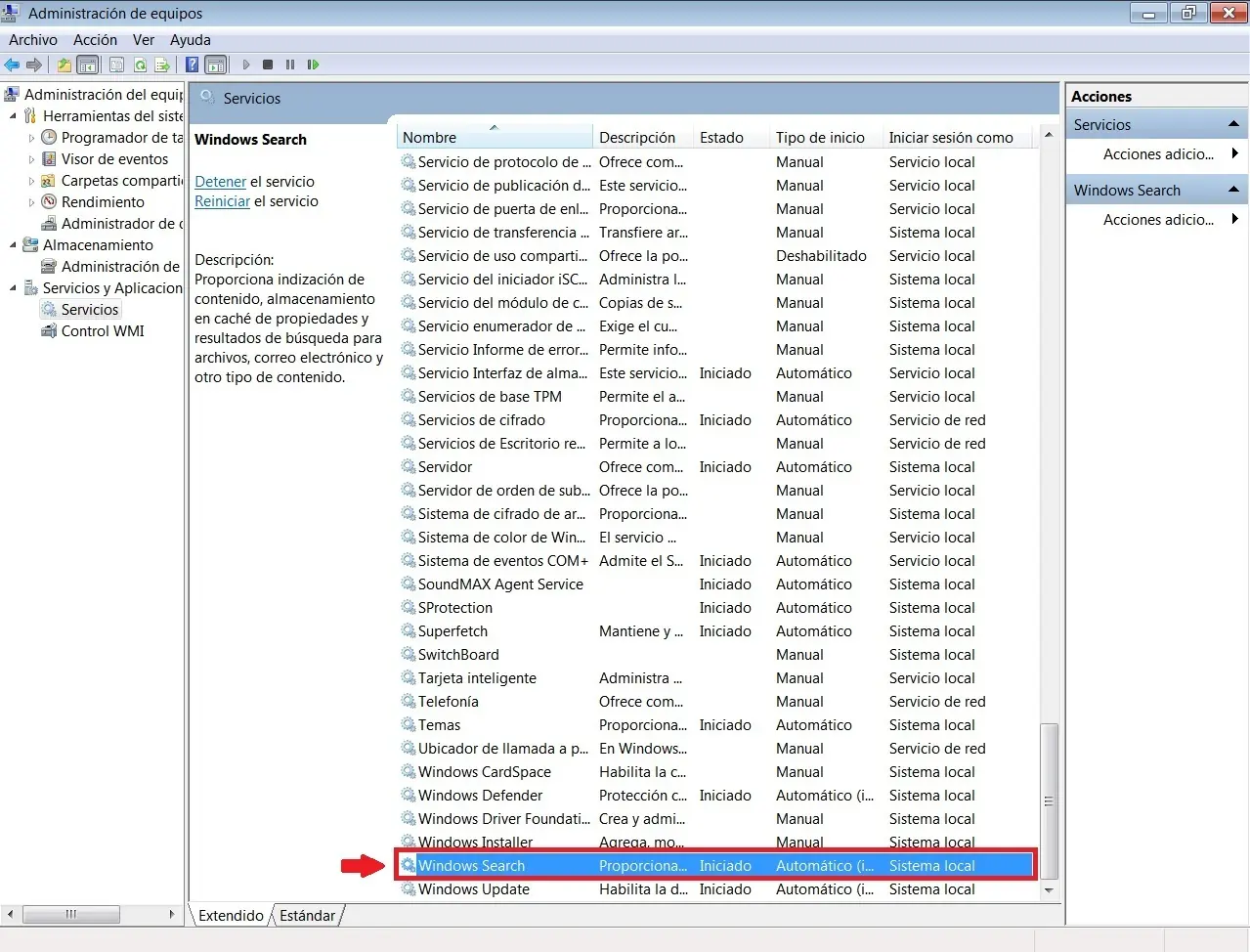
Buscamos el servicio "Windows Search" y le damos Click izquierdo → Propiedades.
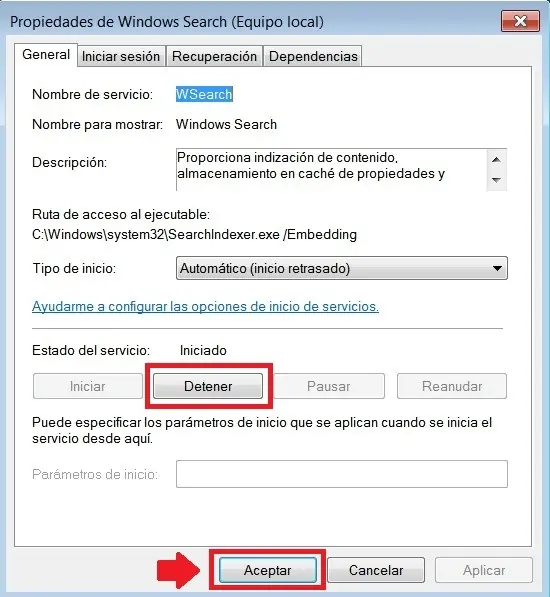
Nos saldrá un cuadro y le damos a "Detener" y Aceptar...
Haciendo esto notaremos una mejoraría mayor ya que también este servicio tiene procesos en segundo plano, ademas de que consume gran parte de memoria en nuestro disco.
Instalar antivirus
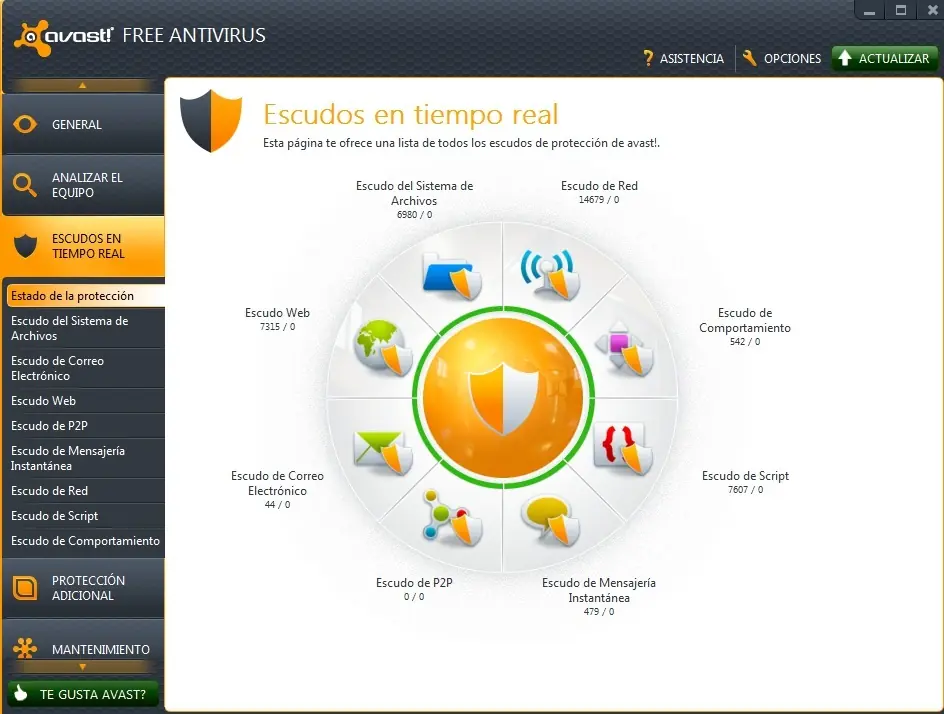
Siempre procuren tener un Antivirus instalado en su ordenador y analizar nuestra PC semanalmente.
Sin dudas sin un antivirus lo mas probable es que nuestro ordenador este infectado lleno de Virus, Gusanos, Etc...
Y esto provoca todavía mayor lentitud en nuestro sistema totalmente, por eso es lo mas recomendable tenerlo al día y que no sea pesado.
Limpieza del sistema y registros
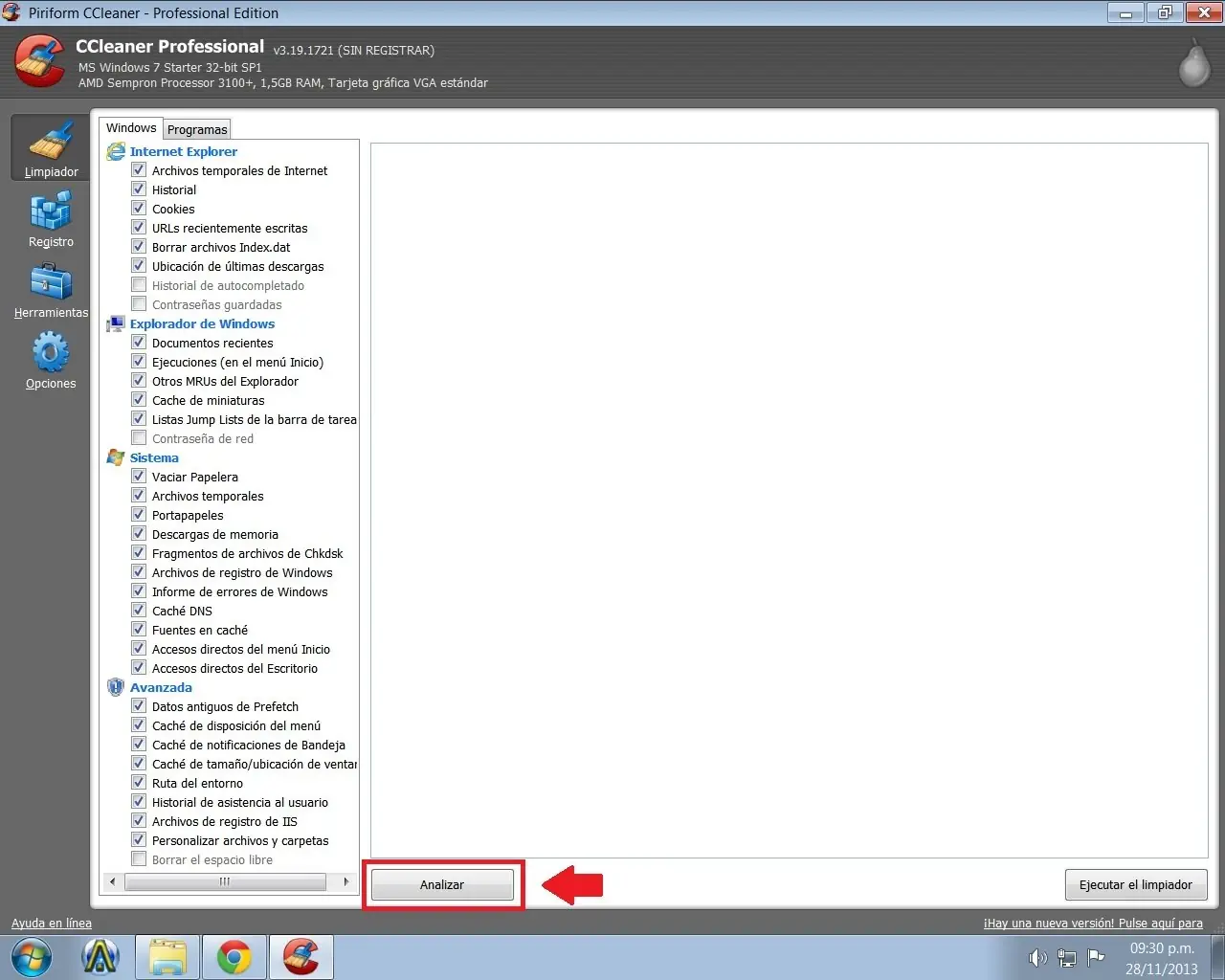
Ejecutamos el programa CCleaner y damos "Analizar"
Lo pueden descargar desde la pagina principal aquí.
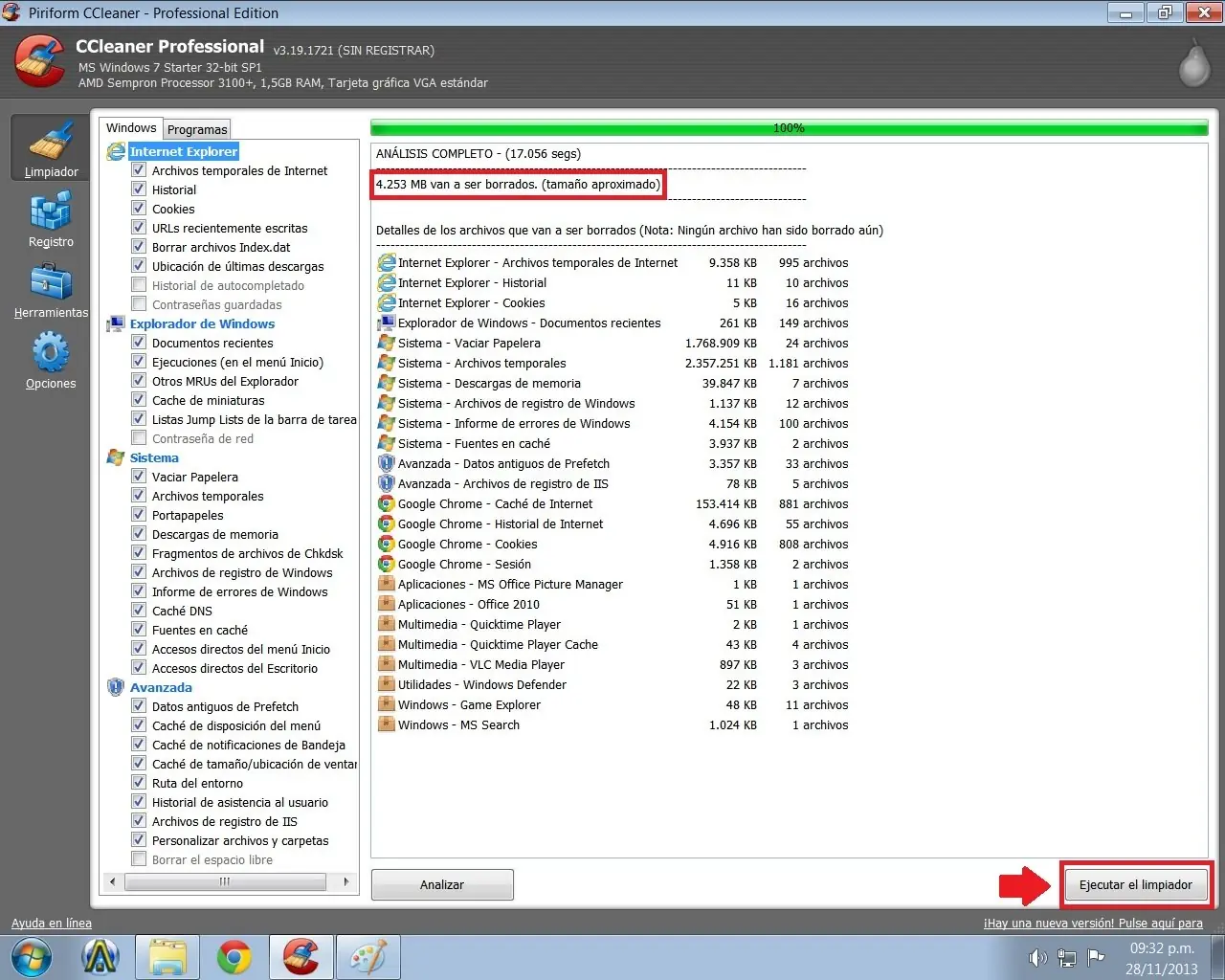
Al terminar podrán ver todos los archivos temporales e innecesarios de nuestro sistema, para borrarlos le damos click a "Ejecutar el limpiador"
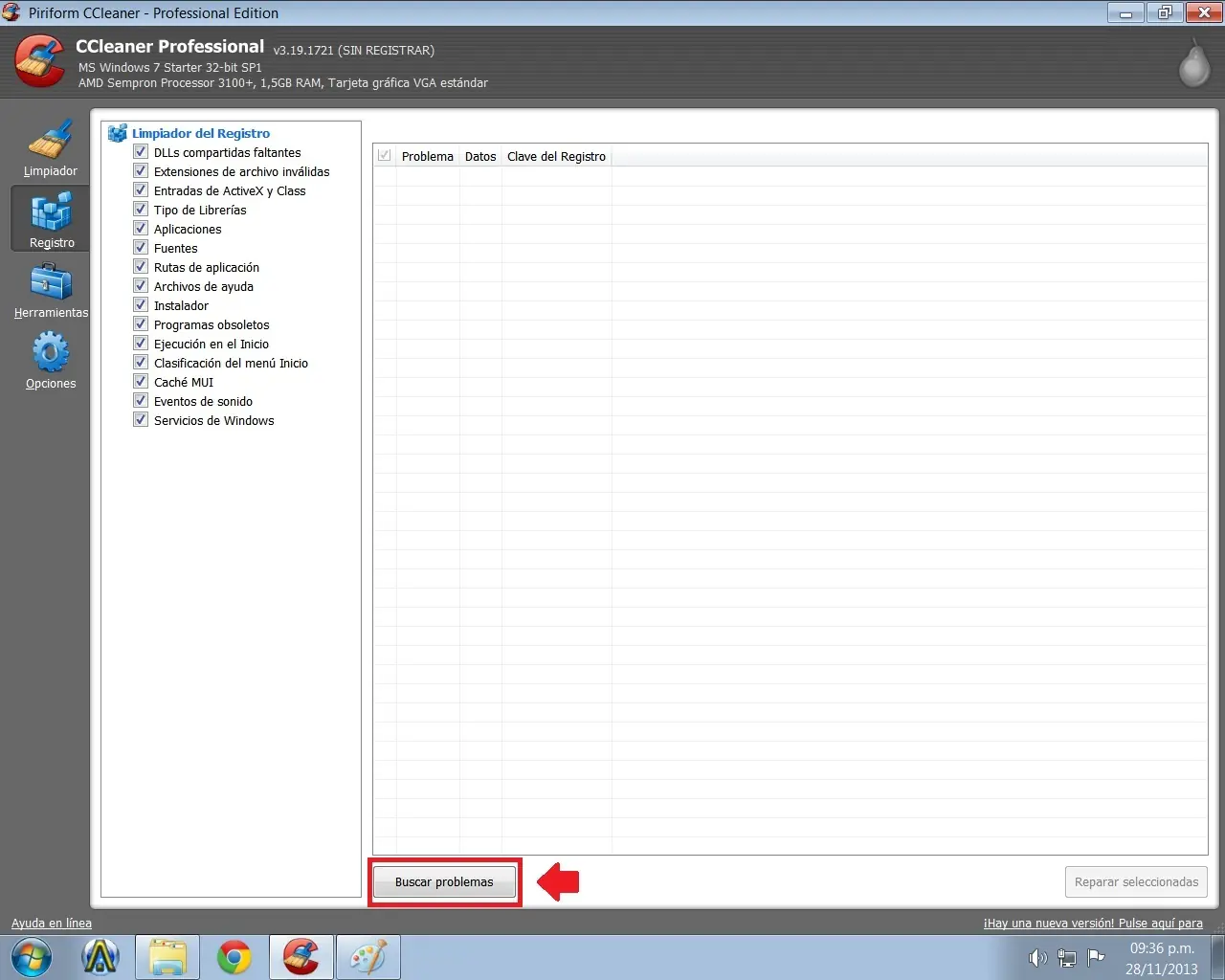
Ya terminado lo anterior... ahora nos dirigimos a la casilla "Registro" que se encuentra en la parte derecha del programa.
Y le damos click en la casilla "Buscar problemas"
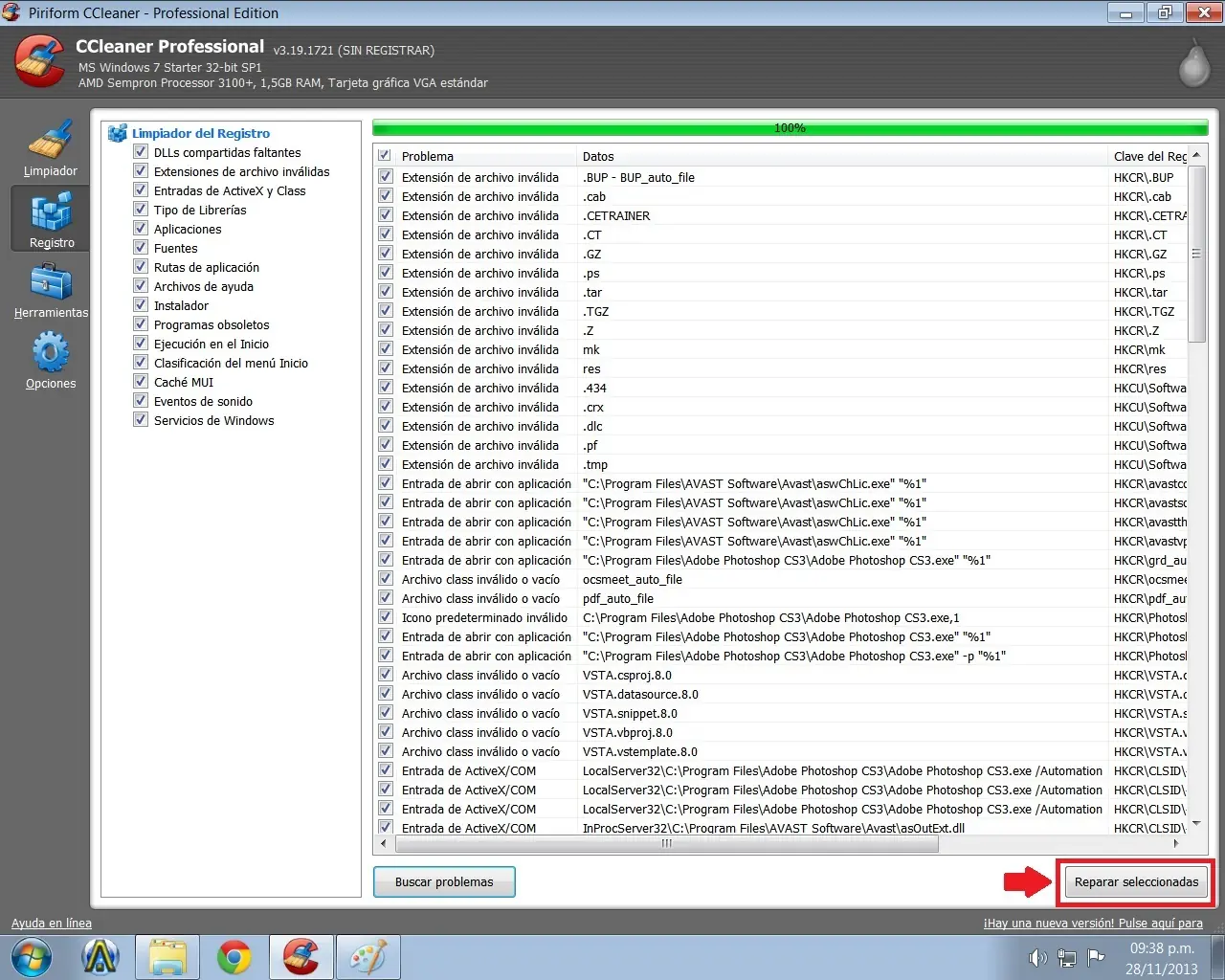
Ahora le damos a "Reparar seleccionadas"
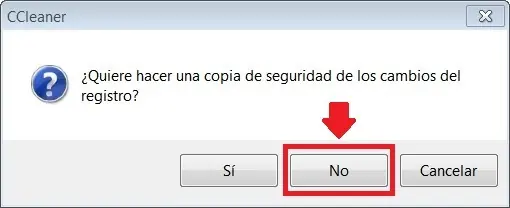
Nos aparecerá un cuadro preguntado si queremos hacer un Backup, seleccionamos que "No"
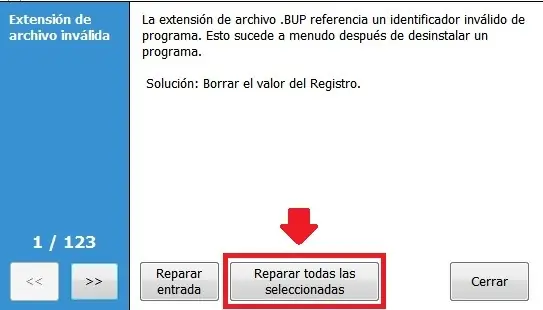
Ahora solo seleccionamos la opción "Reparar todas las seleccionadas" y listo.
Desfragmentar disco
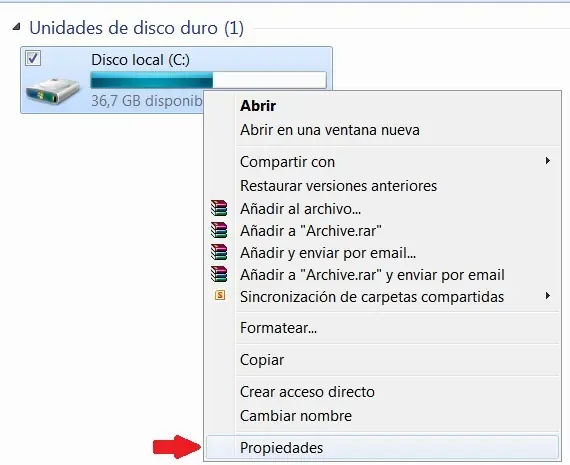
Nos dirigimos a Equipo → Disco local → Click izquierdo → Propiedades.
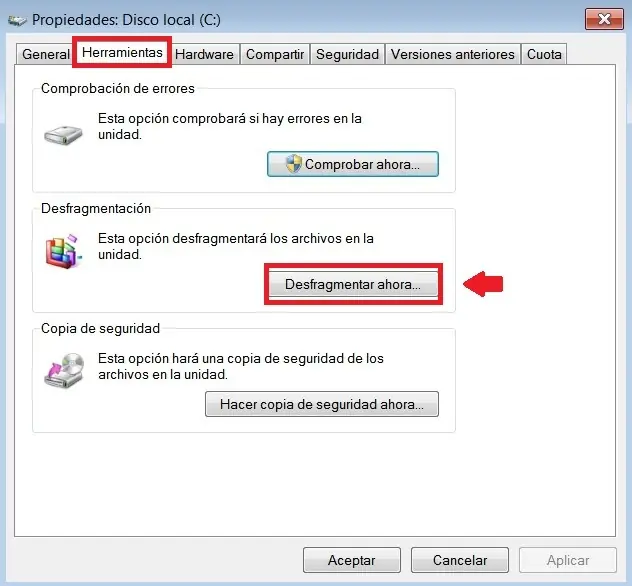
Vamos a la solapa de arriba "Herramientas" y luego seleccionamos "Desfragmentar ahora..."
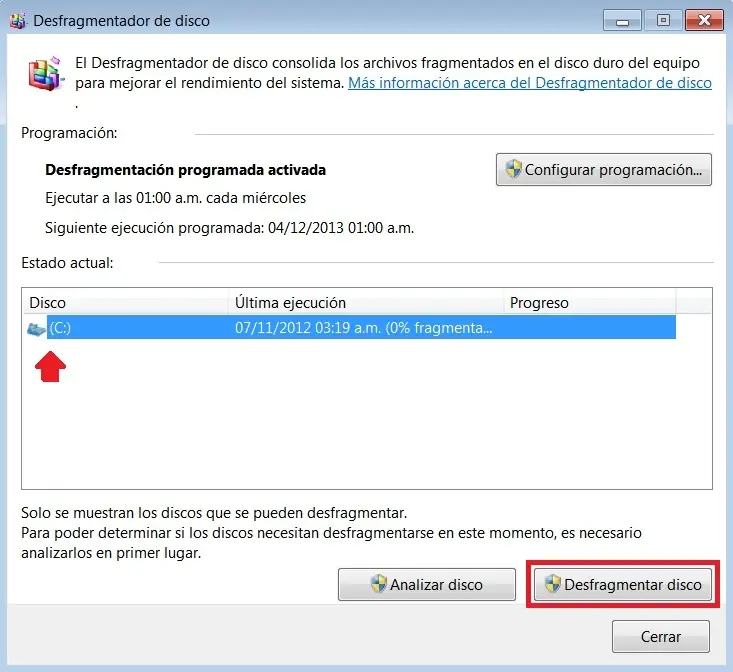
Nos aparecerá una nueva ventana en la cual vamos a seleccionar nuestro disco que queremos desfragmentar, en mi caso tengo uno así que selecciono ese nada mas y le damos a "Desfragmentar disco".
Ahora esperaremos a que lo analice que no tardara mucho, y luego esperamos a que lo desfragmentara... esto puede tardar varios minutos, incluso horas dependiendo que tan grande sea y el espacio que utilizamos.
Esto nos ayudara a agilizar el acceso a los datos.
Esto nos ayudara a agilizar el acceso a los datos.
Reparar disco
Ahora por ultimo para poder terminar por completo esta optimización vamos a chequear o comprobar errores en nuestro disco.
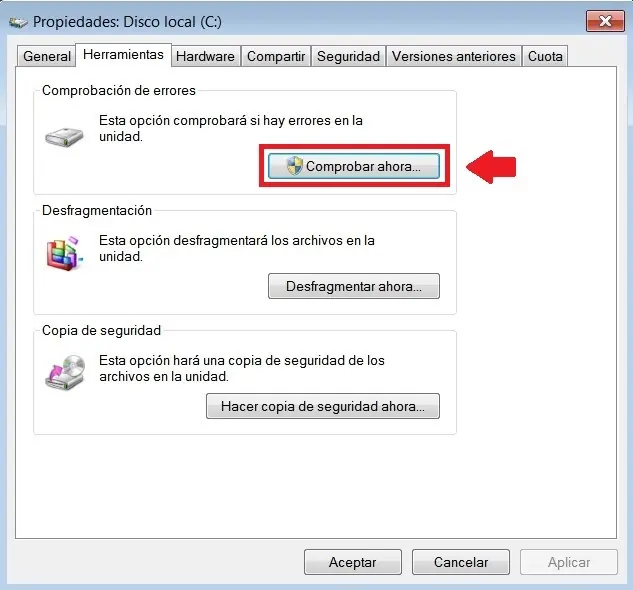
En propiedades del disco local vamos a la casilla de arriba "Propiedades" y seleccionamos la opción "Comprobar ahora"
En propiedades del disco local vamos a la casilla de arriba "Propiedades" y seleccionamos la opción "Comprobar ahora"
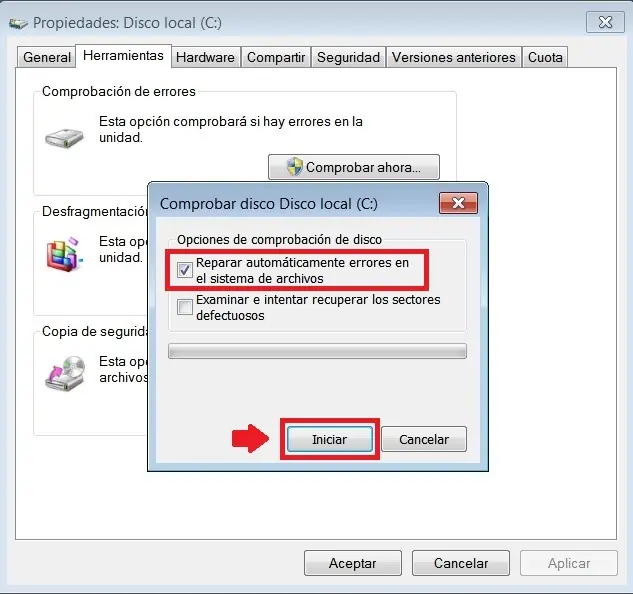
Marcamos la casilla "Reparar automáticamente errores en el sistema de archivos" y le damos "Iniciar"
Optimizar juegos
Bien muchachos ya para ir cerrando esto ahora les quiero mostrar a llegar un rendimiento mayor al momento de jugar.
Tengan en cuenta que el Overclock disminuye la vida útil de nuestro componente, incluso un mal OC puede llegar a quemarla o romper. Siempre lo ideal es tener un poco de conocimiento de esto...
Para esto vamos a realizar un Overclock a nuestra placa de vídeo, con el programa MSI Afterburner que lo pueden descargar desde aquí .
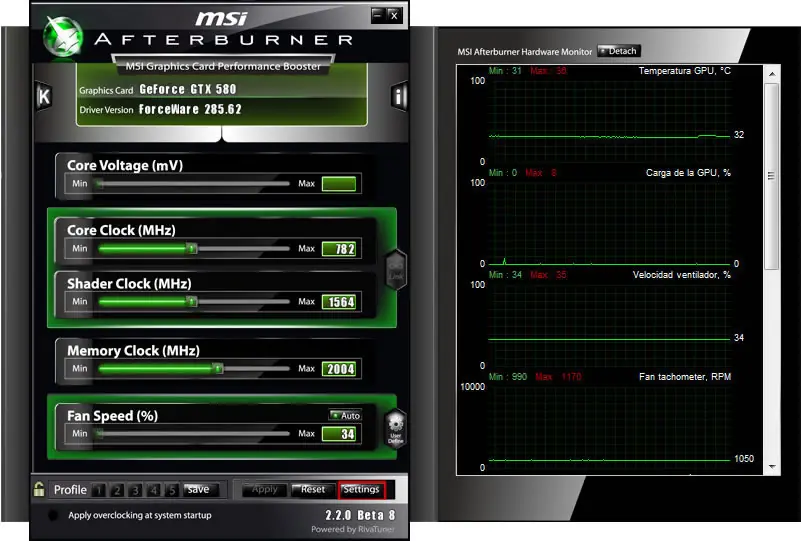
Ejecutamos el programa MSI Afterburner y nos dirigimos a "settings".
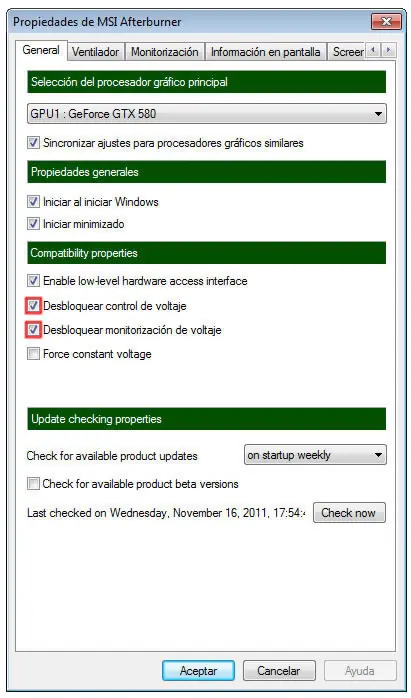
Marcamos las pestañas "Desbloquear control de voltaje" y "Desbloquear monitarización de voltaje"
Tengan en cuenta que el Overclock disminuye la vida útil de nuestro componente, incluso un mal OC puede llegar a quemarla o romper. Siempre lo ideal es tener un poco de conocimiento de esto...
Para esto vamos a realizar un Overclock a nuestra placa de vídeo, con el programa MSI Afterburner que lo pueden descargar desde aquí .
Ejecutamos el programa MSI Afterburner y nos dirigimos a "settings".
Marcamos las pestañas "Desbloquear control de voltaje" y "Desbloquear monitarización de voltaje"
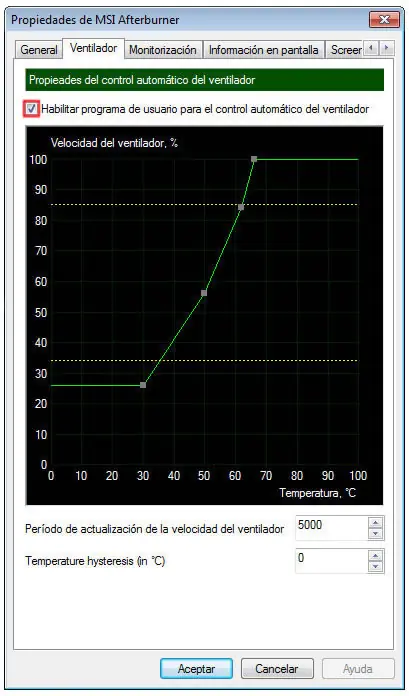
En la pestaña ventilador, marcamos “Habilitar programa de usuario para el control automático del ventilador”, para poder configurar un perfil de ventilación, que vaya subiendo conforme sube la temperatura de la gráfica y pulsamos en aceptar.
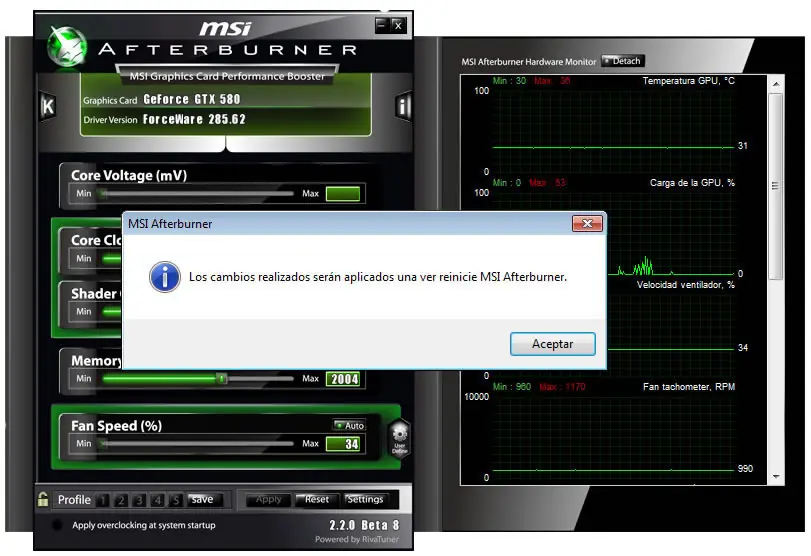
Al aceptar nos saltara un mensaje “Los cambios realizados serán aplicados una vez reinicie MSI Afterburner”, reiniciamos el MSI Afterburner.
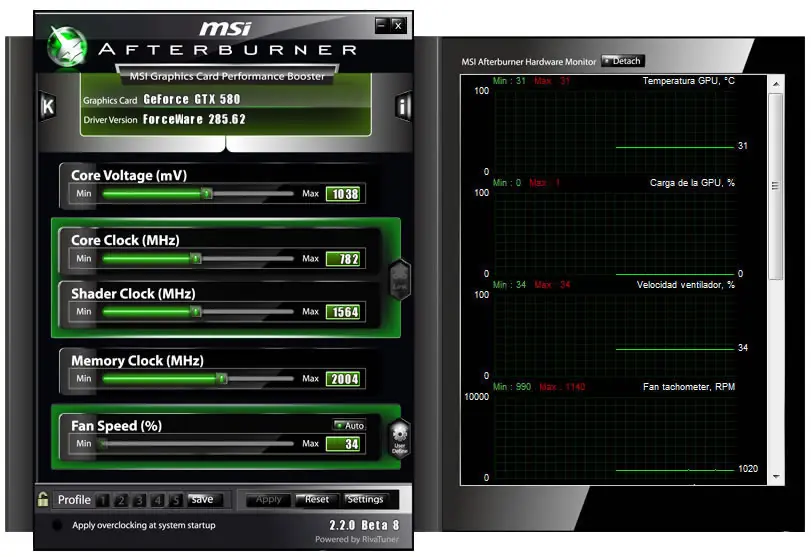
En la derecha podemos ver el monitoreo de las frecuencias, temperaturas y carga gráfica de nuestra placa de vídeo.
A la izquierda nos encontramos con:
• Core Voltage: Esto solo tocaremos cuando el OC no es estable.
• Core Clock: Reloj de la GPU, esta adosado a la frecuencia de los shaders, así que al subir uno, subís el otro automáticamente, en la misma proporción.
• Shader clock: Reloj del shader.
• Memory clock: Reloj de las memorias. En términos de rendimiento, subir las memorias es lo de menos en ganancia de FPS.
• Fan speed %: Si creamos el perfil de ventilación que les mencione, ponemos el botoncito en auto (encendido). Si lo vamos a usar manualmente, lo desactivamos al botoncito de auto.
Ahora es cuando empezamos a realizar el overclocking a la gráfica.
Lo ideal es ir subiendo poco a poco la frecuencia de reloj, por ejemplo de 50 en 50 mhz (Core Clock).
Cuando seleccionemos el valor que queremos le damos al botón APPLY, justo debajo del fan speed.
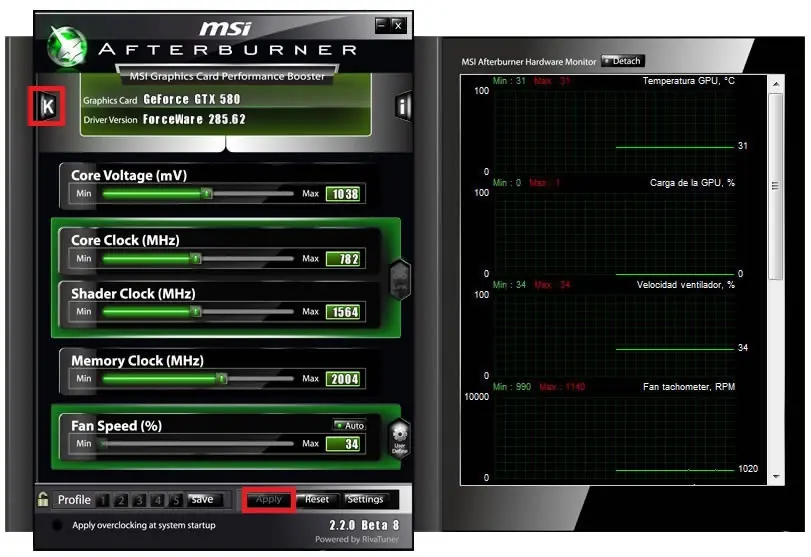
Para comprobar la estabilidad usaremos el Kombustor, programa que trae el MSI, solo hay que pulsar en la K mayúscula que hay debajo del logo del avión,
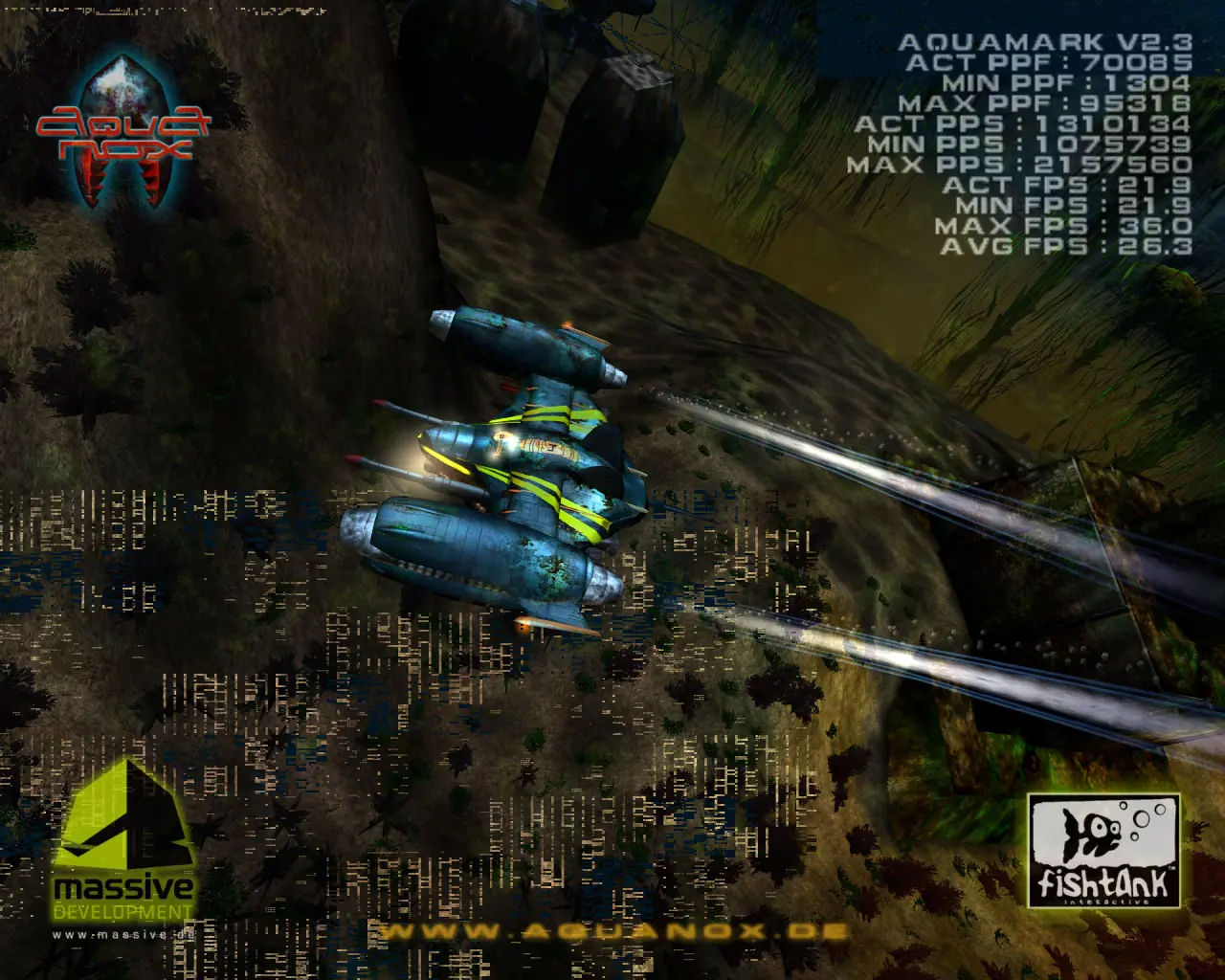
Aquí vemos la estabilidad de nuestra gráfica con el Kombustor.
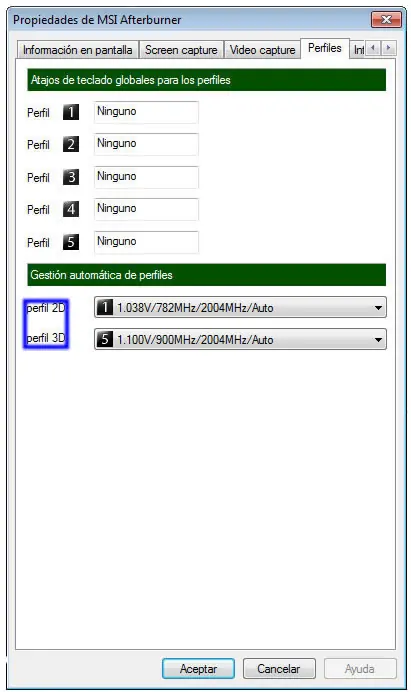
Podemos crear perfiles con diferentes tipos de OC y guardarlos en los perfiles 1 a 5...
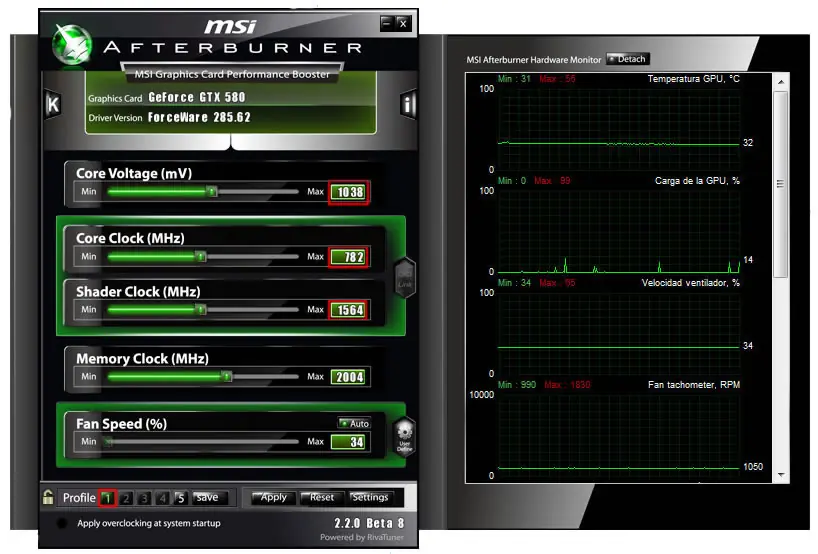
Bien ahora si notamos que el OC no es estable y tenemos varios fallos entonces necesitaremos subir el "Core Voltaje" pero esto incluye un aumento de temperatura por lo tanto también tenemos que tener un gran cuidado y subirlo lentamente de a 1%.
Ademas de que podemos quemar la placa con un exceso de Voltaje.
Si notamos un gran aumento de temperatura podemos editar el "Fan Speed (%)" y ponerlo entre un 80% y 100%
Ademas de que podemos quemar la placa con un exceso de Voltaje.
Si notamos un gran aumento de temperatura podemos editar el "Fan Speed (%)" y ponerlo entre un 80% y 100%

- RESULTADOS -
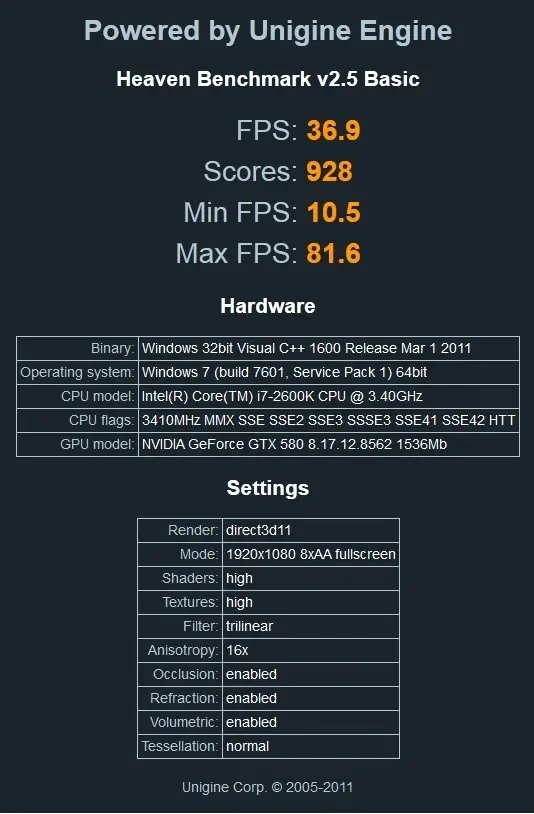
Sin OC.
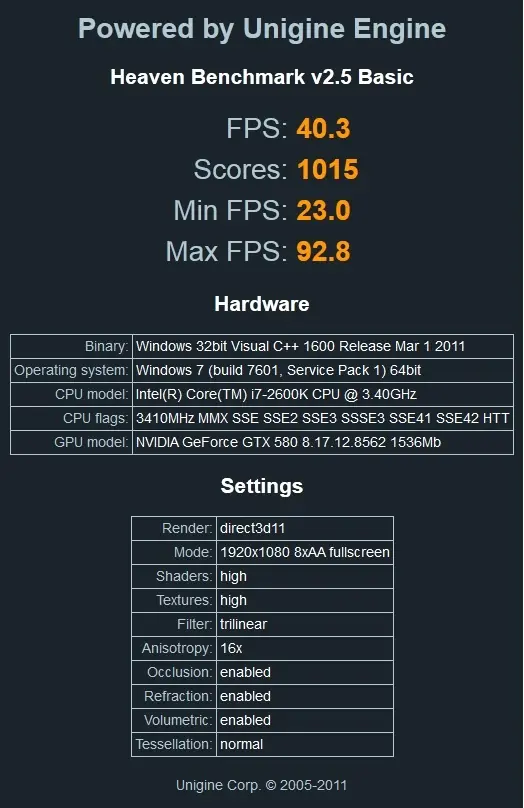
Con OC.
Razer Game Booster
Bien amigos para llegar a una optimización al 100% en nuestros juegos vamos a utilizar este programa llamado Razer Game Booster, lo cual su función es de detener todos los procesos y servicios que se ejecutan en segundo plano.
Esto permite una gran mejoría al momento de jugar ya que nuestro procesador y memoria ram estarán trabajando mucho menos... así incrementando el rendimiento.
Esto permite una gran mejoría al momento de jugar ya que nuestro procesador y memoria ram estarán trabajando mucho menos... así incrementando el rendimiento.
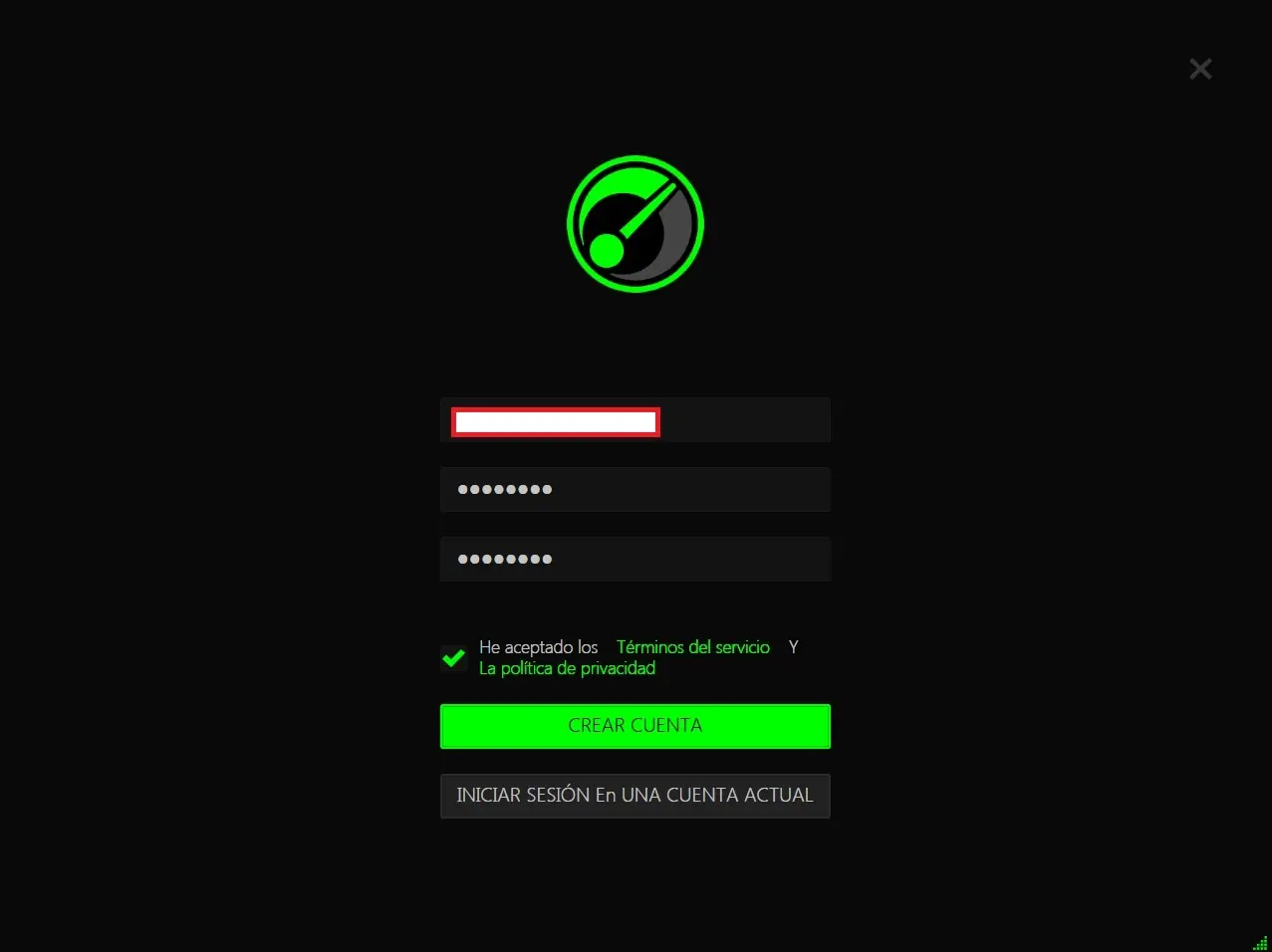
Ejecutamos el programa, lo pueden descargar desde su pagina principal
aquí
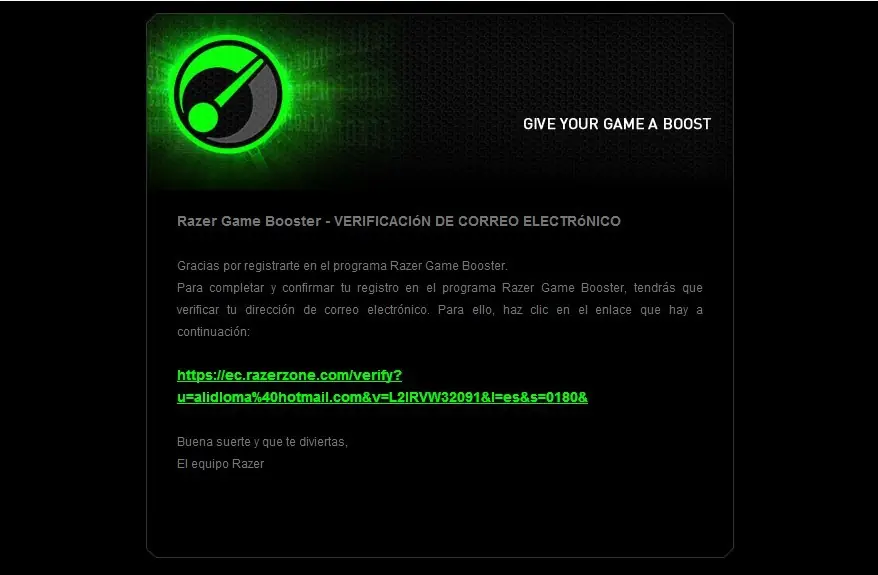
Nos registramos y nos llegara un mensaje como este en Hotmail, solamente entramos en el enlace que nos envían y ya esta activado nuestro programa.
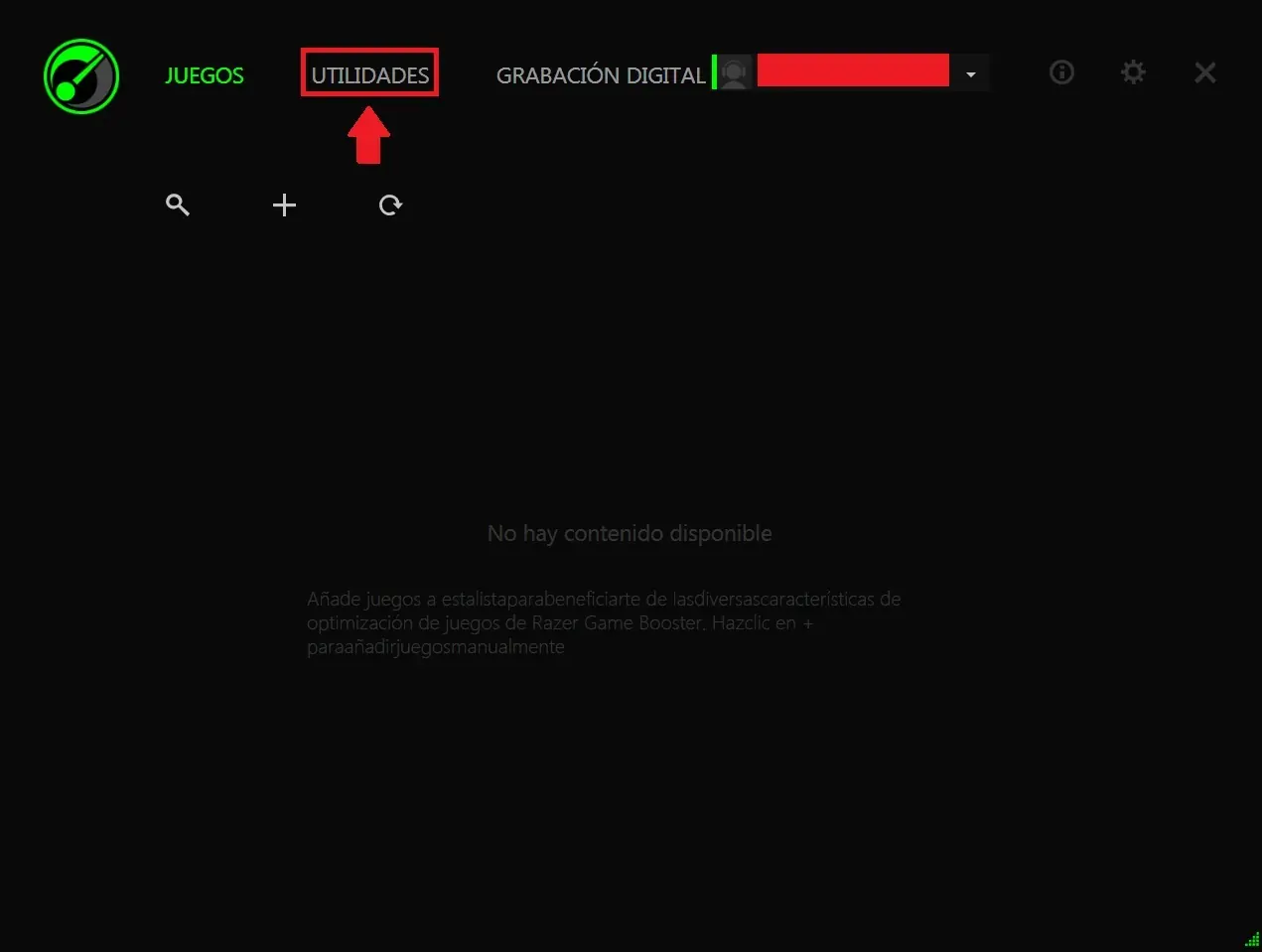
Una vez abierto nos dirigimos a "Utilidades".
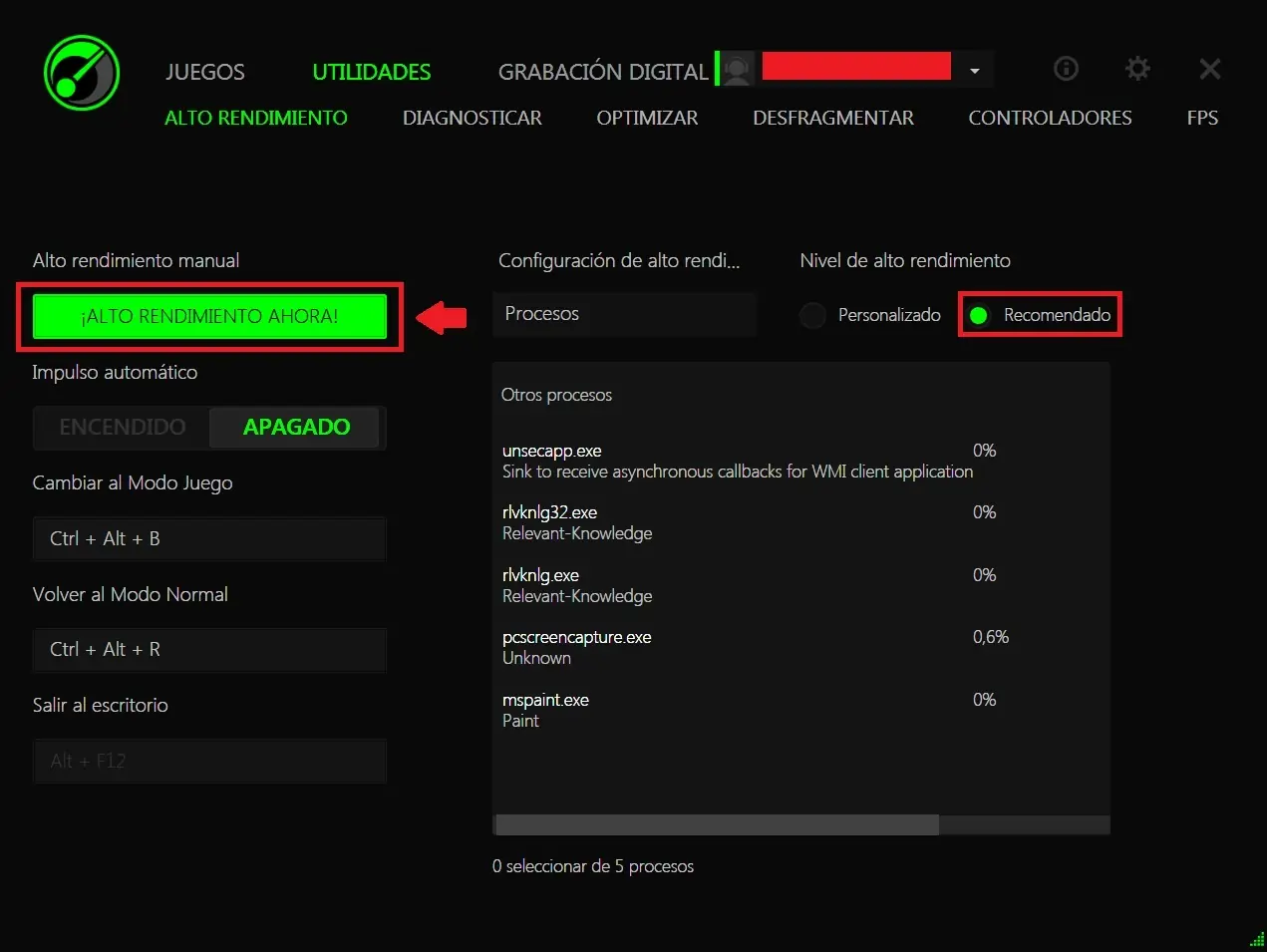
Marcamos la casilla verde "Recomendado" y le damos click a "¡ALTO RENDIMIENTO AHORA!"
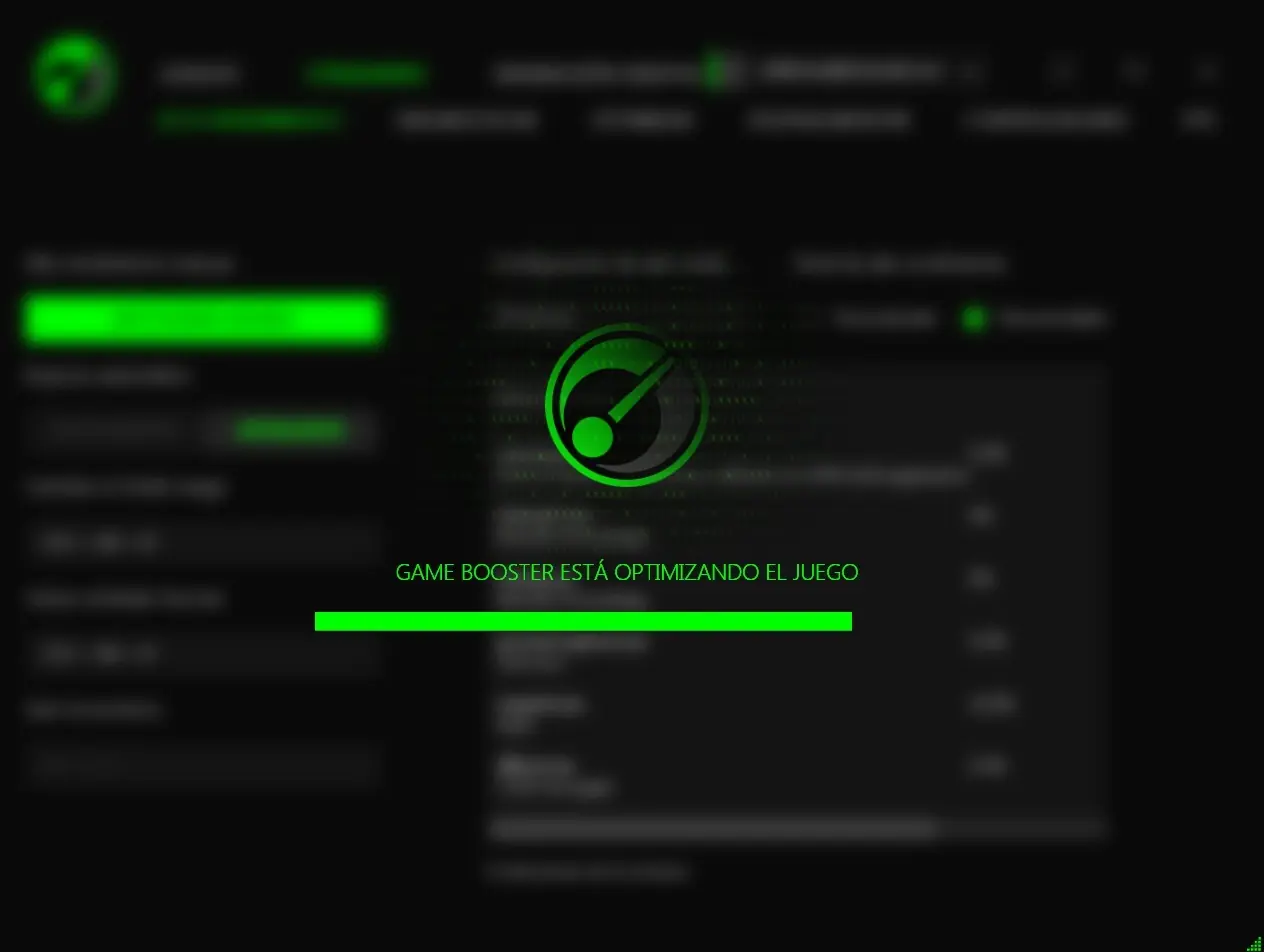
Bien ahora el programa esta cerrando todos los procesos y servicios para poder tener un mayor rendimiento...
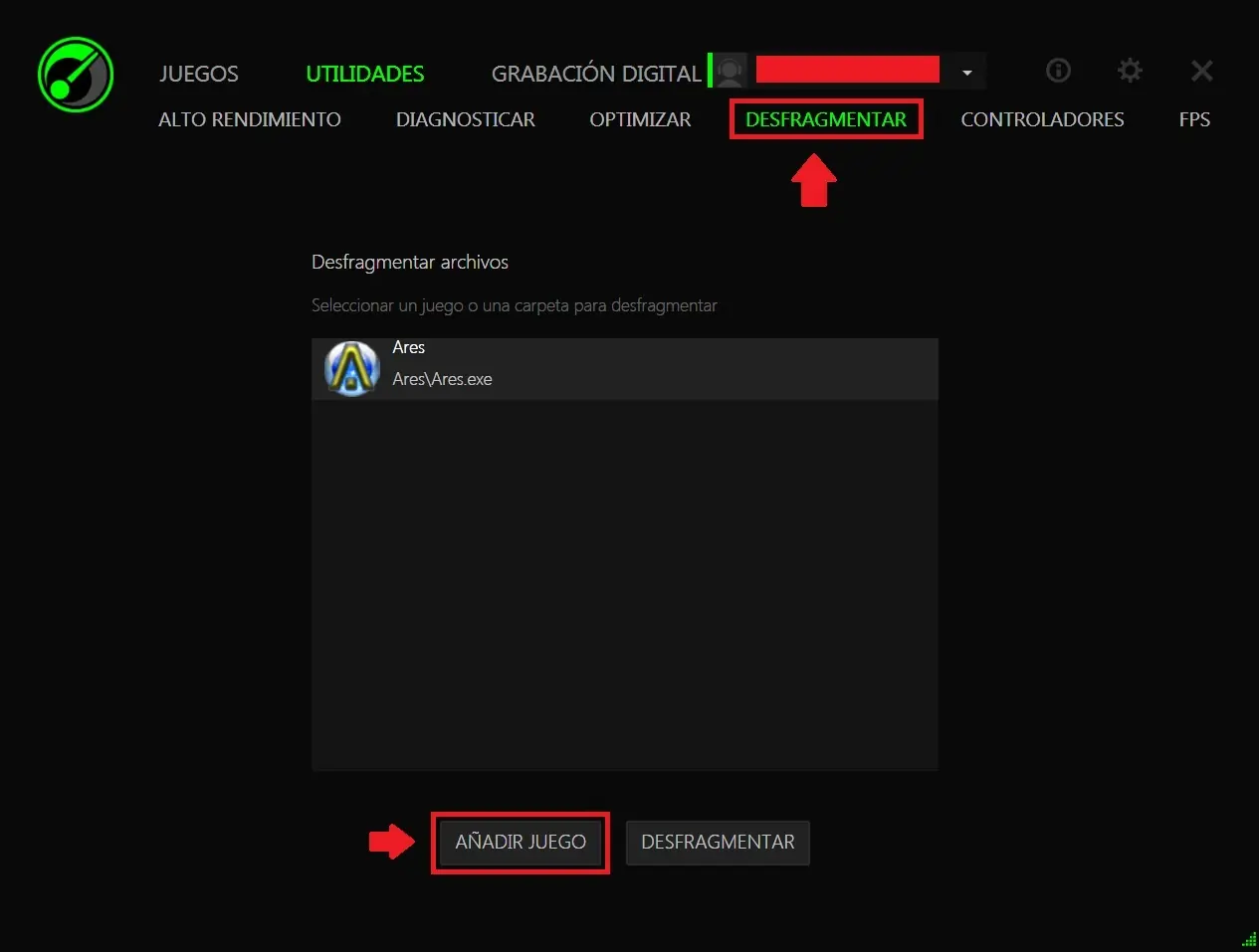
Para poder optimizar el juego mas aun podemos ir a la casilla "DESFRAGMENTAR" y le damos click "AÑADIR JUEGO"
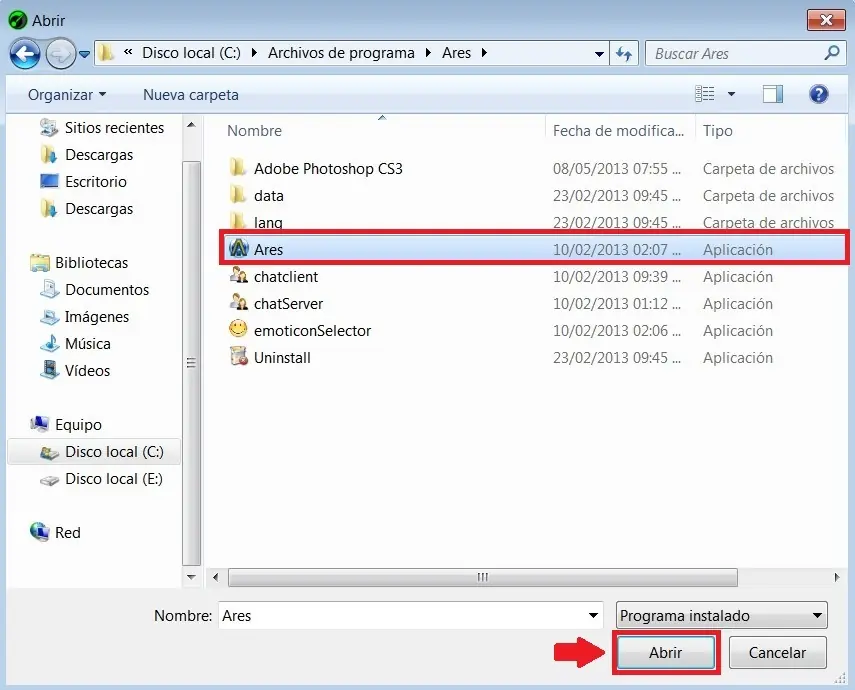
Ahora seleccionaremos el juego desde su directorio instalado, en mi caso como no tengo juegos en esta PC puse el ejemplo del Ares.
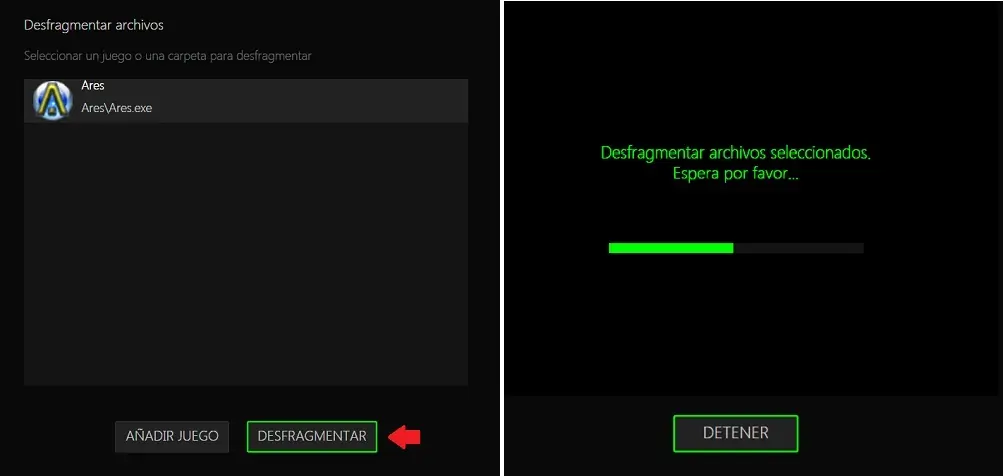
Le damos en "DESFRAGMENTAR" y ahora solo esperamos un momento hasta que termine...
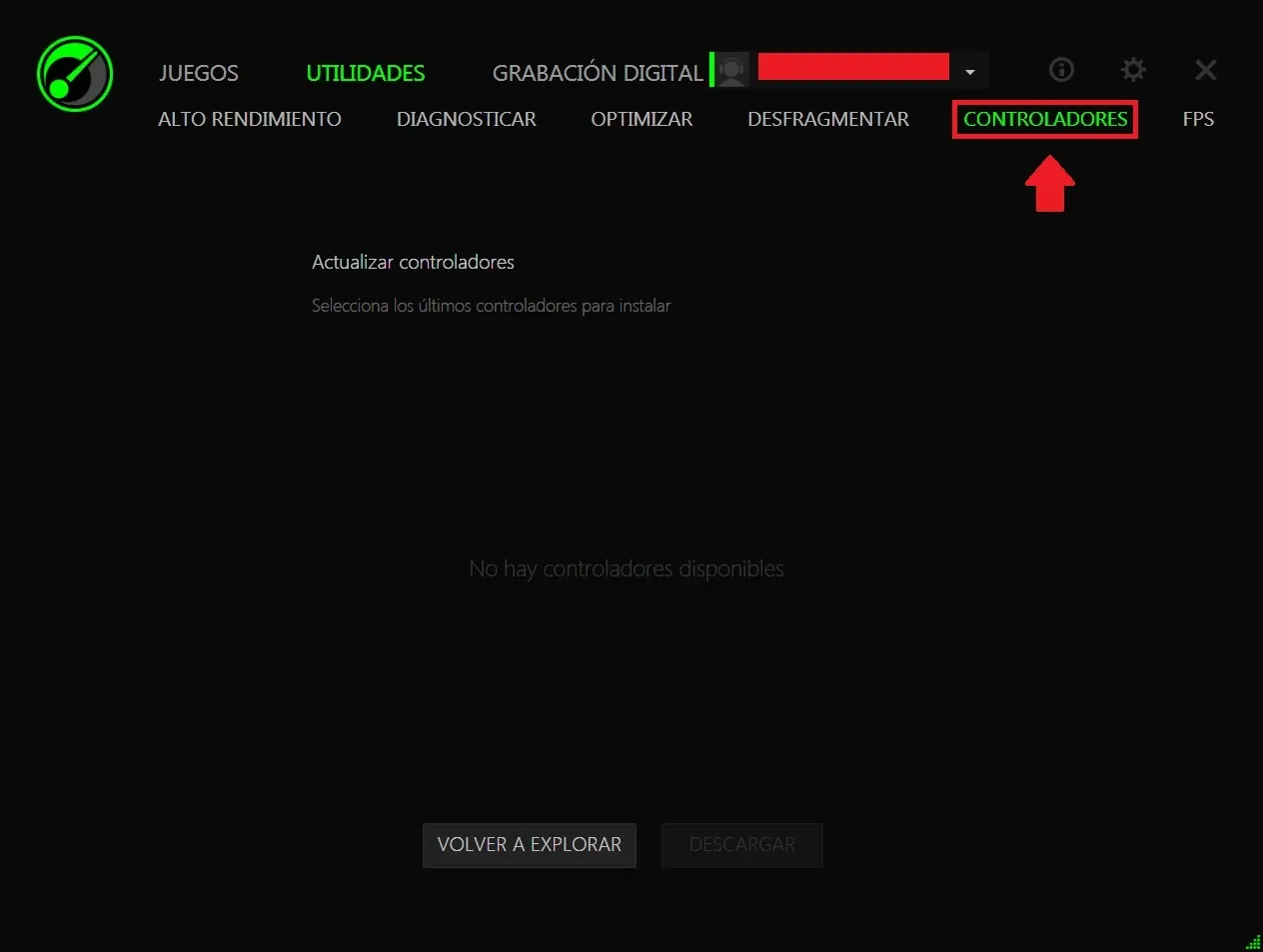
También otra opción muy buena de este programa es la de poder automáticamente actualizar nuestros drivers o controladores.
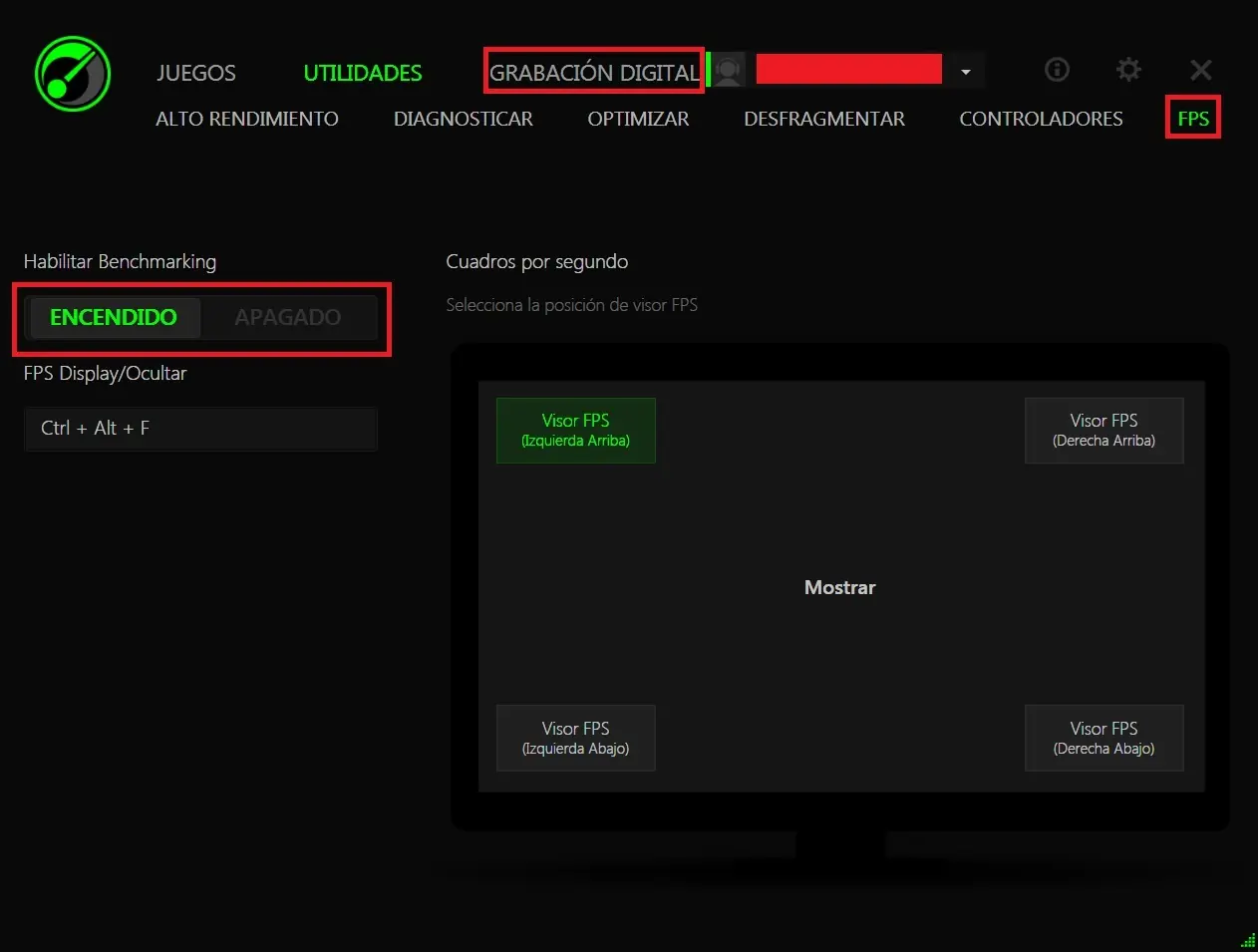
Incluso poder visualizar nuestros FPS constantes en nuestros juegos...

Y por último podemos tomar fotos o grabar cuando estamos jugando.
Actualizar controladores
Nunca te olvides de tener al día todos tus controladores de tu tarjeta gráfica, tanto en NVIDIA y AMD... Con esto podemos solucionar errores del Software, incompatibilidad incluso mejorar el rendimiento en "X" juegos.
¡Fin del post!

Y esto fue todo por hoy amigos espero que les haya gustado y servido bastante como ami
Cualquier duda o problema que no entiendan no duden en mandar un "MP".
Y hasta aquí llegamos nos vemos muy pronto amigos con un nuevo aporte.
Cualquier duda o problema que no entiendan no duden en mandar un "MP".
Y hasta aquí llegamos nos vemos muy pronto amigos con un nuevo aporte.
¡No olvides seguirme!