 ADVERTENCIA:Comentarios Tadingas serán eliminados X
¡ Así no sepas programar ni usar Adobe Flash aquí esta paso a paso para que puedas hacer un botón con sonido
!

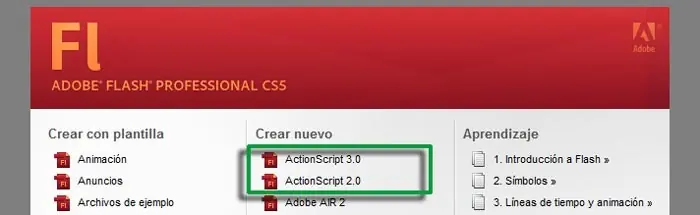
Al abrir el programa te aparecerá esto, puedes elegir Crear nuevo... ActionScript 2 ó 3. Para este ejemplo escoge cualquiera.
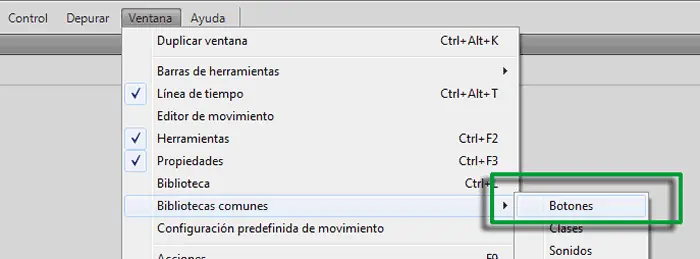
Ve al menú “ventana”, bibliotecas comunes y elige "Botones".
Algunas versiones de Flash por una razón u otra no traen o le han quitado las bibliotecas de botones, en este caso la versión CS5 que uso la trae. Si no la pudiste
hallar, trata de bajar este botón y trata de importar al escenario este botón es un archivo .swf
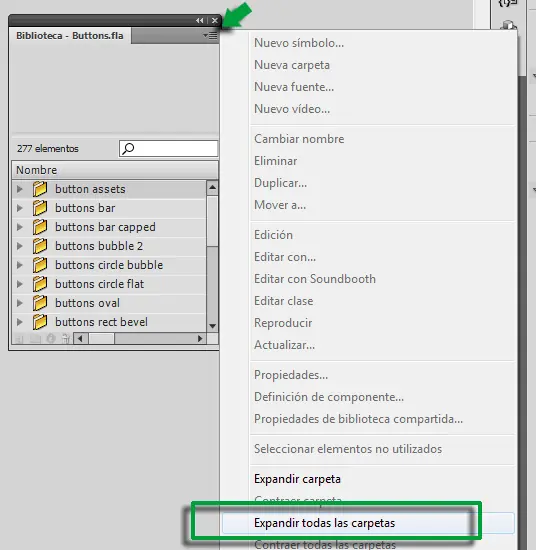
Te aparecerá una ventana o se descubrirá en la parte derecha de tu pantalla donde puede estar anclada, luego en la parte superior de la ventana de botones, da un clic y
selecciona “Expandir todas las carpetas” para que puedas ver todas las opciones de botones que hay para escoger.
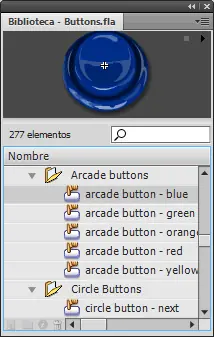
Baja hasta encontrar el clásico botón árcade (si quieres) y arrástralo hasta el escenario!
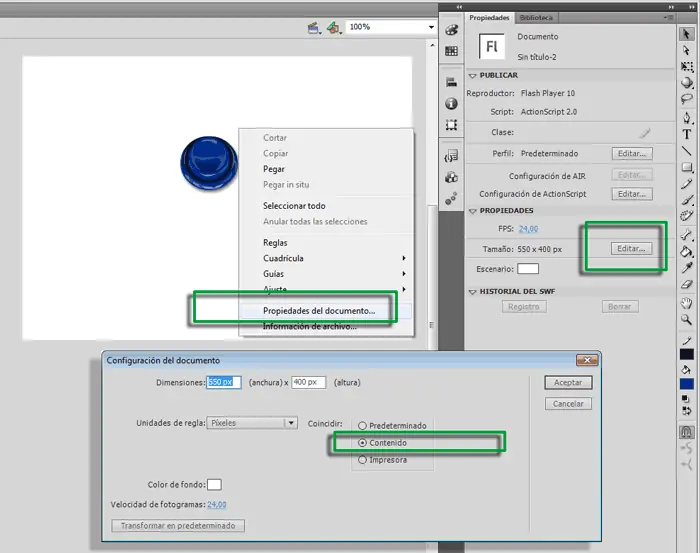
Como este ejemplo solo vamos a usar el botón, da un clic derecho sobre el escenario y escoge Propiedades del documento o si tienes las propiedades en la ventana derecha
, dale en "Editar". En cualquier caso de la ventana que salga escoge la opción "Contenido"
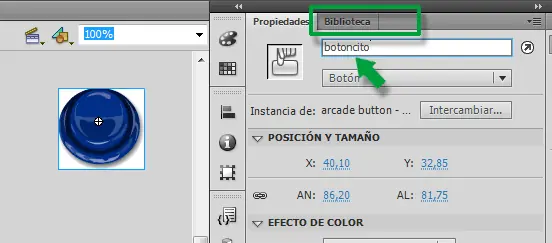
Ahora el botón debe haber quedado solamente en una pequeña área. Ahora dale clic derecho…propiedades. Si no ves las propiedades ve al menú “ventana”… propiedades o si
lo tienes en la ventana derecha, identifícalo. Cuando veas las propiedades del botón colócale un nombre.
Si quieres ver cómo funciona presiona "Control + Enter" o ve al menú "Control... Probar película... Probar"
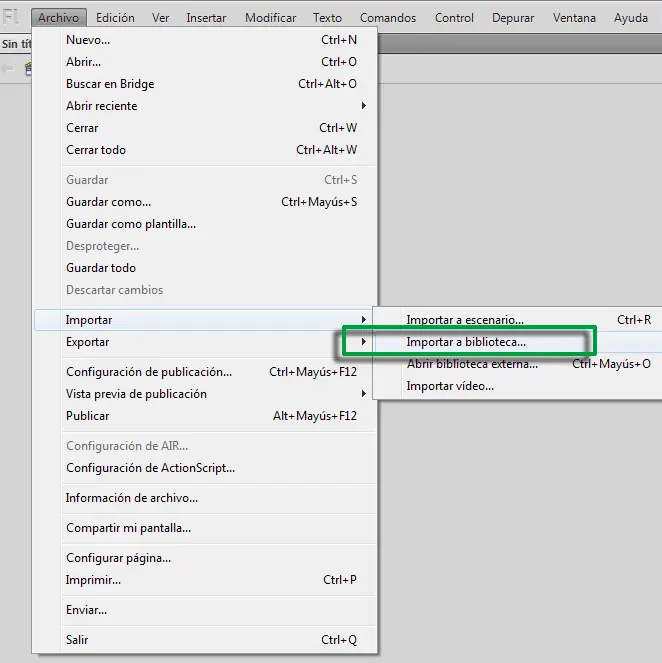
Ahora vamos a importar el audio. Menú archivo... Importar... Importar a biblioteca (y buscas tu archivo).
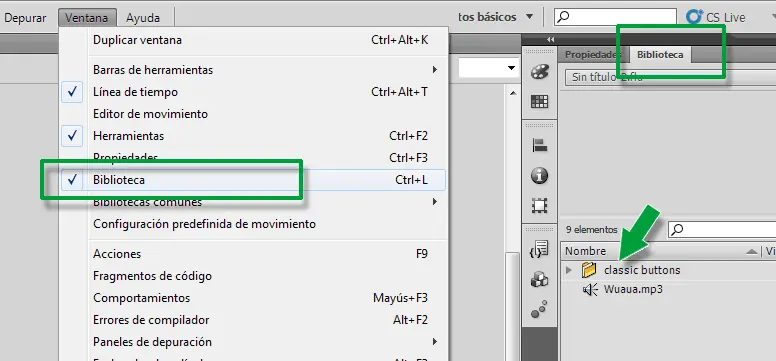
Para ver el archivo En la biblioteca Abres en menú "Ventana... Biblioteca" o si tienes el panel a la derecha lo buscas. Abajo de ese panel veras lo que has agregado
hasta el momento un botón y un sonido.
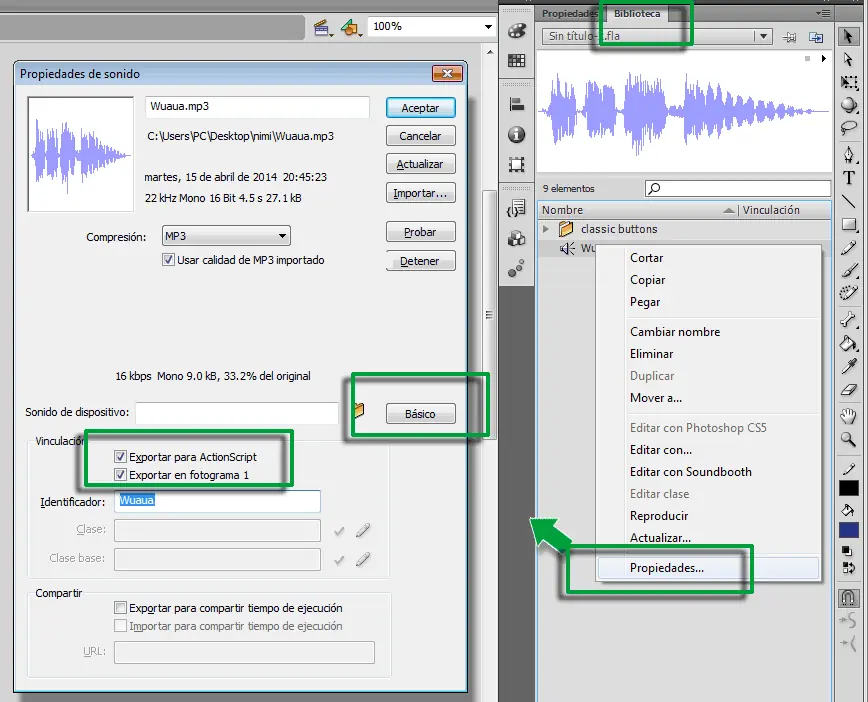
Ahora dale clic derecho a el sonido y escoge “propiedades”, una vez allí te sale una ventana, das clic en “Avanzado” (básico) y seleccionas como la imagen, si ves abajo
de la ventana de exportar a ActionScript hay una opción que dice "Identificador", ese será el nombre de nuestro sonido, colócale un nombre corto sin puntos ni espacios.
y le das aceptar
Bueno ahora introduciremos en código ActionScript, este código sencillo es para evitar que se repita una y otra vez el sonido…ojo:
Ten en cuenta los nombres (que tu pusiste) del botón y el archivo mp3.
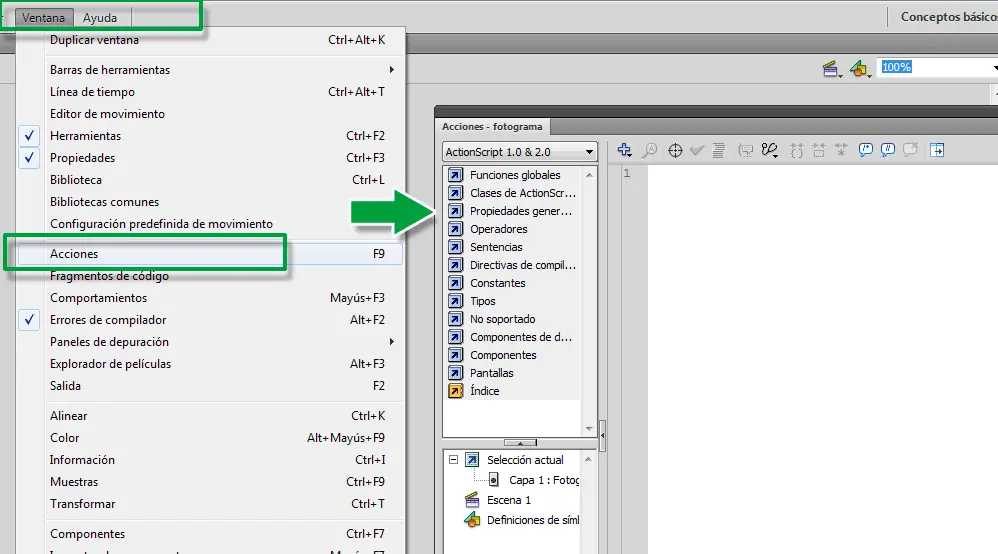
Abre el panel de acciones. Abres en menú "Ventana... acciones “, se te abrirá una ventana flotante O se descubrirá en la parte de abajo
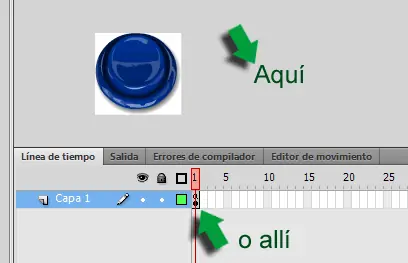
Si puedes ver la línea del tiempo da un clic en ella o dale un clic el escenario sin tocar el botón.
Seguidamente copia y pega el siguiente código en la ventana de acciones
* (Abajo se indica el código según hayas escogido ActionScript 2.0 ó 3.0)
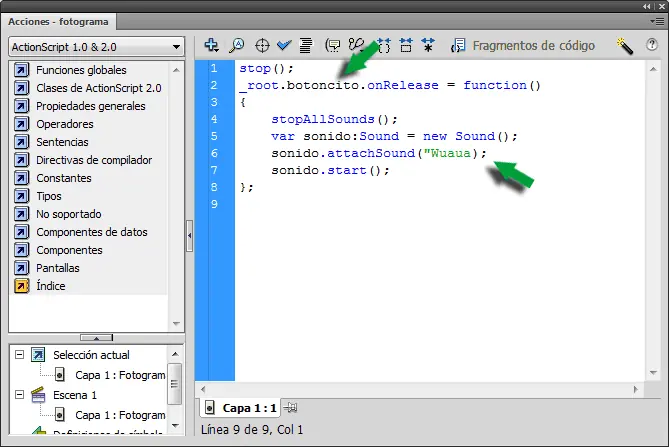
Para ActionScript 2.0, Las flechas indican los nombres que le colocamos
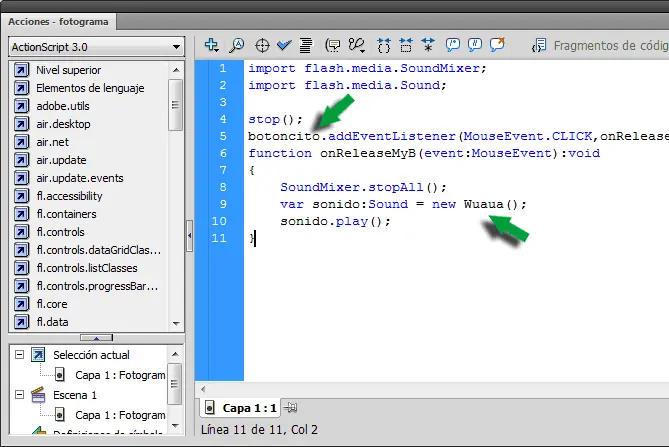
Para ActionScript 3.0, Las flechas indican los nombres que le colocamos
Recomendaciones:
Editar el mp3, ojo si el audio es muy pesado el archivo se cargara a medias y no se escuchara nada o el clip se comportara erráticamente hasta que el sonido se
descargue completamente. Si te pasas en baja calidad puede ser que flash lo reconozca
Sería bueno aplicar un preloader (algo así como esa cosita que da vueltas cuando uno carga un video), tal vez en otro post si lo sugieren.
También podrías colocarle una imagen o hacer un botón personalizado como se te dé la gana.
!
Ingredientes:
 Adobe Flash desde Versión 2004 Mx (sería bueno una superior CS5 ó 6)
El sonido que escojas .MP3
La biblioteca o ejemplo de botón en Flash (ver abajo)
Adobe Flash desde Versión 2004 Mx (sería bueno una superior CS5 ó 6)
El sonido que escojas .MP3
La biblioteca o ejemplo de botón en Flash (ver abajo)
Al abrir el programa te aparecerá esto, puedes elegir Crear nuevo... ActionScript 2 ó 3. Para este ejemplo escoge cualquiera.
Ve al menú “ventana”, bibliotecas comunes y elige "Botones".
Algunas versiones de Flash por una razón u otra no traen o le han quitado las bibliotecas de botones, en este caso la versión CS5 que uso la trae. Si no la pudiste
hallar, trata de bajar este botón y trata de importar al escenario este botón es un archivo .swf
Te aparecerá una ventana o se descubrirá en la parte derecha de tu pantalla donde puede estar anclada, luego en la parte superior de la ventana de botones, da un clic y
selecciona “Expandir todas las carpetas” para que puedas ver todas las opciones de botones que hay para escoger.
Baja hasta encontrar el clásico botón árcade (si quieres) y arrástralo hasta el escenario!
Como este ejemplo solo vamos a usar el botón, da un clic derecho sobre el escenario y escoge Propiedades del documento o si tienes las propiedades en la ventana derecha
, dale en "Editar". En cualquier caso de la ventana que salga escoge la opción "Contenido"
Ahora el botón debe haber quedado solamente en una pequeña área. Ahora dale clic derecho…propiedades. Si no ves las propiedades ve al menú “ventana”… propiedades o si
lo tienes en la ventana derecha, identifícalo. Cuando veas las propiedades del botón colócale un nombre.
Si quieres ver cómo funciona presiona "Control + Enter" o ve al menú "Control... Probar película... Probar"
Ahora vamos a importar el audio. Menú archivo... Importar... Importar a biblioteca (y buscas tu archivo).
Para ver el archivo En la biblioteca Abres en menú "Ventana... Biblioteca" o si tienes el panel a la derecha lo buscas. Abajo de ese panel veras lo que has agregado
hasta el momento un botón y un sonido.
Ahora dale clic derecho a el sonido y escoge “propiedades”, una vez allí te sale una ventana, das clic en “Avanzado” (básico) y seleccionas como la imagen, si ves abajo
de la ventana de exportar a ActionScript hay una opción que dice "Identificador", ese será el nombre de nuestro sonido, colócale un nombre corto sin puntos ni espacios.
y le das aceptar
Bueno ahora introduciremos en código ActionScript, este código sencillo es para evitar que se repita una y otra vez el sonido…ojo:
Ten en cuenta los nombres (que tu pusiste) del botón y el archivo mp3.
Abre el panel de acciones. Abres en menú "Ventana... acciones “, se te abrirá una ventana flotante O se descubrirá en la parte de abajo
Si puedes ver la línea del tiempo da un clic en ella o dale un clic el escenario sin tocar el botón.
Seguidamente copia y pega el siguiente código en la ventana de acciones
* (Abajo se indica el código según hayas escogido ActionScript 2.0 ó 3.0)
Para ActionScript 2.0, Las flechas indican los nombres que le colocamos
stop();
_root.botoncito.onRelease = function()
{
stopAllSounds() ;
var sonido:Sound = new Sound() ;
sonido.attachSound("Wuaua" ) ;
sonido.start() ;
};
Para ActionScript 3.0, Las flechas indican los nombres que le colocamos
import flash.media.SoundMixer;
import flash.media.Sound;
stop() ;
botoncito.addEventListener(MouseEvent.CLICK,onReleaseMyB) ;
function onReleaseMyB(event:MouseEvent):void
{
SoundMixer.stopAll() ;
var sonido:Sound = new Wuaua() ;
sonido.play() ;
}
Recomendaciones:
Editar el mp3, ojo si el audio es muy pesado el archivo se cargara a medias y no se escuchara nada o el clip se comportara erráticamente hasta que el sonido se
descargue completamente. Si te pasas en baja calidad puede ser que flash lo reconozca
Sería bueno aplicar un preloader (algo así como esa cosita que da vueltas cuando uno carga un video), tal vez en otro post si lo sugieren.
También podrías colocarle una imagen o hacer un botón personalizado como se te dé la gana.
RESULTADO
Cualquier inquietud comenten