que onda gente taringera!!! hoy les traigo un tutorial de photoshop en el cual vamos a aprender a hacer el fantástico escudo del capitán américa , espero que les guste y lo puedan hacer ustedes, aunque no es dificil.
empecemos!!
paso 1
Abrimos Photoshop y creamos un nuevo documento. usando 2600x2600 píxeles . Llenar la capa de fondo con negro usando la herramienta Cubo de pintura (G).
paso 2
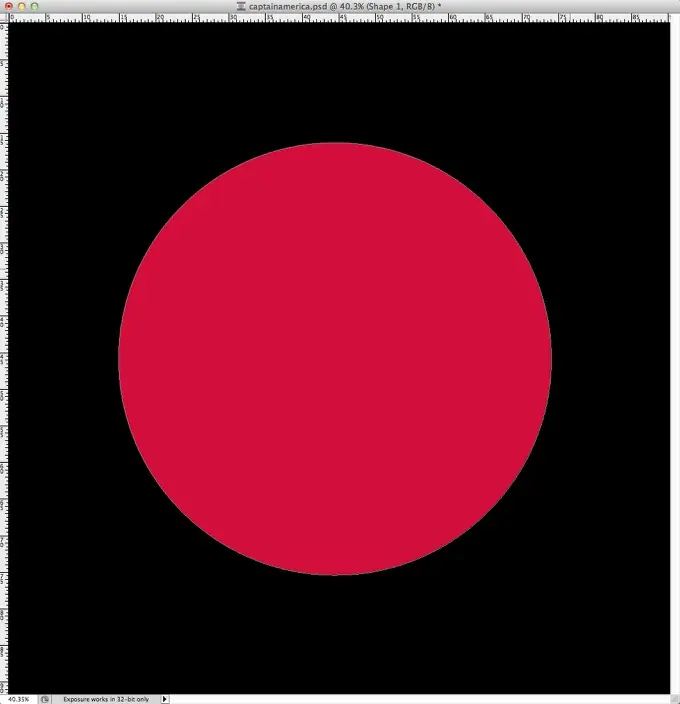
Con la herramienta Elipse (U) creamos un círculo en el centro del documento usando rojo (# d51a37) para el color
paso 3
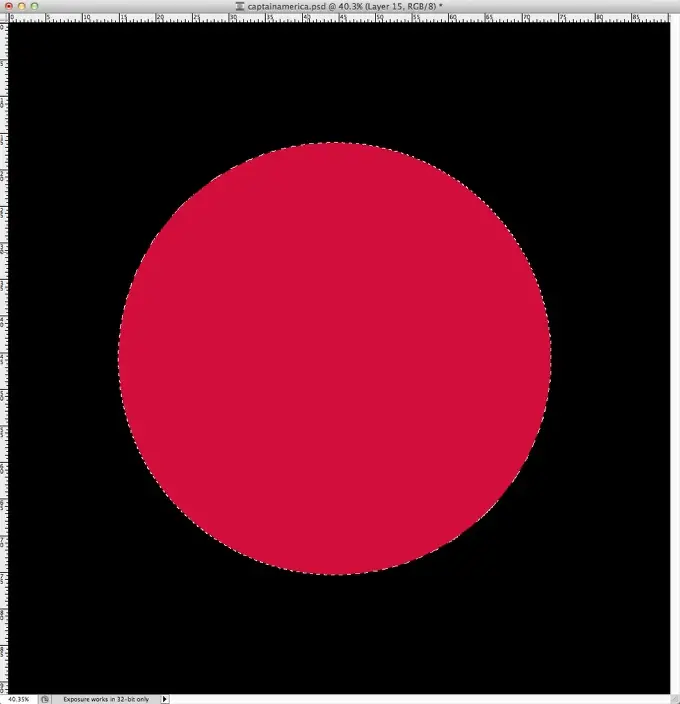
Con la herramienta Varita mágica (W) seleccionar el área del círculo y luego añadir una nueva capa en la parte superior de la capa roja.
paso 4
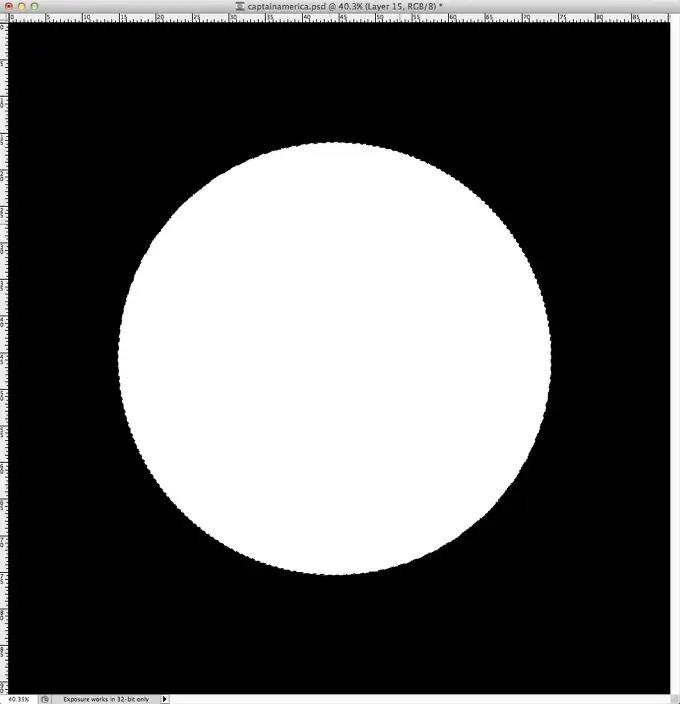
Llenar la nueva capa de blanco con la herramienta Cubo de pintura (G).
paso 5
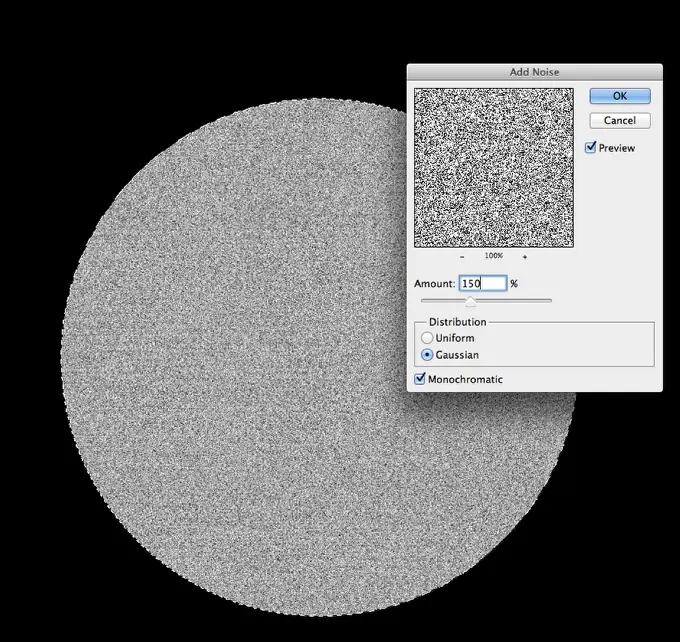
Ir a Filtro> Ruido> Añadir . Asegúrarse de tener en blanco y negro para los colores de fondo y primer plano. El uso del 150% de la cantidad, de Gaussiano en Distribución y seleccionar Monocromático.
paso 6
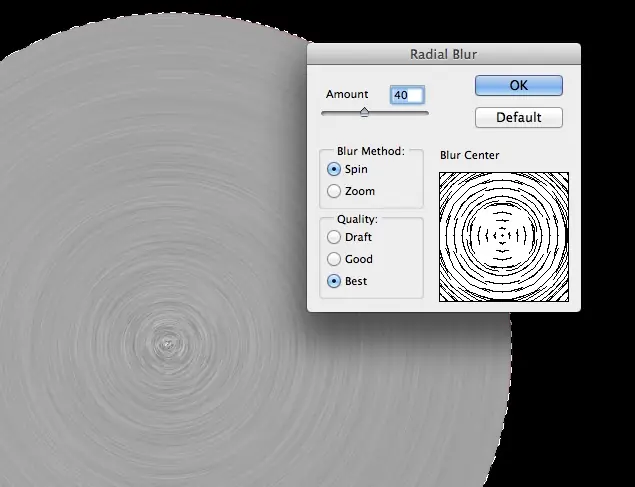
Con la selección de marquesina ir aún más activa a Filtro> Desenfoque> Desenfoque radial . Utilice 40 para la cantidad, Spin para el método de desenfoque y mejor para la Calidad.
paso 7
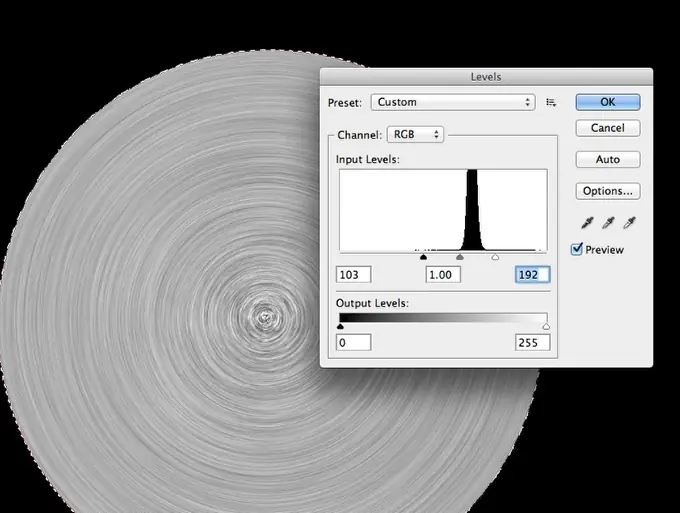
Ir a Imagen> Ajustes> Niveles. Cambiar el uso de niveles de entrada 103 para el negro, el gris de 1,00 y 192 para las entradas de color blanco.
paso 8
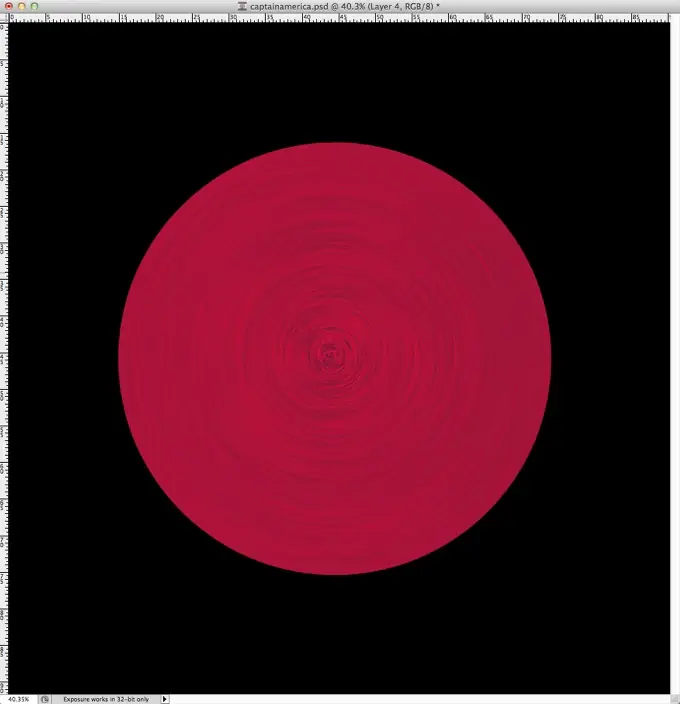
Cambiar el modo de fusión a oscurecer al 100% de opacidad.
paso 9
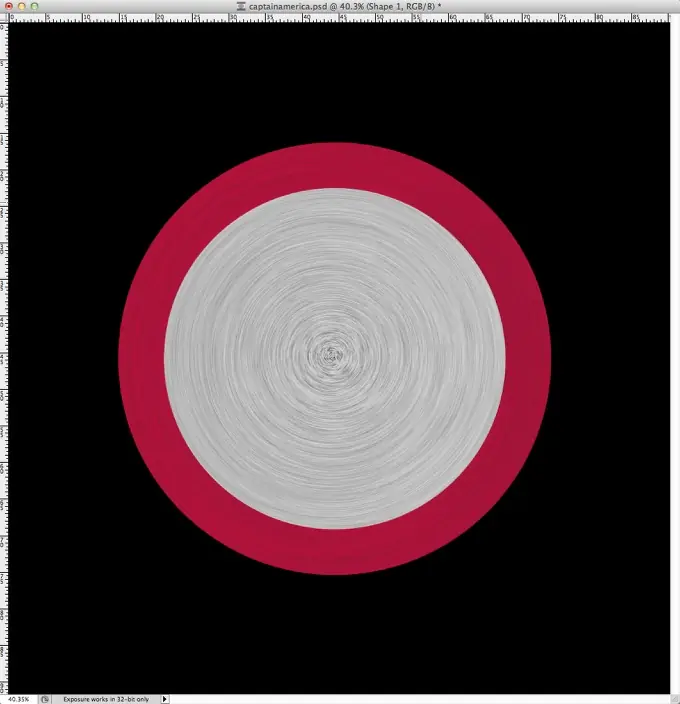
Repetir lo mismo ahora para crear el círculo gris de la pantalla.
paso 10
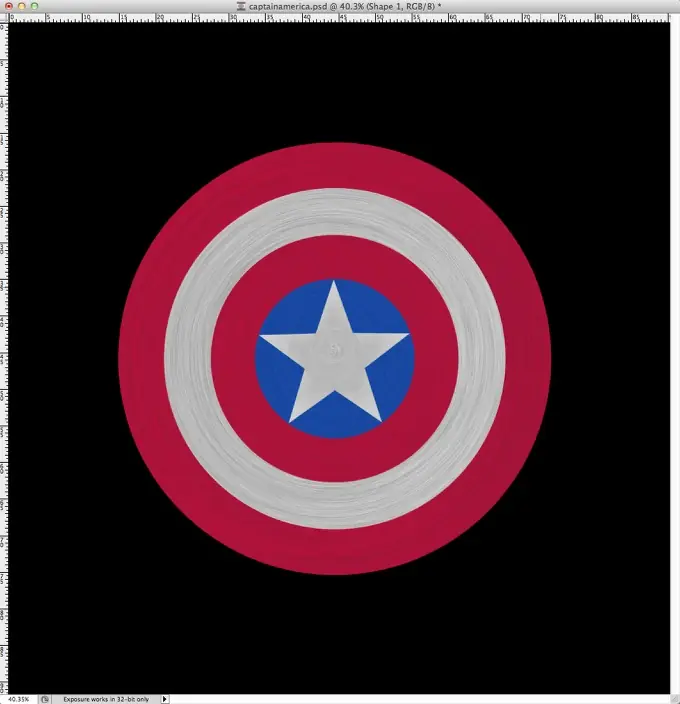
Repiten los mismos pasos para crear los otros círculos y la estrella. Tengan en cuenta que para cada capa va el efecto desenfoque radial.
paso 11
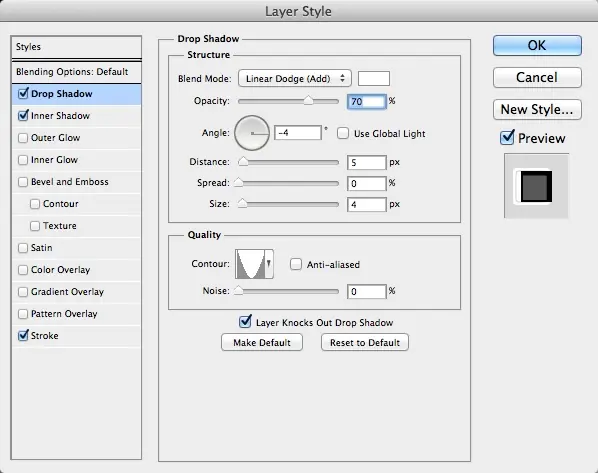
momento de añadir algo de realismo a la pantalla. Lo primero que debemos hacer es utilizar estilos de capa. Ir a Capa> Estilos de capa> Sombra paralela. El uso de color blanco para el color, Sobreexposición lineal (Añadir) para el modo de fusión, -4 º para el ángulo, 5 píxeles para la distancia y 4 píxeles para el tamaño. También cambiar el contorno de la que estoy utilizando en la imagen de abajo.
paso 12
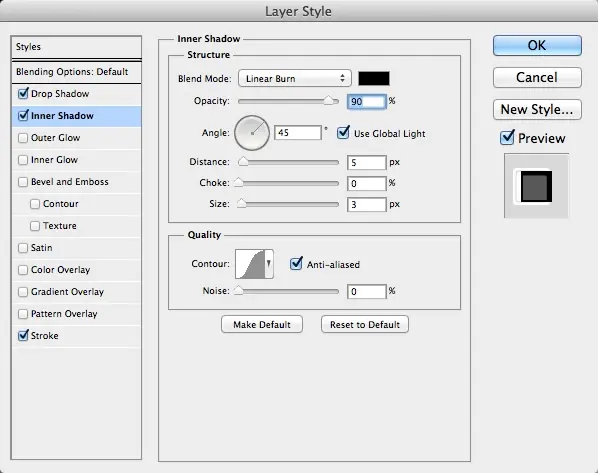
Seleccionar Sombra interior. subexposicion lineal para el modo de fusión, el negro para el color, el 90% de opacidad, 45 º para el ángulo, 5 píxeles para la distancia, 0% para retraer y 3 píxeles para el tamaño. tambien usa el estilo de contorno, el mismo estoy utilizando en la imagen de abajo.
paso 13
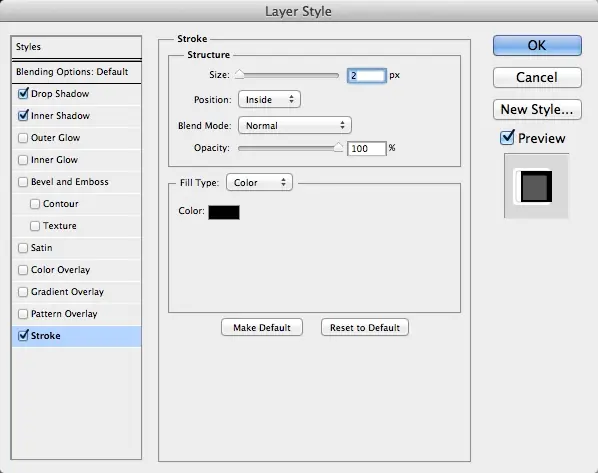
Seleccionar contorno . Usar 2 píxeles para el tamaño, el interior de la posición y el negro para el color
paso 14
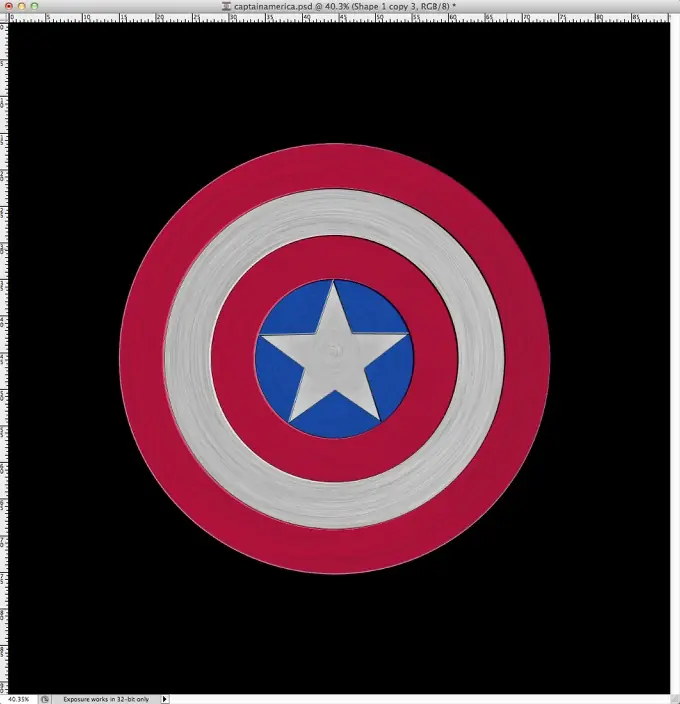
Aplicar el estilo de capa en todos los círculos y la estrella. podrias hacer algunos ajustes en función del tamaño de tu diseño
paso 15
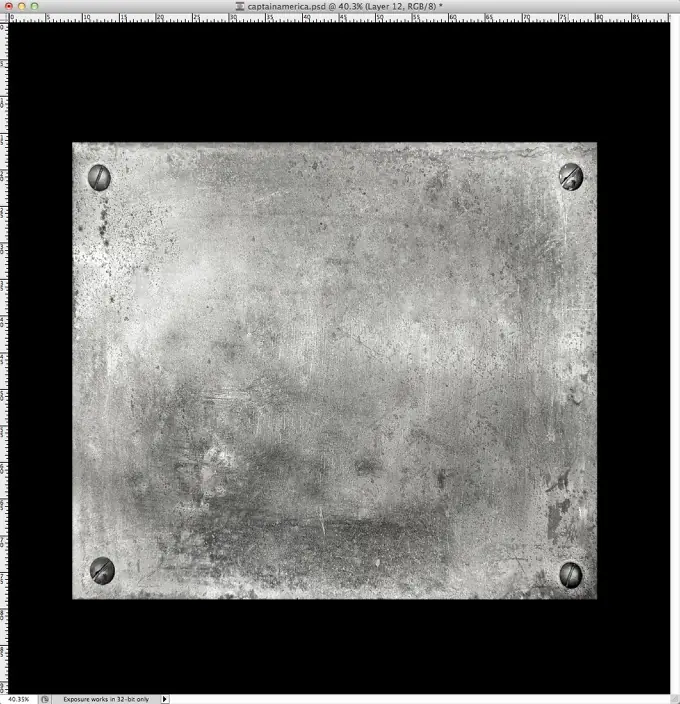
momento de añadir algunas texturas. El que estoy usando es cortesía de Shutterstock y lo podes encontrar en http://www.shutterstock.com/pic-20761540/stock-photo-metal-plate-backgro ...
paso 16
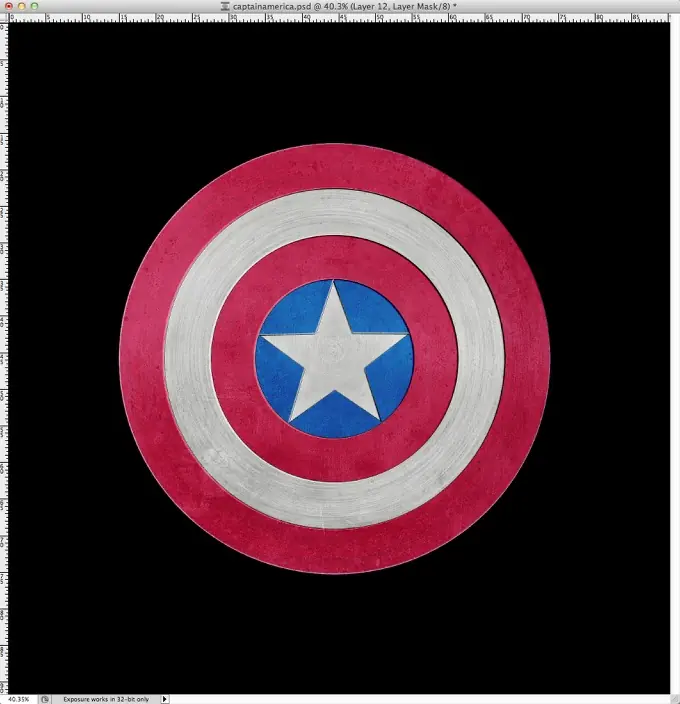
Aplicar la textura al círculo en él y cambiar el modo de fusión a luz suave.
paso 17
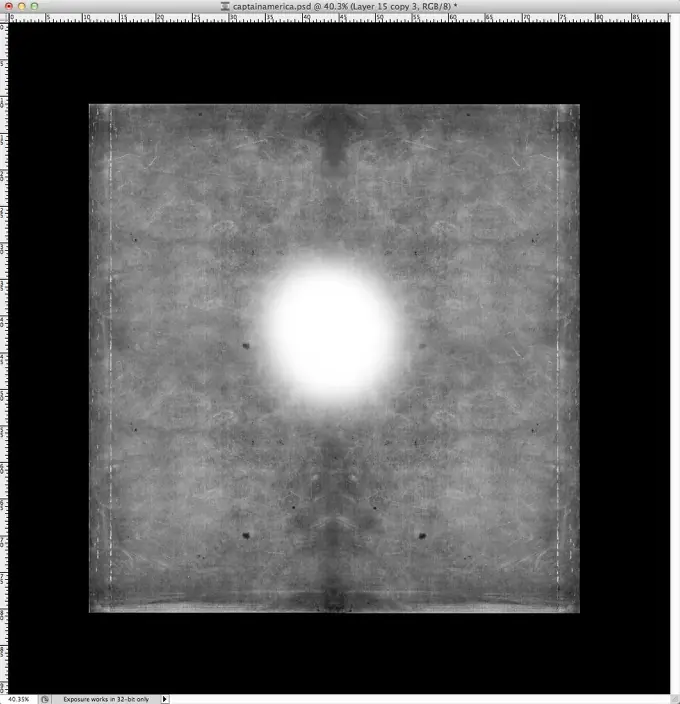
importar una nueva textura, ésta es de DeviantArt, y lo podes encontrar aquí http://wojtar-stock.deviantart.com/art/metal-texture-4-60021019 . También pintan de blanco con la herramienta Pincel (B) y un cepillo muy suave. Este blanco será importante para el modo de mezcla para crear algunos aspectos destacados.
paso 18
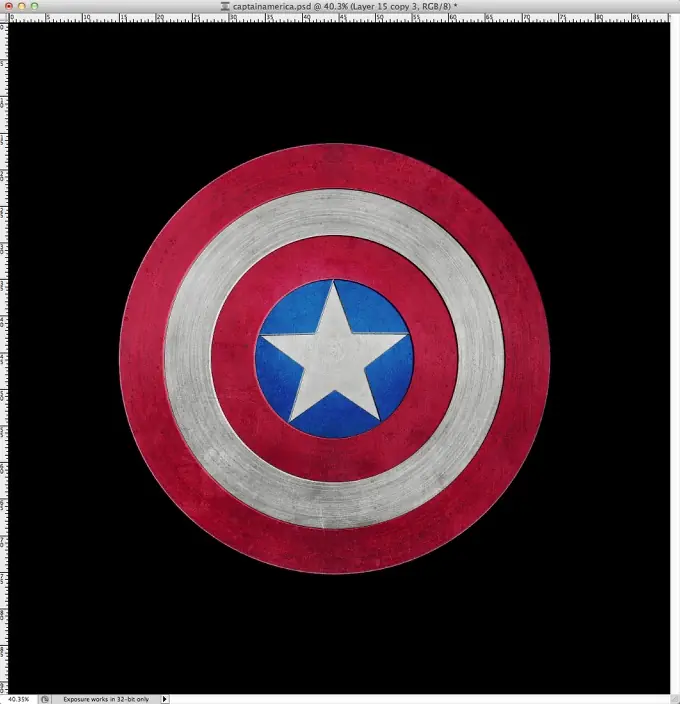
Cambiar el modo de fusión a color, opacidad en un 30%.
paso 19
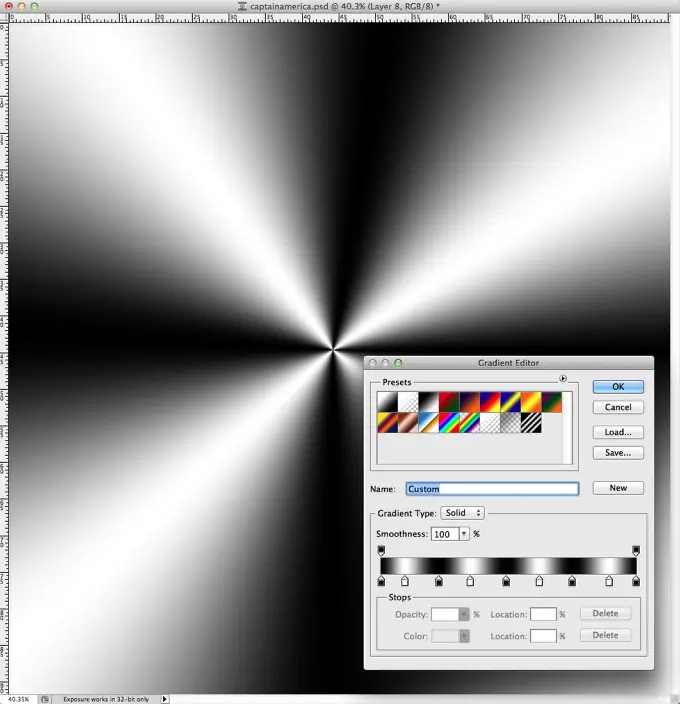
Añadir una nueva capa y utilizando la herramienta de degradado (G) con el estilo de Angulo , llenar la capa con un degradado con blanco y negro.
paso 20
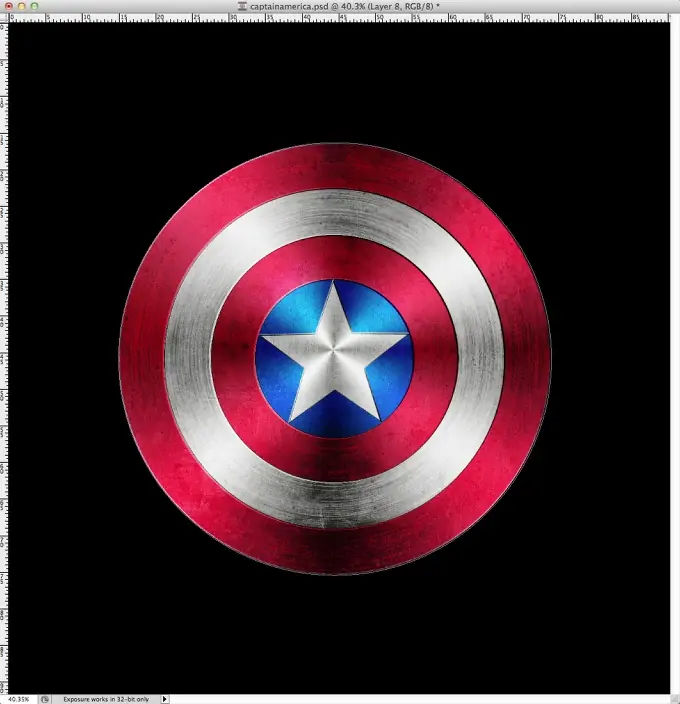
Cambiar el modo de fusión a Superponer al 80%.
paso 21
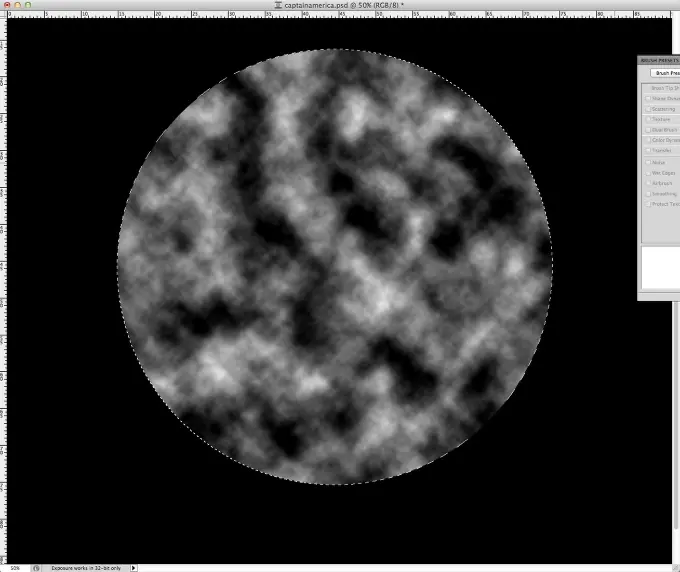
Añadir una nueva capa en la parte superior de los demás y luego crear un marco de selección de la zona del círculo. Y luego ir a Filtro> Interpretar> Nubes. Asegúrarse de que tiene en blanco y negro para el fondo y colores de primer plano.
paso 22
Cambiar el modo de fusión a luz suave a 50% de opacidad.
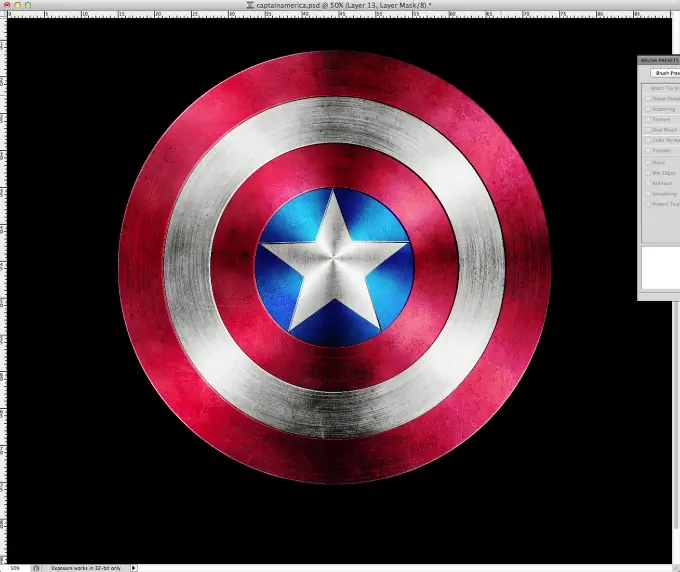
listo espero que les haya gustado y hagan el suyo, saludos
Fuente
empecemos!!


paso 1
Abrimos Photoshop y creamos un nuevo documento. usando 2600x2600 píxeles . Llenar la capa de fondo con negro usando la herramienta Cubo de pintura (G).
paso 2
Con la herramienta Elipse (U) creamos un círculo en el centro del documento usando rojo (# d51a37) para el color
paso 3
Con la herramienta Varita mágica (W) seleccionar el área del círculo y luego añadir una nueva capa en la parte superior de la capa roja.
paso 4
Llenar la nueva capa de blanco con la herramienta Cubo de pintura (G).
paso 5
Ir a Filtro> Ruido> Añadir . Asegúrarse de tener en blanco y negro para los colores de fondo y primer plano. El uso del 150% de la cantidad, de Gaussiano en Distribución y seleccionar Monocromático.
paso 6
Con la selección de marquesina ir aún más activa a Filtro> Desenfoque> Desenfoque radial . Utilice 40 para la cantidad, Spin para el método de desenfoque y mejor para la Calidad.
paso 7
Ir a Imagen> Ajustes> Niveles. Cambiar el uso de niveles de entrada 103 para el negro, el gris de 1,00 y 192 para las entradas de color blanco.
paso 8
Cambiar el modo de fusión a oscurecer al 100% de opacidad.
paso 9
Repetir lo mismo ahora para crear el círculo gris de la pantalla.
paso 10
Repiten los mismos pasos para crear los otros círculos y la estrella. Tengan en cuenta que para cada capa va el efecto desenfoque radial.
paso 11
momento de añadir algo de realismo a la pantalla. Lo primero que debemos hacer es utilizar estilos de capa. Ir a Capa> Estilos de capa> Sombra paralela. El uso de color blanco para el color, Sobreexposición lineal (Añadir) para el modo de fusión, -4 º para el ángulo, 5 píxeles para la distancia y 4 píxeles para el tamaño. También cambiar el contorno de la que estoy utilizando en la imagen de abajo.
paso 12
Seleccionar Sombra interior. subexposicion lineal para el modo de fusión, el negro para el color, el 90% de opacidad, 45 º para el ángulo, 5 píxeles para la distancia, 0% para retraer y 3 píxeles para el tamaño. tambien usa el estilo de contorno, el mismo estoy utilizando en la imagen de abajo.
paso 13
Seleccionar contorno . Usar 2 píxeles para el tamaño, el interior de la posición y el negro para el color
paso 14
Aplicar el estilo de capa en todos los círculos y la estrella. podrias hacer algunos ajustes en función del tamaño de tu diseño
paso 15
momento de añadir algunas texturas. El que estoy usando es cortesía de Shutterstock y lo podes encontrar en http://www.shutterstock.com/pic-20761540/stock-photo-metal-plate-backgro ...
paso 16
Aplicar la textura al círculo en él y cambiar el modo de fusión a luz suave.
paso 17
importar una nueva textura, ésta es de DeviantArt, y lo podes encontrar aquí http://wojtar-stock.deviantart.com/art/metal-texture-4-60021019 . También pintan de blanco con la herramienta Pincel (B) y un cepillo muy suave. Este blanco será importante para el modo de mezcla para crear algunos aspectos destacados.
paso 18
Cambiar el modo de fusión a color, opacidad en un 30%.
paso 19
Añadir una nueva capa y utilizando la herramienta de degradado (G) con el estilo de Angulo , llenar la capa con un degradado con blanco y negro.
paso 20
Cambiar el modo de fusión a Superponer al 80%.
paso 21
Añadir una nueva capa en la parte superior de los demás y luego crear un marco de selección de la zona del círculo. Y luego ir a Filtro> Interpretar> Nubes. Asegúrarse de que tiene en blanco y negro para el fondo y colores de primer plano.
paso 22
Cambiar el modo de fusión a luz suave a 50% de opacidad.
listo espero que les haya gustado y hagan el suyo, saludos
Fuente