![[Tutorial] Ver videos en la PC como Dios manda](https://storage.posteamelo.com/assets-adonis/assets/2014/06/27/207387508-9Q_AMf8yzPF.webp)
Este es un tutorial donde les enseñare como reproducir correctamente cualquier cosa en su pc. Especialmente el contenido que sacan los fansub, donde muchas veces el audio o las voces van adelantadas/retrasadas, los subtítulos desaparecen cada tanto, pantallas verdes, en fin. Sirve para cualquier PC. Desde las más modernas hasta las cafeteras.
Para empezar, aconsejo que desistalen cualquier clase de codec que tengan, así como los reproductores de video que tengan instalados. Una vez hecho esto reiniciaremos la PC.[/b]

Lo que vamos a descargar:
Por el tema de las descargas, no podré colocar los enlaces directo a los programas. En realidad no son difíciles de buscar, pero si necesitan ayuda les dejare las páginas oficiales de los codecs.
- PotPlayer
- LAV Filters
- Haali Media Splitter
- madVR !: Descargar si tienen una tarjeta gráfica decente. En caso contrario no lo descarguen.
- xy-VSFilter
Instalación:
- PotPlayer
Empezaremos instalando el PotPlayer, es cuestión de escoger el idioma inglés y darle next a todo.
- LAV Filters
Ejecutar el instalador. Cuando aparezca esta ventana elegiremos solamente LAV Audio (x86) y LAV Video (x86).
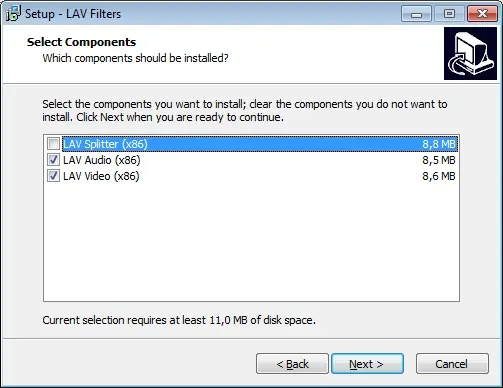
Cuando termine la instalación haremos lo siguiente:
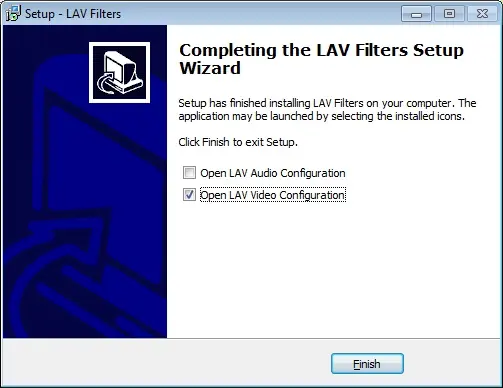
Nos debe quedar más o menos así, importante seleccionar la opción "Untouched". Le daremos a Aplicar y luego a Aceptar.
- Haali Media Splitter
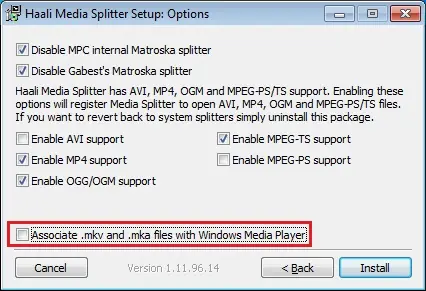
Instalar hasta que nos aparezca esto. Hay que deseleccionar la casilla de Associate .mkv and .mka files with Windiws Media Player
- madVR !: Descargar si tienen una tarjeta gráfica decente. En caso contrario no lo descarguen.
Deberemos descomprimir y pegar el contenido en:
Si usas Windows 32-bit: C:Archivos de programaMadVR
Si usas Windows 64-bit: C:Archivos de programa (x86)MadVR
Ejecutamos el archivo install.bat y lo de siempre, next, install, finish, etc.
- xy-VSFilter
La instalación es sencilla, no hay que tocar nada excepto si usas MadVR. De ser así solo deshabilitaremos esto:
Instalado todo reiniciaremos, y a continuación configuraremos el PotPlayer
Configuración
Abrir el PotPlayer y presionar F5. Si es tu primera vez el programa puede que se actualice automáticamente. Si pide permiso para descargar codecs y cosas así pon que NO.
Ir a Filtros y dejarlo como lo explica la imagen. Luego le damos en Aplicar.
Ahora vamos a Filtros -> Source/Splitter -> Administración de filtros. En la siguiente ventana le damos a Escanear y luego a Aceptar.
Ahora vamos a Filtros -> Source/Splitter y dejarlo tal cual muestra la imagen. Luego le damos en Aplicar.
Ahora vamos a Filtros -> Decodificador de video. Ahí elegiremos LAV siempre que se pueda. Luego le damos en Aplicar
Ahora vamos a Filtros -> Decodificador de audio. Ahí elegiremos LAV siempre que se pueda. Luego le damos en Aplicar
Ahora vamos a Filtros -> Preajuste Prioridad de Filtros -> Agregar filtro registrado -> Seleccionamos DirectVobSub y DirectVobSub (auto-loading version) -> Aceptar -> Aplicar -> Seleccionar DirectVobSub -> Prioridad -> Elegir Preferente. Luego le damos en Aplicar
Ahora vamos a Subtítulos -> Lenguaje/Sincro/Otros. En lenguaje preferido borramos todo. Ese espacio debe quedar en blanco. Luego le damos en Aplicar
Ahora vamos a Video -> Procesador de Video -> Y elegimos Madshi. Luego le damos en Aplicar
Ahora vamos a Reprodución -> Relación de aspecto y dejarlo como muestra la imagen. Luego le damos en Aplicar
Ahora vamos a Audio -> Bocinas y elegimos 24 Bits. Luego le damos en Aplicar
Con eso habremos terminado. Si bajaste el MadVR (Es accesorio) nos quedara ajustar algunas cosas:
Ahora abrimos algún archivo .mkv -> Barra de tareas -> Click en el icono de MadVR -> Edit MadVR Settings.
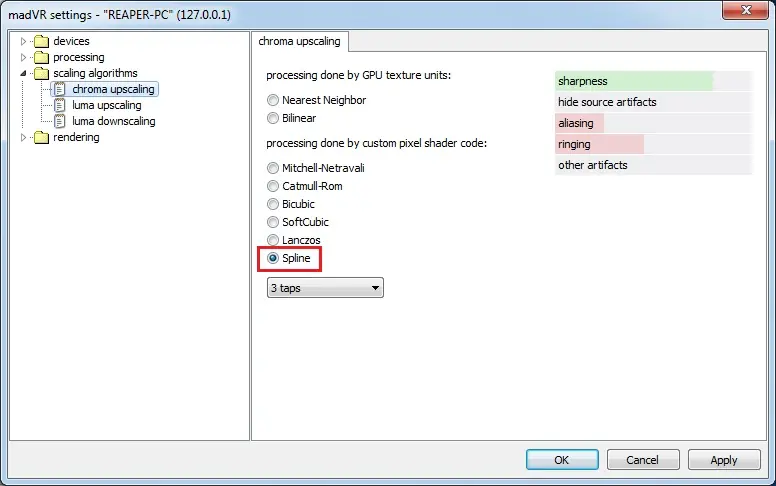
scaling algorithms -> chroma upscaling -> Seleccionar Spine -> Hacer lo mismo con luma upscaling y luma downscaling.
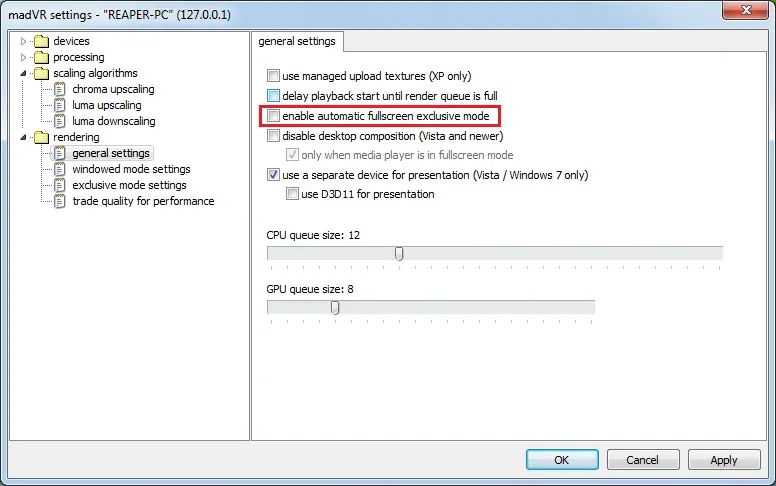
rendering -> general settings -> Deseleccionar enable automatic fullscreen exclusive mode -> Click en Ok.
Una vez terminado podremos ver cualquier cosa que saque el fandub. He de aclarar que principalmente es una configuración para PC poco potentes, con tarjetas de video integrada, poca RAM, etc. Con esto podremos ver .mkv de 1080p sin problemas.

![[Tutorial] Ver videos en la PC como Dios manda](https://storage.posteamelo.com/assets-adonis/assets/2014/08/07/6E2.png-CgAMId6cdgo.webp)