
Buenos dias gente, pues, hoy les traigo un tutorial muy bueno para Visual Basic, la verdad, es realmente inútil, pero es un toque visual muy bueno para vuestros programas y que creo que le darán mucha utilidad al descubrir lo sencillo que es.
Bien, que esperamos? vamos al asunto:
Primero que nada:
¿Que es "el efecto PlaceHolder"?
Pues para no andarme con demasiado vocabulario técnico se lo resumo en una imagen y 2 renglones:
Entonces, miren esta imagen
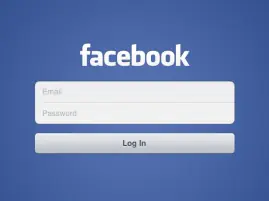
Como ven, no hace falta poner User [ TextBox ] Password [ TextBox ], sino, que nos aparece dentro la misma TextBox el "User" y el "Password" y cuando le damos clic esto se borra y queda HERMOSO
...
(?
Ahora: ¿como hacemos esto?
Paso 1: Abrimos el Visual Basic, creamos un proyecto de los de toda la vida y en el Form1 ponemos 2 TextBox y a cada uno le ponemos de ForeColor: Gray (desde la pestaña de propiedades <la misma de abre con F4>, luego configuraremos esto mas adelante)
A uno le ponemos "Usuario" y al otro "Contraseña"
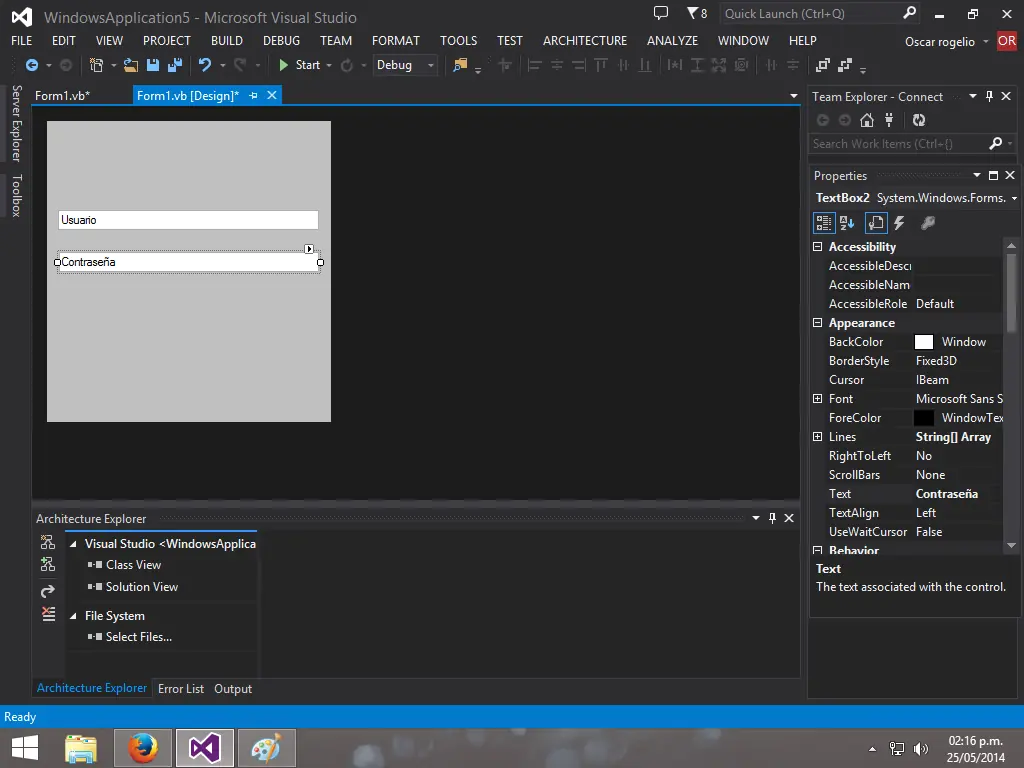
Yo a partir de aqui en adelante borrare los bordes de Form1, por lo que no los veran por el resto del tutorial... no hay que hacerlo sino que es un tema de estetica que a mi me gusta como queda, queda en ustedes hacerlo o no
Paso 2: Bien, ahora hacemos clic en ambos TextBox para que se abran en el codigo, Dan clic dentro de alguno de los 2 (seleccionando una TextBox por decirlo de alguna manera) echo esto, se van donde dicen TextChanged
Osea, aca
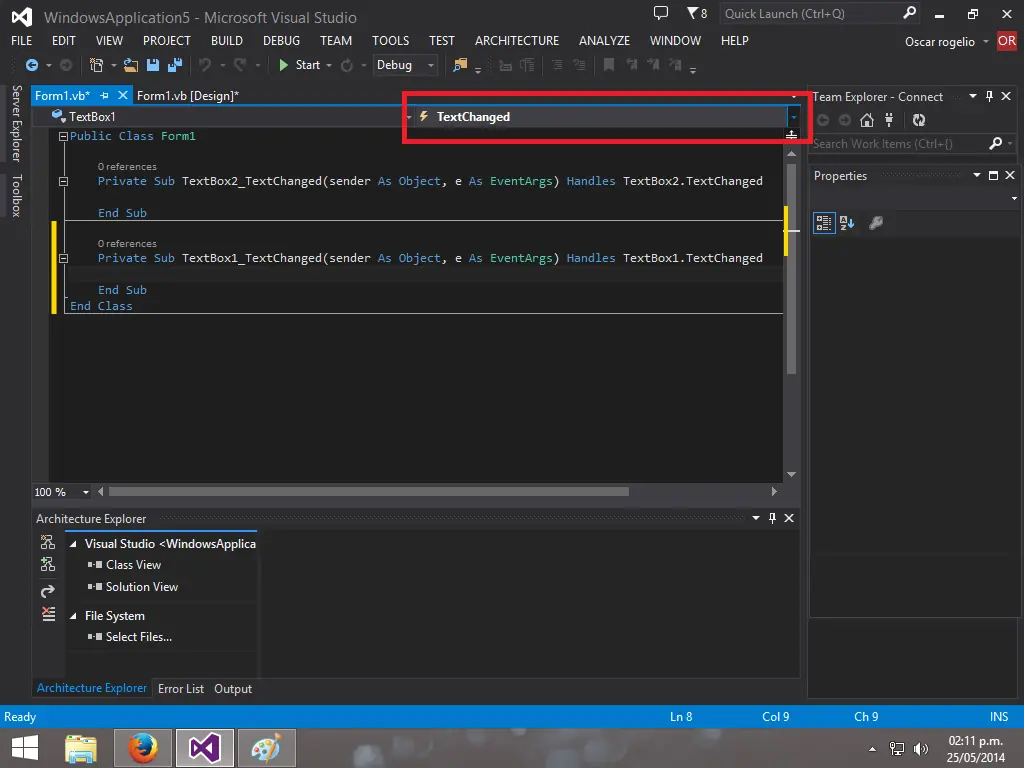
y le ponen
- GotFocus
- LostFocus
Luego, hacen lo mismo con el otro TextBox Sobrante, de forma que quedaría asi
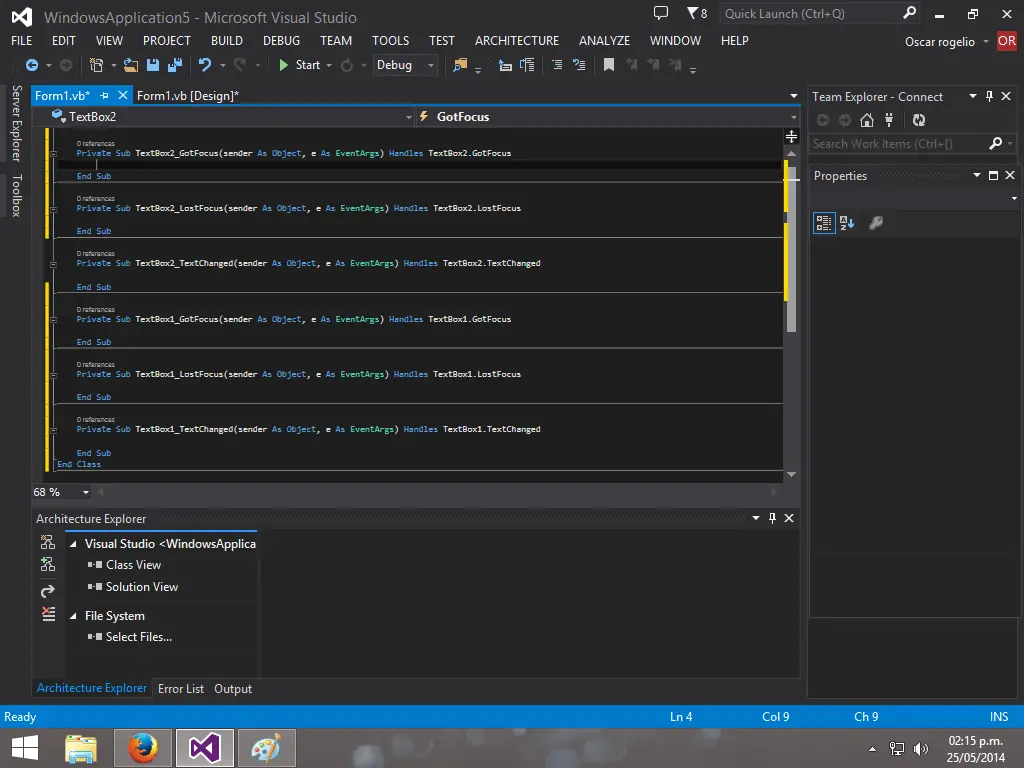
Paso 3: Bien gente, aca empieza lo bueno, vamos a el GotFocus del TextBox al que le corresponda el Usuario (dado que el codigo en la contraseña sera un poquito diferente <en mi caso sera el TextBox1> )
Y ponemos lo siguiente:
If TextBox1.Text = "Usuario" Then
TextBox1.ForeColor = Color.Black
TextBox1.Text = ""
End If
Ahora
If TextBox1.Text = "" Then
TextBox1.ForeColor = Color.Gray
TextBox1.Text = "Usuario"
End If
Ahora si probamos veremos que el Texbox1 funciona perfectamente
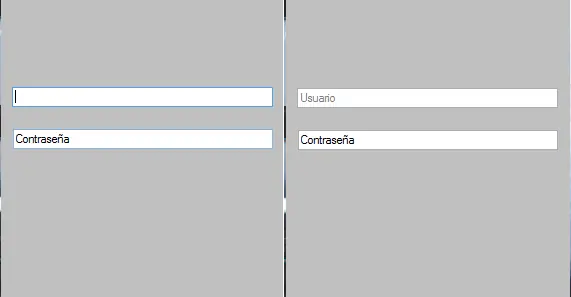
Paso 4: Ahora nos toca la contraseña, es mas o menos lo mismo que el anterior, solo que tiene una pequeña diferencia
Bien, seleccionamos en el TextBox2 el GotFocus y ponemos dentro de el:
If TextBox2.Text = "Contraseña" Then
TextBox2.PasswordChar = "*"
TextBox2.ForeColor = Color.Black
TextBox2.Text = ""
End If
(Como ven, la diferencia radica en el PasswordChar, esto hace que al escribir nuestra contraseña se pongan los típicos "***" )
Y por ultimo vamos al LostFocus y ponemos:
If TextBox2.Text = "" Then
TextBox2.ForeColor = Color.Gray
TextBox2.Text = "Contraseña"
TextBox2.PasswordChar = ""
End If
Bueno gente, ahora probamos el programa y vemos como funciona perfectamente.
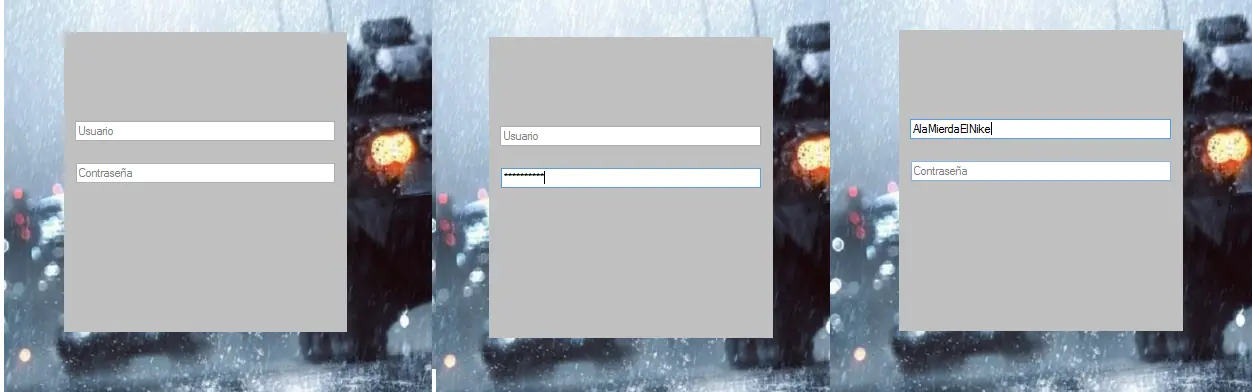
Bien gente, eso es todo, espero que les haya gustado y les sea muy util en sus programas
Cualquier duda intentare ayudar, pero tengan encuenta que yo soy mas bien nuevo en el asunto y no puedo ayudarlos con todo (asimismo, les pido que manden sus dudas por MP)
Saludos!