Paso 1
Crear un documento nuevo tamaño de 1280px * 700px con fondo negro. Utilice una fuente en negrita (He utilizado
el "impacto" de la fuente aquí) y escriba algún texto en el centro del lienzo:
Crear una nueva capa en la parte superior de la capa de texto, utilice un cepillo suave y blanca para hacer un solo clic en
el borde del lienzo, como se muestra a continuación:
Comprimir esta capa abajo como se muestra a continuación:
Reducir la opacidad de la capa de alrededor del 30%, y ahora tendrá el siguiente efecto en el texto:
Utilice el cepillo de grunge de descargar, pintar algunos patrones de grunge en todo el texto:
A medida que la pintura, use una herramienta goma de borrar suave para eliminar las piezas del patrón para crear fade-in
en vigor: (flujo conjunto goma de borrar y opacidad en torno al 50%)
Paso 2
Agregar una máscara de capa sobre la capa de texto, a continuación, tomar la herramienta Borrador con uno de los cepillos del grunge seleccionado, borrar partes del texto, como se muestra a continuación:
Asegúrese de ajustar el flujo y la opacidad de la goma de borrar de un poco de variedad, textura y más tarde se reflejará
en el texto:
Como puede ver, yo uso 100%, 50% y el 30% del flujo y la opacidad de las diferentes áreas del texto:
y aquí es el efecto después de aplicar la máscara de capa sobre el texto:
Paso 3
Cargar la imagen de archivo de la ciudad en Photoshop, seleccione una parte de la imagen con la herramienta de selección rápida, como se muestra a continuación:
Copia y pega la selección en nuestro documento, cambiar el tamaño y la posición como se muestra a continuación:
Volver a la imagen de la ciudad y seleccione una parte distinta, y pegarlo en nuestro documento. Repita este proceso hasta que haya una gran variedad de los edificios que cubren el texto tal como se muestra a continuación:
Combinar todas las capas de construcción en una sola capa, haga clic derecho sobre la capa y elegir la opción "Crear
máscara de recorte" (o pulse Ctrl + Alt + G):
Reducir la opacidad de la capa de esta capa de la ciudad a alrededor de 85%, y tendrá el siguiente efecto:
Aplique los ajustes siguientes en blanco y negro de esta capa de construcción de la ciudad:
y aquí es el efecto hasta el momento:
Paso 4
Cargar la imagen del modelo en Photoshop, recortar el modelo y pegarlo en nuestro documento, cambiar el tamaño y la posición como se muestra a continuación:
Carga la selección de esta capa del modelo y lo rellenamos de color negro:
Reducir la opacidad de la capa de esta capa del modelo de alrededor del 80%, tendrá el siguiente efecto:
Paso 5
Aceptar que estamos casi listos! Para algunos afinamiento final, he añadido algo de azul / rojo en el texto mediante
la creación de una nueva capa en la parte superior de todas las capas anteriores, establecer su modo de fusión a "Color Dodge", y utilizar un cepillo suave con el color correspondiente para pintar sobre es el siguiente:
Sugerencia: Ajuste el flujo de cepillo / opacidad a medida que la pintura, y utilizar la herramienta Borrador para eliminar
partes que no tienen color.
También he añadido algunas líneas al azar en todo el texto con un poco de dibujo lápiz de Tablet PC (1px cepillo duro):
También usé un poco de la herramienta Enfocar para afinar algunas partes del texto, y aquí es el efecto final que tengo
para este tutorial: (click para grandes)
ie=UTF8&rurl=translate.google.com.ar&sl=en&tl=es&twu=1&u=http://www.psdvault.com/text-effects/create-a-grungy-style-text-effect-inspired-by-infamous-2-game-in-photoshop/&usg=ALkJrhgqS2PnaODP0dqe9jbG56rYkhQ_Xw
Paso 1
Crear un documento nuevo tamaño de 1200px * 740px y dejar el fondo en blanco. Cargar la imagen del desierto
en Photoshop y seleccione la parte del desierto con la herramienta de marco rectangular, como se muestra a continuación:
Copia y pega la selección en nuestro documento, cambiar el tamaño y la posición como se muestra a continuación:
Ahora queremos desaparecer el borde superior del desierto un poco (para estar listo para unir el cielo en el paso 2) - para
agarrar el relleno de degradado de la herramienta y utilizar las opciones siguientes:
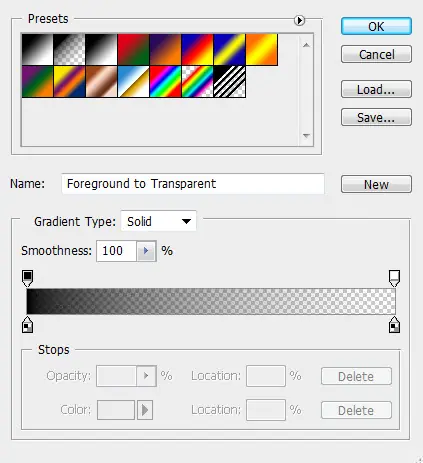
Agregar una máscara de capa en esta capa del desierto, rellenar la máscara, como se muestra a continuación:
Y tendrá el siguiente efecto: (borde superior se desvaneció en)

Añadir una nueva capa de ajuste de niveles en la parte superior de la capa del desierto con la siguiente configuración:
y vamos a tener un color más claro de la arena del desierto, como se muestra a continuación:
Paso 2
Cargar la imagen del cielo en Photoshop, seleccione la parte del cielo de la imagen como se muestra a continuación:
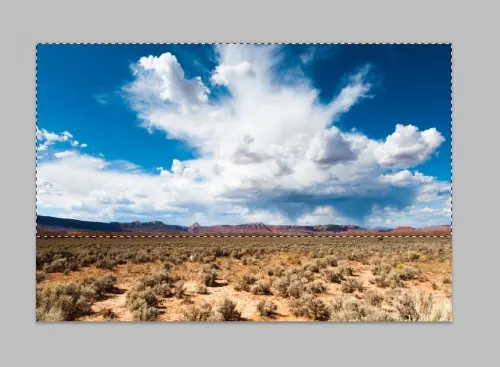
Pegue la selección en nuestro documento, cambiar el tamaño y la posición como se muestra a continuación:
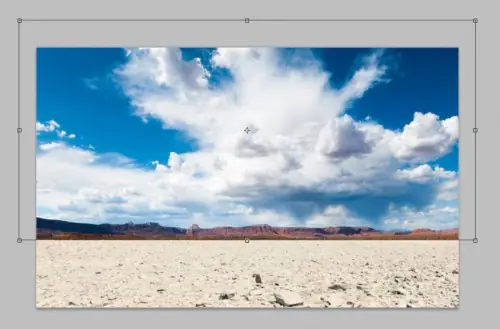
Agregar una máscara de capa en esta capa del cielo. Una vez más se utiliza la herramienta de relleno degradado en la
máscara de capa a desvanecerse su borde inferior:
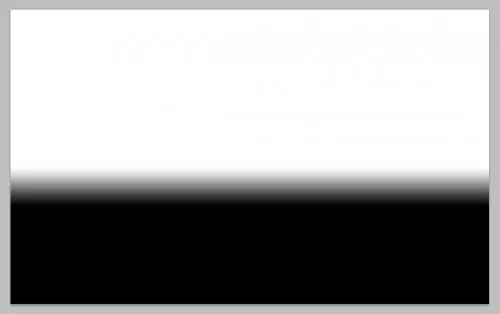
y tendrá el siguiente resultado: (borde inferior del cielo se desvaneció en)

Podemos aumentar el contraste del cielo un poco, añadiendo una nueva capa de color selectiva como máscara de recorte
a la capa del cielo, con la siguiente configuración para "Cianes":
Añadir otra capa de ajuste de niveles en la parte superior de todas las capas anteriores (no agregarlo como máscara de
recorte a cualquier capa), con los siguientes valores:
Capa de máscara en esta capa de ajuste de niveles:
y tendrá el siguiente efecto hasta el momento:
Paso 3
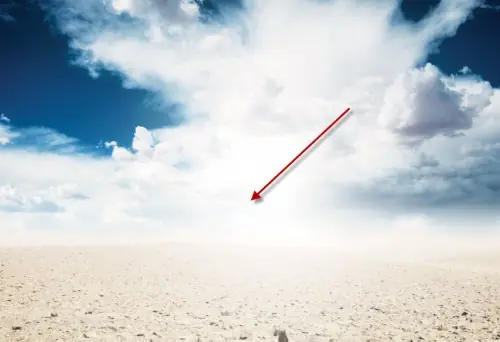
Ahora podemos añadir un punto de luz en la imagen mediante la creación de una nueva capa, y use un cepillo suave y blanca para hacer un solo clic en la posición que se muestra a continuación:
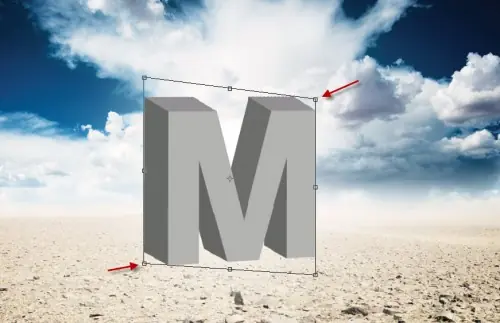
Cargar la carta PSD archivo se descarga en Photoshop, arrastre la carta en nuestro documento, cambiar el tamaño y la
posición como se muestra a continuación:
Rasterizar esta capa carta, utilice la herramienta de distorsionar, para ajustar el ángulo un poco:
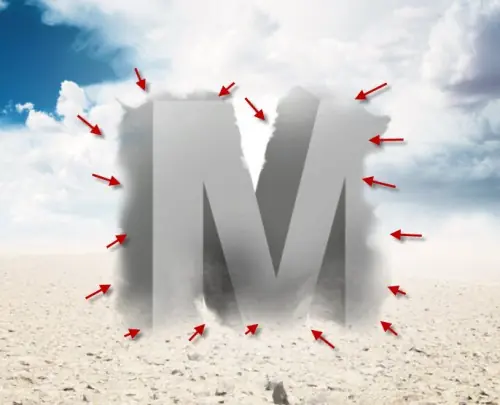
Use una combinación de la brocha de tiza y cepillo redondo suave como la goma de borrar, borrar el borde del texto,
como se muestra a continuación: (Esto creará un efecto rasgado-aparte del texto, tenerlo listo para el siguiente paso)
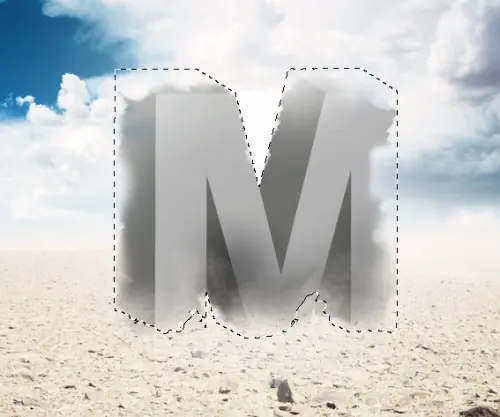
Carga la selección de esta capa de la carta a través de Ctrl + clic izquierdo de la imagen en miniatura de esta capa en la
paleta de capas:
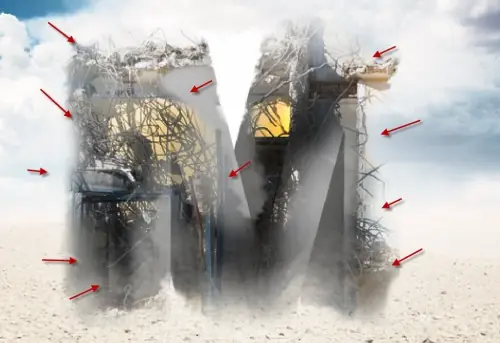
Cargar la imagen del edificio destruido en Photoshop, arrastre la selección a la imagen y seleccionar la parte siguiente:
selección Copia y pega º en nuestro documento y establecer la capa como máscara de recorte a la capa de texto, una vez
más que borrar cuidadosamente la siguiente parte de esta textura nuevo edificio con una goma de borrar suave:
Sugerencia: asegúrese de NO utilizar el 100% del flujo y la opacidad de la herramienta goma de borrar - esto dará lugar a la exagerada textura de ser. Trate de ajustar el flujo y la opacidad que tanto alrededor del 30% en su lugar.
Paso 4
Podemos añadir un poco de variedad al texto mediante la adición de más de construcción / textura concretos sobre el mismo. Volver a la creación de imagen y mover la selección a un área diferente como se muestra a continuación:
Copia y pega la selección en nuestro documento y lo puso como máscara de recorte a la capa de texto, establezca la capa
de mezcla a modo de "luz viva", y borre la siguiente parte con una goma de borrar suave:
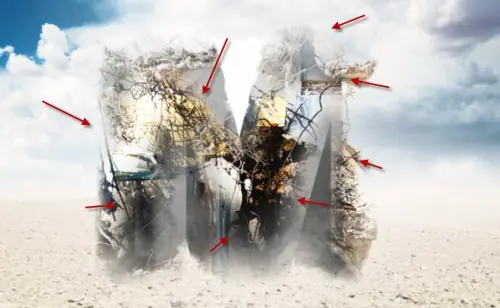
También podemos seleccionar un elemento concreto de la textura de la construcción:
Copia y pega a la esquina superior derecha del texto, modificar su tamaño para adaptarse a la forma del texto, y borrar
los bordes con una goma de borrar suave:
y tendrá el siguiente efecto hasta el momento:
Paso 5
Ahora podemos añadir algunos efectos especiales en todo el texto para que se vea fresco. He decidido añadir un
poco de polvo alrededor del texto (ya que es en el desierto).
Utilice la herramienta Cuentagotas para seleccionar un color de la textura del suelo del desierto:
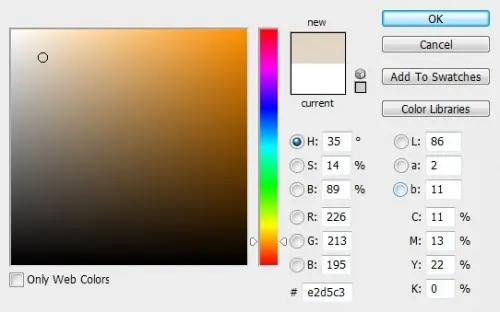
Crear una nueva capa y agarrar un pincel suave y redondo (de preferencia un cepillo de nube) con un flujo de alrededor
del 20% y el ajuste de opacidad, pintar algunas nubes de polvo en el fondo del texto:
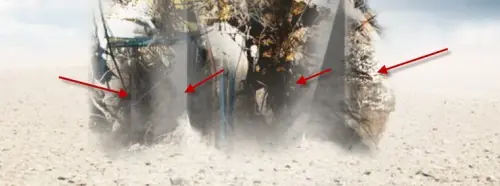
Duplicar esta capa de polvo una vez, ampliar un poco y usar la herramienta de la deformación a la deformación como se
muestra a continuación: (esto crea un efecto de vuelo)
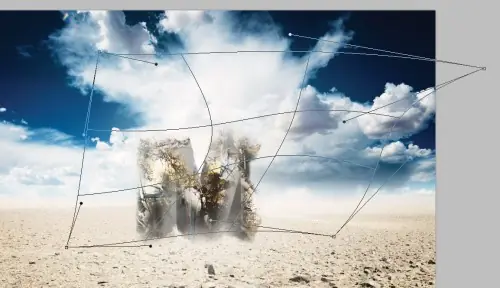
Crear otra capa en la parte superior, utilice un cepillo de partículas (se puede encontrar gran cantidad de ellos alrededor
de la red) y algunas partículas de pintura en un patrón de flujo como se muestra a continuación:
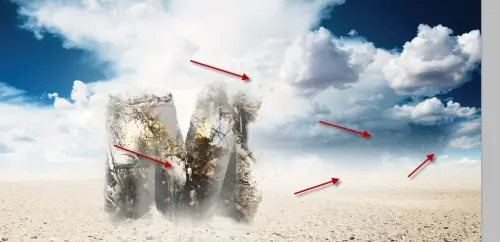
También asegúrese de que usted pinta una sombra en el texto con un cepillo suave negro para algunos profundidad de
imagen:
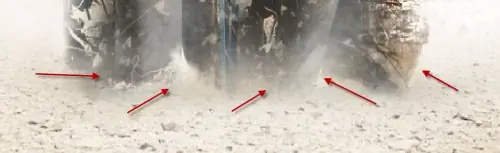 y tendrá el siguiente efecto hasta el
momento:
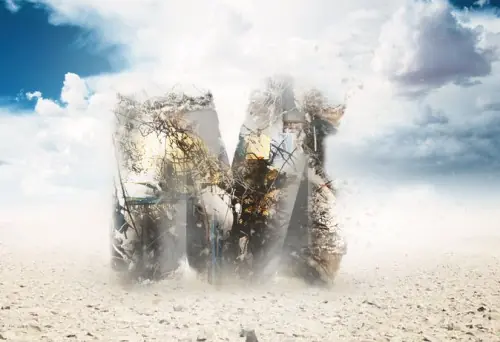
Estamos haciendo aquí! Yo añadió un efecto de luz y algunos destellos de lentes en todo el texto, y aquí está mi resultado
final de este tut:
( si desea conocer algunas de las técnicas de iluminación, echa un vistazo a este tutorial aquí en psdvault.com )
http://translate.googleusercontent.com/translate_c?ie=UTF8&rurl=translate.google.com.ar&sl=en&tl=es&twu=1&u=http://www.psdvault.com/text-effects/design-an-awesome-desert-ruin-3d-text-effect-in-photoshop/&usg=ALkJrhhGcnc4JPEpm_dbfpaFP_fhtk5Z1g
Paso 1
Cargar el texto 3D PSD archivo en Photoshop (que he creado las letras en Illustrator) - que tendrá cuatro cartas,
cada uno en una capa separada:
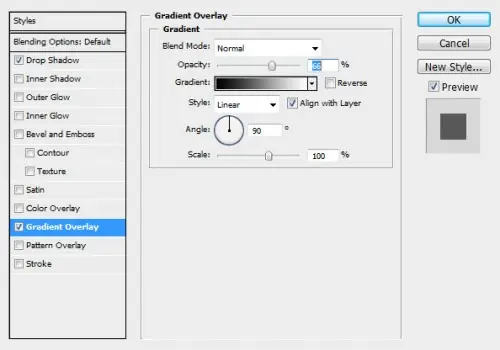
Aplique la capa de mezcla siguientes opciones para cada letra:
Sombra
Superposición de degradado
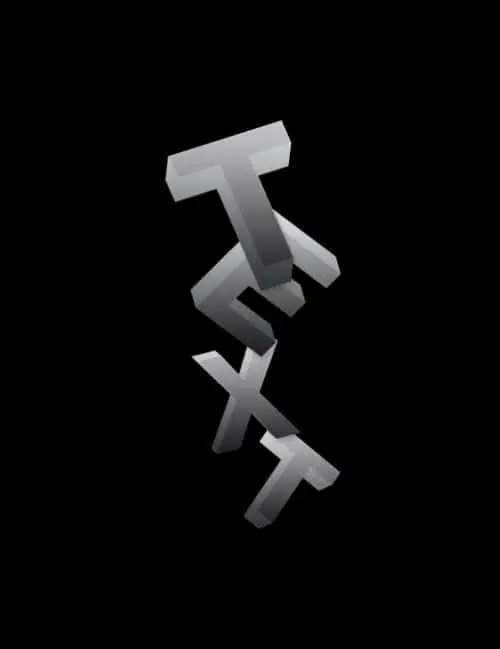
Combinar todos los textos en una sola capa, y tendrá el siguiente efecto:
Paso 2
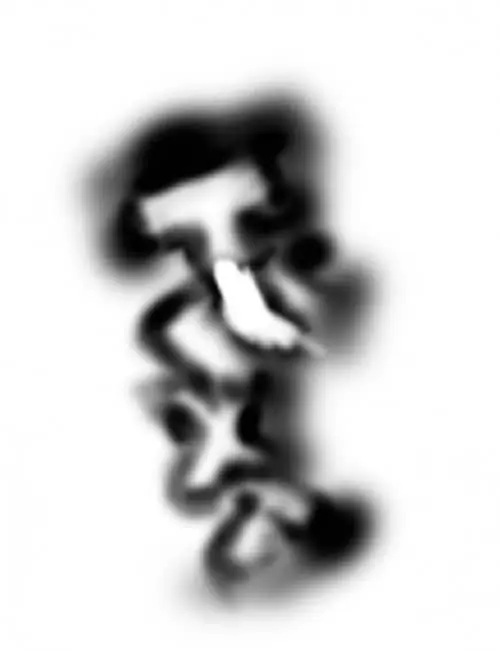
Ahora estamos en la parte de texturizado. Añadir máscara de capa a continuación, siguiendo en la capa de texto con una herramienta goma de borrar blanda:
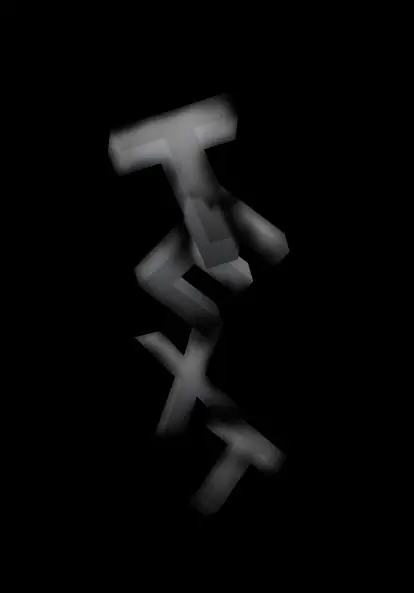
aquí es el efecto después de aplicar la máscara de capa en capa de texto:
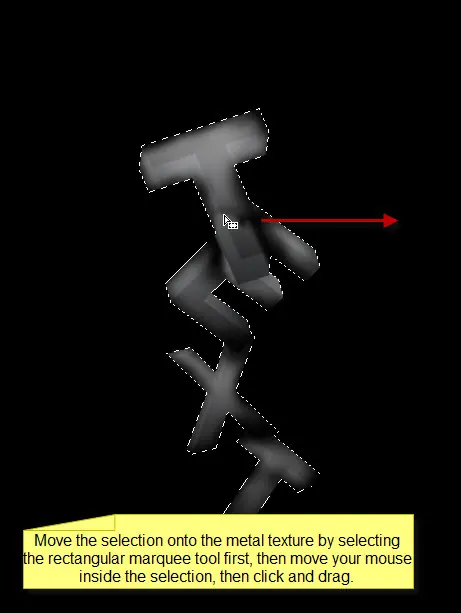
Carga la selección de la capa de texto, a continuación, mover la selección en la textura de metal que ha descargado: (captura de pantalla de abajo para ver instrucciones)
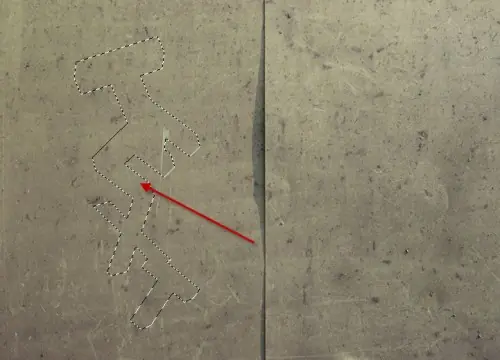
Copiar una parte de la textura de metal con nuestra selección:
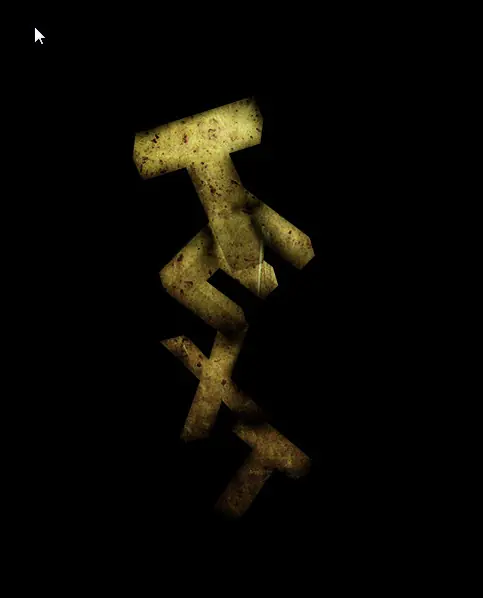
Copia y pega la textura en el texto, establezca el modo de fusión de capas de esta capa de la textura como
"superposición". Luego duplica esta textura una vez y tendrá el siguiente efecto:
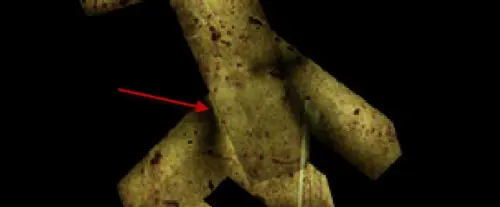
Como se puede, porque le añadimos la máscara de capa sobre la capa de texto original, ahora tenemos algunas sombras
en el texto:
Añadir una capa de ajuste de imagen en blanco y negro en la parte superior de todas las capas anteriores:
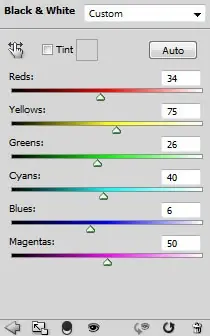
y aquí es el efecto hasta el momento:
Paso 3
Crear una nueva capa y utilizar un cepillo suave negro para pintar algunas partes oscuras de todo el texto: (conjunto de capas de mezcla a modo de color de quema, con opacidad de la capa 50%)
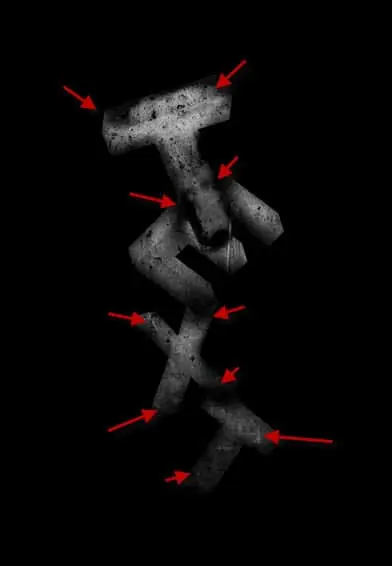
Cargar el pincel salpicaduras de agua en Photoshop, pintura un poco de agua en todo el texto en una nueva capa:
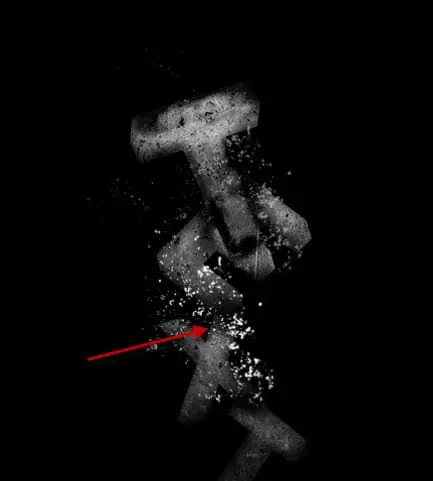
Puede utilizar la herramienta Deformar para deformar las salpicaduras de agua y crear un flujo / efecto la secuencia:
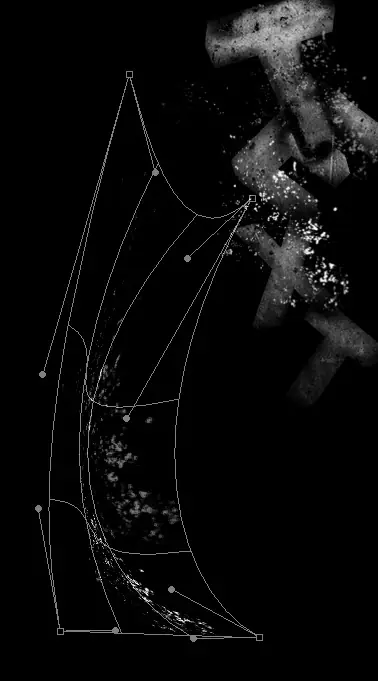
Después de deformación, utilice una goma de borrar suave para retirar pedazos innecesarios alrededor del borde:
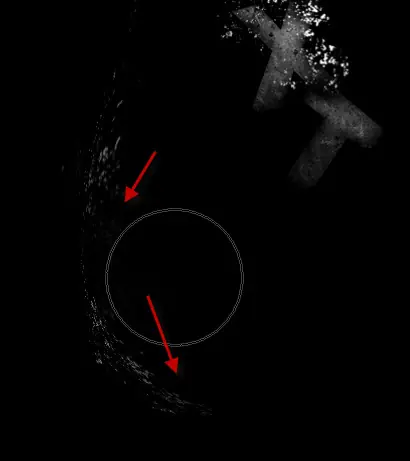
Duplicar la capa de agua corriente deformado unas cuantas veces más, los de dispersión en torno a la tela, asegúrese de
cambiar su opacidad de la capa para crear un fondo para la imagen general:
Paso 4
Me decidí a dar al texto un poco de efecto de color marrón oscuro, similar a la combinación de colores de "Heavy Rain" abarcar la caza. Así que adelante y agregar la siguiente capa de ajuste de curvas en la parte superior de todas las
capas anteriores:
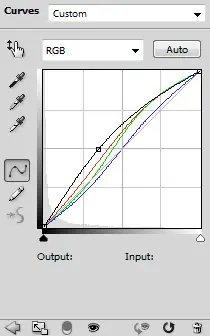
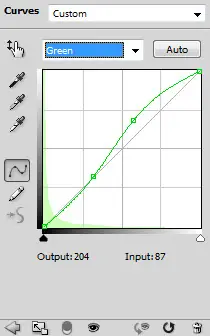
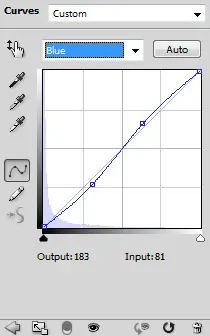
y aquí es el efecto hasta el momento:
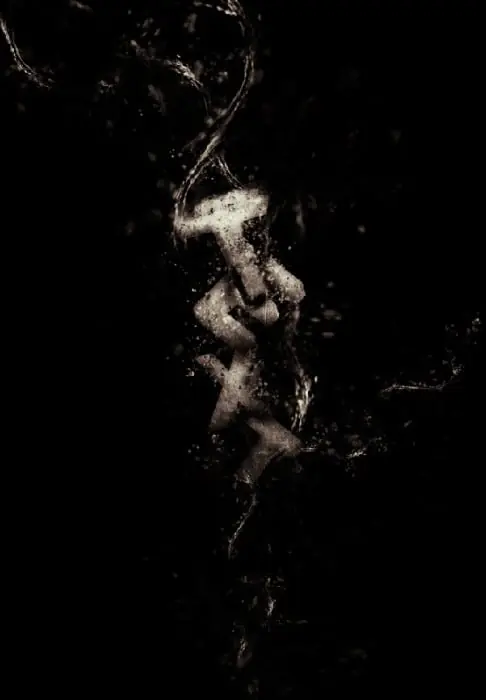
Paso 5
Ya casi hemos terminado! Para algunos toques finales, aplanar la imagen y duplicar la capa de fondo, aplicar el
siguiente filtro de suavizado a la misma:
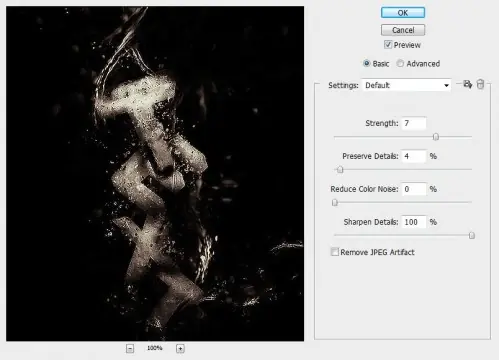
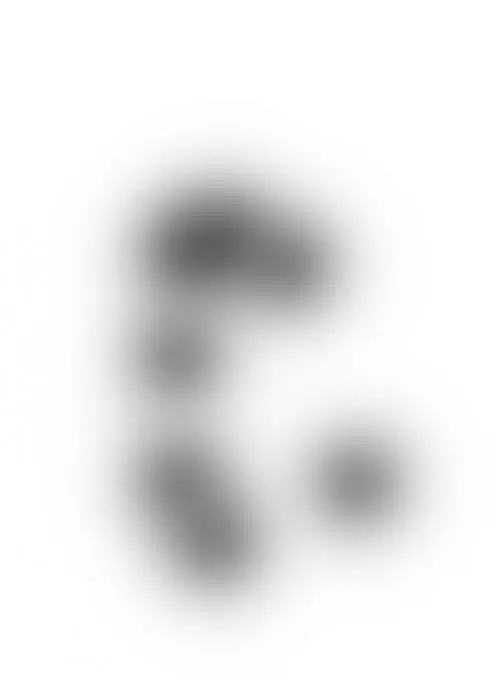
Añadir la máscara de capa siguiente en esta capa afilado para ocultar una parte de ella: (no queremos que la imagen de conjunto del texto a afilar)
Duplicar esta capa de afilado de una vez y aplicar el filtro Licuar (Adelante deformación Tool) sobre el texto, se vuelven
locos con ella y crear un patrón aleatorio, como se muestra a continuación:

Cambiar el modo de fusión de esta capa de licuar a "Color Dodge", y tendrá el siguiente efecto:
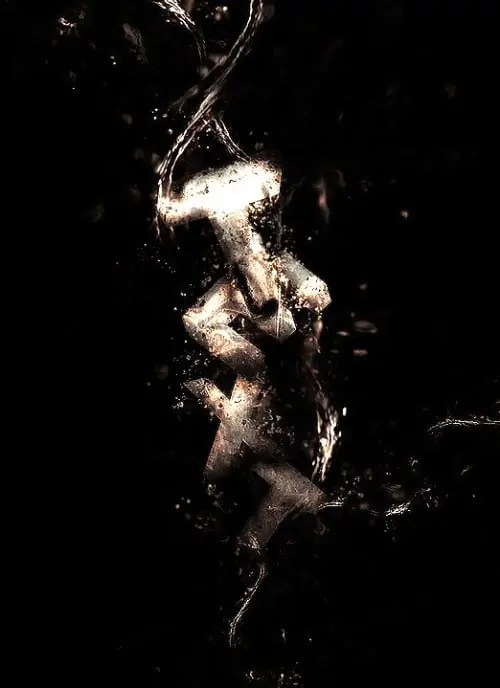
Yo también añadió algunos colores en la parte superior con una capa de ajuste de color y balance de algunos cepillos
suaves. Decidí no muestran el color exacto aquí y en su lugar, les gusta experimentar con colores diferentes, y ver qué
tipo de resultados que le llevará.
Aquí están mis dos versiones de efecto final: (click para agrandar)
Versión 1
Versión 2
http://translate.googleusercontent.com/translate_c?ie=UTF8&rurl=translate.google.com.ar&sl=en&tl=es&twu=1&u=http://www.psdvault.com/text-effects/create-a-flowing-liquid-stream-metallic-3d-text-effect-in-photoshop/&usg=ALkJrhgQ8PHhu28Itl0H-sCWLegJUfM5ew
Paso 1Crear un documento nuevo tamaño de 770px 1100px * con fondo negro, la carga de la imagen del modelo en Photoshop, cortar la porción de la cara con la herramienta Lazo:
Pegue la selección en nuestro lienzo, que la posición del centro y borrar los bordes con una goma de borrar suave:
Ahora podemos ordenar un poco la imagen - aunque en realidad no es necesario hacer los del efecto final, pero te da la oportunidad de tener un ir con un número de herramientas de retoque en Photoshop

En primer lugar intentar quitar las manchas oscuras con el "Spot Healing Brush Tool":
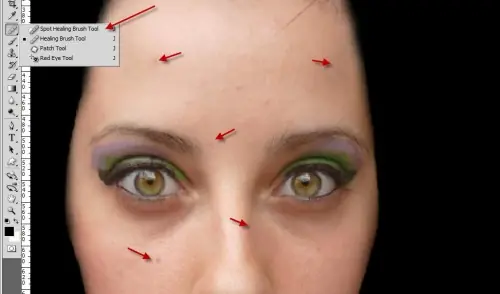
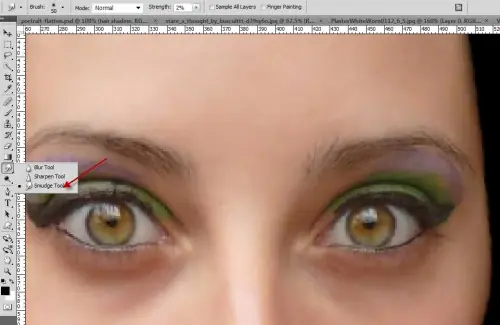
A continuación, utilice la herramienta para borronear con alrededor de 2% -5% de la fuerza para suavizar la piel:
Enfocar los ojos con la herramienta Enfocar - la fuerza establecida en alrededor del 30%:
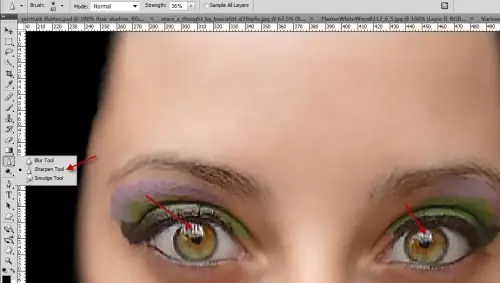
y tendrá el siguiente efecto:
Paso 2
Añadir las capas de ajuste siguientes a esta capa la cara:
Blanco y Negro
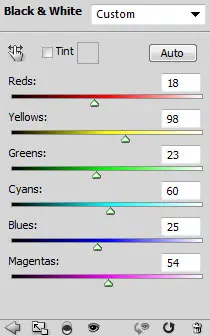
Niveles
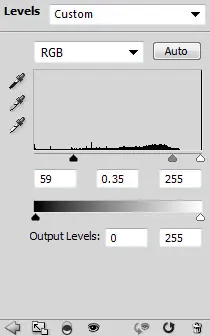
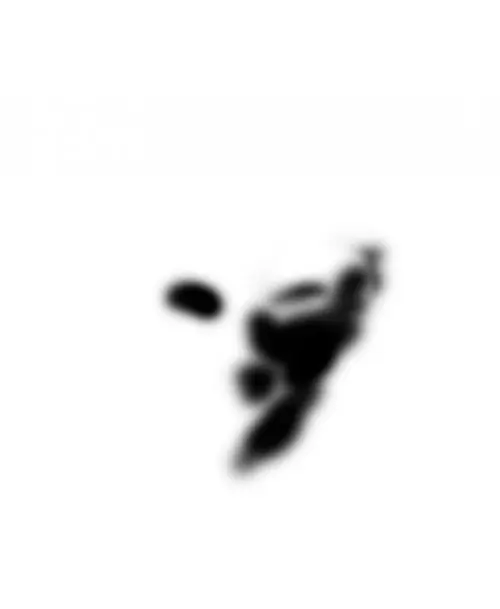
Máscara en la capa de ajuste de niveles:
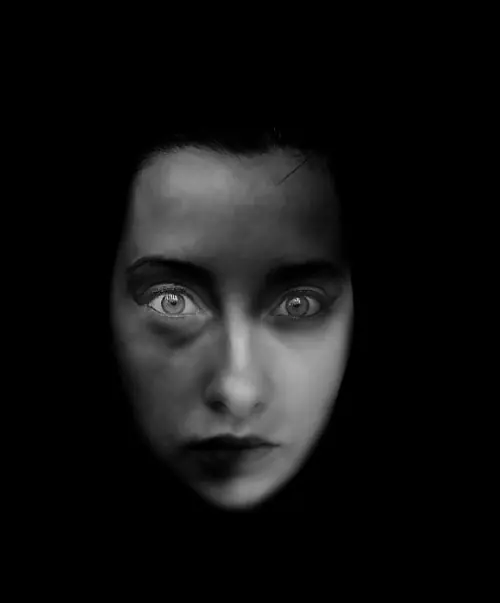
y tendrá el siguiente efecto: (como se puede ver, me dejó el lado derecho de la cara más ligero que el de la izquierda)
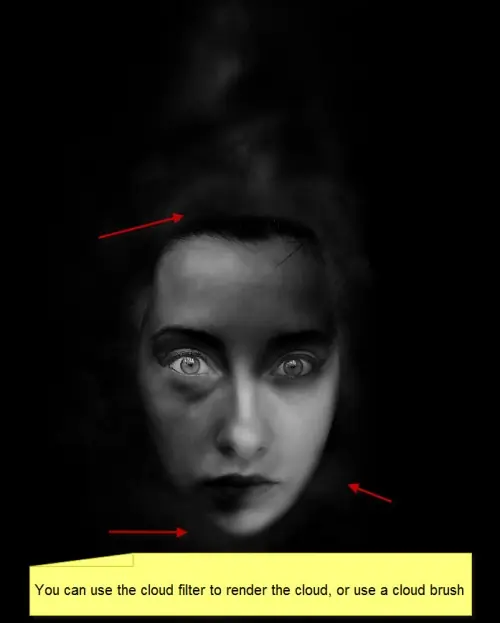
Agregue un poco de nube detrás de la cara de algún efecto misterioso:
Duplicar esta capa de nubes una vez y comprimen hacia abajo - esta será la textura del suelo:
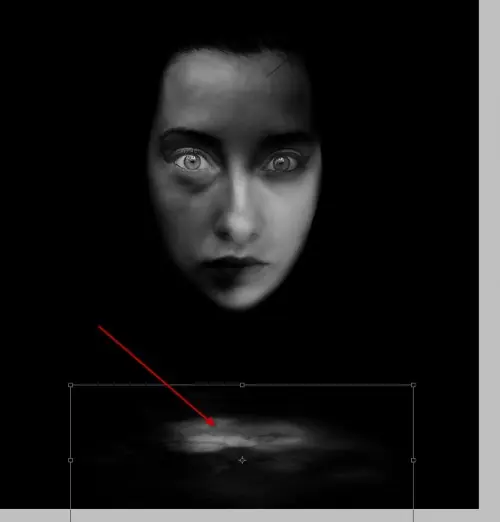
Use un cepillo suave negro para pintar una sombra en el suelo:
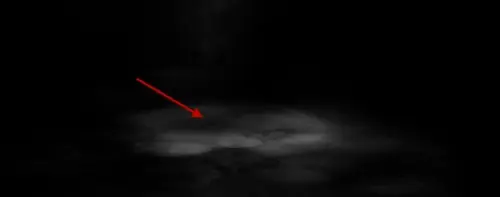
y tendrá el siguiente efecto:
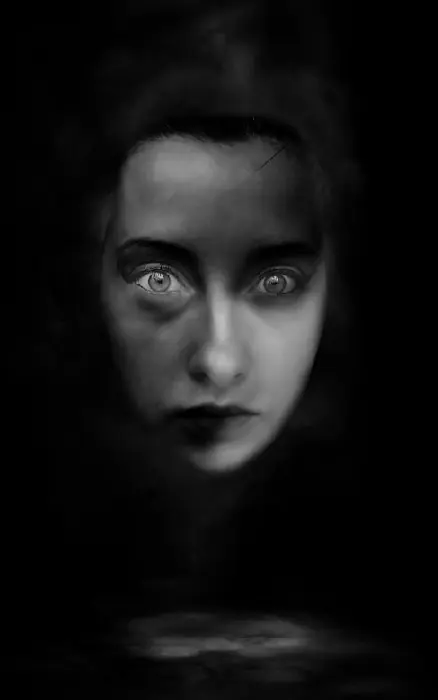
Paso 3
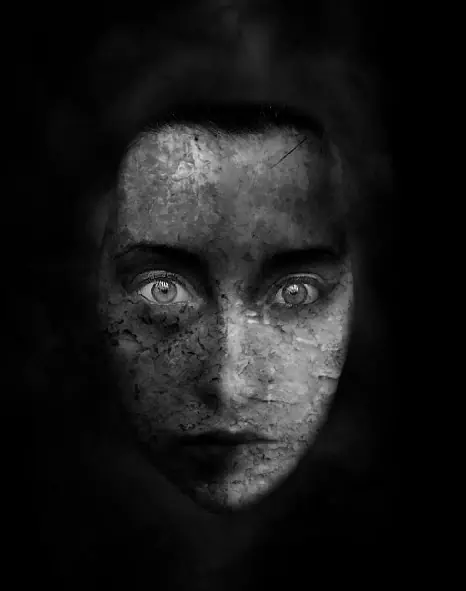
Ahora podemos añadir la textura de yeso en la imagen. En primer lugar cargar la selección de la capa de la cara,
arrastre la selección hasta la textura de yeso:
Copia y pega la selección en la cara, cambiar el modo de fusión a "superposición", borrar el ojo izquierdo y parte del
cabello de la textura con una goma de borrar suave:
Agregue las dos capas de ajuste para esta textura como máscara de recorte:
Blanco y Negro
Niveles
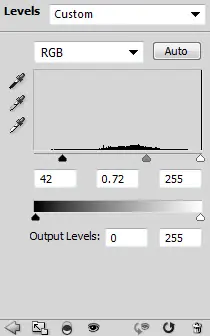
y tendrá el siguiente efecto:
Paso 4
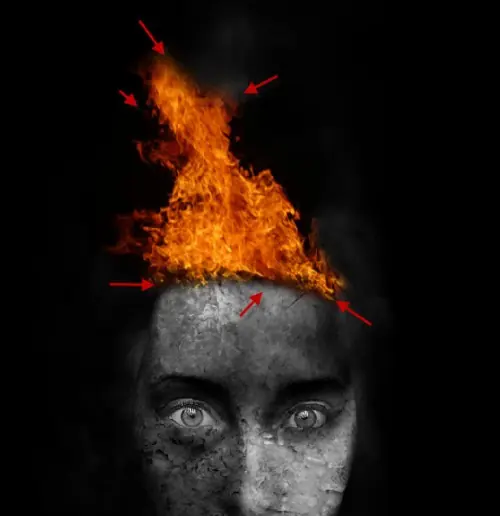
Ahora podemos trabajar en la parte de la llama de la imagen. Cargue el papel llama a Photoshop y el uso de 20-
30px plumas herramienta Lazo a la selección de la siguiente parte:
Copia y pega la selección en nuestra imagen, modificar su tamaño para ajustarse al tamaño de la cabeza, y borrar el borde con un cepillo suave:
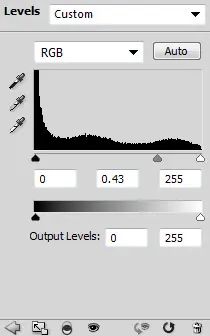
Añada el siguiente capa de ajuste de niveles como una máscara de recorte a esta capa la llama:
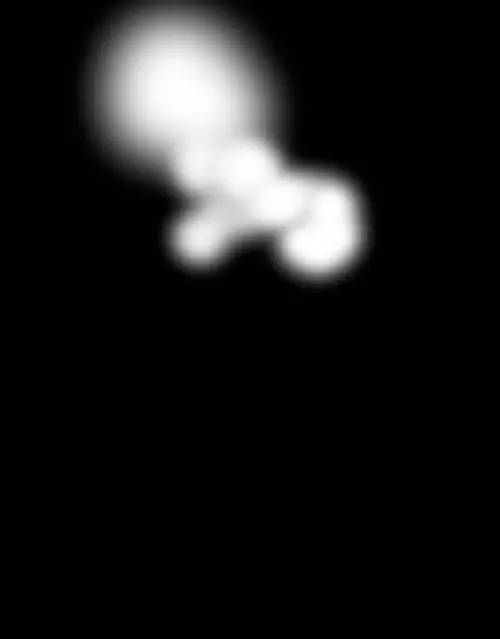
Máscara de esta capa de ajuste de niveles:
Podemos añadir un poco de textura llama más a la imagen. Volver a la imagen de llama y seleccionar la parte siguiente:
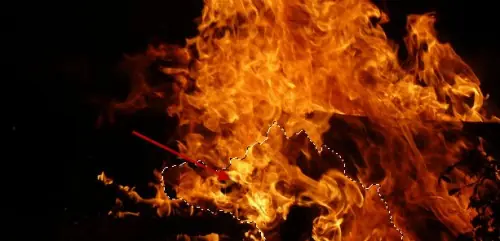
Copia y pega la selección en nuestro documento, que se mueven por debajo de la textura de la llama en primer lugar, a
continuación, agregue el siguiente capa de ajuste de niveles como una máscara de recorte:
Borrar el borde con un paño suave goma de borrar, y tendrá el siguiente efecto:
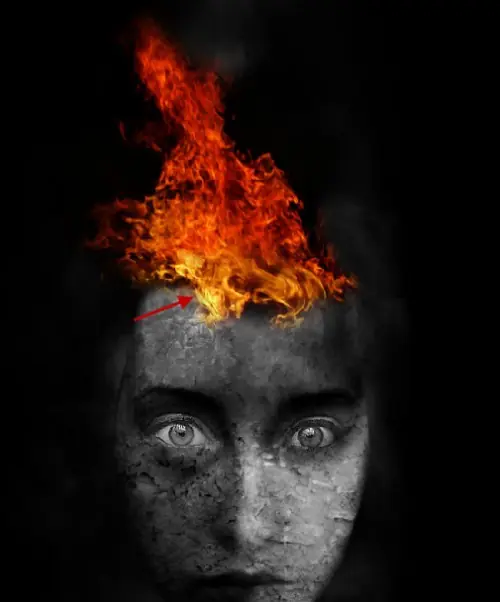
Usted puede hacer que alguna nube más en la llama para un mayor efecto:
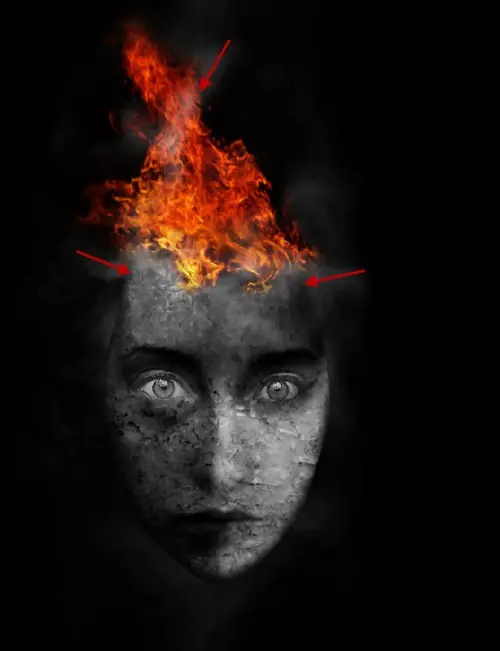
Paso 5
Ahora vamos a crear unas tiras de pelo de llama. Ir a la textura de la llama y seleccionar una parte, como se
muestra a continuación:
Copia y pega la selección en nuestro documento, abrir el filtro Licuar y utilice la siguiente configuración:
Utilice la herramienta Deformar hacia adelante para deformar la llama para formar la forma siguiente:
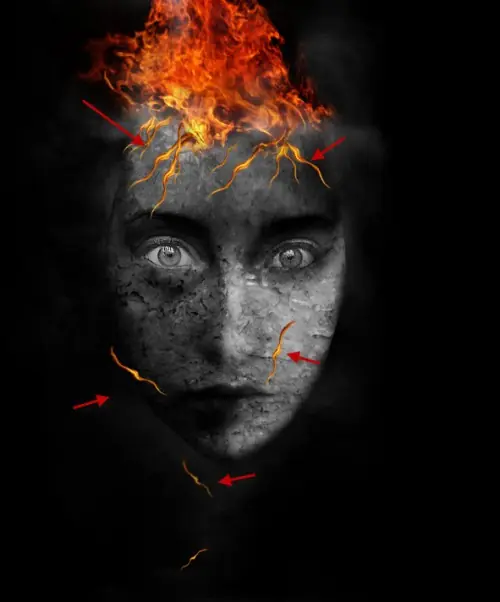
Adjuntar a la frente como se muestra a continuación:
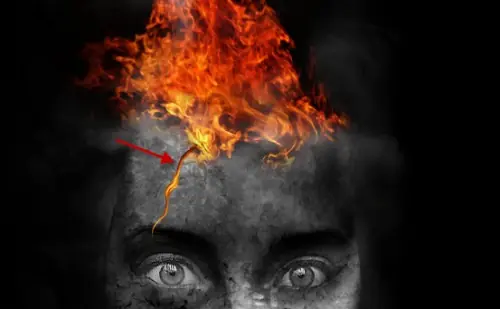
Duplicar esta capa en varias ocasiones, cambiar el tamaño y rotar cada duplicación de esfuerzos y formar un grupo de las
tiras de cabello:
Paso 6
Ahora podemos hacer una pausa-aparte del cepillo. Ir a la textura de yeso y el uso de la herramienta de selección
rápida para seleccionar una pequeña pieza:
Ir a "Edición> Definir pinceles" y definir un nuevo pincel:
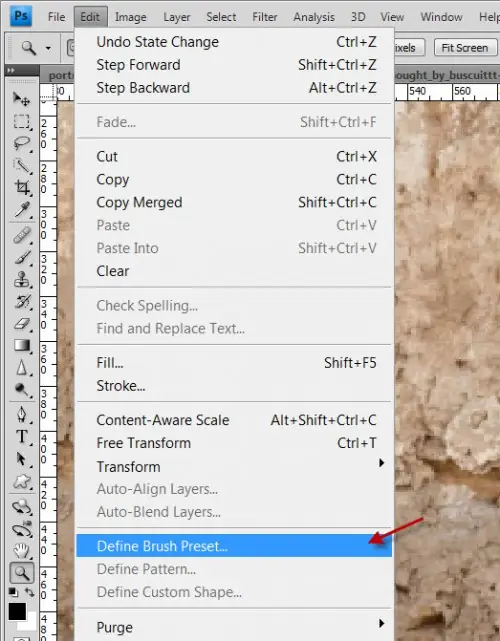
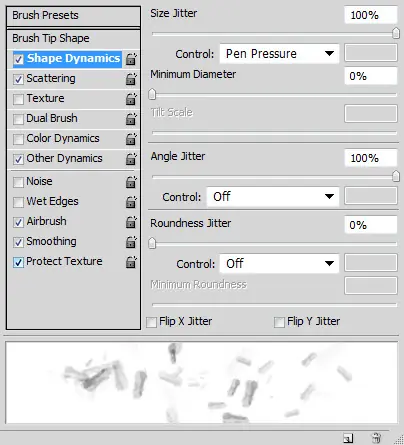
Una vez definida la brocha, aplique la dinámica de pincel siguientes a la misma:
Dinámica de forma
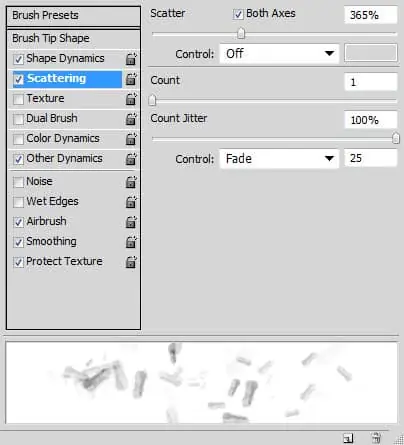
Dispersión
Dinámica Otros
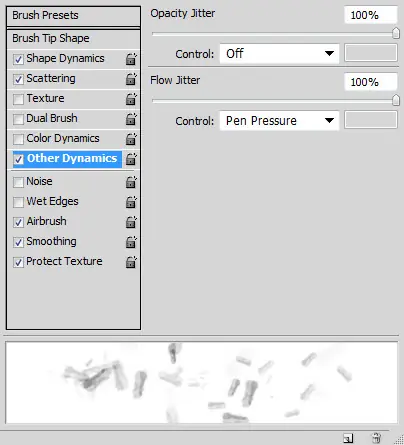
Marque la "Airbrush", "suavizado" y "Proteger textura" opción.
Utilizar el pincel como goma de borrar, volver a la capa de yeso de textura y borrar el borde con este pincel:
A continuación, utilice el pincel para pintar el contorno de la cara - ajustar el tamaño, el flujo y la opacidad como mejor le
parezca:
Paso 7
Estamos casi listos. Para algunos retoques finales, podemos acoplar la imagen y duplicar la capa de fondo, a
continuación, aplicar el siguiente filtro para reducir el ruido de la capa duplicada:
No queremos que toda la imagen a afilar, así que use una máscara de capa para ocultar la parte exterior, la llama y la
parte inferior. La siguiente captura de pantalla le dará una indicación:
Como resultado, se puede ver el borde exterior del borde desdibujado - esto crea más a fondo para la imagen y añadir
movimiento:
Si eres feliz con tu trabajo, puedes dejar las cosas así. Como alternativa, puede agregar más color a la imagen para hacer
un poco más animada. Hay varios métodos que puede hacer esto:
El balance de color con máscara de capa de ajustePintura con un cepillo suave en una nueva capa (modo de ajuste de la
mezcla de "superposición", "luz suave" o "color"
 Juega con CanalesUsted puede experimentar con la aboves y ver qué
resultado que le trae.
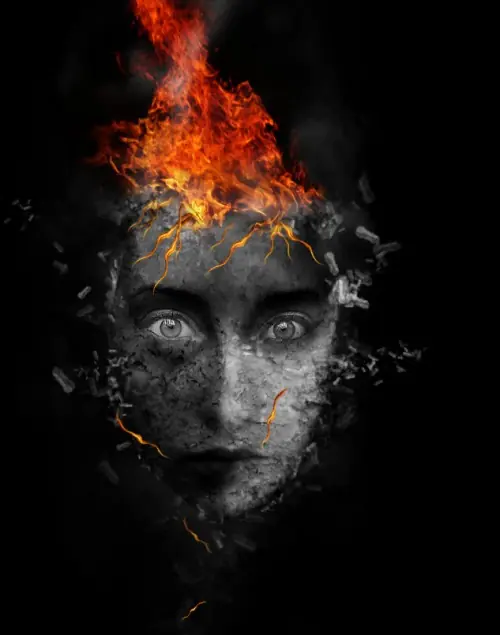
Tengo el siguiente efecto final: (click para agrandar)
http://translate.googleusercontent.com/translate_c?ie=UTF8&rurl=translate.google.com.ar&sl=en&tl=es&twu=1&u=http://www.psdvault.com/photo-effect/create-surreal-human-face-with-flame-hair-and-disintegration-effect-in-photoshop/&usg=ALkJrhhC3ioWUG7a71NiJp8dEOXOBgSOYw