Hoy vamos a hacer este famoso avatar que habréis visto más de mil veces con el formato I love ****.
- Creamos un nuevo documento (500x500 o 400x400).
- Seleccionamos la herramienta de texto "T" y escribimos una I mayúscula, en tamaño puse 170pt pero puedes ponerlo a tu gusto.
- utilizamos la fuente Cómic Sans que todo el mundo tiene o la que mas te guste. (para que no te sientas obligado jajajajajja)
- Hasta el momento nos quedara algo asi.
- Ahora toca dibujar el corazón. Por suerte hay una forma personalizada de corazón dentro del programa de Photoshop.
- Seleccionamos Herramienta Forma Personalizada "U" como indica la imagen de debajo:
- Ahora elegimos la forma de corazón. Que se encuentra pulsando en la flechita de "Forma:" como muestra la imagen:
- Una vez seleccionado el corazón hacemos la forma al lado de la I de tal forma que nos quede algo como esto de debajo:
Truco: Si quieres que el corazón salga perfecto mantén Shift pulsado mientras haces la forma.
- Ahora toca darle color al corazón. En la ventana de capas (debajo a la derecha normalmente) veremos que hay algo así:
Abrimos ese cuadrado negro, elegimos el color rojo y damos a aceptar.
- Ya tendremos la "I" y el corazón, pues ahora escribimos el texto que queramos poner debajo (Ej: I Love Photoshop)
- Una vez esté hecho vamos a darle un poco de relieve al corazón y al texto. Para ello seleccionamos primero la capa del corazón y vamos a Capa > Estilo de Capa > Bisel y Relieve. - Dejamos todo conforme está. Lo único que tenemos que activar es la opción Bisel y Relieve y Contorno como indica la imagen:
- Repetimos este paso con la I y con el texto de debajo y finalmente nos quedará esto:
- Espero que os haya gustado el tutorial. Ahora podéis hacer diferentes textos o incluso diferentes diseños.
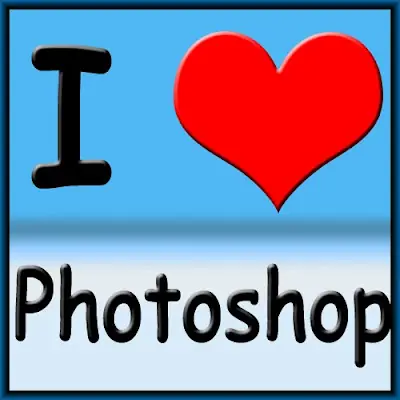
Empecemos!!
- Creamos un nuevo documento (500x500 o 400x400).
- Seleccionamos la herramienta de texto "T" y escribimos una I mayúscula, en tamaño puse 170pt pero puedes ponerlo a tu gusto.
- utilizamos la fuente Cómic Sans que todo el mundo tiene o la que mas te guste. (para que no te sientas obligado jajajajajja)
- Hasta el momento nos quedara algo asi.
- Ahora toca dibujar el corazón. Por suerte hay una forma personalizada de corazón dentro del programa de Photoshop.
- Seleccionamos Herramienta Forma Personalizada "U" como indica la imagen de debajo:
- Ahora elegimos la forma de corazón. Que se encuentra pulsando en la flechita de "Forma:" como muestra la imagen:
- Una vez seleccionado el corazón hacemos la forma al lado de la I de tal forma que nos quede algo como esto de debajo:
Truco: Si quieres que el corazón salga perfecto mantén Shift pulsado mientras haces la forma.
- Ahora toca darle color al corazón. En la ventana de capas (debajo a la derecha normalmente) veremos que hay algo así:
Abrimos ese cuadrado negro, elegimos el color rojo y damos a aceptar.
- Ya tendremos la "I" y el corazón, pues ahora escribimos el texto que queramos poner debajo (Ej: I Love Photoshop)
- Una vez esté hecho vamos a darle un poco de relieve al corazón y al texto. Para ello seleccionamos primero la capa del corazón y vamos a Capa > Estilo de Capa > Bisel y Relieve. - Dejamos todo conforme está. Lo único que tenemos que activar es la opción Bisel y Relieve y Contorno como indica la imagen:
- Repetimos este paso con la I y con el texto de debajo y finalmente nos quedará esto:
- Espero que os haya gustado el tutorial. Ahora podéis hacer diferentes textos o incluso diferentes diseños.
SI TE GUSTO EL POST COMENTA Y RECO