Les traigo 43 vídeos fondo verde con efectos para agregarle a tus vídeos y hacer tus propios vídeos con FX
acá tienen los 43 efectos todos juntos en un vídeo

estos vienen separados en un rar
Por si no saben como emplearlos acá les dejo un vídeo
o también sigan estos pasos es fácil
En chroma podrás hacer cualquier tipo de efectos, haciendo tus trabajos muy profesionales y evitándote grandes costos.
Una vez que grabamos el objeto o el personaje en un fondo verde abrimos un nuevo proyecto en Sony Vegas, insertamos el video y el fondo que vamos a utilizar. (El que sustituye al fondo verde).
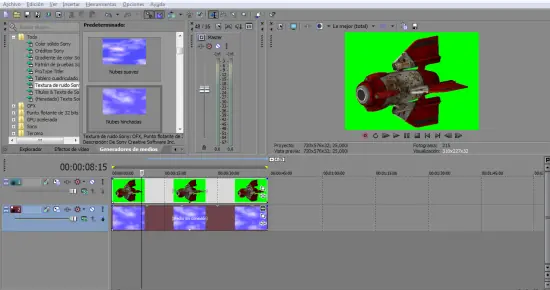
Nos dirigimos a “Efectos de Video” seleccionamos el efecto “Clave Cromática Sony” y seleccionamos “Pantalla Verde”
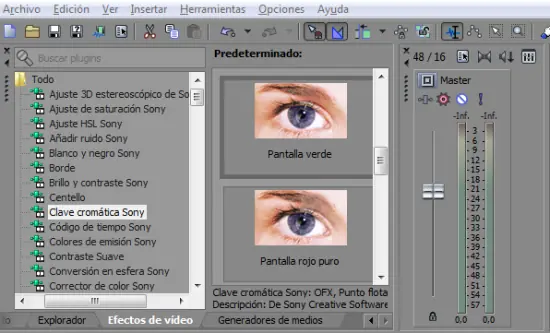
Arrastramos el efecto a la pista de vídeo con fondo verde.
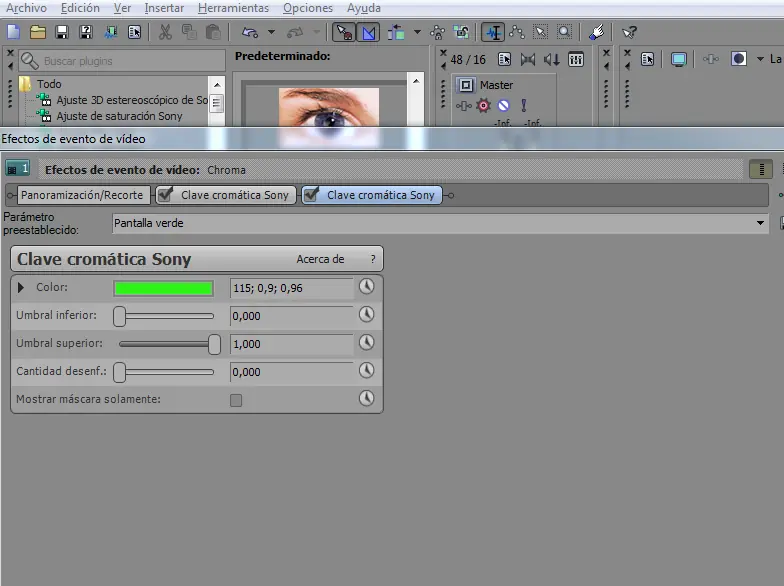
Pinchamos en “Mostrar máscara solamente” y vemos que el objeto o personaje quedara en blanco.
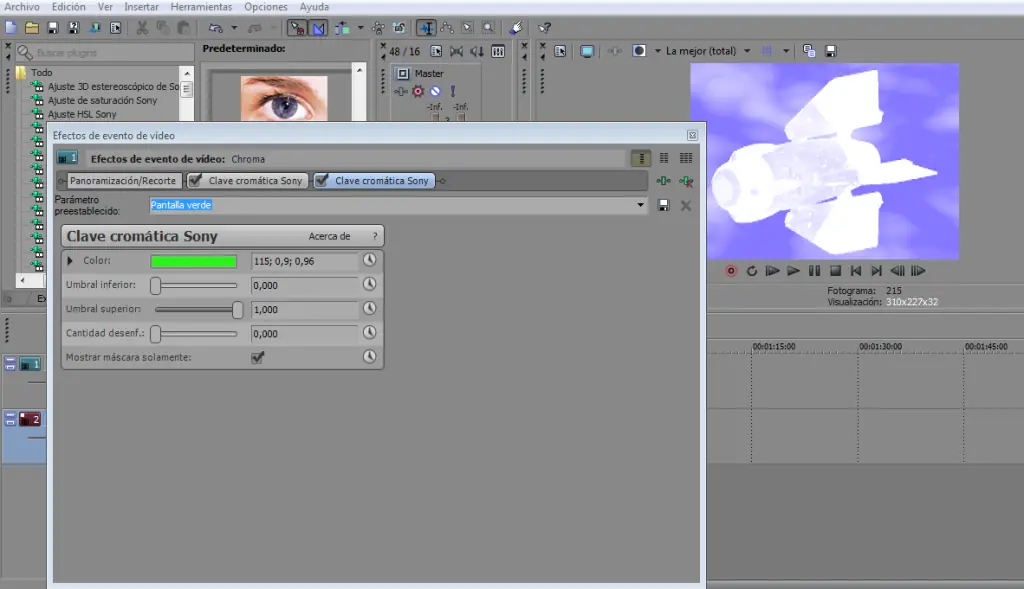
Ahora hacemos los retoques finales sobre la imagen manipulando los controles para que solo la máscara blanca quede en el objeto o personaje, toda máscara blanca que quede por fuera del objeto cortará el fondo y toda parte del objeto que no esté en blanco, comerá al objeto. Con los controles “Umbral inferior”, “Umbral superior” y “Cantidad desenf.”. Podrás lograr un chroma perfecto.
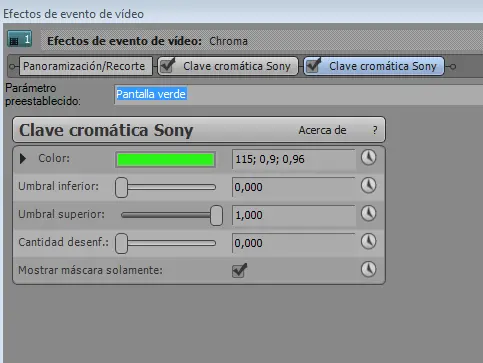
Una vez creada la perfección en el chroma, deseleccionamos “Mostrar máscara solamente” y cerramos el efecto. Siempre recuerda que en los parámetros del chroma no existen valores estándares, los valores cambian en cada trabajo. Hasta que logres una máscara perfecta tendrás que trabajar detalladamente. Una vez hecha la máscara te recomendamos que mires el video cuadro por cuadro y veas todos los movimientos del objeto y que no queden vestigios del anterior fondo o que el objeto no esté invadido por el nuevo fondo.
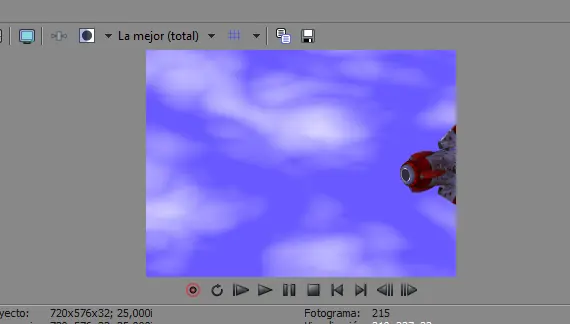
Recuerda que la nueva versión de Sony Vegas Pro 11, al arrastrar el efecto sobre el video con fondo chroma, toma directamente el color. En antiguas versiones tenias que hacer clic con el pincel sobre el fondo para igualarlo.
Otro problema que no podemos encontrar es el siguiente. Al momento de grabar el chroma han quedado objetos no deseados, como luces, micrófonos, estos objetos lo vamos a eliminar de la siguiente manera.
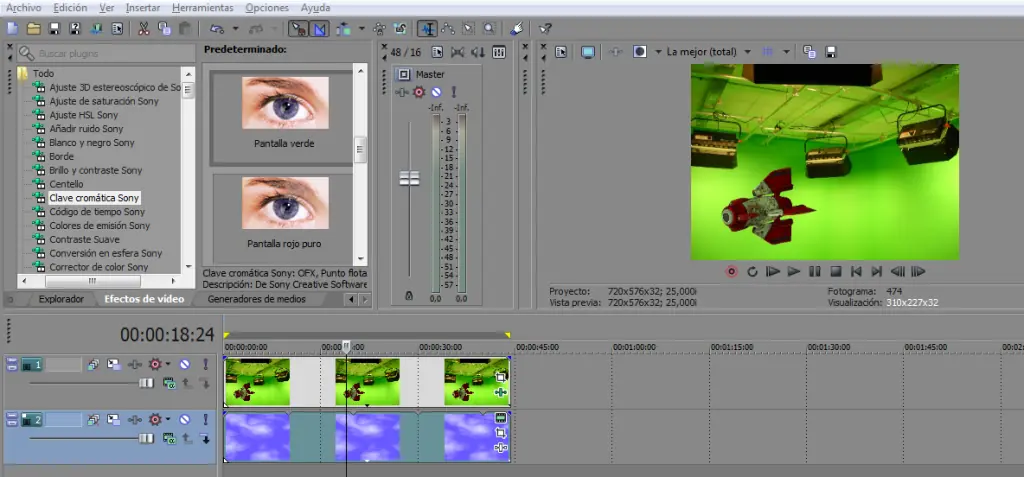
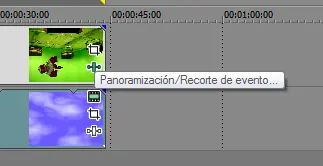
Pinchamos en “Panoramización/Recorte de evento…” para realizar una máscara de recorte y seleccionar sola la parte de chroma que nos interesa. Pinchamos en máscara
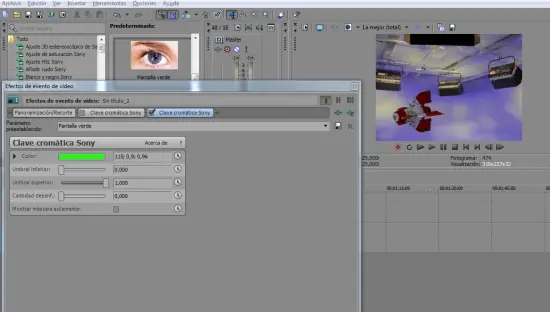
Ahora realizamos el recorte de la máscara y vemos como queda realizado el chroma.
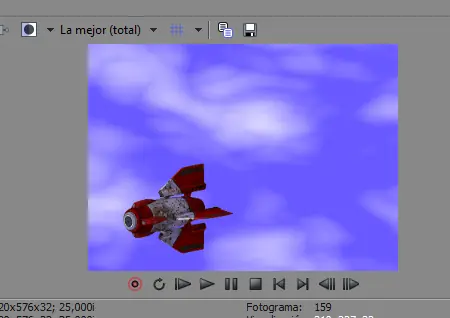
Ahora realizamos el Render y tenemos el video terminado.
ste efecto lo puedes adaptar a cualquier necesidad que demande tu proyecto. Siempre que el objeto tenga contornos más finos será más complicado el chroma y te llevará más tiempo el ajuste de los parámetros. Como por ejemplo grabar una modelo con el cabello al viento, tendrás que tener mucho cuidado que no quede fondo verde entre los cabellos y que el cabello no se recorte.
Link por mp sin pass
acá tienen los 43 efectos todos juntos en un vídeo
estos vienen separados en un rar
Por si no saben como emplearlos acá les dejo un vídeo
o también sigan estos pasos es fácil
En chroma podrás hacer cualquier tipo de efectos, haciendo tus trabajos muy profesionales y evitándote grandes costos.
Una vez que grabamos el objeto o el personaje en un fondo verde abrimos un nuevo proyecto en Sony Vegas, insertamos el video y el fondo que vamos a utilizar. (El que sustituye al fondo verde).
Nos dirigimos a “Efectos de Video” seleccionamos el efecto “Clave Cromática Sony” y seleccionamos “Pantalla Verde”
Arrastramos el efecto a la pista de vídeo con fondo verde.
Pinchamos en “Mostrar máscara solamente” y vemos que el objeto o personaje quedara en blanco.
Ahora hacemos los retoques finales sobre la imagen manipulando los controles para que solo la máscara blanca quede en el objeto o personaje, toda máscara blanca que quede por fuera del objeto cortará el fondo y toda parte del objeto que no esté en blanco, comerá al objeto. Con los controles “Umbral inferior”, “Umbral superior” y “Cantidad desenf.”. Podrás lograr un chroma perfecto.
Una vez creada la perfección en el chroma, deseleccionamos “Mostrar máscara solamente” y cerramos el efecto. Siempre recuerda que en los parámetros del chroma no existen valores estándares, los valores cambian en cada trabajo. Hasta que logres una máscara perfecta tendrás que trabajar detalladamente. Una vez hecha la máscara te recomendamos que mires el video cuadro por cuadro y veas todos los movimientos del objeto y que no queden vestigios del anterior fondo o que el objeto no esté invadido por el nuevo fondo.
Recuerda que la nueva versión de Sony Vegas Pro 11, al arrastrar el efecto sobre el video con fondo chroma, toma directamente el color. En antiguas versiones tenias que hacer clic con el pincel sobre el fondo para igualarlo.
Otro problema que no podemos encontrar es el siguiente. Al momento de grabar el chroma han quedado objetos no deseados, como luces, micrófonos, estos objetos lo vamos a eliminar de la siguiente manera.
Pinchamos en “Panoramización/Recorte de evento…” para realizar una máscara de recorte y seleccionar sola la parte de chroma que nos interesa. Pinchamos en máscara
Ahora realizamos el recorte de la máscara y vemos como queda realizado el chroma.
Ahora realizamos el Render y tenemos el video terminado.
ste efecto lo puedes adaptar a cualquier necesidad que demande tu proyecto. Siempre que el objeto tenga contornos más finos será más complicado el chroma y te llevará más tiempo el ajuste de los parámetros. Como por ejemplo grabar una modelo con el cabello al viento, tendrás que tener mucho cuidado que no quede fondo verde entre los cabellos y que el cabello no se recorte.
Link por mp sin pass