Que tal Taringueros estoy seguro que este post les va a ser de mucha importancia,así que quedense . Hace un par de meses cuando recién adquirí mi laptop una de las características que más me inquietaba era el tiempo de encendido, pues según había leído esta era capaz de estar lista para trabajar en no más de 5 segundos, ¿Qué tan cierto es esto? La experiencia lo confirmo, si bien esto es resultado de la potencia de la maquina, gran parte tiene que ver con Windows 8 que presume esta nueva característica, -“un encendido más rápido y en instantes tu equipo está listo para trabajar”- según lo describen en su página oficial; ya una vez deslumbrado por esta fascinante característica me surgió la duda de como lograron tal maravilla, pues la verdad las versiones anteriores a Windows demoraban algo de tiempo y más si tu equipo no tenia optimizado el proceso de arranque (de lo cual hablare en otro post), así que me puse a buscar en internet alguna explicación un poco más clara, si bien no quería especificaciones técnicas del proceso, si quería alguna ilustración de que se había hecho y así tener la premisa en la plática con los amigos.
Encontré la información de la misma fuente de Microsoft y es que resulta que con Windows 8 nuestros equipos no se apagan por completo si no que entran en un modo de suspensión, ahora todo es más claro, pues es mucho más rápido suspender y volverlo a encender, que pagar y prender, claro que esto no aplica al reinicio, ahí si el equipo va de cero, según Microsoft este modo consume poco energía, pero al final implica un desgate de la batería.
Así pues les comparto la forma de deshabilitar esta opción que claro hará que su equipo tarde un poco más en encender pero que a la larga su batería se los agradecerá.
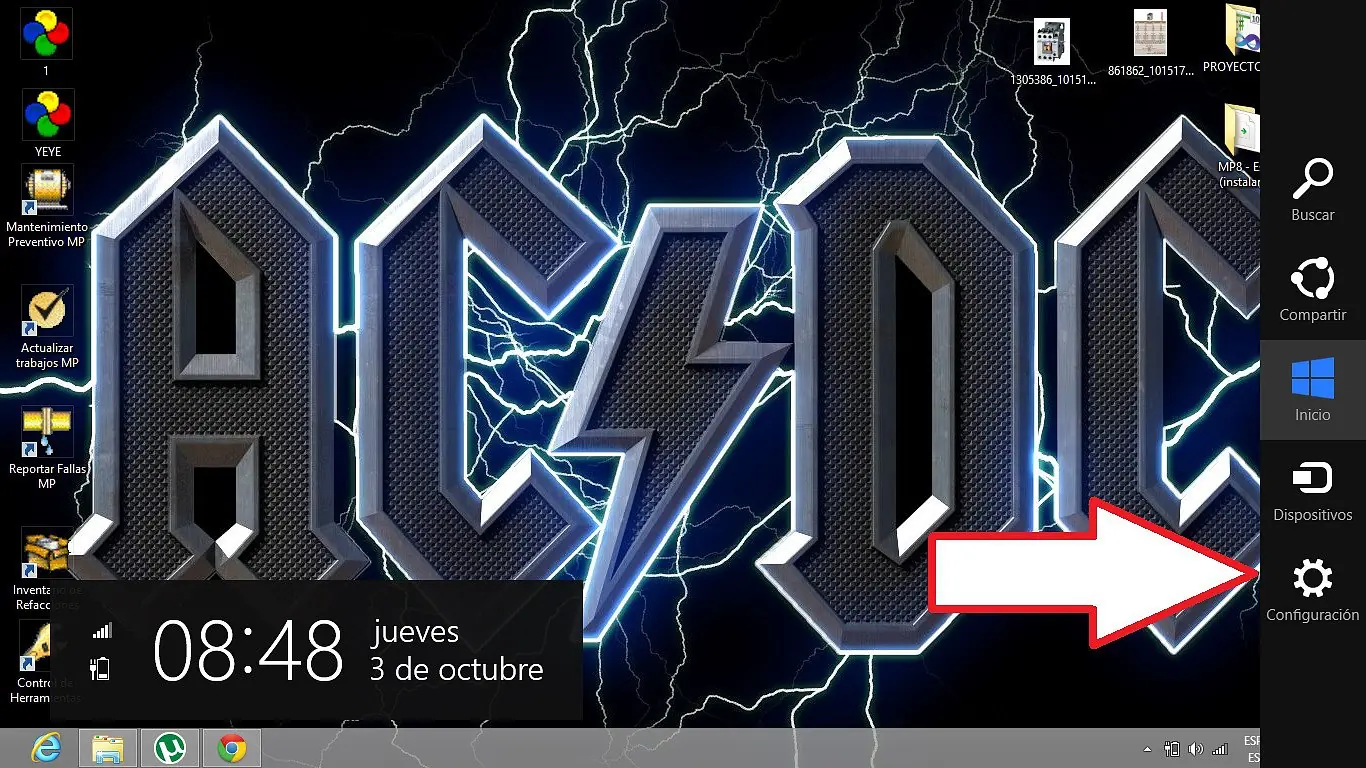
Primero hacemos aparecer el menú lateral para dar clic en Configuración, luego en Panel de Control.
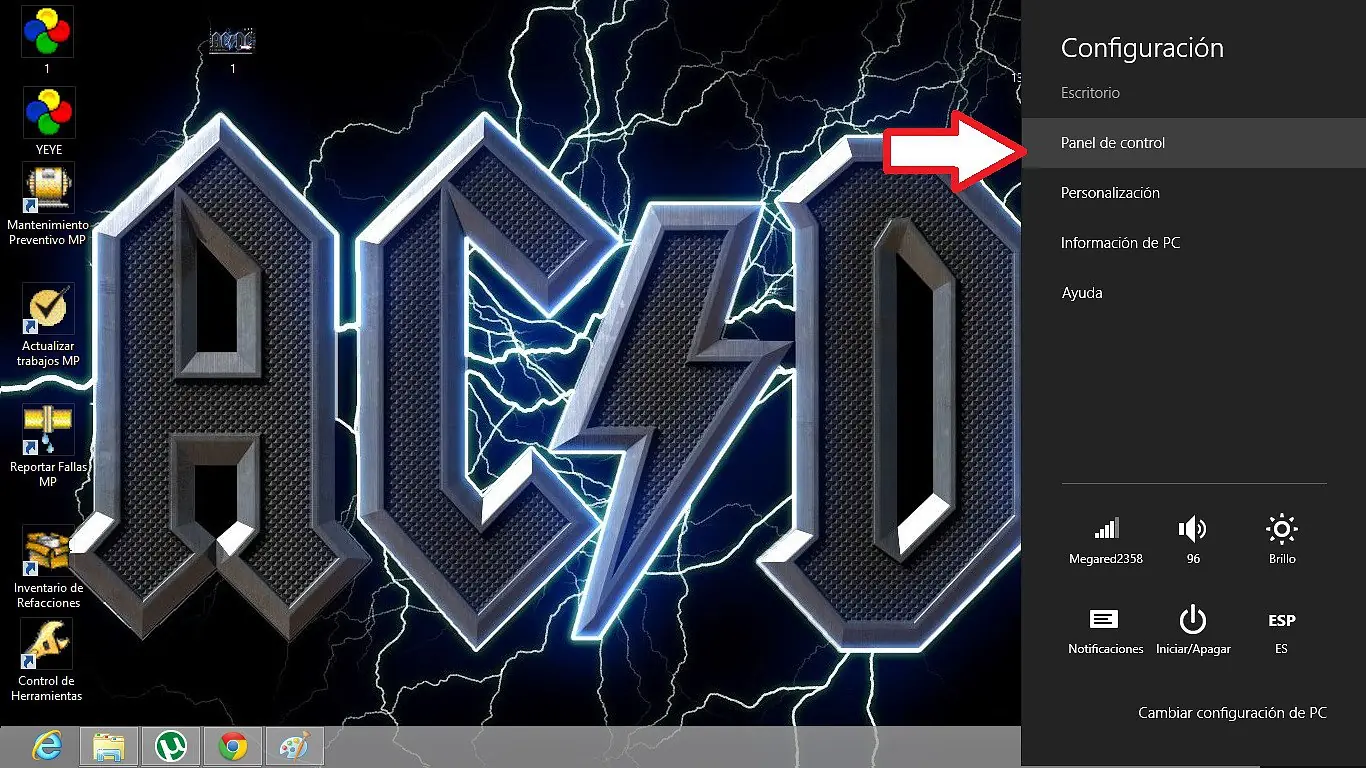
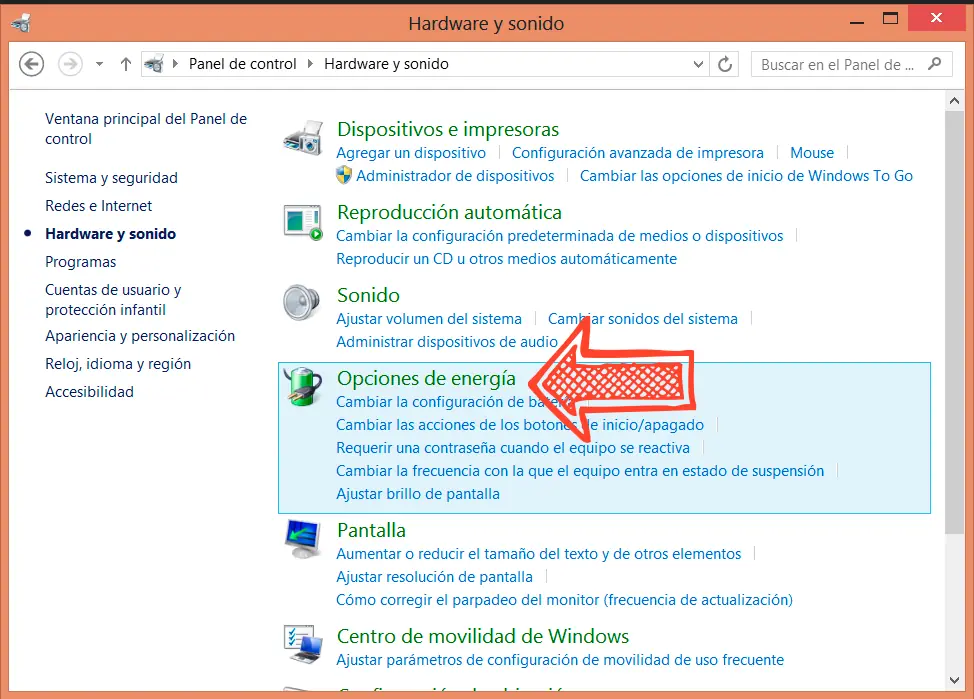
Después damos clic en Hardware y sonido, posteriormente accedemos a la opción Opciones de energía.
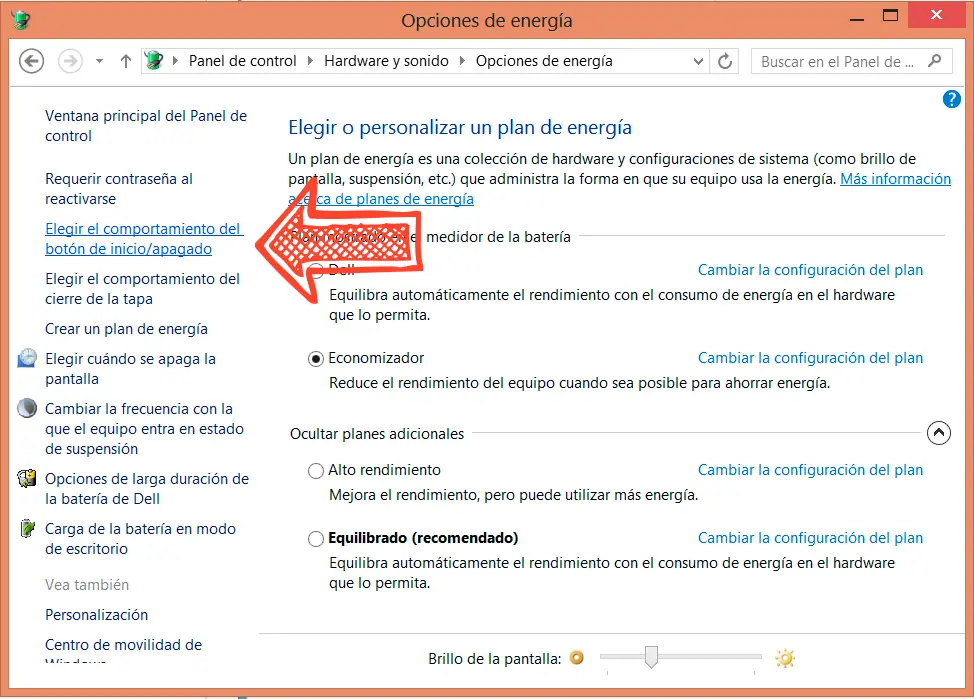
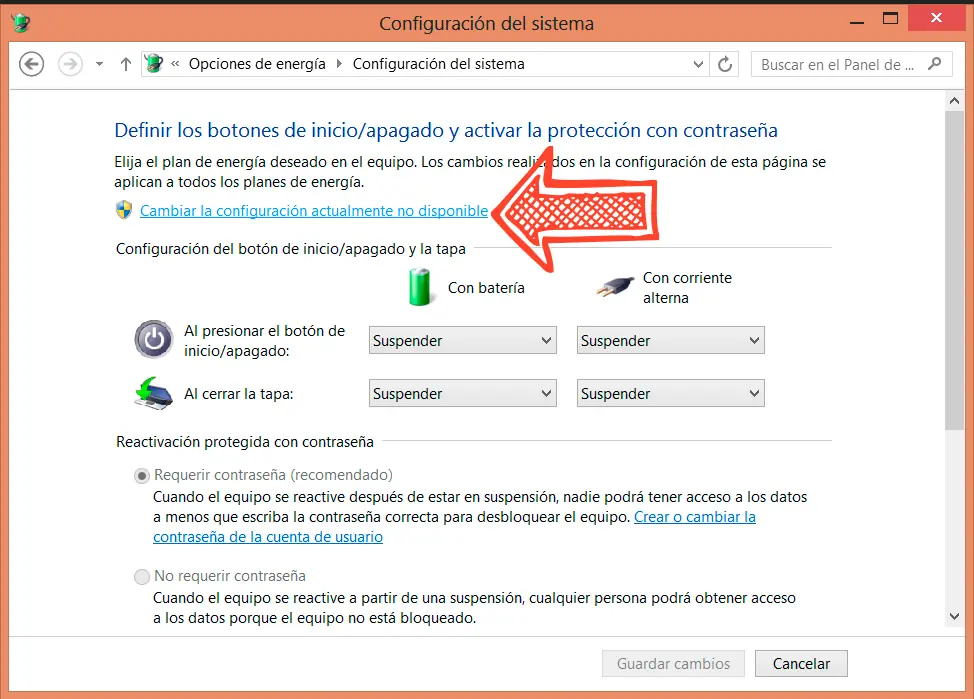
Ahora del lado izquierdo de la pantalla aparecen un conjunto de opciones, damos clic en Elegir el comportamiento del botón de inicio/apagado. En la pantalla siguiente elegimos la opción Cambiar la configuración actualmente no disponible, esto para poder realizar cambio a nivel más avanzado.
Por ultimo deseleccionamos la opción Activar inicio rápido (recomendado), para deshabilitar este modo, o la activamos para regresar al modo suspensión; ahora solo aplicamos los cambios. Como podemos ver ahí se nos hace la indicación que esta función no afecta al reinicio, pues claro el reinicio si obliga que el equipo se apague.
Y pues eso es todo amigos Taringueros espero y le haya funcionado como a mi. Si le gusto comenten, Muchas Gracias por su atención hasta la próxima.



Encontré la información de la misma fuente de Microsoft y es que resulta que con Windows 8 nuestros equipos no se apagan por completo si no que entran en un modo de suspensión, ahora todo es más claro, pues es mucho más rápido suspender y volverlo a encender, que pagar y prender, claro que esto no aplica al reinicio, ahí si el equipo va de cero, según Microsoft este modo consume poco energía, pero al final implica un desgate de la batería.
Así pues les comparto la forma de deshabilitar esta opción que claro hará que su equipo tarde un poco más en encender pero que a la larga su batería se los agradecerá.
Primero hacemos aparecer el menú lateral para dar clic en Configuración, luego en Panel de Control.
Después damos clic en Hardware y sonido, posteriormente accedemos a la opción Opciones de energía.
Ahora del lado izquierdo de la pantalla aparecen un conjunto de opciones, damos clic en Elegir el comportamiento del botón de inicio/apagado. En la pantalla siguiente elegimos la opción Cambiar la configuración actualmente no disponible, esto para poder realizar cambio a nivel más avanzado.
Por ultimo deseleccionamos la opción Activar inicio rápido (recomendado), para deshabilitar este modo, o la activamos para regresar al modo suspensión; ahora solo aplicamos los cambios. Como podemos ver ahí se nos hace la indicación que esta función no afecta al reinicio, pues claro el reinicio si obliga que el equipo se apague.
Y pues eso es todo amigos Taringueros espero y le haya funcionado como a mi. Si le gusto comenten, Muchas Gracias por su atención hasta la próxima.