Hola, Debido a que muy regularmente me solicitan el gif de seguir usuario, en esta ocación les traigo un tutorial para crear GIFs y en este caso particular un Gif de seguir usuario. para ello necesitaremos el programa Camtasia Studio 8 y la extension Taringa Max V4 para darle el efecto al avatar y nick... Al final del post los encontraras..

Recuerda instalar primero la extensión Taringa Max V4 del user linemax, para el efecto del avatar
Este sera el resultado final...
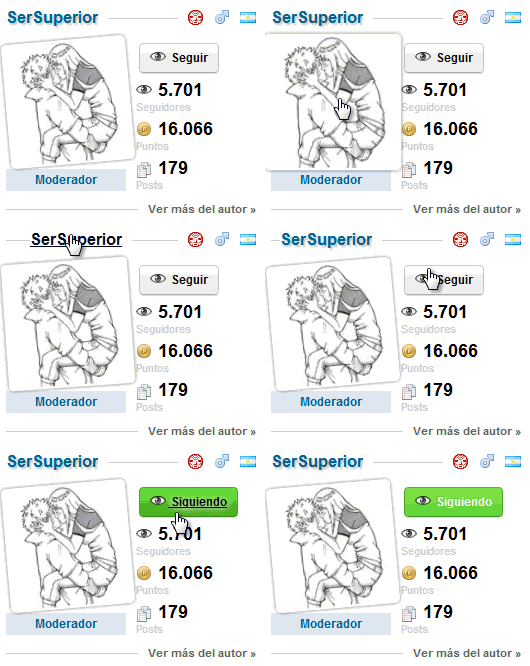
Ahora sí, manos a la obra... Seguiremos los siguientes pasos:

1. Abrimos el Camtasia studio 8
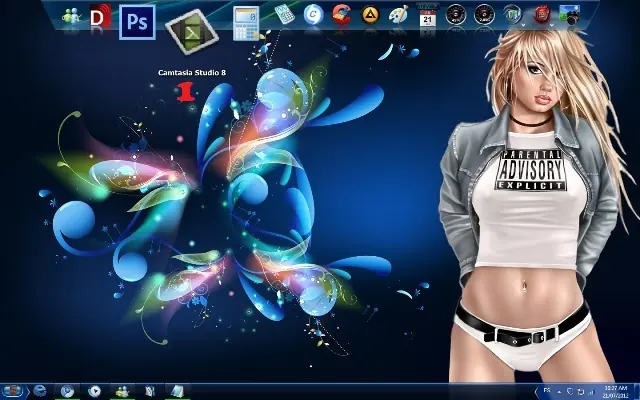
2. Damos clic en Record the screen
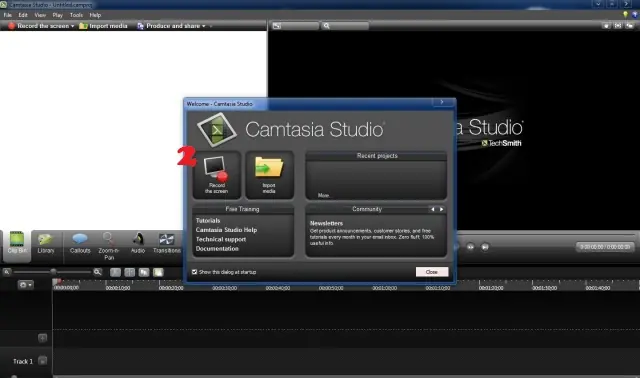
3. En el menú para grabar damos clic en custom... Fijate en deseleccionar el eslavon que esta junto a dimensions.. (Mantiene o no las proporciones del recuadro)
4. Arrastramos los bordes del cuadro y lo ajustamos al tamaño deseado (sector que se desea grabar)
5. Damos clic en REC para iniciar la grabación...
4. Arrastramos los bordes del cuadro y lo ajustamos al tamaño deseado (sector que se desea grabar)
5. Damos clic en REC para iniciar la grabación...
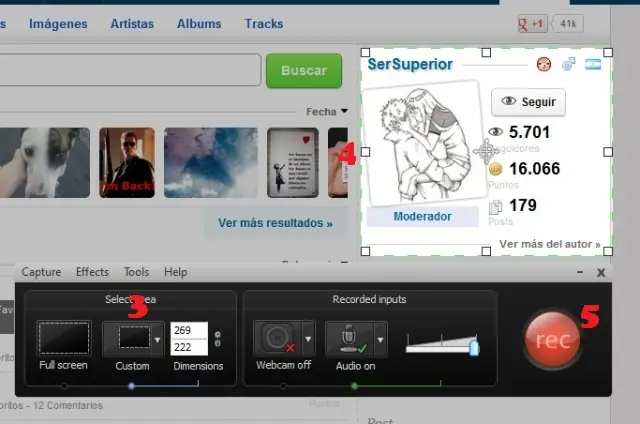
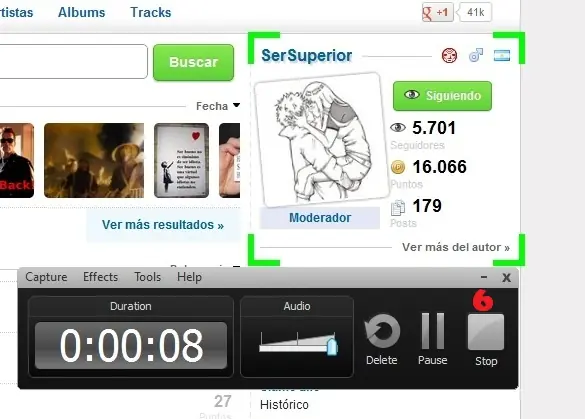
6. Terminada la grabación damos clic en STOP para detener la grabación...
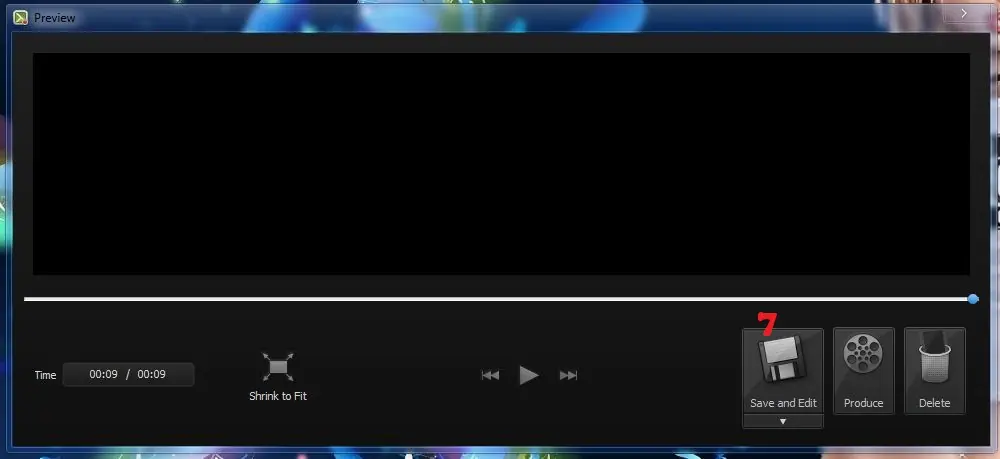
7. Procedemos a guardar la grabación, para ello damos clic en el botón Save and Edit...
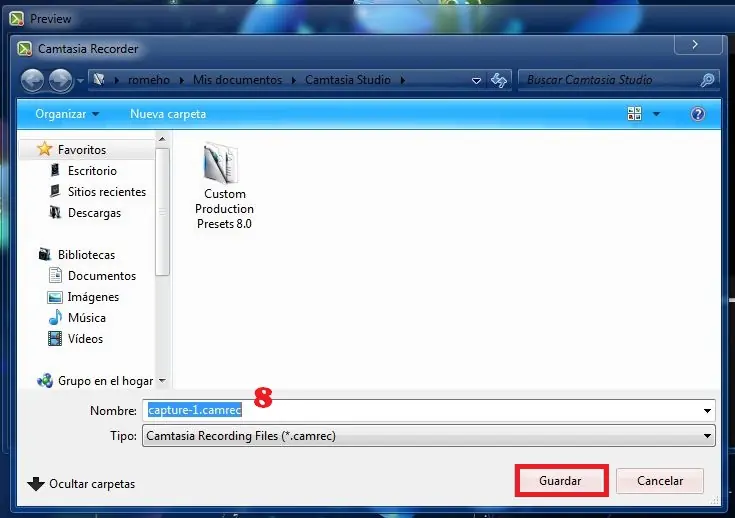
8. Lo guardas con el nombre que desees.. (Por defecto se guarda en la carpeta documentos)
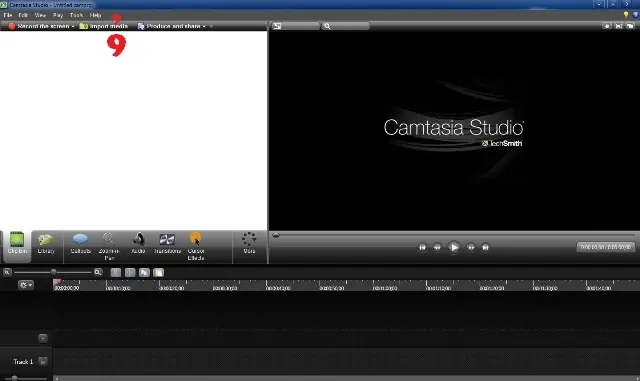
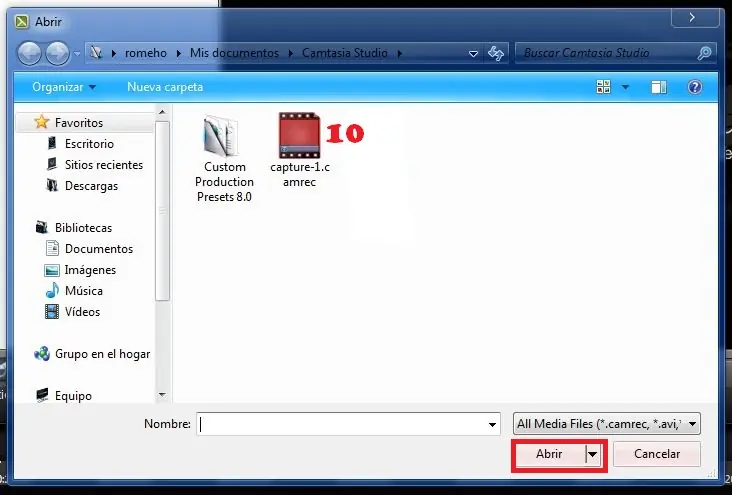
9. Volvemos a Camtasia Studio y damos clic en IMPORTAR MEDIA...
10. Seleccionamos la grabacion anteriormente guardada y damos clic en ABRIR
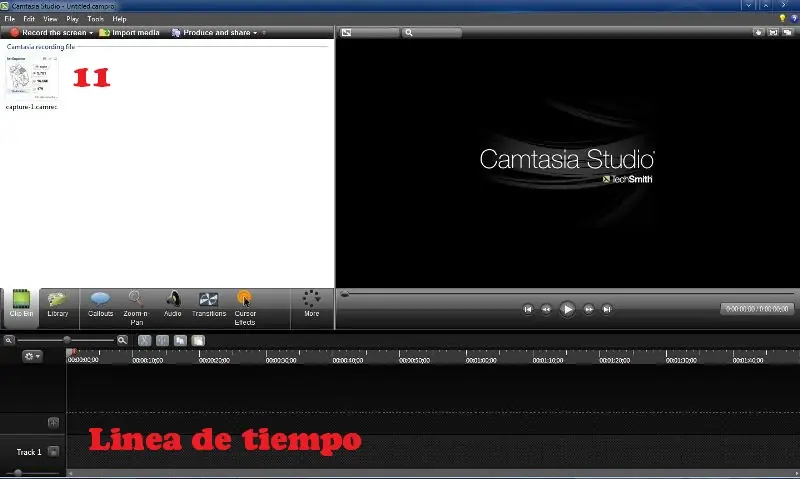
11. Arrastramos el video hasta la linea de tiempo...
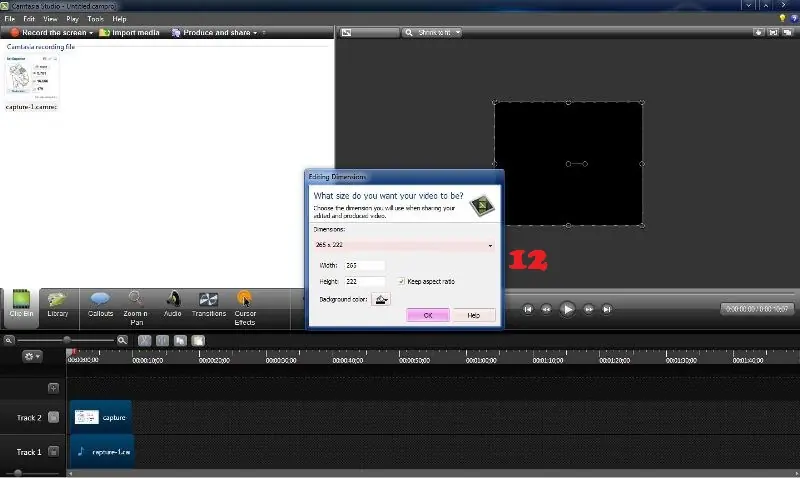
12. Dejamos las medidas como estan y le damos en O.K
13. Editamos el video recortando las secciones innecesarias para que el video no quede tan largo y por ende el gif no sea tan pesado... Lo hacemos dando clic en el boton de reproducir (13) y deteniendo donde se desee recortar...
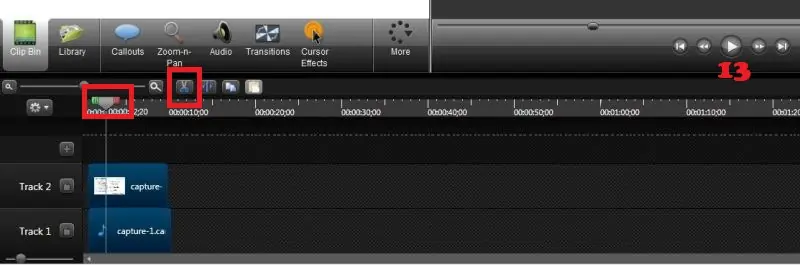
14. Movemos el boton verde 14A (verde) hacia la izquierda para recortar y damos clic en el botón 14B (las tijeras) ... Para deshacer CTRL + Z por si cometes un error
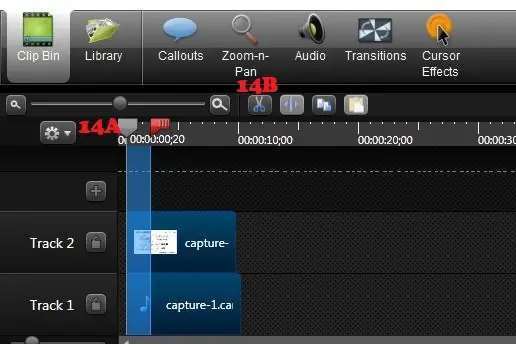
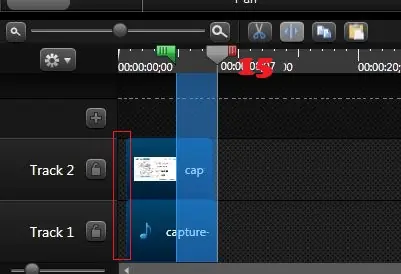
15. Procedemos igual con el botón rojo que esta junto al verde y que sirve para recortar hacia la derecha... Tener cuidado de que no te quede un espacio entre el inicio de la linea de tiempo y el video (ver recuadro rojo).. con el mouse arrastrar hasta dejarlo pegado al inicio de la linea de tiempo (si te queda el espacio saldrá un pantallazo negro al final del gif.)
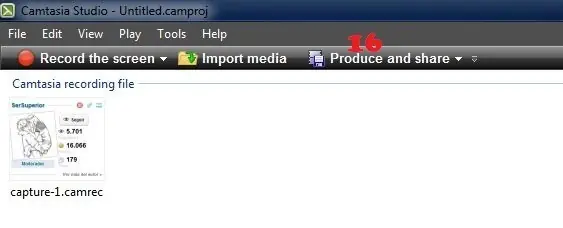
16. Damos clic en el botón Produce and share...
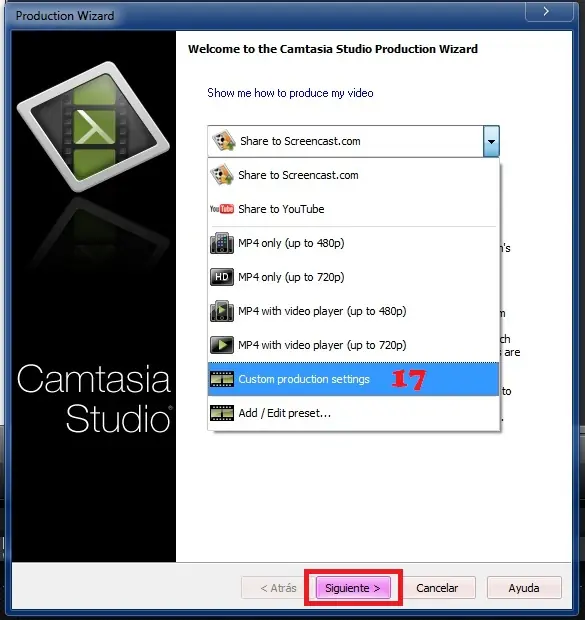
17. Seleccionamos la opción Custom production settings... y clic en el bóton siguiente
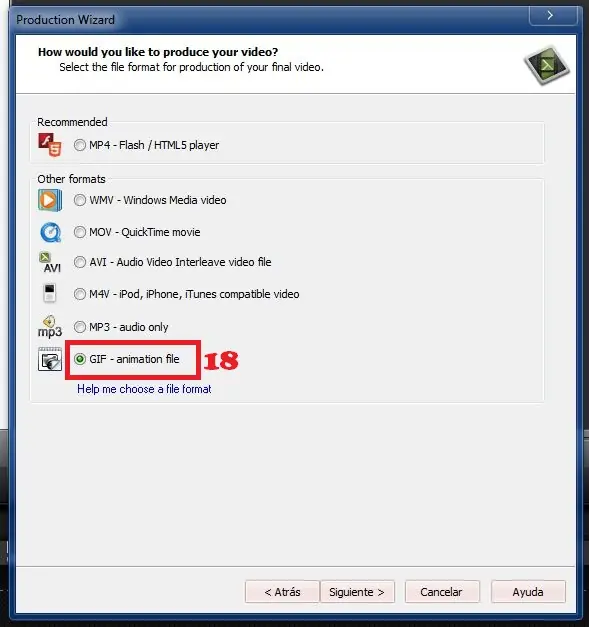
18. Selecionamos el formato GIF - animation file...
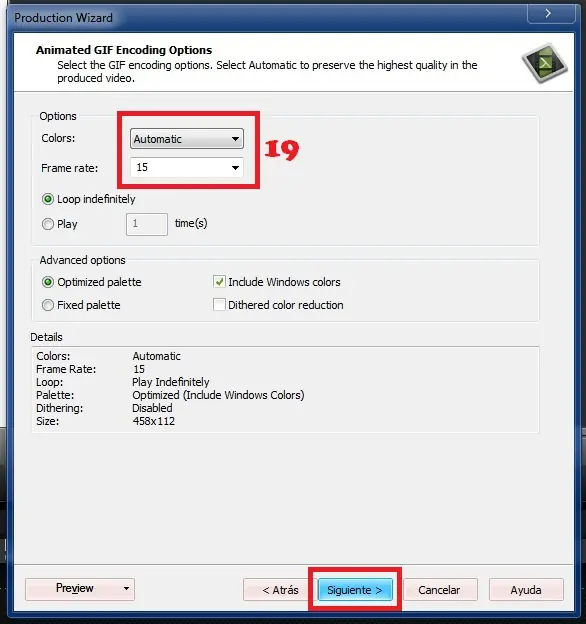
19. Seleccionamos las opciones para el gif, así como están en la imagen... ( frame rate 15 es importante para que no te quede lento el gif ) Damos clic en el botón siguiente... 3 veces
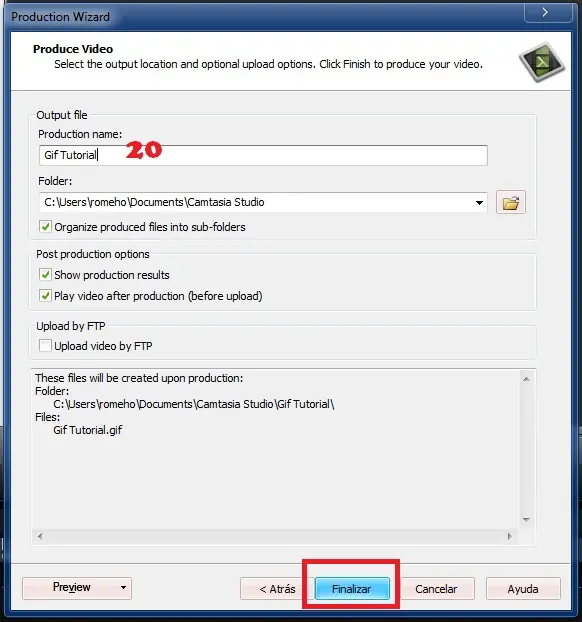
20. Escribe un nombre para el GIF y dale clic en finalizar...
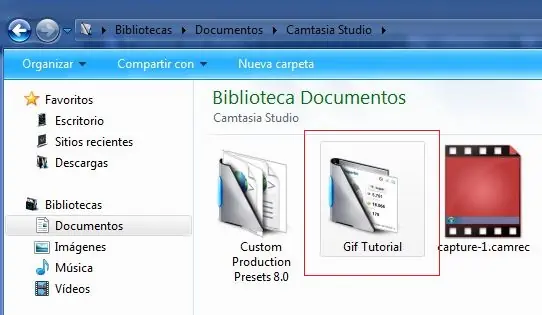
21 El GIF lo puedes encontrar en una carpeta junto al archivo de video que guardaste para crear el gif...
Ahora sólo nos resta subirlo a la web, puede ser a KN3.
Interesado en Camtasia Studio 8
La extensión
Taringa Max V4 Aportado por linemax
Gracias, este fue mi post.
Por favor Comenta, agrega a favoritos, dale seguir y recomienda para que otros usarios puedan ver el Post!
Hasta Pronto!
Por favor Comenta, agrega a favoritos, dale seguir y recomienda para que otros usarios puedan ver el Post!
Hasta Pronto!