![[Tutorial] Efecto Fotografico Estilo RETRO • Photoshop •](https://storage.posteamelo.com/assets-adonis/assets/2013/02/02/Sin_t_C3_ADtulo-1-fT_0u3K7Z_F.webp)

Lo primero que tenemos que hacer es abrir la imagen que queremos editar
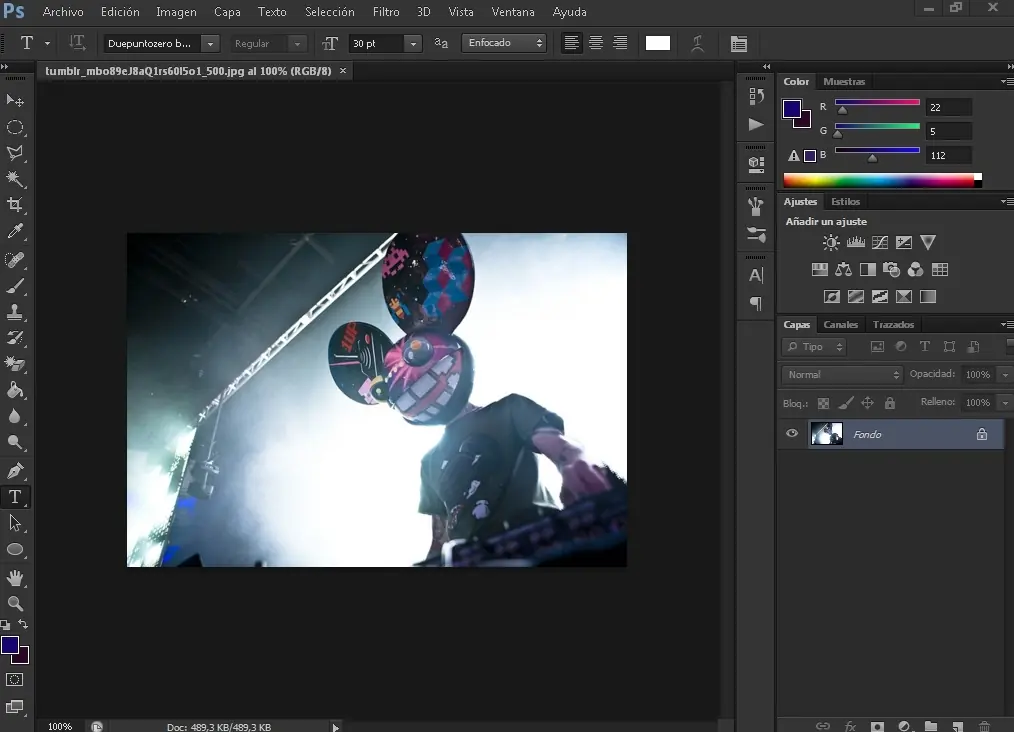
Ahora creamos una nueva capa de ajuste

y le damos la opcion de "Curvas"
![[Tutorial] Efecto Fotografico Estilo RETRO • Photoshop •](https://storage.posteamelo.com/assets-adonis/assets/2014/01/02/BAE.jpg-i925FcNHaa4.webp)
Elegimos el canal "ROJO" ( de aca se cambia el canal)
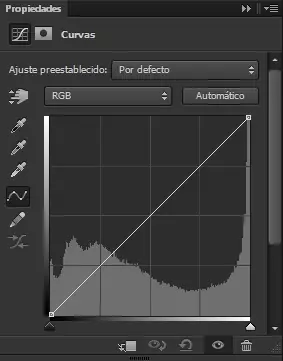
Haciendo clikc sobre la linea la dejamos de la siguiente forma:
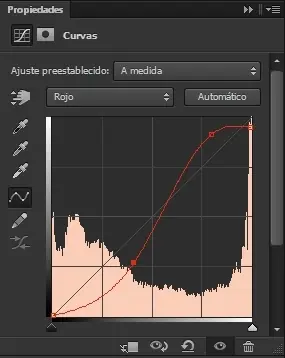
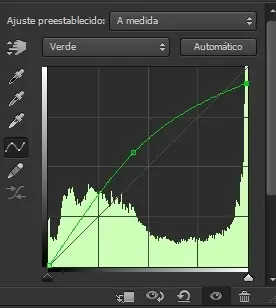
Ahora seleccionamos el canal verde y lo dejamos de la siguiente forma al igual que con el rojo
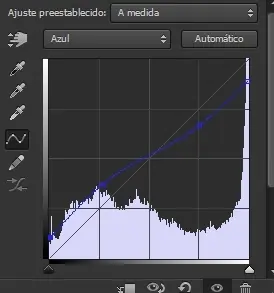
Ahora con el canal azul lo dejamos de la siguiente forma:
Ahora creamos una nueva capa de ajuste y seleccionamos tono/saturacion
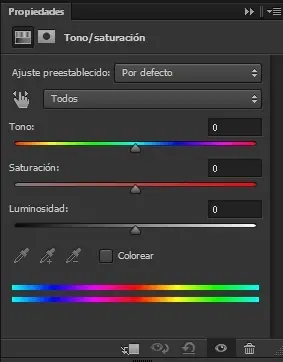
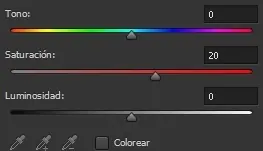
Le ponemos los siguientes valores:
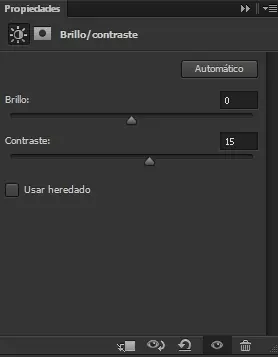
Creamos una nueva capa de ajuste y seleccionamos la opcion "Brillo / Contraste" y le ponemos los siguientes valores:
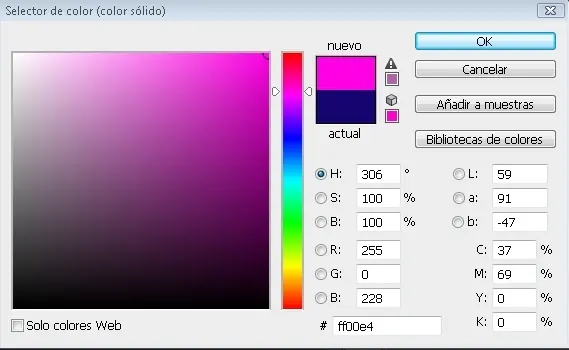
Nuevamente creamos una nueva capa de ajuste y seleccionamos "Color Uniforme",le ponemos el siguiente color #ff00e4
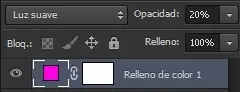
Le ponemos la opcion "Luz Suave" y una opacidad de 20%
Creamos una nueva capa

Ahora seleccionamos un pincel difuso y le ponemos un tamaño de 106 con un color frontal #ff0000

![[Tutorial] Efecto Fotografico Estilo RETRO • Photoshop •](https://storage.posteamelo.com/assets-adonis/assets/2014/01/02/5E5.jpg-cWvgdwrRKd9.webp)
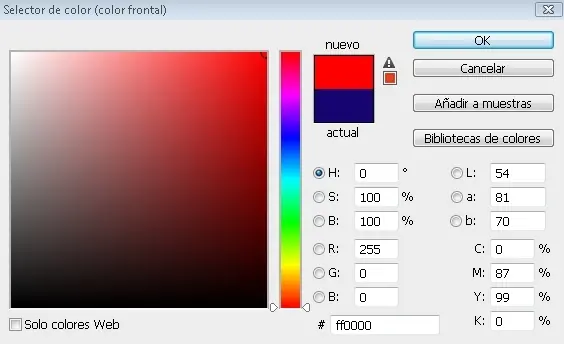
Ahora con el pincel pintamos como se nos cante la gana,les pongo el siguiente ejemplo:
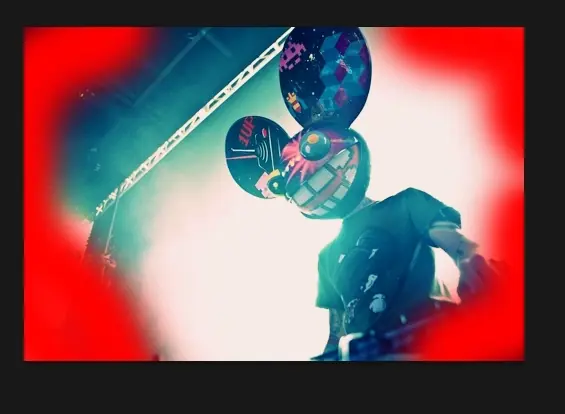
eso si tiene que ser en los bordes
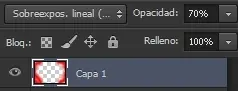
Ahora le ponemos la opcion "Sobreexpos.lineal (añadir)" y una opacidad del 70% y asi les quedaria la foto/Imagen
![[Tutorial] Efecto Fotografico Estilo RETRO • Photoshop •](https://storage.posteamelo.com/assets-adonis/assets/2014/01/02/C2E.jpg-F8Mip0Mtkbx.webp)
Ahora agregamos una capa nueva y elegimos la siguiente herramienta:

Seleccionamos toda la foto/imagen y con clik derecho le damos la opcion "contornear"
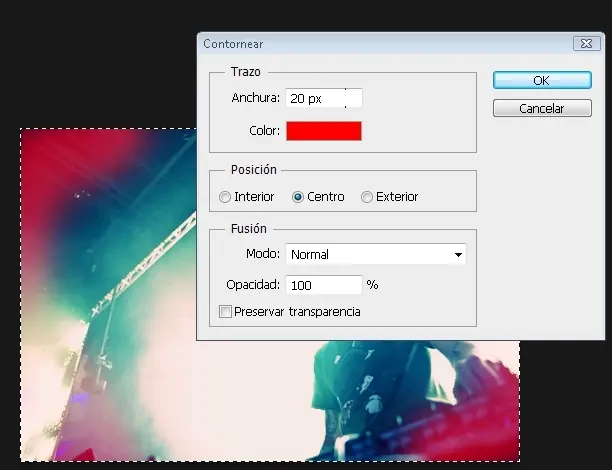
Y le ponemos los siguientes valores:
![[Tutorial] Efecto Fotografico Estilo RETRO • Photoshop •](https://storage.posteamelo.com/assets-adonis/assets/2014/01/02/BE1.jpg-Kxg0_xLhmsU.webp)
Nos quedaria de la siguiente forma
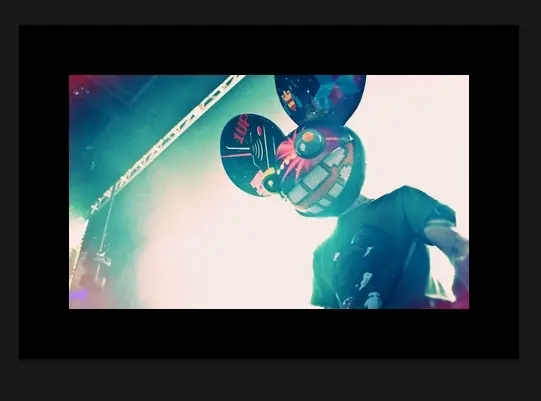
Trabajando con la misma capa vamos a "Filtro" - "Desenfocar" - "Desenfoque gaussiano" y le ponemos los siguientes valores:
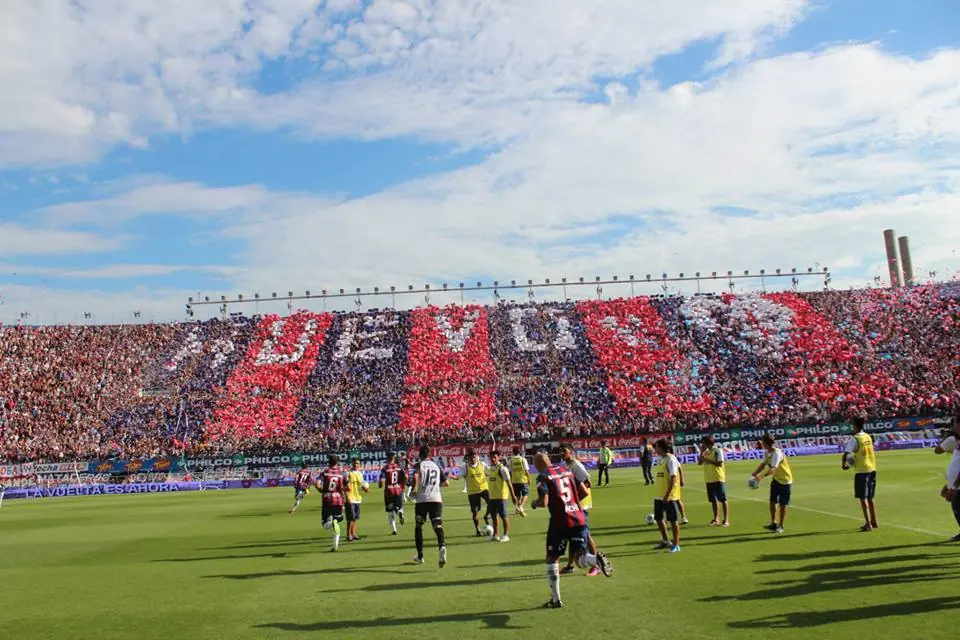
Ah esta capa le ponemos una opacidad del 70%
![[Tutorial] Efecto Fotografico Estilo RETRO • Photoshop •](https://storage.posteamelo.com/assets-adonis/assets/2014/01/02/D31.jpg-YOlJSmE9tN1.webp)
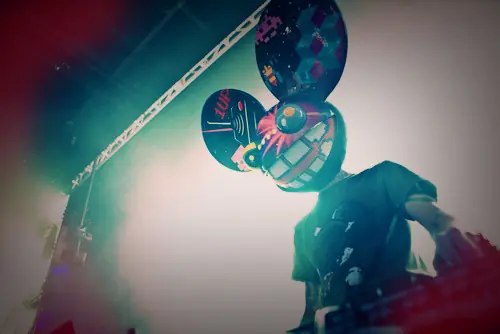
Y el efecto estaria terminado:
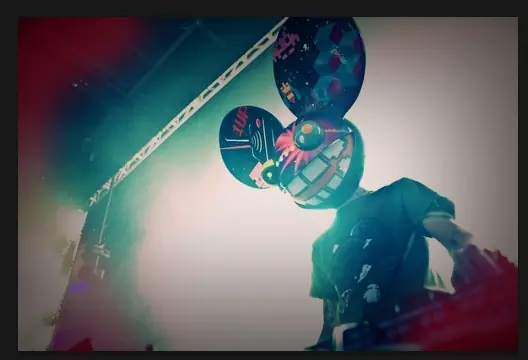
Esto es una aclaracion mas que nada,pueden usar el pincel que quieran para que quede mejor pero lo ideal seria pintal los bordes para que quede copado ,tambien en la siguiente capa:



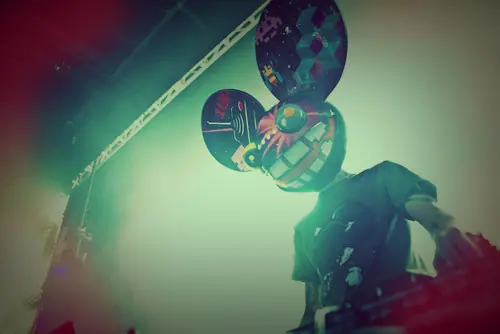
Si le ponen la opcion "Exclusion" y un diferente color pueden conseguir resultados diferentes por ejemplo:
![[Tutorial] Efecto Fotografico Estilo RETRO • Photoshop •](https://storage.posteamelo.com/assets-adonis/assets/2014/01/02/06D.jpg--aKgCp8Fqvc.webp)
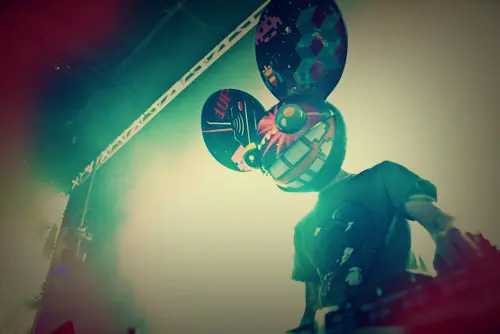
entre tanto de los miles de ejemplos
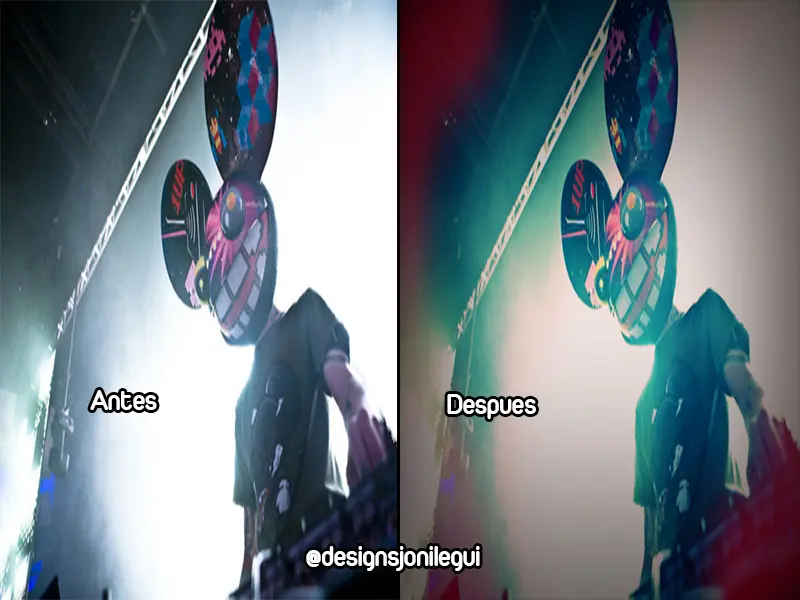
Resultado final:
![[Tutorial] Efecto Fotografico Estilo RETRO • Photoshop •](https://storage.posteamelo.com/assets-adonis/assets/2013/02/02/Sin_t_C3_ADtulo-1-9YLsiNWDlGb.webp)

