![[PowerPoint] Effecto NEON al estilo Photoshop - propio](https://storage.posteamelo.com/assets-adonis/assets/2013/10/06/9EC-PycGish_6B6.gif)
Buenas tardes Taringa!
Hoy prepare un post basado en el efecto conocido como el NEON muy utilizado en Photoshop.
Pero con la particularidad de que el tuto que viene a continuación está basado en el programa muy conocido por todos como Microsoft Power Point, sí, lo leíste bien “Power Point”.
Sin más palabrerío empecemos.

La idea es imitar este efecto
Con nuestro programita “Power Point” un efecto similar quedaría así

Primeramente abrimos el programa Microsoft Power Point.
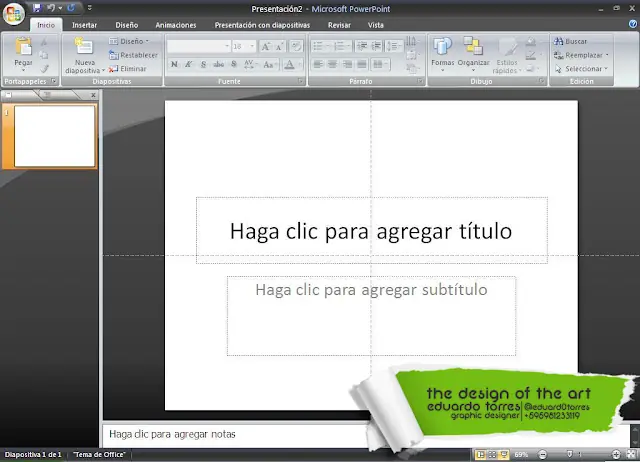
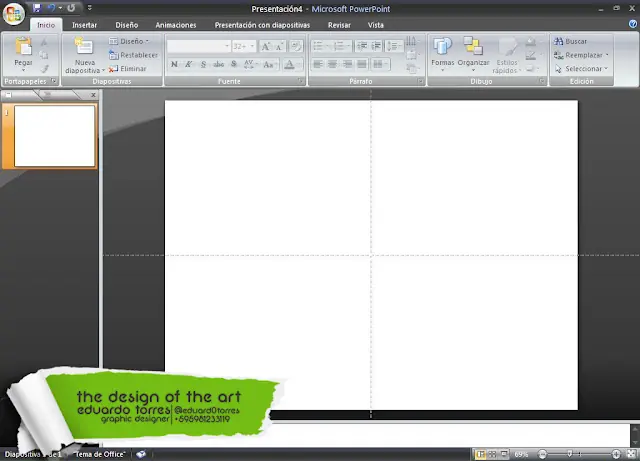
Luego eliminamos todo lo que esté en nuestra hoja, dejándola blanca.
A continuación empieza el trabajito
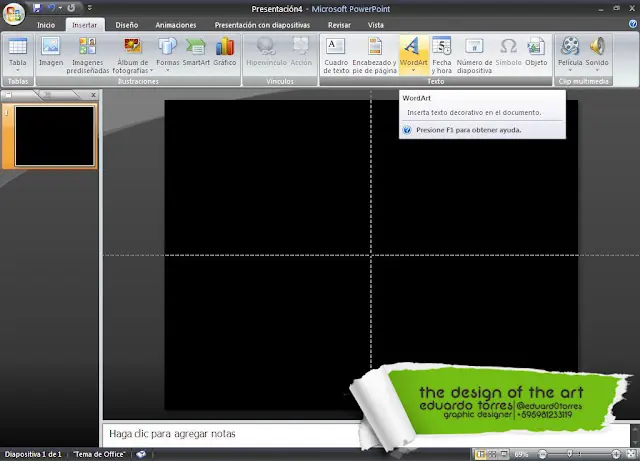
- Insertar primeramente un cuadro negro que cubra toda la hoja.
![[PowerPoint] Effecto NEON al estilo Photoshop - propio](https://storage.posteamelo.com/assets-adonis/assets/2013/12/01/paso_25203.2.JPG-WGw1BJkZvZT.webp)
- Luego insertar el texto desde WordArt (recomendable 1º opción)
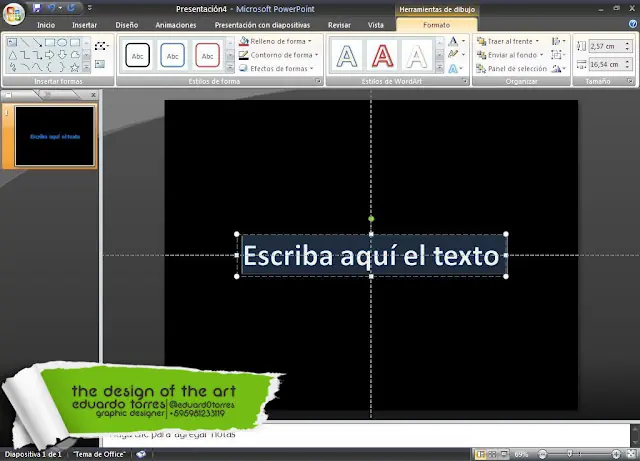
- Posteriormente procedemos a escribir el texto deseado (en este caso Taringa!).
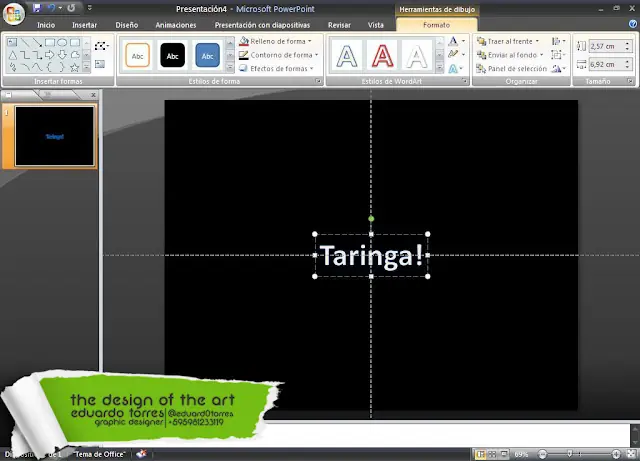
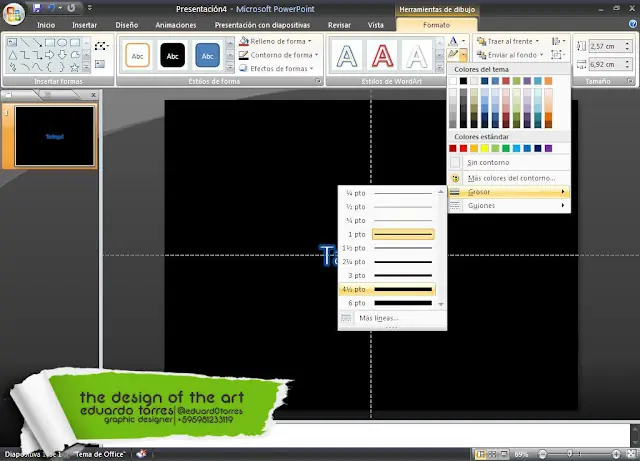
- A continuación, aumentamos el tamaño del contorno, pero ojo! del texto, no del cuadro él en que se encuentra el texto (aumentar a 3 pto.).
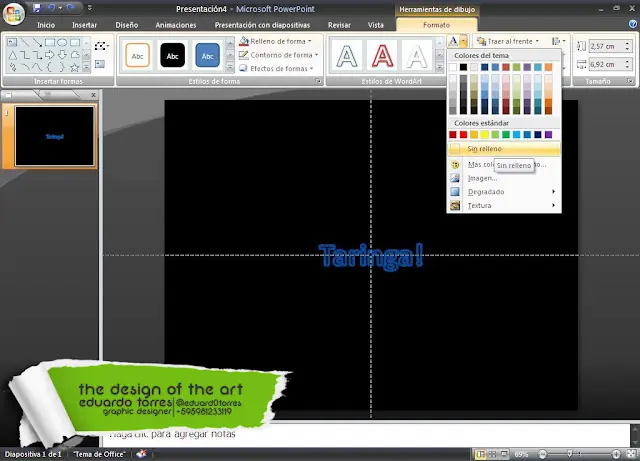
- Luego quitamos el relleno del texto.
- Cambiamos el color del contorno (preferentemente el color que se puede observar en la imagen).
![[PowerPoint] Effecto NEON al estilo Photoshop - propio](https://storage.posteamelo.com/assets-adonis/assets/2013/12/01/paso_25203.8.JPG-nkAUYsGfTcc.webp)
- Luego copiamos el texto editado, lo pegamos y cambiamos el color del contorno a blanco.
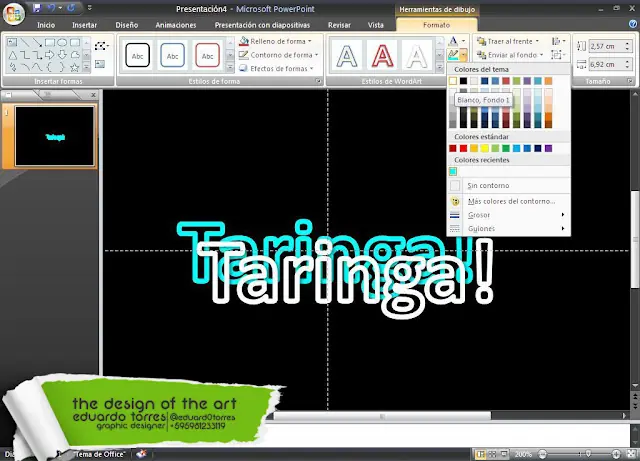
- Reducimos el contorno a 1 pto.
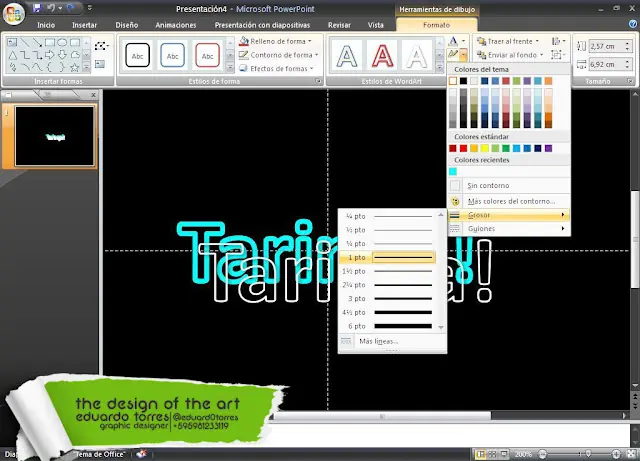
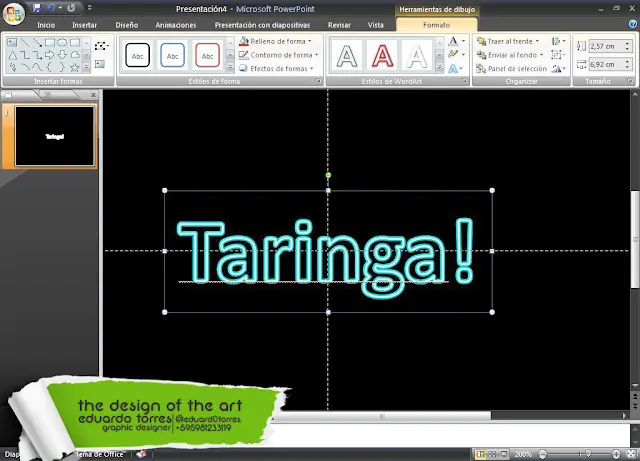
- Y lo ajustamos a que editamos originalmente (de ahora en más objeto 1).
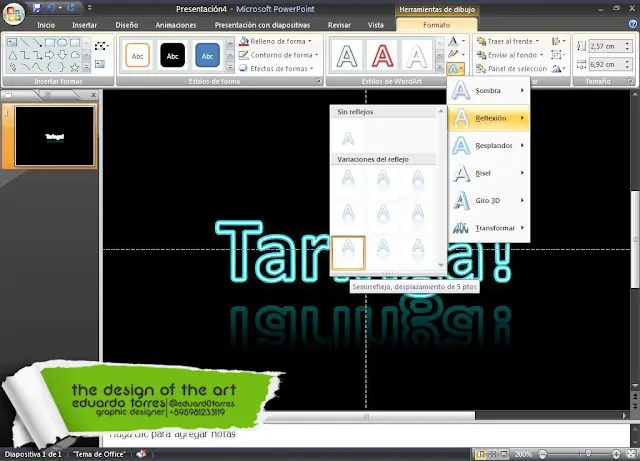
- Seleccionamos el objeto 1 y le establecemos el efecto reflexión (en este caso el de desplazamiento de 5 ptos. por la g de taringa!).
- Repetimos el mismo paso con el último texto copiado y editado (a partir de ahora objeto 2).
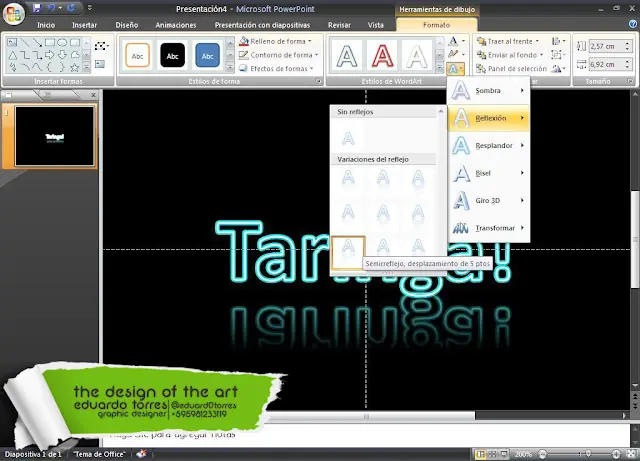
Luego procedemos a editar el cuadro negro que habíamos insertado
- Lo seleccionamos, presionamos el botón derecho y elegimos Formato de forma.
![[PowerPoint] Effecto NEON al estilo Photoshop - propio](https://storage.posteamelo.com/assets-adonis/assets/2013/12/01/paso_25204.4.JPG-p5ZWrTUKemc.webp)
- Seleccionamos la Opción Relleno, marcamos Relleno degradado y seleccionamos el Tipo Radial.
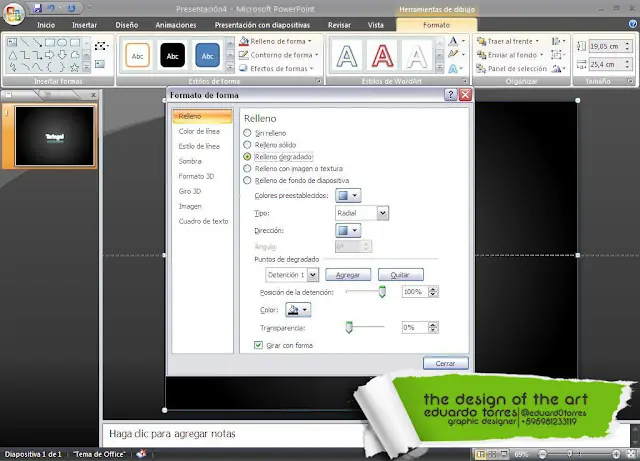
- En puntos de degradado elegimos Detección 1 y elegimos el color negro.
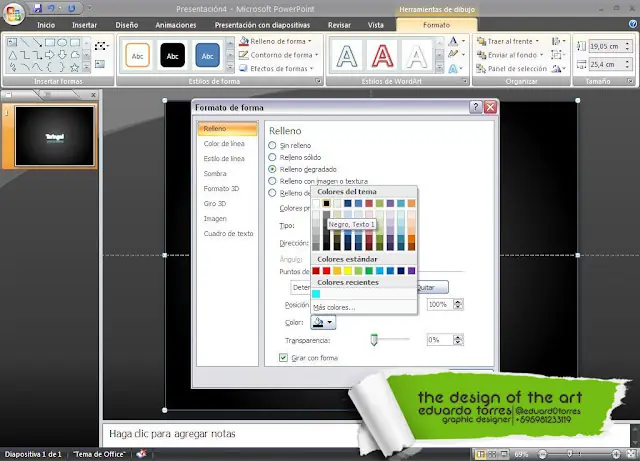
- En puntos de degradado elegimos Detección 2 y elegimos el color negro (pero con la Posición de detención en 85%).
- En puntos de degradado elegimos Detección 3 y elegimos el color negro (pero con la Posición de detención en 80%).
- En puntos de degradado elegimos Detección 4 y elegimos el color negro claro 35% (pero con la Posición de detención en 2%).
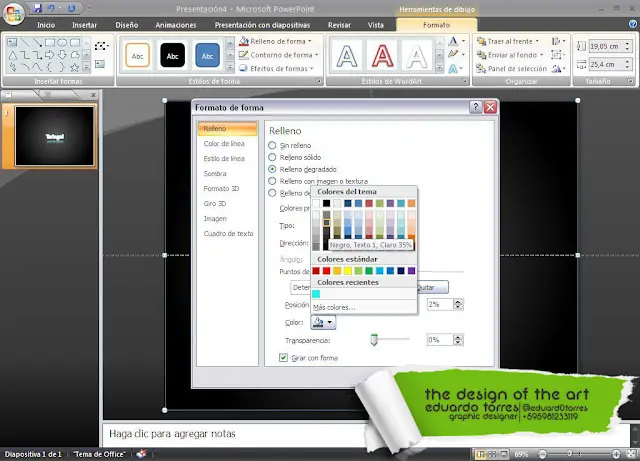
- En puntos de degradado elegimos Detección 4 y elegimos el color negro claro 35% (pero con la Posición de detención en 0%).
De esta forma el cuadro quedaría así
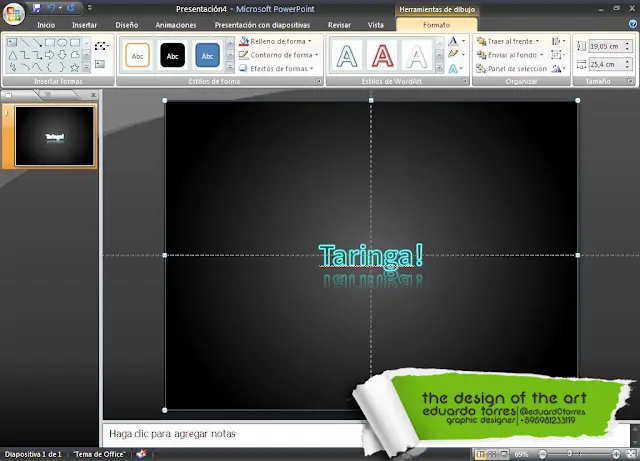
Ahora procedemos a preparar los detalles que nos darían el efecto deseado.
- Seleccionamos el objeto 1 y le damos un poco de sombra.
![[PowerPoint] Effecto NEON al estilo Photoshop - propio](https://storage.posteamelo.com/assets-adonis/assets/2013/12/01/paso_25206.JPG-ixTUyHqHTIQ.webp)
- Luego, al mismo objeto 1, le damos un poco de resplandor.
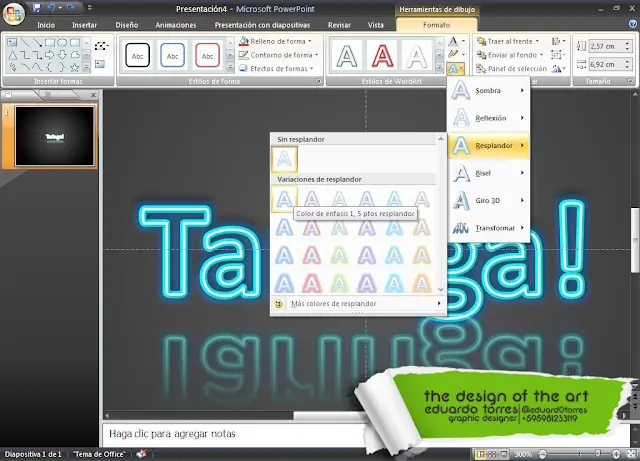
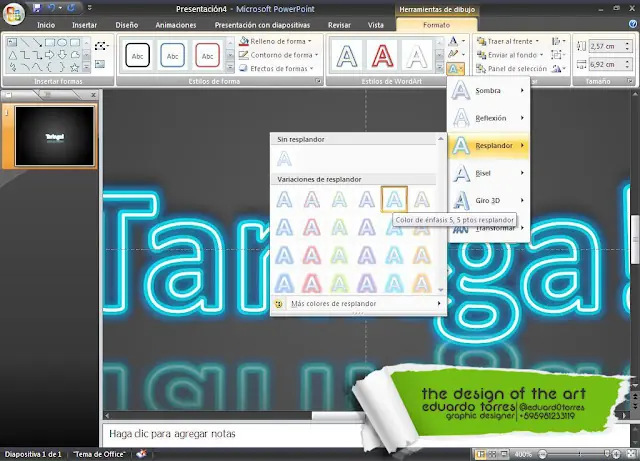
- Luego, al mismo objeto 2, le damos un poco de resplandor.
Quedaría más o menos así
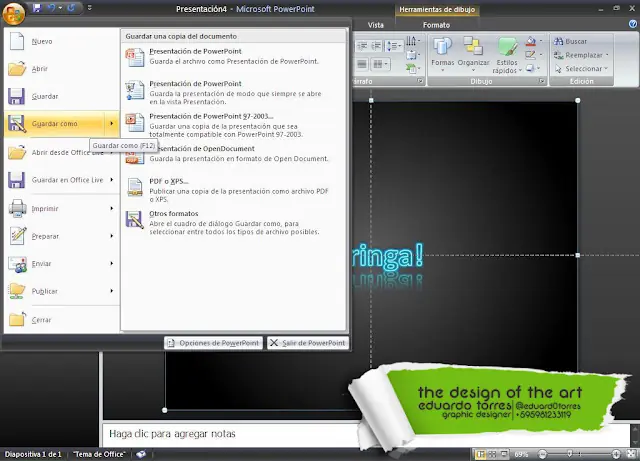
Procedemos a guardar nuestro diseño
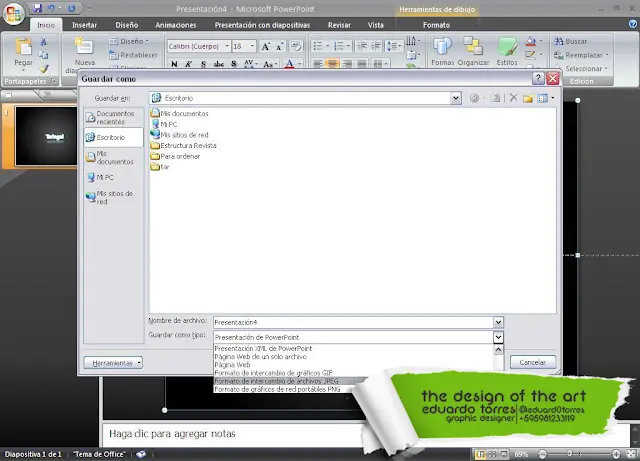
- Seleccionamos la opción para que lo exporte en JPG y seleccionamos solo la actual.

Y eso es todo, el tema del fondo, ustedes pueden variar las opciones.
Se pueden agregar otras imágenes pero, eso ya queda a su imaginación.

