Pasar de 2D a 3D de forma MUY FACIL con GIMP + DESCARGA
DESCARGAR GIMP ("el photoshop gratuito con muchas funciones": http://www.gimp.org/downloads
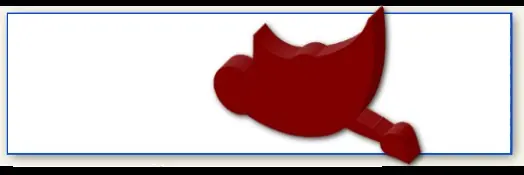
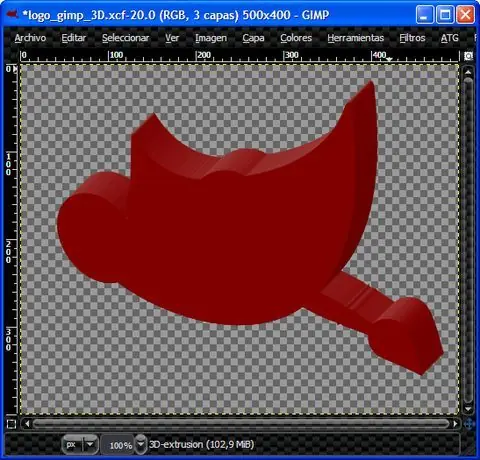
Vamos a convertir la silueta de Wilber en el logo 3D que aparece en la cabecera de este post.
*Necesitaremos tener instalado el filtro 3D-extrusion
Abrimos la silueta de Wilber. Una vez abierta, creamos un documento nuevo de 500×400 px y fondo transparente y sobre él arrastramos y soltamos la capa de la silueta desde el diálogo empotrable Capas. Clic botón derecho sobre la capa ->Capa a tamaño de imagen. Nuevamente, clic botón derecho sobre la capa en el diálogo empotrable Capas ->Combinar las capas visibles…
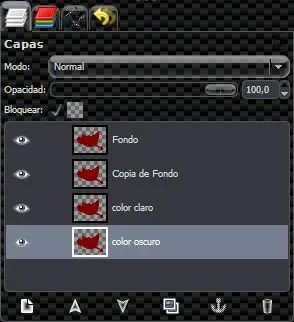
Duplicamos la capa fondo tres veces. Renombramos las dos últimas capas como ‘color claro’ y ‘color oscuro’. El empotrable de capa debe aparecer así:
Activamos la capa ‘color claro’ y vamos a menú Colores ->Brillo y contraste-> Brillo ->127. Movemos la capa, auxiliándonos con las teclas de dirección, un pixel hacia arriba y otro pixel hacia la izquierda.
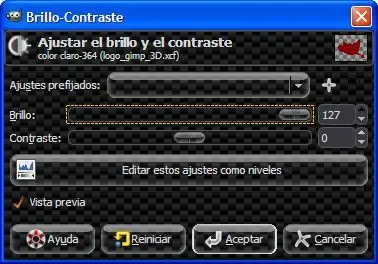
Oscurecemos la cuarta capa ->Brillo -> -127. Hecho ésto, movemos la capa un pixel hacia abajo y otro pixel hacia la derecha.
Desactivamos la visibilidad de la capa Fondo (clic en el icono del ojo) y clic botón derecho ->Combinar capas visibles.
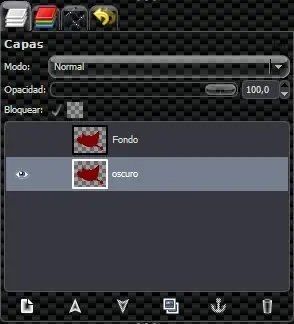
Ahora el diálogo empotrable de capas debe aparecer así:
A la capa ‘color oscuro’ le aplicamos un desenfoque: Filtros ->Desenfoque ->Desenfoque(Blur). A continuación, clic botón derecho sobre la capa en el diálogo empotrable ->Capa a tamaño de imagen.
Nos situamos en la capa Fondo activamos la visibidad de la capa y hacemos clic botón derecho ->Añadir máscara de capa y marcamos la opción Transferir canal alfa.
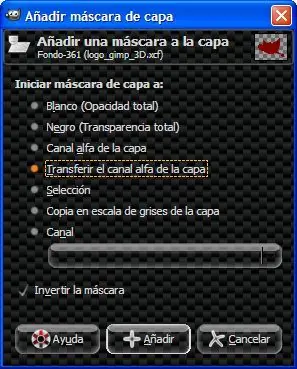
En el diálogo empotrable Canales desactivamos todos menos el canal Alfa.
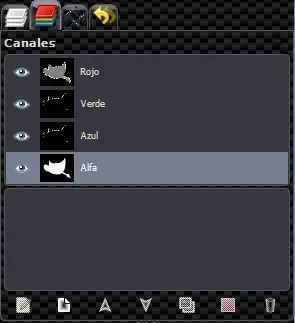
Menú Editar->Copiar.
En el diálogo empotrable de Capas clic botón derecho sobre la capa ‘color oscuro’ -> Añadir máscara de capa con la opción de Transferir el canal alfa de la capa marcado. Hecho ésto, vamos a menú Editar -> Pegar. Ahora, en la ventana de capas tendremos:
Anclamos la selección flotante haciendo clic en el icono del ancla.
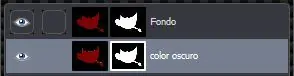
Clic botón derecho sobre la capa ‘Fondo’ -> Aplicar máscara de capa.
Clic botón derecho sobre la capa ‘color oscuro’ -> Aplicar máscara de capa.
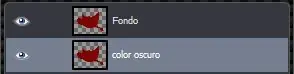
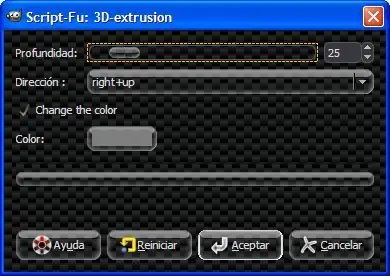
Menú Filtros -> Artísticos -> 3D-extrusion y configuramos el filtro con las siguientes opciones:
Este es el resultado:
*Copia y pega en el bloc de notas: ( ). Una vez guardado en formato txt cambias la extensión a .scm y guardas el archivo en la carpeta C:Archivos de programaGimp-2.0sharegimp2.0scripts
DESCARGAR GIMP ("el photoshop gratuito con muchas funciones": http://www.gimp.org/downloads


Vamos a convertir la silueta de Wilber en el logo 3D que aparece en la cabecera de este post.
*Necesitaremos tener instalado el filtro 3D-extrusion
Abrimos la silueta de Wilber. Una vez abierta, creamos un documento nuevo de 500×400 px y fondo transparente y sobre él arrastramos y soltamos la capa de la silueta desde el diálogo empotrable Capas. Clic botón derecho sobre la capa ->Capa a tamaño de imagen. Nuevamente, clic botón derecho sobre la capa en el diálogo empotrable Capas ->Combinar las capas visibles…
Duplicamos la capa fondo tres veces. Renombramos las dos últimas capas como ‘color claro’ y ‘color oscuro’. El empotrable de capa debe aparecer así:
Activamos la capa ‘color claro’ y vamos a menú Colores ->Brillo y contraste-> Brillo ->127. Movemos la capa, auxiliándonos con las teclas de dirección, un pixel hacia arriba y otro pixel hacia la izquierda.
Oscurecemos la cuarta capa ->Brillo -> -127. Hecho ésto, movemos la capa un pixel hacia abajo y otro pixel hacia la derecha.
Desactivamos la visibilidad de la capa Fondo (clic en el icono del ojo) y clic botón derecho ->Combinar capas visibles.
Ahora el diálogo empotrable de capas debe aparecer así:
A la capa ‘color oscuro’ le aplicamos un desenfoque: Filtros ->Desenfoque
->Desenfoque(Blur). A continuación, clic botón derecho sobre la capa en el diálogo empotrable ->Capa a tamaño de imagen.
Nos situamos en la capa Fondo activamos la visibidad de la capa y hacemos clic botón derecho ->Añadir máscara de capa y marcamos la opción Transferir canal alfa.
En el diálogo empotrable Canales desactivamos todos menos el canal Alfa.
Menú Editar->Copiar.
En el diálogo empotrable de Capas clic botón derecho sobre la capa ‘color oscuro’ -> Añadir máscara de capa con la opción de Transferir el canal alfa de la capa marcado. Hecho ésto, vamos a menú Editar -> Pegar. Ahora, en la ventana de capas tendremos:
Anclamos la selección flotante haciendo clic en el icono del ancla.
Clic botón derecho sobre la capa ‘Fondo’ -> Aplicar máscara de capa.
Clic botón derecho sobre la capa ‘color oscuro’ -> Aplicar máscara de capa.
Menú Filtros -> Artísticos -> 3D-extrusion y configuramos el filtro con las siguientes opciones:
Este es el resultado:
*Copia y pega en el bloc de notas: ( ). Una vez guardado en formato txt cambias la extensión a .scm y guardas el archivo en la carpeta C:Archivos de programaGimp-2.0sharegimp2.0scripts