![[Tutorial] Aplicar filtros de enfoque a tus GIFs](https://storage.posteamelo.com/assets-adonis/assets/2018/06/20/4501797B3-pF4zs8mukgT.webp)


Este tutorial parte de la base que ya sabes hacer un GIF animado.
De lo contrario, te recomiendo que pases por mi .
[TUTORIAL]
Cómo aplicar filtros de enfoque a tus GIFs
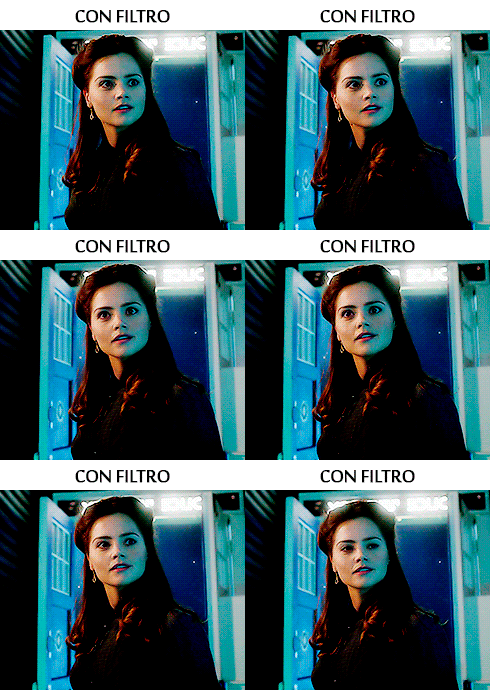
¡Muy buenas Taringueros! En este tutorial les voy a mostrar mi método para aplicar efectos de enfoque a sus GIFs. Esos 2 GIFs que están arriba los hice para mostrarles la diferencia entre un GIF que no tiene enfoque (izquierda) y uno que sí lo tiene (derecha). Como pueden observar, el GIF de la derecha se ve mejor definido, mientras que el de la izquierda está más borroso.
Este proceso no es nada difícil, aunque si requiere de un poco de paciencia.
Paso 1
Lo primero es cargar las capas que vayamos a usar en el GIF y cambiar el tamaño de la imagen, pero todavía no debemos convertirlas en cuadros.
En mi caso, usé capturas de un episodio de Doctor Who en 720p, por lo cual el tamaño de cada imagen es de 1280x720px, asi que le cambié el tamaño a 356x200px, y luego recorté el lienzo, cambiándole la anchura a 245px, por lo tanto, mi GIF final va a ser de 245x200px.
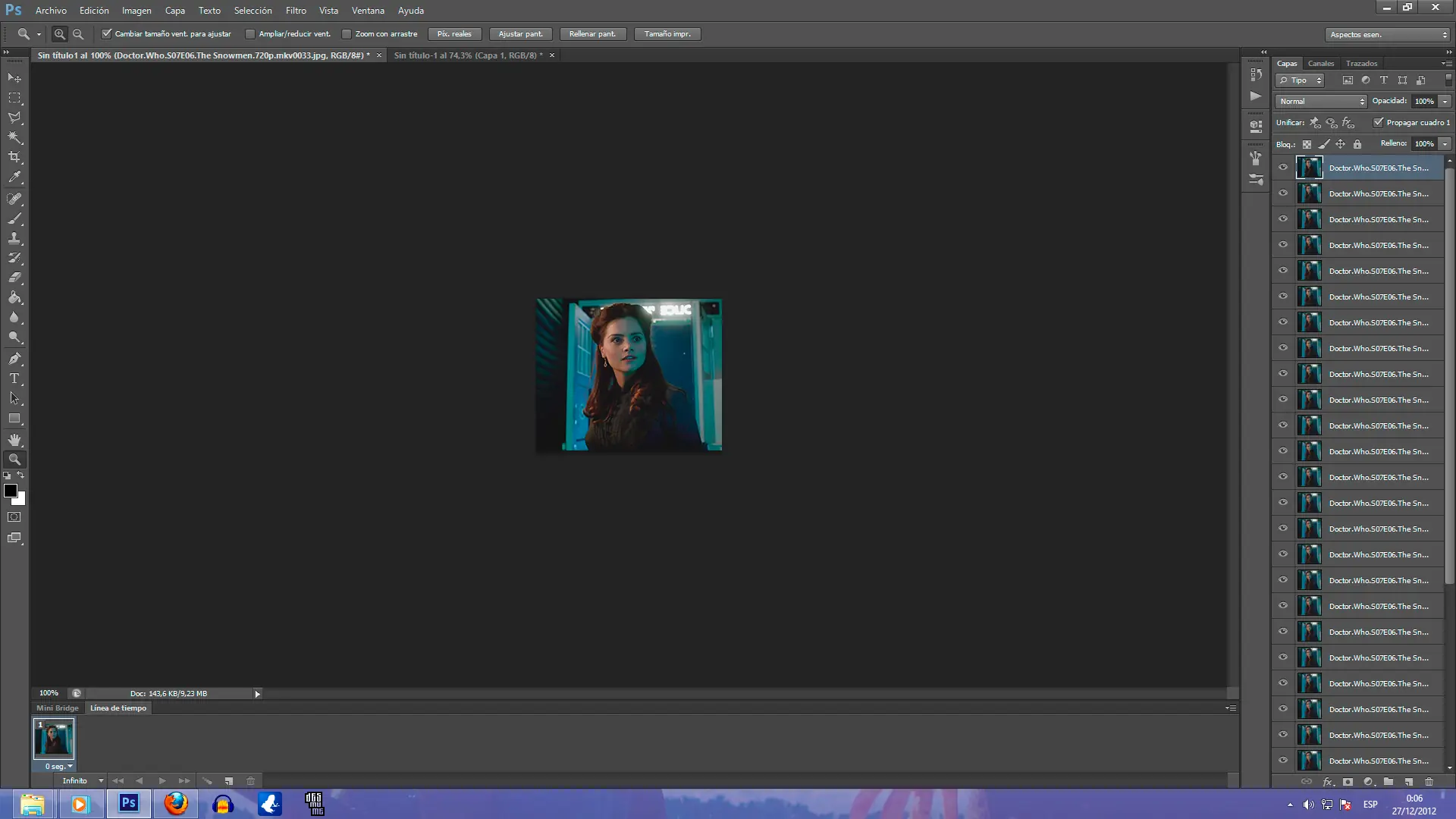
Esto vamos a tener cuando hayamos cargado todas las capas y cambiado el tamaño:

Paso 2
Ahora vamos a aplicar el filtro en sí. Nos aseguramos que estamos parados en la primera capa de todas (la de arriba del todo) y luego vamos a Filtro > Enfocar > Enfoque suavizado
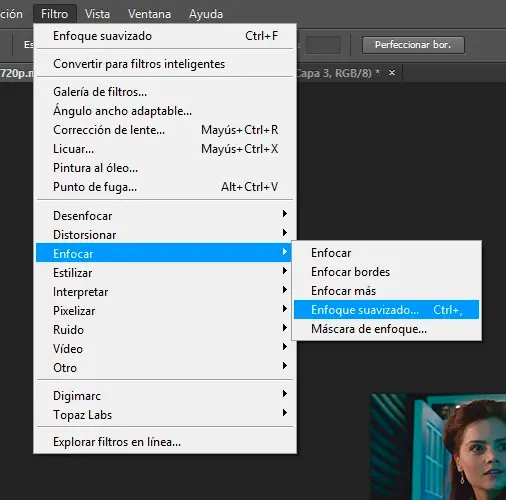
Y colocamos las opciones como en la siguiente imágen:
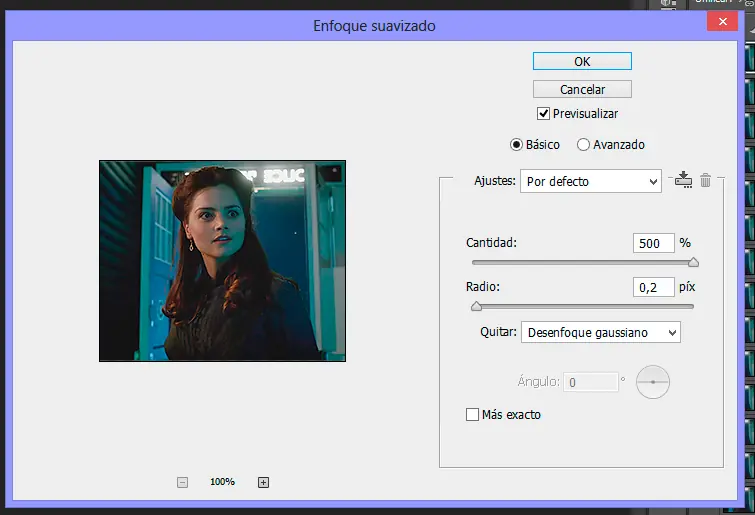
Le dan a OK y ya van a notar la diferencia de la que les hablaba al principio.
Paso 3
Muy bien, ya aplicamos el filtro, y ahora hay que repetirlo para cada una de las capas ¿engorroso, no? Si, bastante, y cuántas más capas téngamos, más engorroso va a ser. Sin embargo, para eso están los métodos abreviados del teclado.
Para pasar a la siguiente capa: ALT+ , (coma)
Para aplicar el último filtro usado: CTRL + F
Paso Extra
Crear una acción
Si hacemos GIFs bastante seguido, o simplemente acelerar el proceso para la la próxima vez, lo mejor es crear una acción en Photoshop para que aplicar el filtro sea más simple y rápido.
Para hacerlo, vamos a Ventana > Acciones
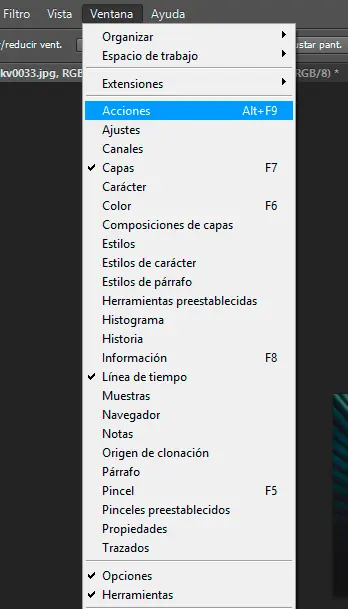
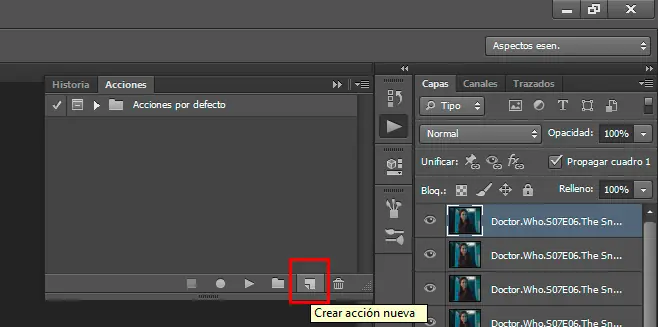
Creamos una acción nueva
Le ponemos un nombre para identificarla, en mi caso le puse "Filtro de enfoque". Además, le asignamos una tecla de función, esa va a ser la tecla que cada vez que presionemos, se repita la acción, en mi caso le asigné F10.
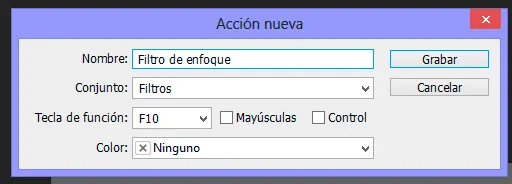
Cuando presionemos en "Grabar", todo lo que hagamos va a ser lo que se repita luego al presionar la tecla de función. Lo que deben hacer después de presionar "Grabar" es esto exactamente:
Filtro > Enfocar > Enfoque suavizado (se fijan que las opciones estén como les indiqué antes)
ALT + , (alt + coma)
¡Y listo! Ahora hacemos click en el botón Detener:
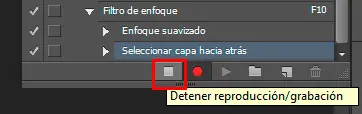
Y ya tenemos nuestra acción lista. Ahora, cada vez que pulsemos la tecla de función (en mi caso F10) se repetirá el proceso, es decir, se aplicará el filtro de enfoque suavizado a cada capa.
Paso 4
Ya hemos aplicado el filtro a nuestras capas, por lo tanto, ahora ya podemos proseguir con el resto de los pasos en la creación de GIFs (crear cuadros a partir de capas, etc, lo cual está explicado en mi tutorial de creación de GIFs).


