![[Tutorial] Efecto Photoshop: The Iron Lady](https://storage.posteamelo.com/assets-adonis/assets/2013/10/25/5C4B89C68.png-iklsMXcZJP5.webp)
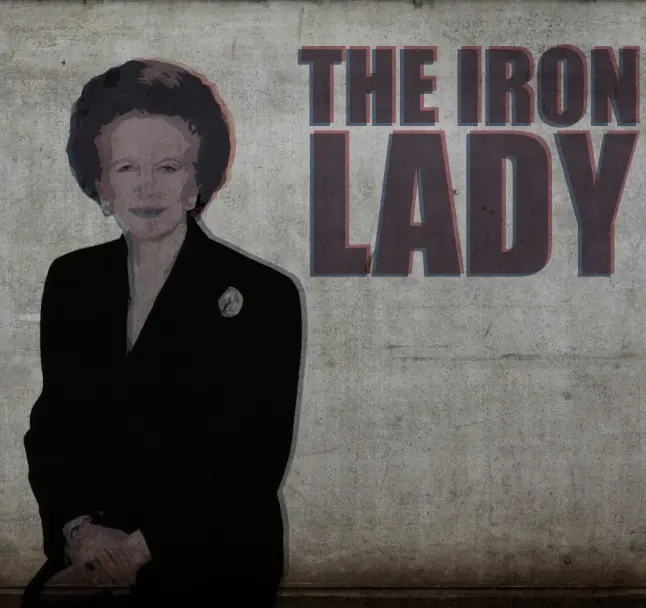
Bienvenidos a este post en el que les enseñaré a realizar un efecto que e creado en Photoshop...


-Photoshop CS5
-Fuente "Impact" (viene por defecto en Windows)
-Una imagen sin fondo .png de una persona o cosa



Empezaremos con el texto...
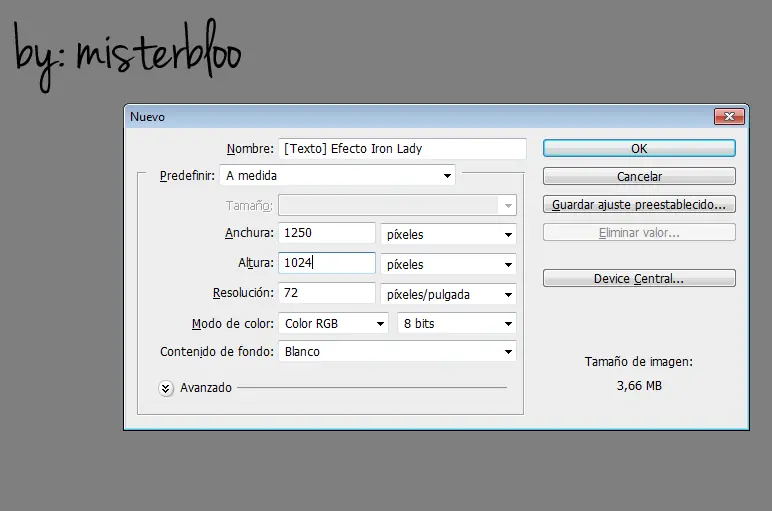
1) Abrimos Photoshop CS5 y vamos a Archivo►Nuevo y completamos como en la imágen...
2)Escribimos un texto como queramos, en este caso "The Iron Lady"...
![[Tutorial] Efecto Photoshop: The Iron Lady](https://storage.posteamelo.com/assets-adonis/assets/2013/10/25/A8E991307.png-mcmmQFhLn8I.webp)
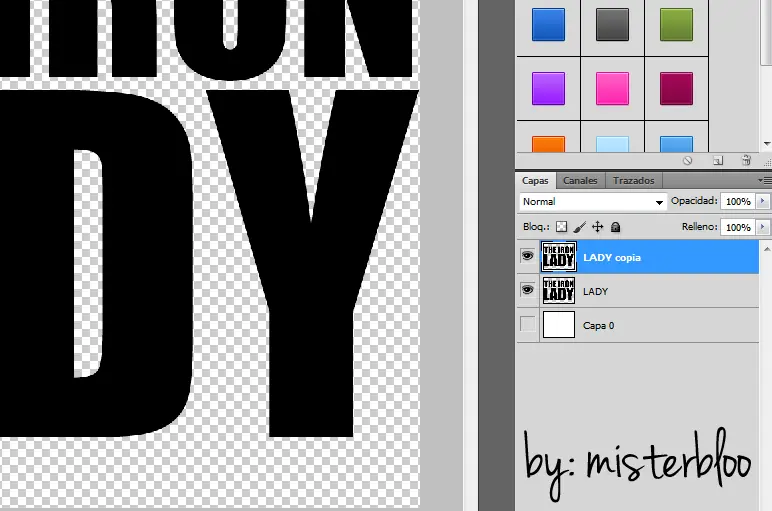
3)Ocultamos la capa "Blanca", rasterizamos el texto y luego lo duplicamos...
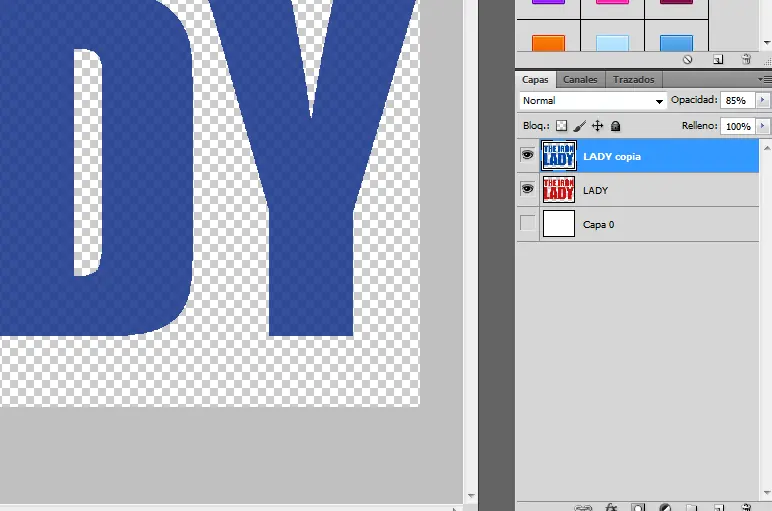
4)Con el bote de pintura pintamos una capa del color: #054aa8 y la otra con el color: #cb1212, luego les bajamos a ambas la opacidad a 85%...
5)Click en la Herramienta Mover y con las flechas del cursor movemos ambas capas a gusto...
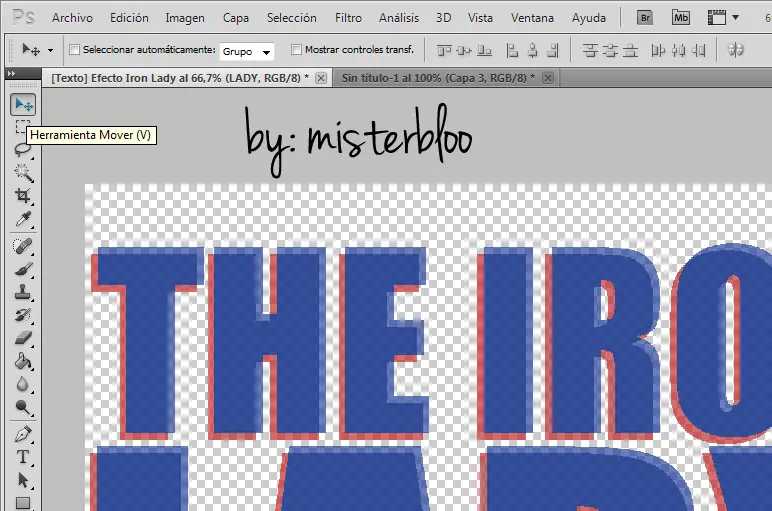
6)Presionamos Ctrl+Shift+E y luego Ctrl+U y completamos como en la imagen...
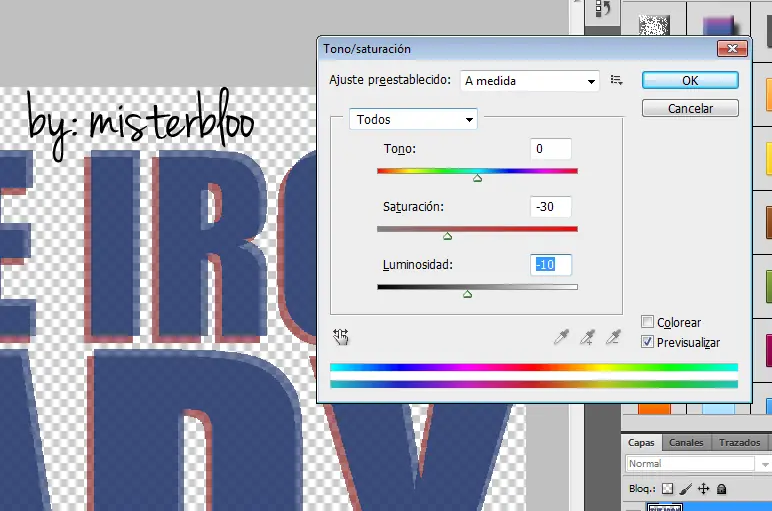
7)Por último exportamos la imagen como .png
Ahora con el .png...
1)Abrimos nuestro .png...
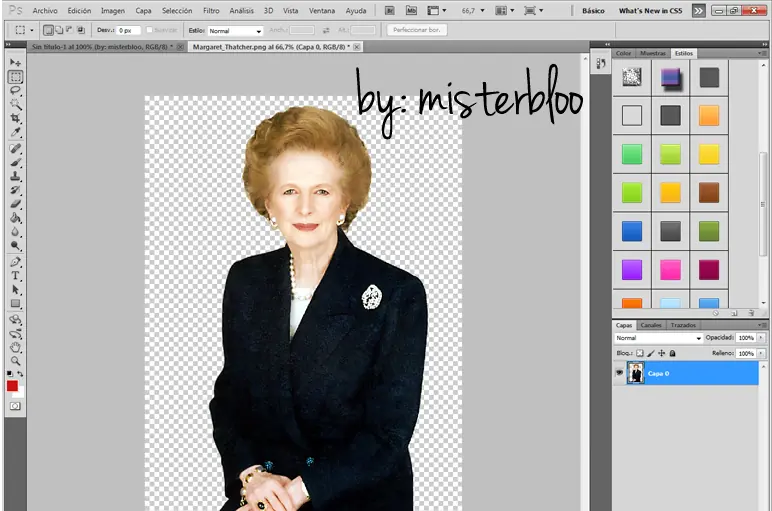
2)Nos vamos a Filtro►Artístico►Cuarteado y simplemente damos Ok...
![[Tutorial] Efecto Photoshop: The Iron Lady](https://storage.posteamelo.com/assets-adonis/assets/2013/10/25/99582AAE7.png-U0yWTKm1f9g.webp)
3)Duplicamos la capa, click sobre la original y presionamos Ctrl+U y dejamos como en la imagen...
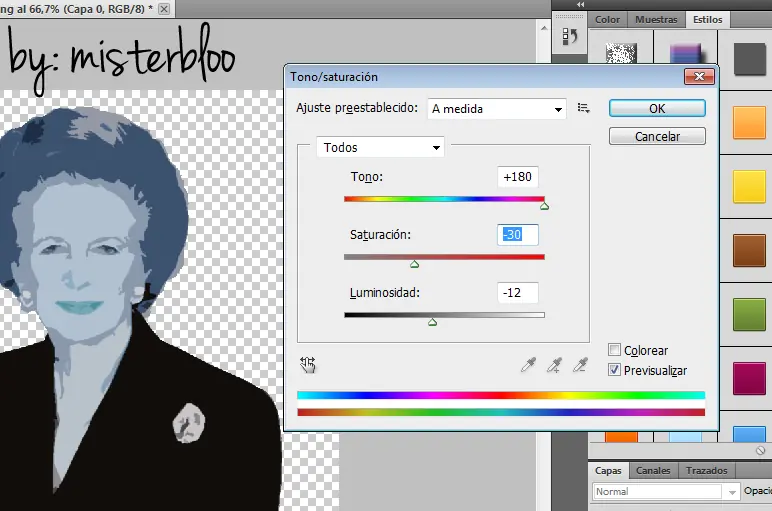
4)Ahora en la otra capa, presionamos nuevamente Ctrl+U y luego dejamos como en la imagen y bajamos un poco la opacidad de ampas capas...
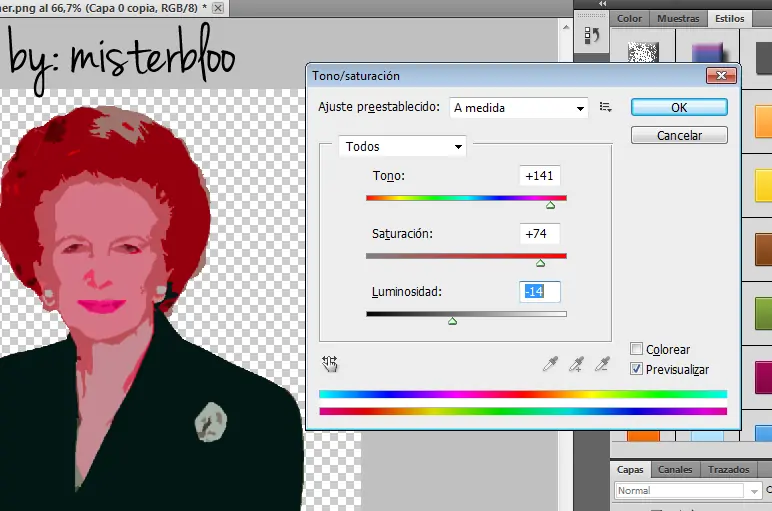
5)Click en la Herramienta Mover y con las flechas del cursor movemos ambas capas a gusto...
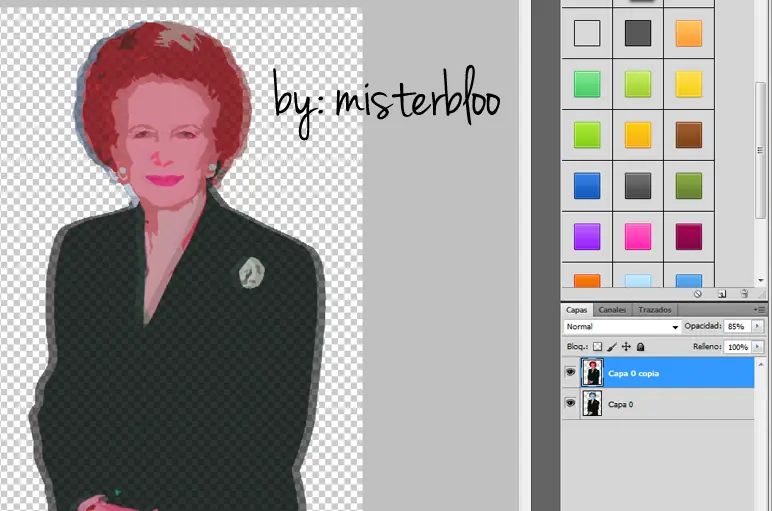
6)Ctrl+U y dejamos como en la imagen...
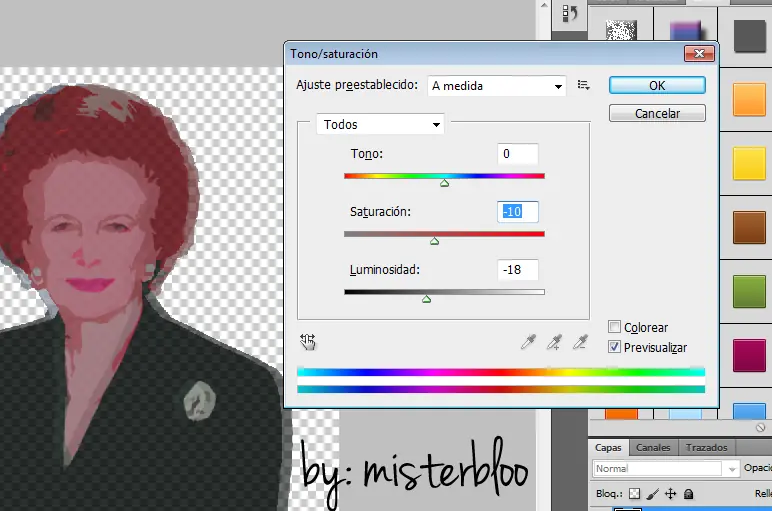
7)Exportamos el resultado en .png
Listo!
Ahora si queremos obtener una imagen como la del principio simplemente debemos colocar ambos resultados en una "textura", colocarlas en Modo de fusión: Multiplicar y bajar la opacidad, así...
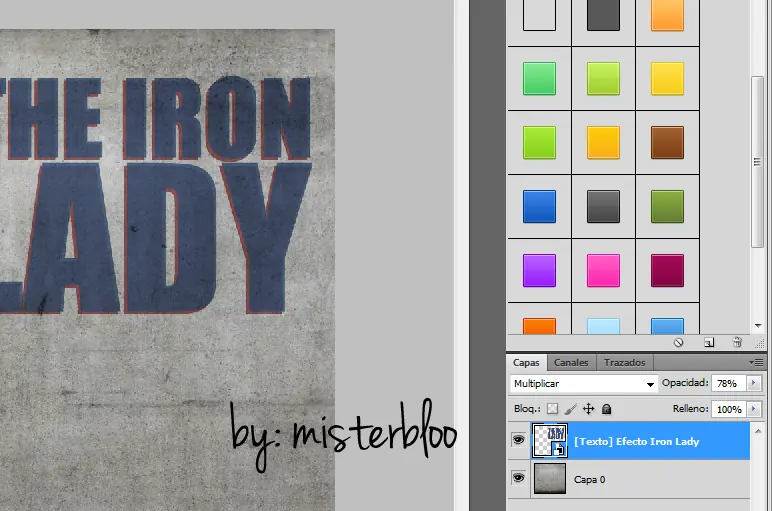
Aquí otro ejemplo...
![[Tutorial] Efecto Photoshop: The Iron Lady](https://storage.posteamelo.com/assets-adonis/assets/2013/10/25/768.jpg-W0EDNn2sCj9.webp)

-La tipografía es a elección, aunque con Impact es con la que se logran mejores resultados
-Elegí a Margaret solo por ser una mujer "inspiradora" desde mi punto de vista y el efecto se me ocurrió mientras miraba la película del mismo nombre.