
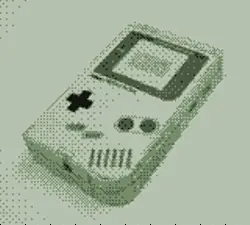
Para los fanáticos de lo retro en lo que respecta a las consolas de video juegos, seguro están familiarizados con la cámara digital más pequeña del mundo, record guiness awarded, lanzada en 1996 por Nintendo y para sus sistemas portátiles de la época. La Game Boy Camera (Poket Camera en Japón):
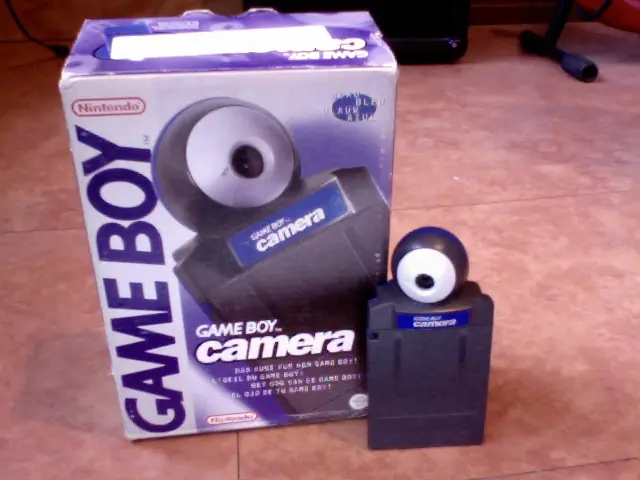
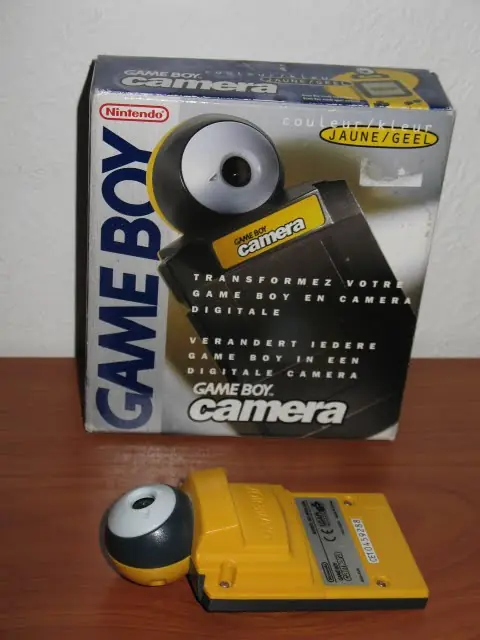
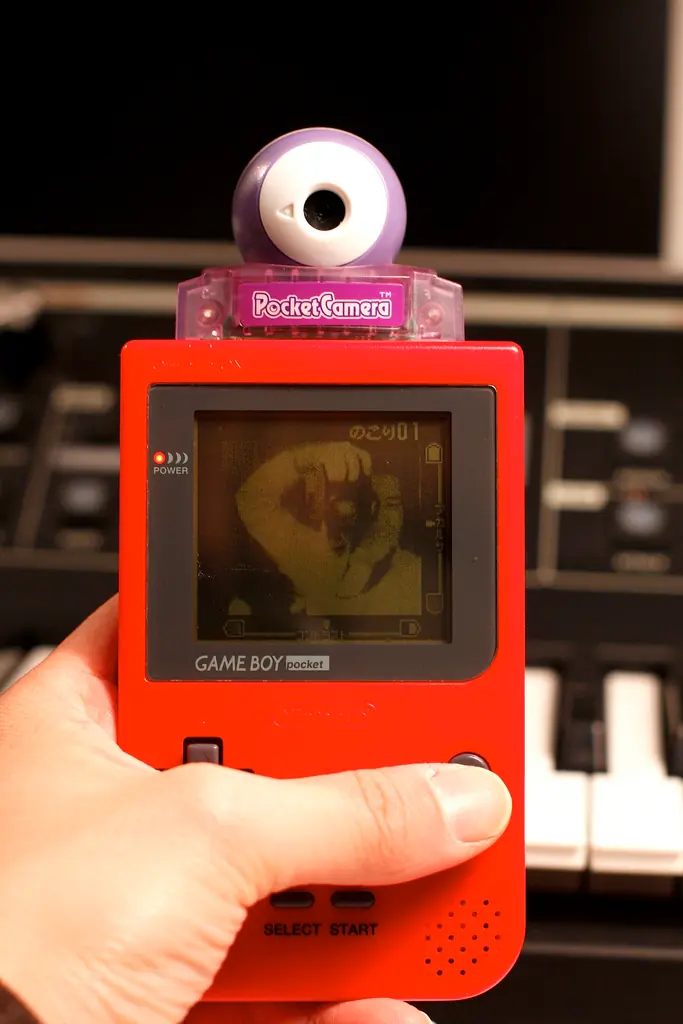
Algo muy interesante para la época. Saca fotos en 4 tonos de grises con una resolución de 160x144.
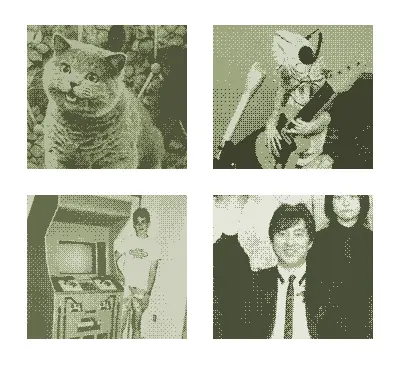
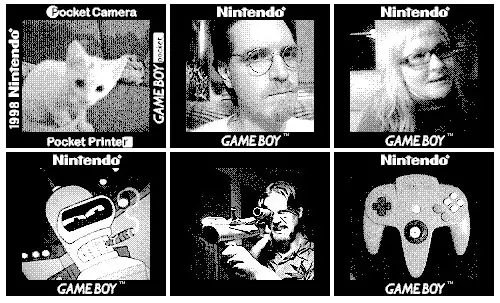
Pasos para simular imágenes sacadas como desde una Game Boy Camera:
Abrir la imagen deseada en Gimp.
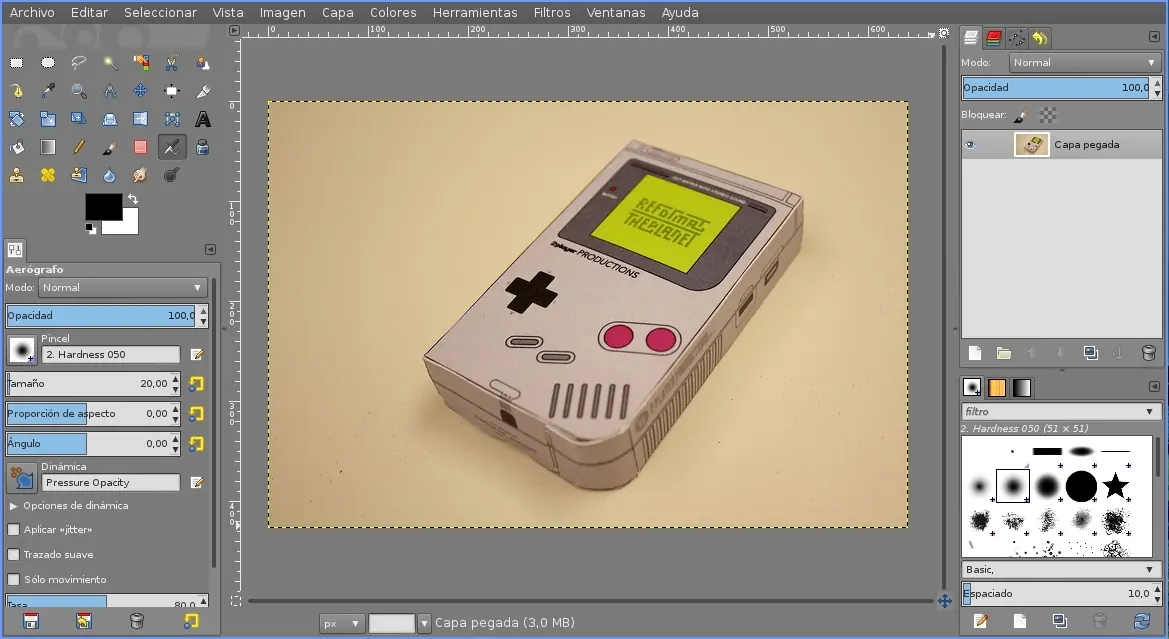
Pasarla a escala de grises y luego a RGB nuevamente (este último es importante para darle tonalidad más adelante).
Imágen->Modo->Escala de grises
Imagen->Modo->RGB
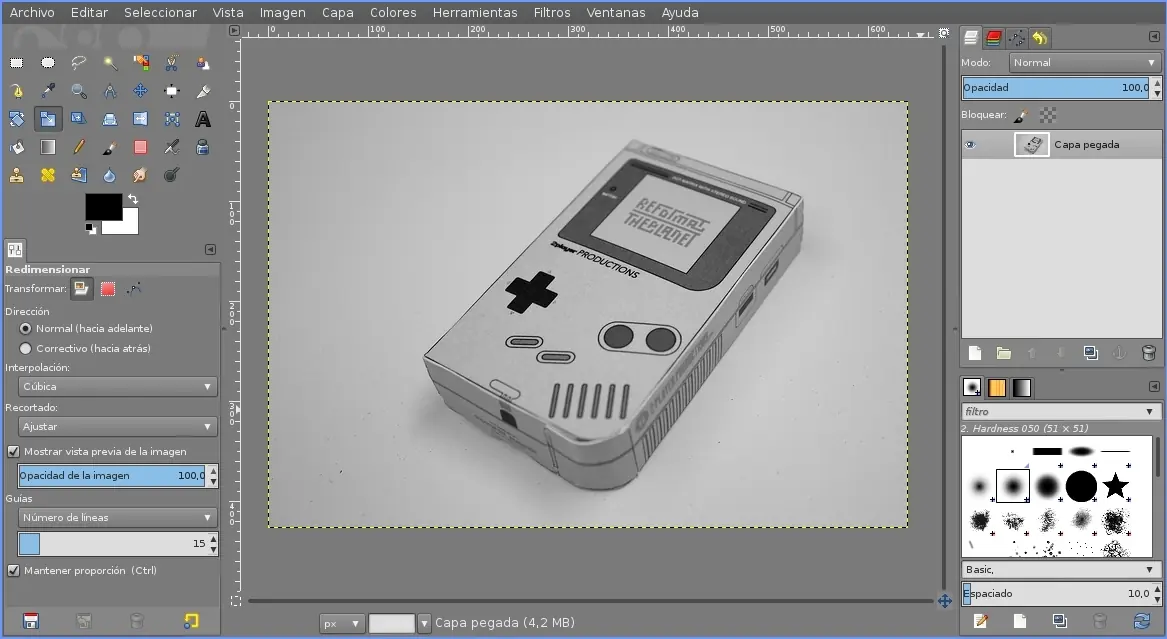
Redimensionarla a 160x144 pixeles.
En el panel izquierdo seleccionar la Herramienta de escalado y clickear en la imagen.
Asegurarse de mantener la proporción de la imagen teniendo la "cadena" activada
Luego clickear en "Escala"
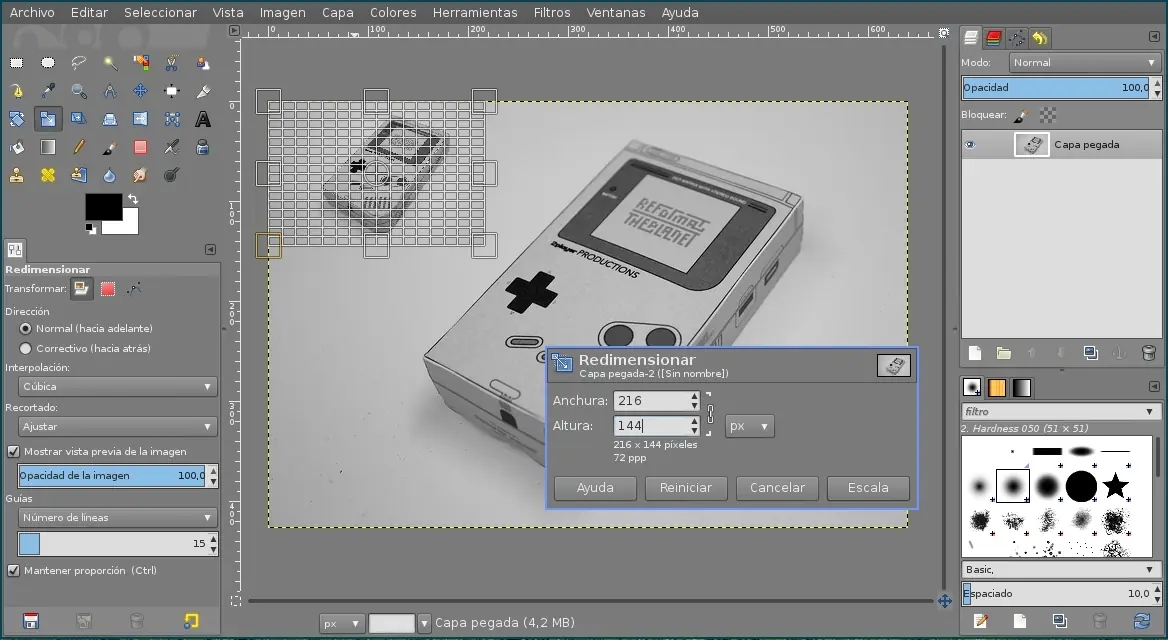
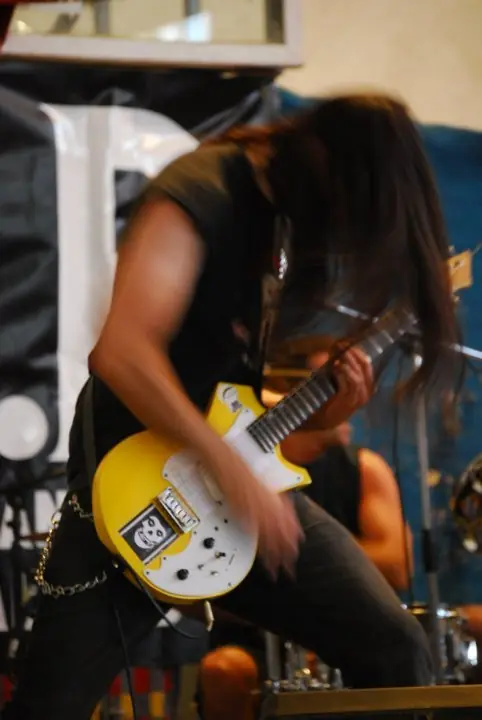
Como pueden ver, el "aspect ratio" de la imagen que yo elegí, no concuerda con el de la GBC. Así que hice que la altura sea 144pixeles y lo que resta por hacer es recortar la imágen en ancho hasta que se acerque a los 160 pixeles.
Seleccionar en la barra izquierda de herramientas la herramienta de selección de rectángulos y seleccionar un rectángulo en cualquier parte de la pantalla de 160x144px.
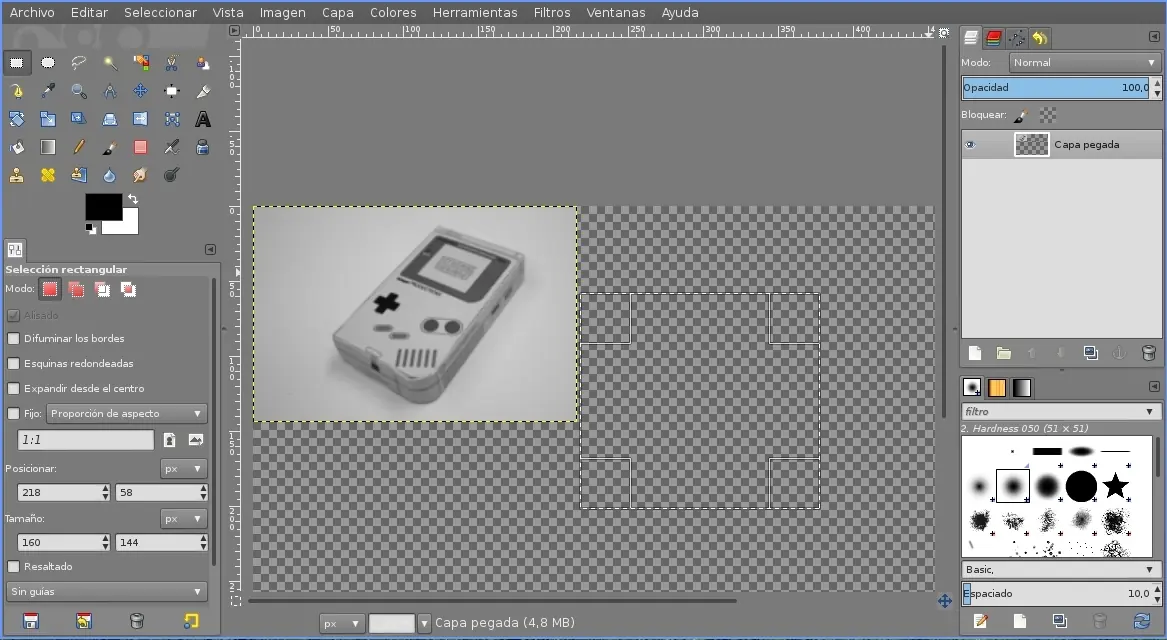
Después mover esa selección rectangular hasta que englobe el contenido que queremos mantener en la imagen.
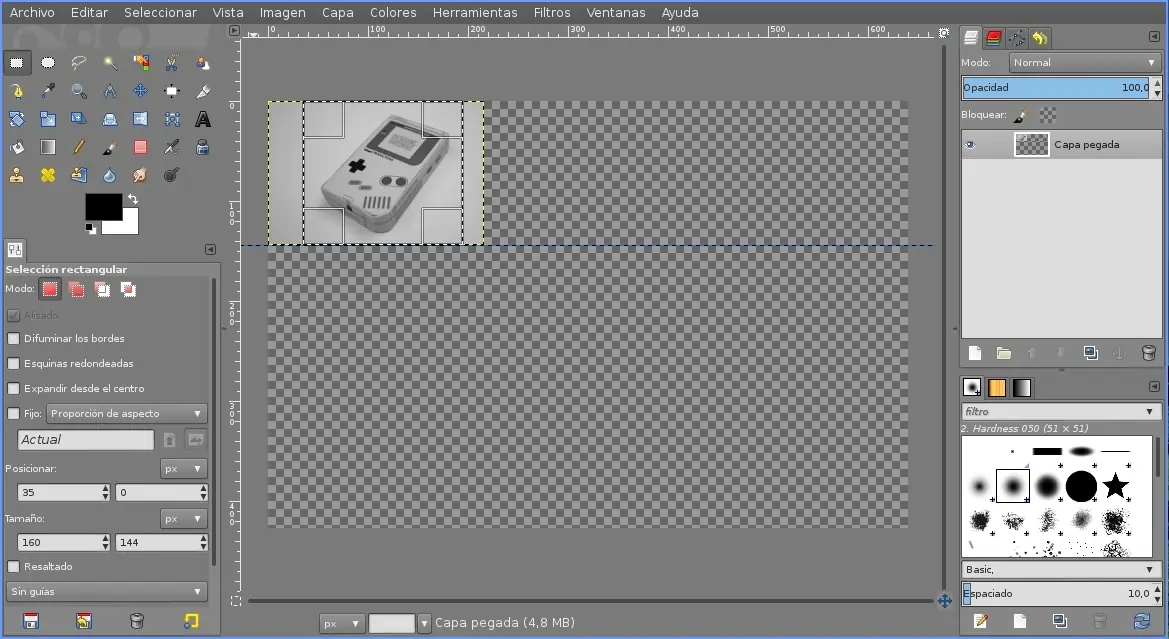
Después hacer click derecho sobre la selección y luego Imagen->Lienzo al tamaño de la selección
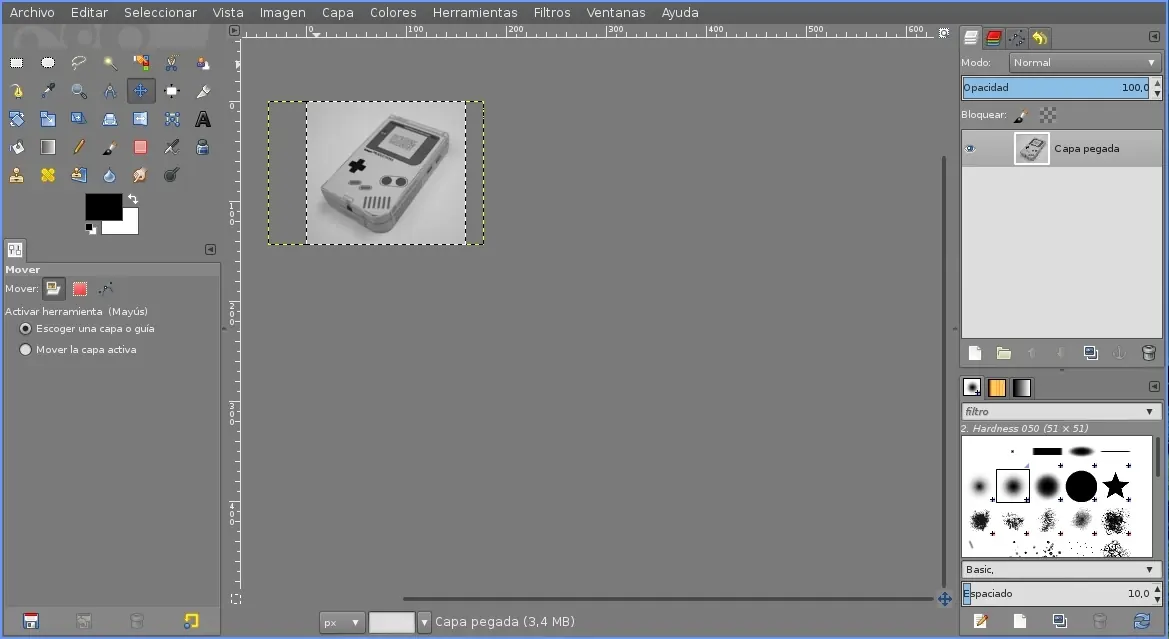
Usar una paleta de 4 colores.
Imagen->Modo->Indexado
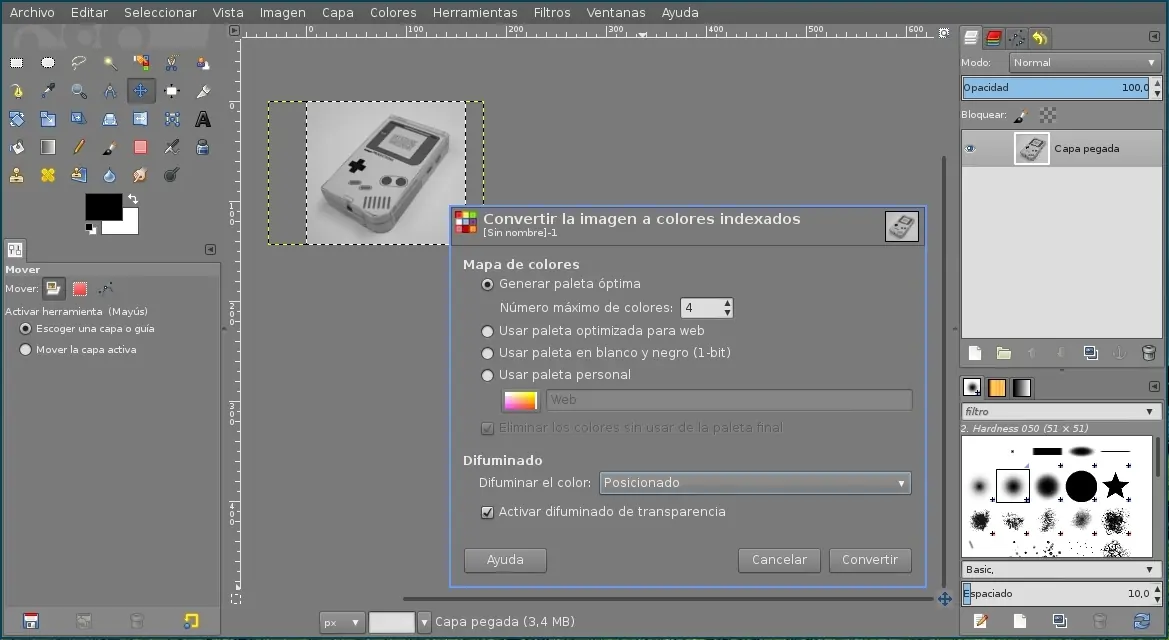
Número máximo de colores: 4
Difuminar el color: Posicionado
Activar difuminado de transparencia: ACTIVADO
Convertir.
Ahora pasar la imágen nuevamente a RGB.
Imagen->Modo->RGB
Colorear la imagen.
Colores->Colorear...
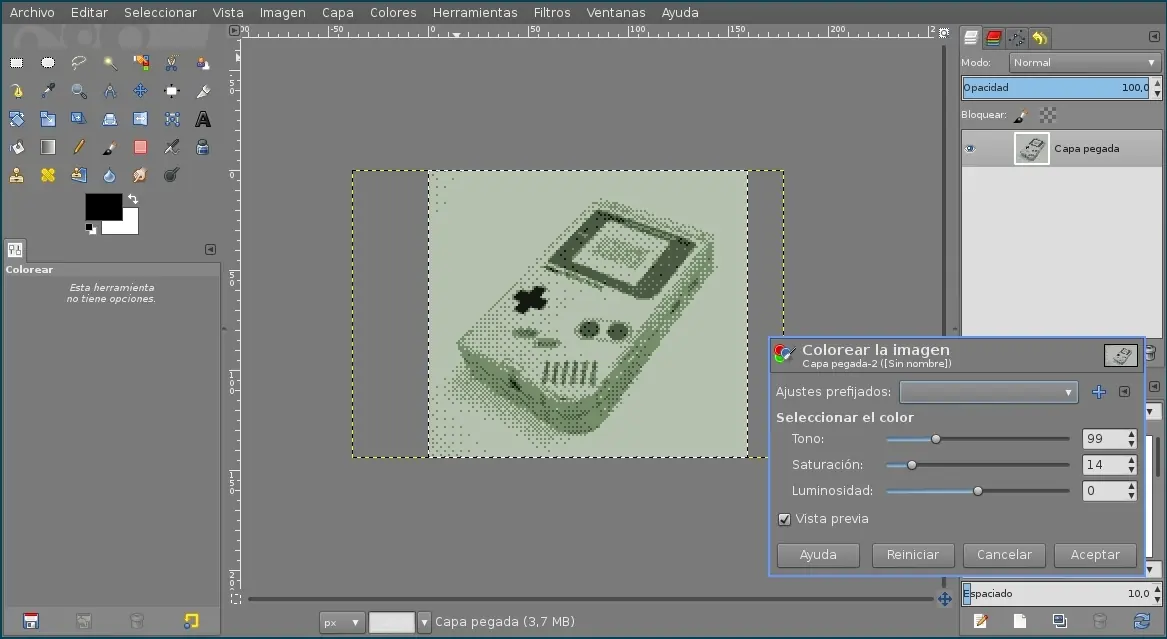
Experimenten con los seteos en esta pantalla hasta encontrar el que más les gusta.
El que usé yo en esta imagen fue: 99 - 14 - 0
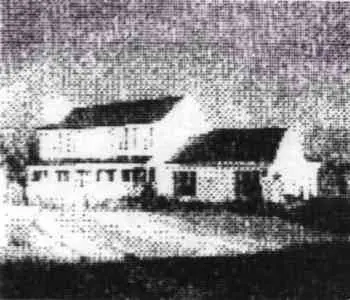
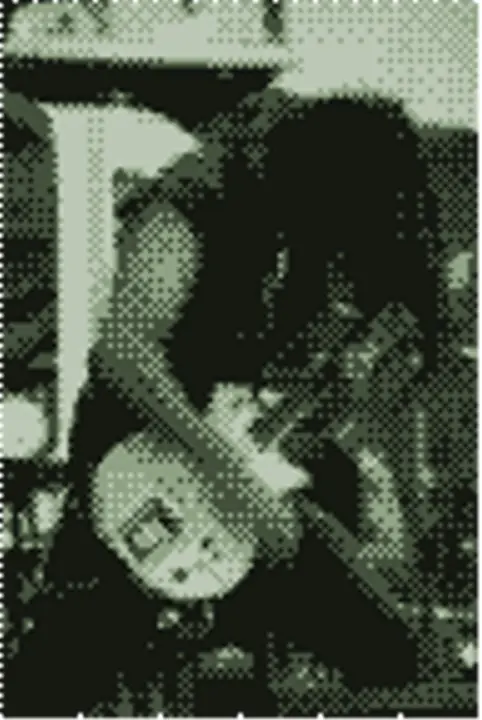
Y listo, terminan con una imagen como esta:
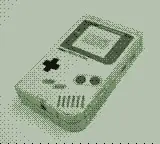
Algo que está bueno hacer también es, a la imagen resultante, redimencionarla en 250x255 y los pixeles se "redondean" un poco. Queda como si fuera una foto impresa que fue escaneada.
A divertirse con esto, y crear un poco de arte-retro

En la fuente pueden encontrar el mismo tutorial para photoshop.
Si les interesa la música, la grabación de audio y GNU/Linux, pasen por mis otros posts!


Click en la imágen