
Amigos me anime a hacer un tutorial photoshop de grafiti bueno me esforze bastante espero que les guste.
Illustrator Parte I,: líneas y pisos
Lápices Sharp! Comenzamos con el Dibujo.
Aunque breve, este paso es sin duda el más importante en este tutorial. Con un esquema sólido y el concepto, usted tiene una mejor oportunidad de producir un resultado de primer nivel! Dicho esto, vamos a empezar a dar contenido a los datos en bruto de nuestra ilustración.
Cómo cambiar sus croquis a las Líneas
Usted puede utilizar LiveTrace Illustrator Herramienta, o, como lo he hecho, comienza trazando la línea de trabajo usted mismo con la herramienta pluma. Estoy a favor de este último porque me da más control de las piezas individuales de trabajo de la línea y bloques de color en el futuro.
Una vez que su línea de trabajo está en su lugar, hacer algunos pinceles personalizados de la siguiente manera:
Método 1
Analizar en su propio pincel trazos con tinta, marcadores, crayones o - usted lo adivinó - pinceles. Ajuste los niveles como se describe en el enlace LiveTrace herramienta.
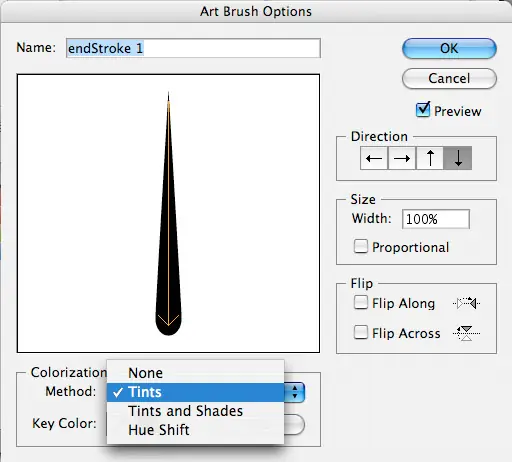
Seleccione la forma de su nuevo pincel. En el panel de pincel, seleccione la opción Crear Nuevo pincel ..., seleccione Pincel de arte, Matices seleccionar en el desplegable de método, y asegúrese de que la dirección de la flecha es la correcta.
Método 2
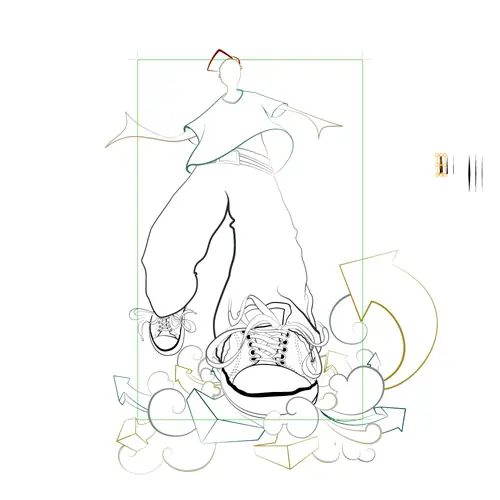
Como alternativa, puede crear algunas formas simples como cepillos si desea mantener un buen vector, como se muestra aquí. Una vez que haya creado su forma, basta con seguir los pasos anteriores. Prefiero hacer una serie de cepillos de diferentes anchos para que yo pueda rápida y fácilmente su aplicación a mi línea de trabajo.
Método 3
Una última opción es explorar cepillo de Illustrator Biblioteca a través del panel Pinceles o comprobar algunos recursos en línea para ver si hay alguno disponible que se adapte a sus necesidades!
Rellene Su pisos
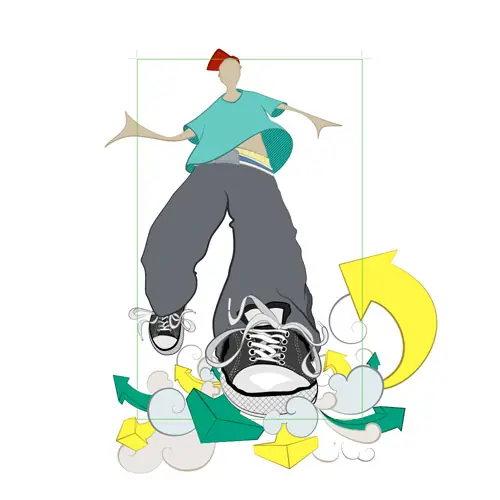
Seleccione cada una de nuestras formas, y empezar a aplicar los colores de su trazo y plana para ellos. Trate de seleccionar los colores que estás satisfecho, pero no se preocupe demasiado porque se puede modificar más tarde.
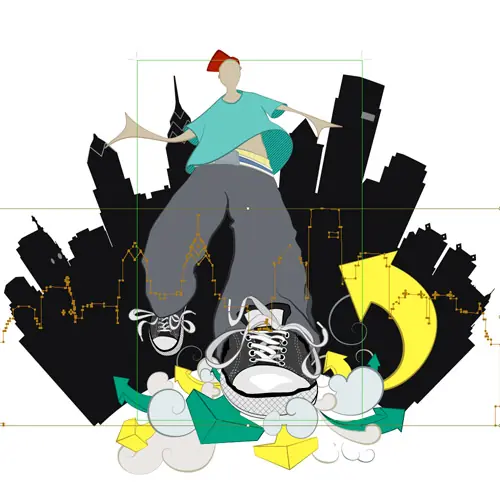
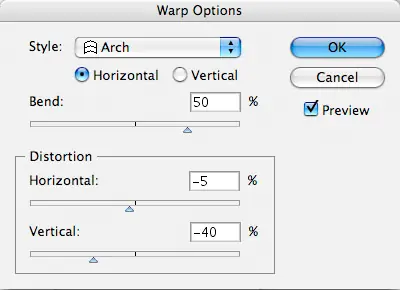
Ahora traer a nuestros antecedentes, en este caso, el horizonte de medellin (mi ciudad de residencia y el lugar de nacimiento del graffiti moderno). Al igual que hizo con el boceto de un personaje, traza la forma del horizonte y elegir su relleno. Deja la carrera en vacío, porque no lo quieren para el horizonte. Por último, aplicar un efecto de deformación, con los ajustes del arco de la siguiente manera:
Traer su trabajo vectorial en Photoshop
Mientras que usted ha hecho un buen trabajo de la organización de sus formas y las capas en carpetas, este será un proceso relativamente sencillo.
Abra un archivo nuevo en Photoshop que es de 1200 x 1200 pixeles y 72 dpi. Tome todas sus ilustraciones en Illustrator y copiar y pegar en Photoshop. Cuando las opciones de pegado aparece, seleccione los objetos inteligentes (asegúrese de que las proporciones son 100% cada uno). Ahora, agarra sus elementos principales en Illustrator, copiar y pegar cada uno en Photoshop utilizando las reglas antes tratados. Línea para arriba para que coincida con la ilustración subyacente, y una vez que todo esté en su lugar, elimine el archivo maestro original.
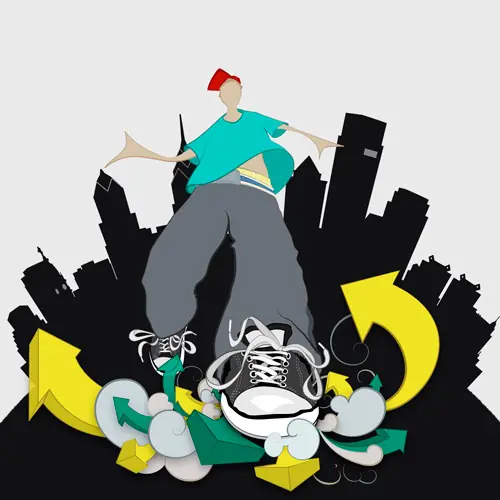
Vamos a través de estos dolores por lo que fácilmente puede actualizar todos nuestros elementos, si los pisos o el grosor de línea, o incluso si queremos añadir nuevos elementos, como lo he hecho con la flecha amarilla de la izquierda, que equilibra la imagen .
Parte II, Photoshop: El Medio Ambiente
Yo sabía que el ambiente que iba para con esta ilustración, cuando inicialmente esbozado el carácter. Pero aparte de los rascacielos, el resto del fondo tiene que ser totalmente pensado. Así que vamos a hacer frente a este primero en ponerla en consonancia con nuestro carácter.
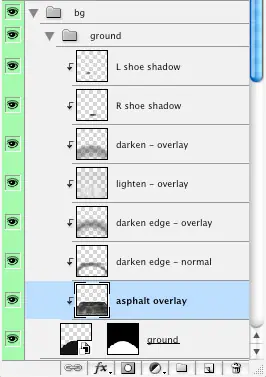
Nota: Cuando se trabaja en las capas, aplico cada nueva capa como máscara de recorte (Alt + botón izquierdo del ratón entre las dos capas), de modo que la capa se aplica sólo al elemento que estoy trabajando en ese momento.
En primer lugar, el cielo.
Vamos a hacer el relleno de fondo # 081104. Ahora, descargar algunas imágenes de nubes de gran tamaño o crear sus propias nubes. Para mis propósitos, tomé una imagen de la nube y se agrega un filtro de ruido con los siguientes valores:
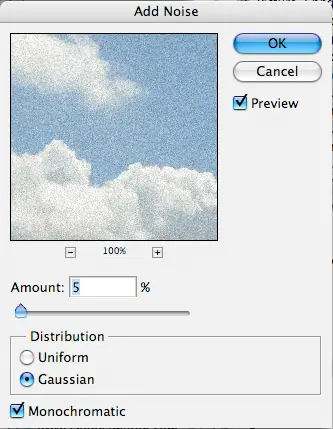
En esta imagen de la nube en primer lugar, me cambié el modo de fusión a Luz intensa para obtener algunos interesantes destaca, pero no fue suficiente. Así que he añadido una imagen de segunda nube en la parte superior de la primera, aplica el filtro de ruido mismo y cambió su modo de mezcla a Color Dodge.
No quiero que el fondo sea demasiado claro, pero yo quiero que "pop" en el horizonte. Así que vamos a agregar un resplandor detrás de los edificios. Comando / ⌘ + clic izquierdo en el horizonte de la capa para obtener la ruta forma, Mayús + F6 para que aparezca la opción de la pluma, he elegido un valor de 35px. Con el color blanco como Swatch, presione Alt + tecla de retroceso para llenarlo. Cambiar el modo de fusión de luminosidad, y bajar la Opacidad al 20%. Duplicar esta capa y cambiar el modo de fusión de superposición al tiempo que aumenta la opacidad al 60%.
Seleccione la herramienta Dedo, con un radio de unos 100 a 150 px y 40% de fuerza, y la mancha hacia el exterior para añadir algo de aleatoriedad a cada capa. Por último, como antes, utilizar el filtro Añadir ruido para agregar en grano extra para mantener la sensación.
Los dos últimos pasos para el cielo son simplemente agregar una viñeta alrededor de los bordes con un pincel negro grande: alrededor de 300 400 píxeles, 40% de opacidad y el 40% de caudal. Si se pone muy oscuro, bajar la opacidad de la capa. La última capa superior porque el cielo tiene un patrón de terreno, que se aplica sobre la parte superior con un modo de superposición de mezcla.
A continuación, el primer plano.
Voy a dar una descripción informal de asfalto, así que primero deshacerse del borde del vector súper limpia mediante el Bordes rasgados filtro en la máscara de mapa de bits con los siguientes valores:
El siguiente paso es seleccionar una textura de grava o asfalto y aplicarlo a su frente, cambiar el modo de fusión a Superponer y bajar la Opacidad al 50%. Ajuste los niveles de contraste, usando Imagen>> Ajustes> Niveles>, hasta que tenga una textura que está satisfecho con.
A pesar de esta ilustración es bastante abstracto, me gustaría mantener una perspectiva de perder con mi textura a través de la herramienta Transformación libre (Comando / ⌘ + T), distorsionar la perspectiva de conseguir un partido áspero.
A continuación, tomar una brocha grande con una muestra de color negro, alrededor de 250px, con la opacidad y la misma configuración de flujo como antes. Agregue un poco de sombra a lo largo de los bordes para enmarcar los pies del personaje. Cambie el Color Swatch a White y añadir un toque de luz en los pies son, el cambio de la capa de mezcla de modo de superposición, y ajustar la opacidad de la capa hasta que esté satisfecho con el resultado. Ser liberal con el número de capas y la variedad de modos de mezcla que se utiliza para obtener sombras profundas, ricas y las luces.
Por último, añadir dos sombras profundas debajo de los pies a la tierra el carácter de su frente recién terminado!
Adición de interés para el horizonte.
Queremos hacer que el horizonte de salir de los conocimientos adquiridos más, manteniendo el alto nivel de detalle podemos ver que sale. El primer paso es añadir un brillo en el centro, de origen cuando el primer plano y el horizonte se encuentran. Para ello, seleccione la herramienta Pincel, con un color blanco Swatch, de 40 a 60px grande, establecida en el modo de disolver. Hacer un par de golpes, a raíz de la curva de los conocimientos adquiridos. Ahora, seleccione el filtro de desenfoque radial y aplicar los siguientes ajustes:
Crear otra capa, y volcar el tamaño de su cepillo de disolver hasta cerca de 100px. Pintura circular desde el centro para dar un brillo extra de grano; ajustar la opacidad de la capa si es demasiado intensa.
A continuación, vamos a añadir una capa de sol que se levanta en el horizonte de la creación de un rectángulo de vectores de orientación vertical, duplicar una docena de veces en una fila horizontal. Espacio a cabo de manera uniforme mediante la selección de todas sus capas y el uso de la herramienta Distribución (o capas>> Distribución>> Centros horizontal). Pulse Comando / ⌘ + T Transformación libre, mantenga Comando / ⌘ en la parte inferior izquierda del ancla, y comenzar a arrastrar a la vez que manteniendo Alt + Shift para sesgar los puntos extremos de manera uniforme. Haga que cada rectángulo de datos de fin de coincidir con el ángulo de los edificios de finales del horizonte de. Establezca el Modo de mezcla de superposición y la opacidad a 20%.
Por último, seleccione otra textura grunge (en mi caso, un metal cepillado azul), y establecer el modo de fusión de superposición, sobre la parte superior de todas las otras capas.
La capa de fondo final: el texto.
Primer paso: Averiguar qué palabra o frase que desea. El mío es un homenaje al grupo de hip hop The Roots Filadelfia ("la illa" se refiere a la Halflife Illadelph).
Ahora convertir cada palabra con una capa de forma.
A partir de "la," aplicar una Transformación libre (Comando / ⌘ + T), y sesgar el punto de vista hasta que haya un ángulo exagerado que se ajuste a la ilustración. Haga lo mismo con el "illa" de forma en el otro lado. Cambiar las dos capas "los modos de mezcla de superposición y duplicación de cada uno de duplicar los efectos de superposición.
Por último, aplicar una máscara a la carpeta de este grupo, así:
Parte III, Photoshop: El Personaje
Patrones y medios tonos
Empecé a añadir algunos incubar a mi boceto original, así que seguiré agregando que los patrones y medios tonos en todas partes. Además de los patrones, he decidido dar un paso atrás en mis archivos objeto inteligente y añadir un poco de sombra vector de formas en las piernas, los zapatos y la cara, como se puede ver aquí:
Sombras y luces
El siguiente paso es agregar las sombras y se destacan a través de usar la herramienta Pincel. Aunque este proceso ha sido condensada en un solo paso, lo que sin duda será el que más tiempo consume en el proceso. Pero es sin duda vale la pena porque da una sensación de profundidad variada y detalle que hace la ilustración de un trabajo final. Durante este proceso, como se ha mencionado, que tienden a usar diferentes modos de mezcla para crear la profundidad deseada, yo uso Multiplicar, Subexponer color, superposición, luz suave y aligerar al máximo.
La suciedad y los detalles del Grunge
En primer lugar, con nuestro salpicaduras y cepillos de tierra, vamos a añadir algunas manchas y arañazos a la par de tiradas de nuestro personaje lleva, después de todo, no hay tal cosa como un par limpio de tiradas. A continuación, vamos a añadir la textura del asfalto desde el primer plano en nuestra capa de humo y flechas. Cambiar la textura de mezcla de modo de superposición y soltar la opacidad a 50%. Ver las sombras y fuera del pop detalle?!
La camiseta todavía carece de detalles, así que vamos a volver a la capa de objetos inteligentes y agregar un diseño a la misma.
Finalmente, el último paso es algo que hago muy a menudo y que, dependiendo de la precisión con que han seguido su boceto original, puede que desee recoger también. Y eso es simplemente tomar el boceto original de la partida para arriba con la ilustración y colóquela sobre el asunto. Cambiar el modo de mezcla a Color Burn, caída de la opacidad a 15%, y ya está!
Unete a esta de comunidad photoshop