
He visto muchos tutoriales realizados para darle efectos a nuestros textos con photoshop, pero uno de ellos es el que mas me llamo la atencion, por eso me dedique a realizar un post completo. Con este mi noveno tutorial les enseñare a realizar el efecto refresco y de cascada a nuestros textos, encuentro que a mi me quedo excelente, pero creo que aun puede quedar mucho mejor si le dedican muhco mas tiempo el proceso de realizacion.

Materiales que necesitaremos
Pinceles con efectos de agua
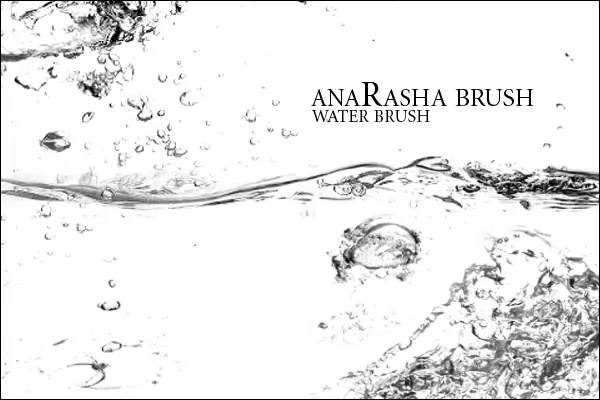
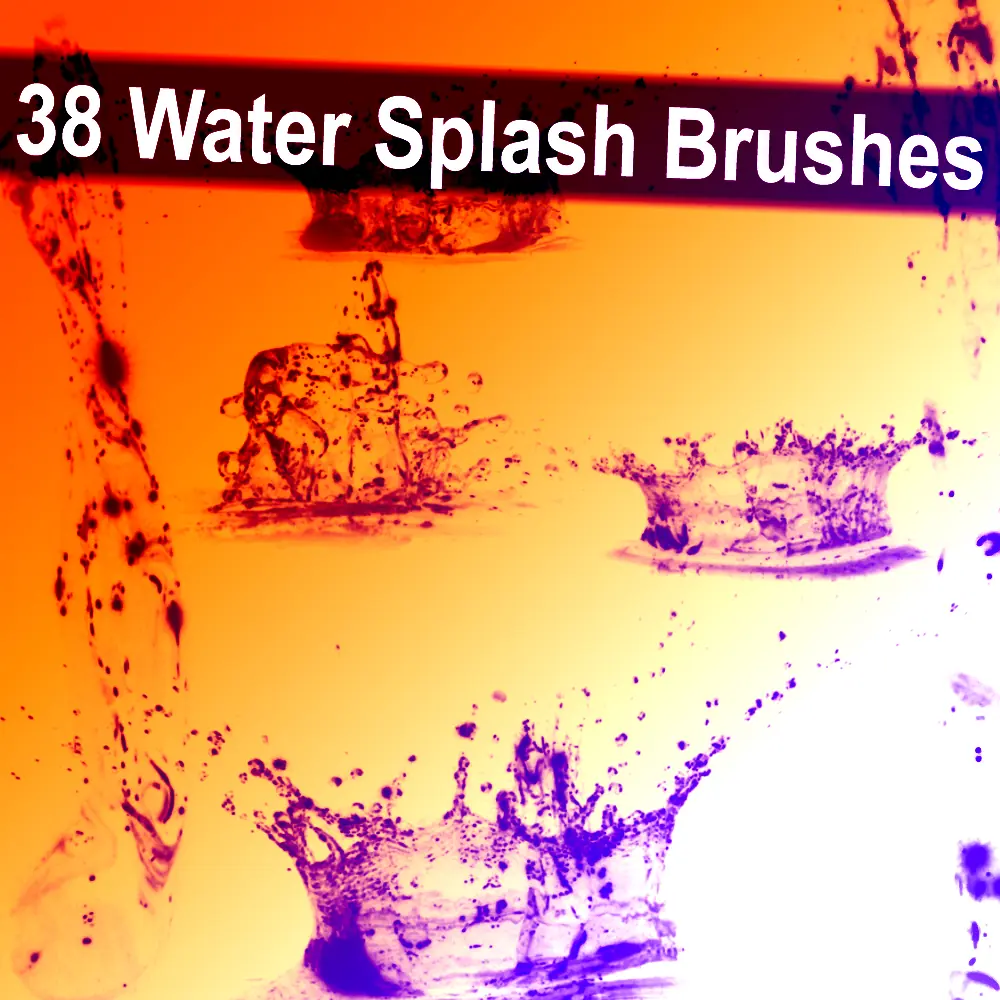
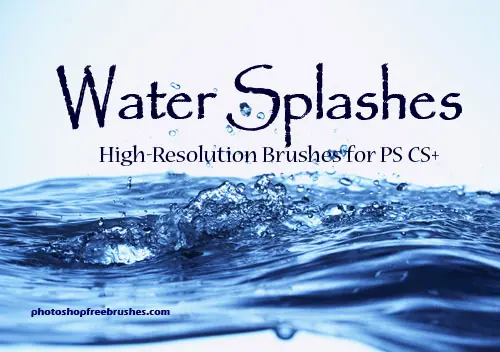
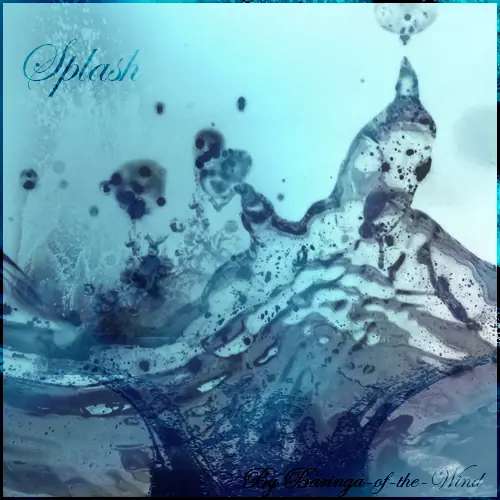
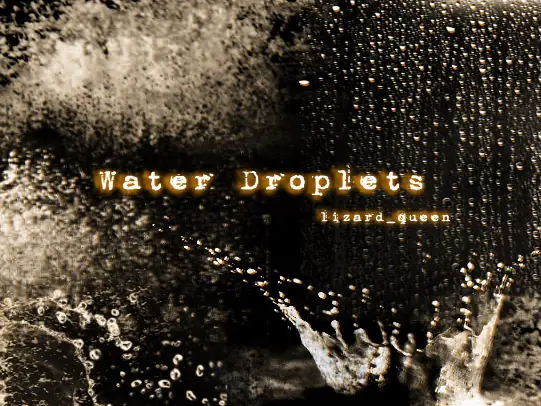
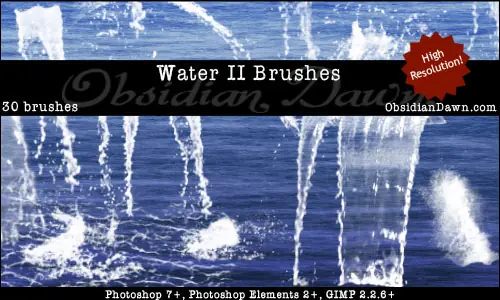
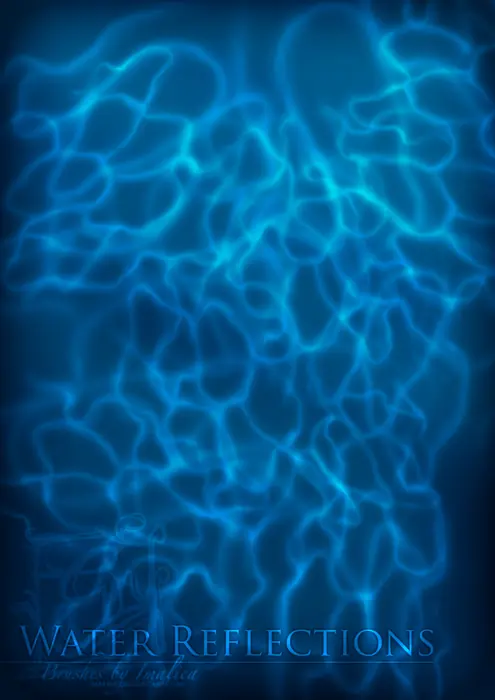
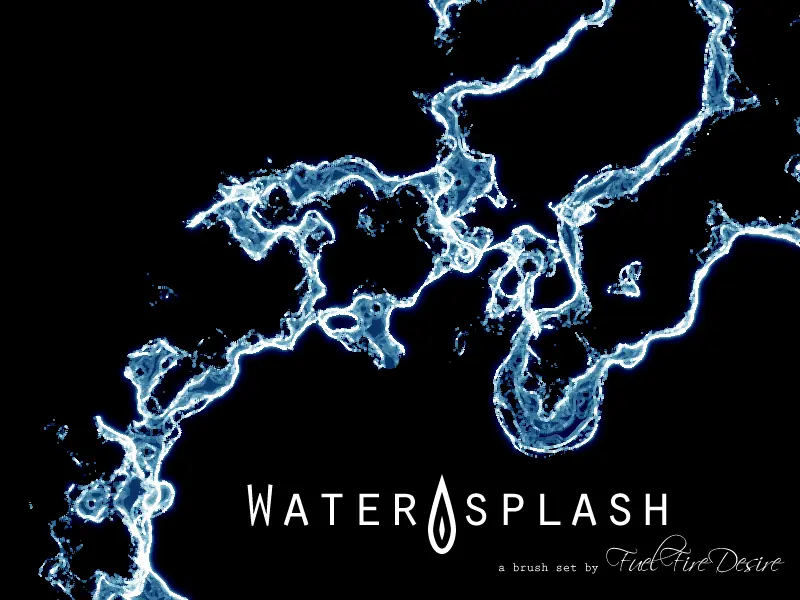
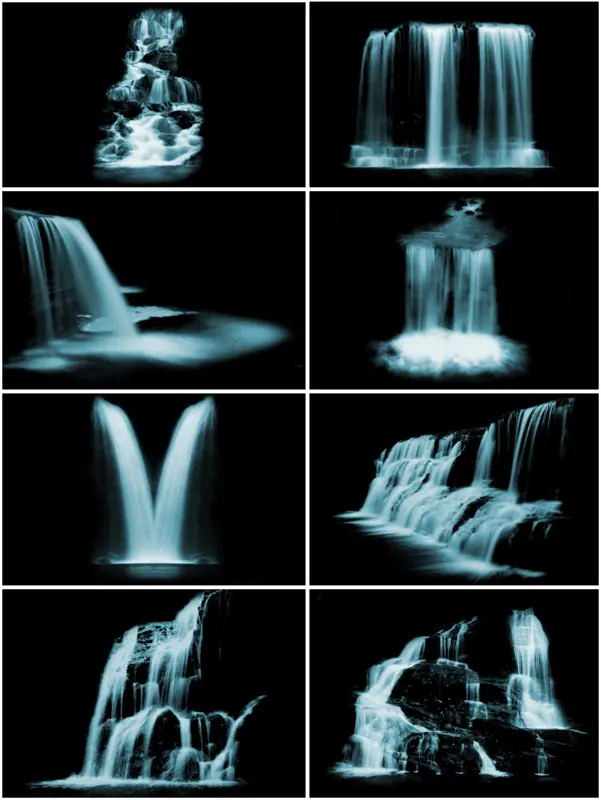
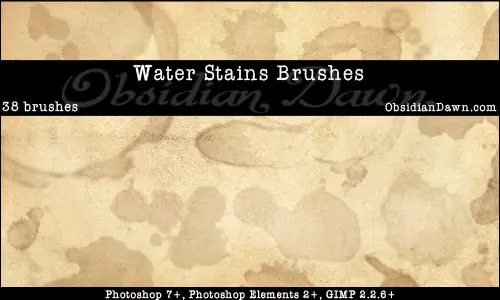
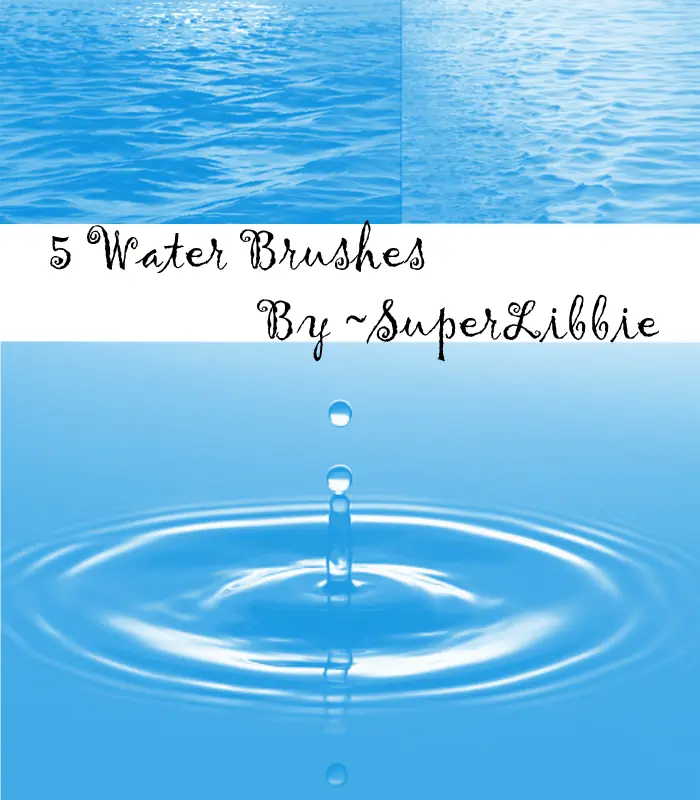
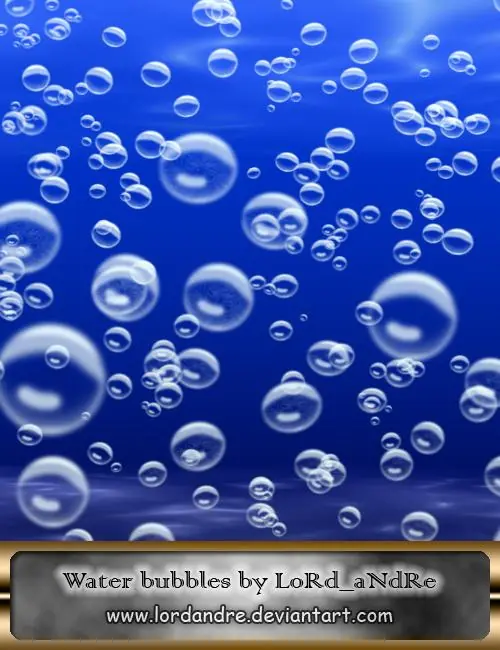
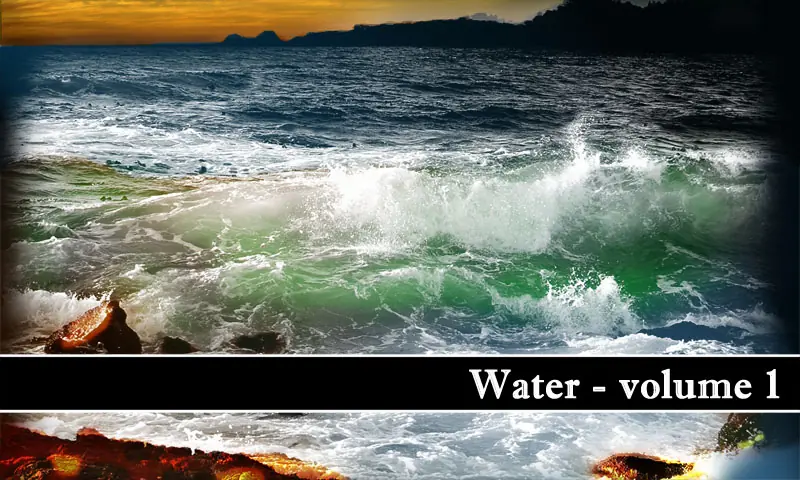
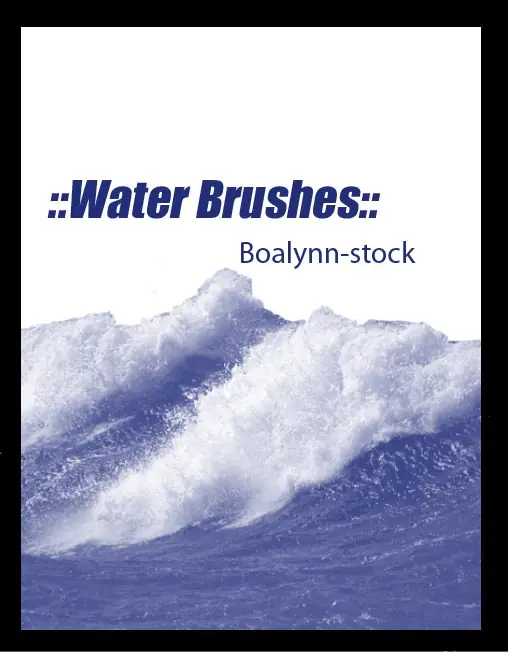
Imagen de un lago
Una fuente acorde
Paso 1
Lo primero que haremos sera crear un documento con el fondo negro, para ello solo tenemos que dirigirnos al menu superior y elegir la opcion Archivo - Nuevo, elegiremos la opcion de fondo blanco y el documento medira 1000x1000 (ustedes pueden realizarlo de menor tamaño o de mayor segun deseen), ahora solo usaremos la herramienta "Bote de pintura" para cambiar el color del documento, este tiene que ser negro y procuren elegir el color negro, esto lo realizan en el icono que se encuentra al pie de la barra de herramientas, como muestro en la ultima imagen.

Paso 2
Ahora abriremos la imagen de un lago y usaremos la herramienta "Lazo" para seleccionar alguna parte del lago, pero antes de realizar la seleccion procuraremos colocar la opcion de desvanecer a unos 40px, esta opcion la localizamos por debajo del menu superior, luego solo copiamos la seleccion que realizamos y la pegamos en el documento que realizamos.
Paso 3
A continuacion utilizaremos el Borrador bajando la opacidad un poco, yo le baje la opacidad a un 10%, y lo pasaremos por las orillas del recorte del lago que realizamos, esto lo haremos para suavizar los bordes, luego solo disminuiremos la opacidad de la capa del lago a un 60%.
Paso 4
Duplicaremos la capa del lago dos veces y colocaremos una de ellas a la izquierda y un tanto a la derecha de la capa original, ahora disminuiremos su opacidad, yo lo hice en un 30%, al otro duplicado que realizamos le disminuiremos el tamaño y lo colocaremos en el centro de la capa original, posteriormente le colocaremos la opacidad a un 100%,
Paso 5
En este paso crearemos dos capas de ajustes, uno de curvas y otro de niveles, el primero lo podremos ver dirigiendonos al pie del panel de capas, ahi localizaremos un pequeño icono en forma de circulo, lo presionaremos y eligiremos la opcion "Curvas", otra manera de acceder a las opciones de "ajustes de capa" seria dirigirse al menu superior y elegir Capa - Nueva capa de ajuste - Curvas, luego de acceder a dicha opcion, pondremos los valores que muestro en la imagen de mas abajo (148 de entrada y 255 de salidad para al nodo de arriba, y 70 de entrada y 47 de salida para el nodo de mas abajo), todos estos valores dependeran del tipo de agua que tengamos, asi que los valores pueden cambiar dependiendo de ello, lo escensial es que coloquemos la capa lo mas parecida a la que vemos en la imagen de mas abajo. Ahora nos toca realizar una capa de niveles, para ello realizaremos los mismos pasos que hicimos en las curvas, nos dirigimos al menu superior y elegiremos la opcion "Niveles", le colocaremos los siguientes valores, 1,67 y 115.
Paso 6
Aqui elegiremos alguna buena fuente la que mas nos guste, yo por mi parte elegire la "Cooper Black", si la letra o texto que colocamos no esta con un tamaño adecuado, solo deberemos redimensionarlo. Nos llego la hora de colocarle un mejor color a nuestra letra, asi que presionaremos dos veces sobre la capa donde esta nuestra letra, cosa que nos aparezca el cuadro "Estilos de fusion", tambien podremos acceder a esta opcion presionando con el boton derecho del mouse sobre la capa del texto, asi nos aparecera la opcion de "Opciones de Fusion", en el cuadro que nos aparezca, cambiaremos la opcion de "Bisel y relieve", aumentaremos la opcion suavizar a 15 y el tamaño lo dejaremos a 1, todas las demas opciones las dejaremos como estan en la imagen de mas abajo.
Paso 7
Hecho el paso anterior, cambiaremos de opcion y eligiremos "Superposision de degradado", daremos click en la opcion de "Degradado" y nos aparecera la ventana de seleccion de degradados, ahi haremos los ajustes petinenetes para que el degradado sea azul en uno de sus extremos y celeste en el otro, para hacerlos tendremos que realizar un click en uno de los selectores de color, como les muestro a travez del puntero del mouse en una de las imagenes, luego nos aparecera la ventana en donde eligiremos el color azul (#004ea6), lo mismo haremos con el otro selector de colores, presionamos sobre el y elegimos el celeste oscuro (#00ace5), desde aqui en adelante esta opcion estara lista, asi que no realizaremos ningun cambio mas.
Paso 8
En el mismo cuadro en el que estamos ahora, usaremos ahora la opcion de trazo y solo cambiaremos la opcion "Tamaño" y "Color", en tamaño colocaremos 1px y en color, que como vemos en la imagen es la ultima de todas las opciones, en ella haremos click y eligiremos el color azul (#0aa6ff), tal como aparece en la imagen de mas abajo. Esta opcion solo es a su parecer, yo en mi caso la cambiare posteriormente.
Asi estaria quedando nuestra creacion.
Paso 9
En este paso le colocaremos algo de ruido a nuestra letra, para realizarlo tendremos que crear una nueva capa que llamaremos Ruido, luego eligiremos la herramienta "varita magica" y teniendo elegida la capa del texto, usaremos la varita encima de esta capa, con esto seleccionaremos toda la letra, luego y con la seleccion puesta, elegiremos la capa que recien realizamos y pasaremos sobre ella la herramienta "bote de pintura", el color debe ser el negro, luego iremos al menu superior y elegiremos la opcion Filtro - Ruido - Añadir ruido, la cantidad de ruido debe ser de 16,57%, la distribucion sera "Gaussiano" y luego elegiremos la opcion Monocromatico, por ultimo colocaremos el modo de fusion en "Superposision", esta opcion se encuentra arriba de las capas, tambien cambiaremos la opacidad de la capa en un 35% a 40%.
Paso 10
Crearemos una nueva capa y le pondremos como nombre "luces y sombras", ahora usaremos el pincel y le bajaremos la opacidad a 31% y el flujo a unos 60%, estas opciones se encuentra debajo del menu superior, pasaremos el pincel sobre algunas partes de nuestra letra, primero pasaremos el pincel con color blanco, para luego cambiarle el color a negro y pasarlo por algunas partes, cosa que le de un efecto agradable, como yo lo realice con mi letra. Es cosa de pasar el pincel por las orillas de la letra cosa que generen efectos de luz y sombra, porsteriormente cambiaremos el "modo de fusion" a "Superposision", como veremos en la imagen de mas abajo, esto añade algo de contraste, sombra e iluminacion a la letra que realizamos, dandole un toque mucho mas realista.
Asi nos esta quedando despues de colocarle la opcion superposision.
Paso 11
Desde este paso en adelante es donde colocaremos a nuestra letra un toque refrescante, en donde le colocaremos pequeños toques de agua y efectos de goteo, para realizarlo solo deberemos elegir alguno de los multiples pinceles que les he puesto en este mismo post, sabiendo elegir, le podemos dar a nuestra letra efectos muy realistas, para cargar cualquier pincel que queramos solo deberemos elegir la herramienta pincel y presionar sobre la flecha ubicada al lado del icono en forma de pincel, como podemos ver en la imagen de mas abajo, despues solo presionaremos el icono en forma de tuerca ubicado al lado derecho del cuadro que tenemos en frente, nos aparecera un menu en el cual elegiremos la opcion "Cargar pinceles" o "reemplazar pinceles", cualquiera de las dos nos puede servir, aunque la opcion de reemplazar pinceles como dice su nombre, nos seemplazara todos los pinceles que ya tenemos y colocara solo los que carguemos, ahora solo tenemos que buscar la carpeta en donde descargamos nuestros pinceles.
Paso 12
Yo he elegido estos pinceles para empezar .::Link::. , de este set de pinceles elegi el numero 350 para empezar, le colocare un poco de agua con este pincel, pero antes procuraremos que en el selector de colores este seleccionado el blando o algun color celeste claro (#d1dff8), en mi caso elegi el primero, pase el pincel por encima de la letra, pero antes utilice la herramienta "Varita magica" y cree una nueva capa a la cual le he llamado agua, luego seleccione la capa que contiene la letra y le pase encima la varita magica, luego cambie de capa y elegi la que recien cree, en ella le pase el pincel, esto lo realice para que el pincel solo pasara por la letra, con esto le di un toque refrescante a mi trabajo, dandole el aspecto de haber sido mojada.
Paso 13
Hecho el paso anterior, nos dedicamos a pasar el pincel por todos lados, para darle el efecto deseado, tal cual fuera un refresco de alguna propaganda, para seguir con ello, lo primero que hice fue colocarle pinceles que le dieran a mi letra la nocion de que en ella fluyen corrientes de agua o cascadas, asi que realice otra capa en la que le coloque un pincel del tipo cascada, le cambie el tamaño a la capa y tambien la opacidad, ademas de borrar algunas zona para que dieran el efecto que dije antes, sean creativos, ustedes pueden realizar el efecto que quieran, pero recuerden usen los pinceles a distintas opacidades y tamaños, ademas de borrarles las partes que no encajen en nuestro trabajo, otro efecto que pueden hacer es colocar alguna sombra por debajo de la letra, pero esto es aparte, para darle un mayor realismo a nuestro trabajo, y recuerden realizar siempre una nueva capa para cada pincel que coloquen, si es que ustedes lo creen necesario, asi se les hara mucho mas facil el modificarlos por separado, la sombra tambien pueden realizarse en una nueva capa, para realizarla solo deberan pasarle un pincel comun y corriente que sea de color negro, asi le bajamos la opacidad lo suficiente como para que paresca una sombra, yo por mi parte coloque el pincel en 33% de su opacidad.
Paso 14
En este paso seguiremos retocando nuestra creacion, en mi caso tambien utilice el pincel comun, el que viene por defecto en photoshop y lo utilice en un tamaño de 6px y con una opacidad de 18%, tambien podemos pasar este mismo pincel por la superficie visible de la letra, dandole aspecto de flujo de agua, solo tendremos que colocar nuestro pincel por la superficie e ir borrando las partes que no armonizan con la imagen, asi obtendremos algo parecido a lo que les presento en la imagen.
Paso 15
Ahora nos toca unir todos las capas en donde realizamos los efectos de agua, para esto solo elegiremos cada capa manteniendo presionada la tecla CTRL, asi podremos elegirlas todas, una vez hecho esto presionaremos el boton derecho sobre cualquiera de las capas que seleccionamos, luego solo nos queda elegir la opcion de "Combinar capas", esto hara que la capa del efecto agua sea una sola, ahora duplicaremos dicha capa, y seleccionaremos el filtro Enfoque suavizado, este se encuentra en el menu superior en Filtro - Enfocar - Enfoque suavizado y pondremos un valor de 250% para cantidad, 0,5 para radio y eligiremos la opcion "Mas exacto" ubicada al pie del cuadro, con esta opcion lograremos que los efectos de goteo y cascada de nuestra letra se vean mas agudos, si necesitara mas retoque en este paso, solo tendremos que borrar algunas partes de la copia de la capa de agua, recuerden usar una opacidad menor para este procedimiento, aganlo de modo que se vea lo mejor posible.
Paso 16
En este paso realizaremos nuestro retoque a la sombra que realizamos al pie de la letra, tambien pondremos algo de efecto niebla a nuestro trabajo de modo que le de un aspecto aun mas realista, para hacerlo solo deberemos crear una nueva capa la cual llamaremos niebla, otra cosa que podremos realizar es colocar un poco mas de agua con los pinceles al pie de la letra o texto que realicemos, como veran la imagen esta quedando cada vez mejor, pero aun le falta un paso mas. Este paso es opcional.
Paso 17
En este nuestro ultimo paso, colocaremos a la letra algo de luz, pero esta iluminacion solo la tendran ciertas zonas centrales, como lo he hecho yo en la letra T (Taringa) que realice, como podran ver en la imagen, coloque luz en las cuatro puntas clave de la letra, para realizarlo debemos utilizar el pincel suave con color blanco a 7px, segun la imagen que tengamos y pasaremos el pincel por todas las partes clave de la letra, por cada pincelada que realicemos crearemos una nueva capa, asi si la luz que realizaremos la colocamos en una de las extremidades de la letra y la otra en la otra extremidad, realizaremos una nueva ca para cada una, esto lo haremos para realizar cambios en cada iluminacion por separado, ya que utilizaremos la opcion perspectiva, nos dirigimos al menu superior y elegiremos Edicion - Transformar - Perspectiva, procuraremos colocar la luz en la misma posision en que esta el texto o letra que tengamos. Por ultimo realizaremos una capa de ajuste de "Equilibrio de color" para darle a la imagen un poco mas de Luminosidad, para realizar la capa, nos dirigimos al pie del panel de capas y presionaremos el icono en forma de circulo que hay o nos dirigiremos al menu superior y ocuparemos la opcion Capa - Nueva capa de ajuste - Equilibrio de color, y colocaremos el rojo a -20 y el azul a +15, estos valores son relativos y dependeran enteramente del tipo de resultado que ustedes quieran.
Resultado final
Mis otros Tutoriales

Eso seria todo por hoy, y si tienen alguna duda sobre este u otro de mis tutoriales solo diganmelo por mp y les respondere, por cierto si les queda gustando este tutorial puede que hago otros relacionados con darle efectos a los textos, he visto muchos muy buenos......


PD: Utilice la letra T por Taringa.....
