Buenas Taringueros hoy tenia ganas de compartir algo útil con Uds. y voy a enseñar algo que para algunos es una boludes pero para otros no. Trate de hacerlo lo mas fácil posible para que cualquiera pueda hacerlo, sin mas espero lo disfruten y les sea de gran ayuda.

**En este caso voy a usar Photoshop CS4 pero con versiones anteriores tambien sirve.
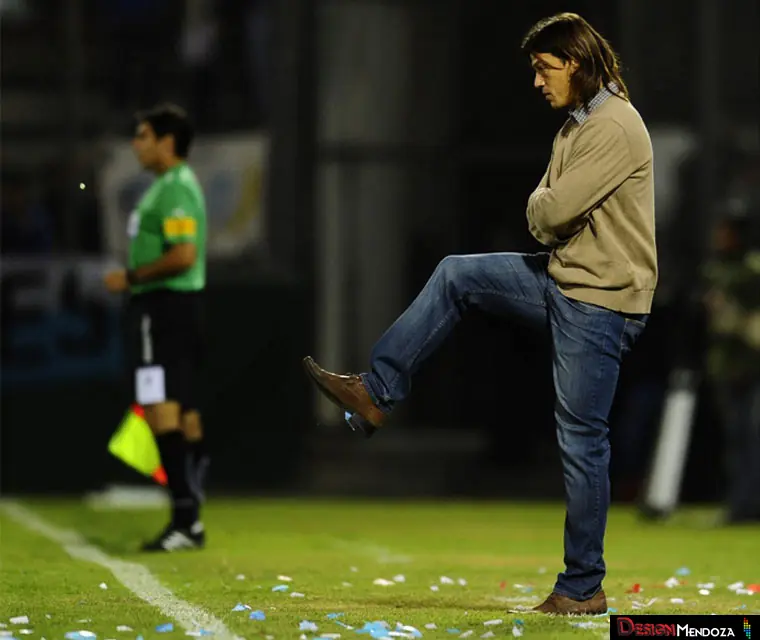
Bueno primero que nada buscamos una imagen para sacarle el fondo, yo elegi la de Almeyda que en estos días se comio palos de todos lados (soy Bostero aclaro por las dudas).
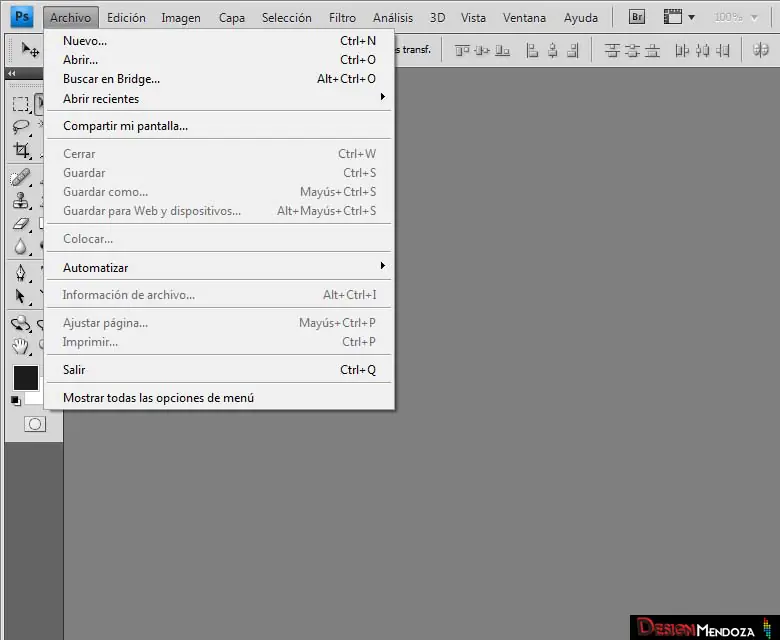
1-Vamos a la pestaña Archivo > Nuevo > A medida
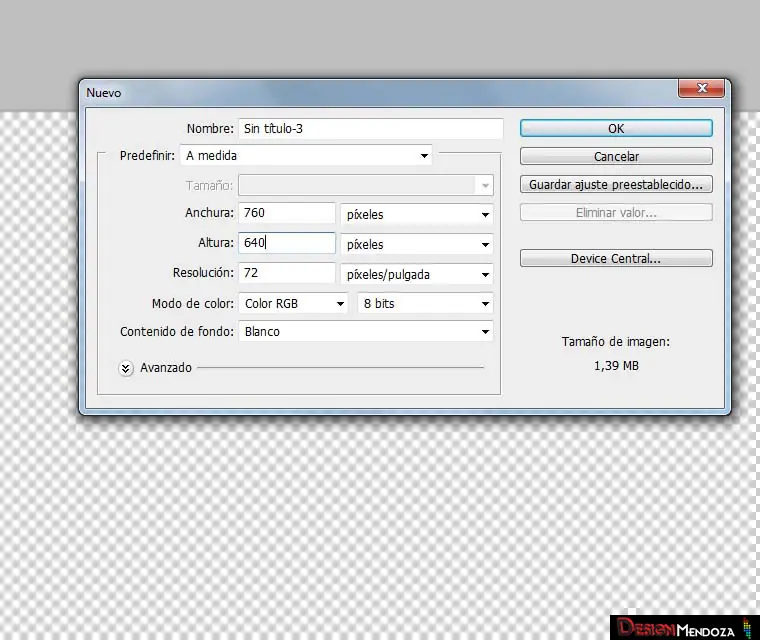
2-Luego Seleccionamos el tamaño de la imagen en este caso yo elegi 760 pixeles por 640 pixeles, pero podes trabajar con la imagen con su tamaño original (recomiendo duplicar la capa, mas adelante explico como hacerlo) luego le damos OK
**Para sacar el candado de la imagen Hacer "Doble click" en la capa y darle a Ok
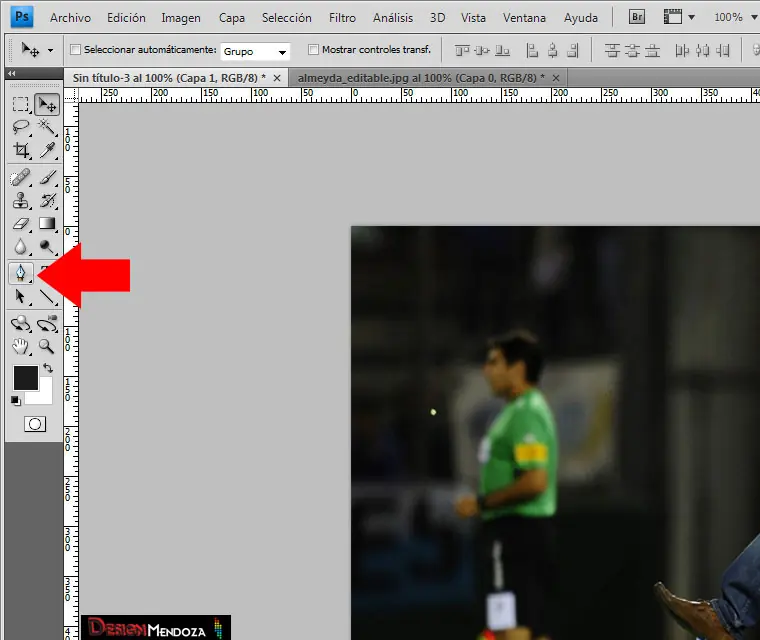
3-Una vez ya con la imagen, seleccionamos la herramienta "Pluma"
4-Una vez con esta herramienta comenzamos a rodear la imagen simplemente haciendo clicks uno al lado del otro, esto requiere de gran paciencia y algo de pulso, si te equivocas dale Ctrl+Z y volve a hacerlo
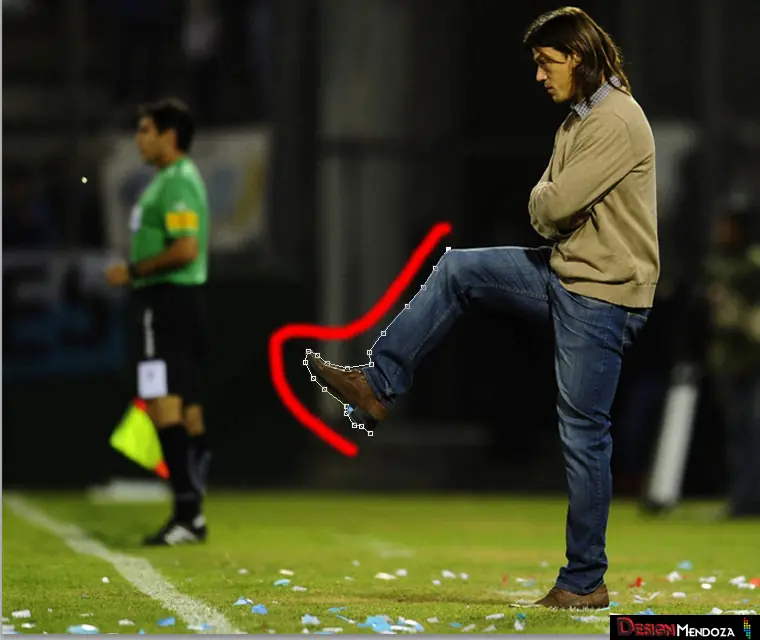
5-Cuando hayas completado el contorno te aparecera un circulito en el punto donde empezaste a marcar dale click y la imagen presentara un contorno lineal
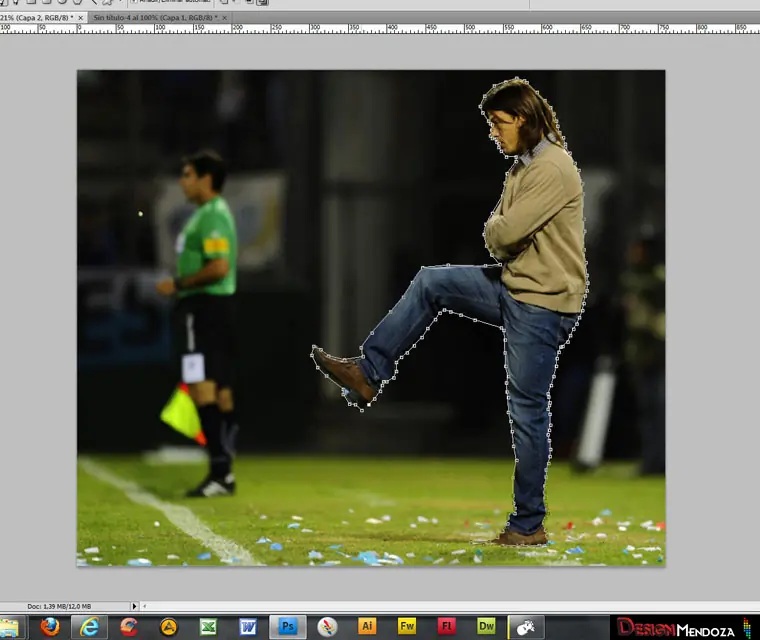
6-Aqui la imagen con el contorno completo
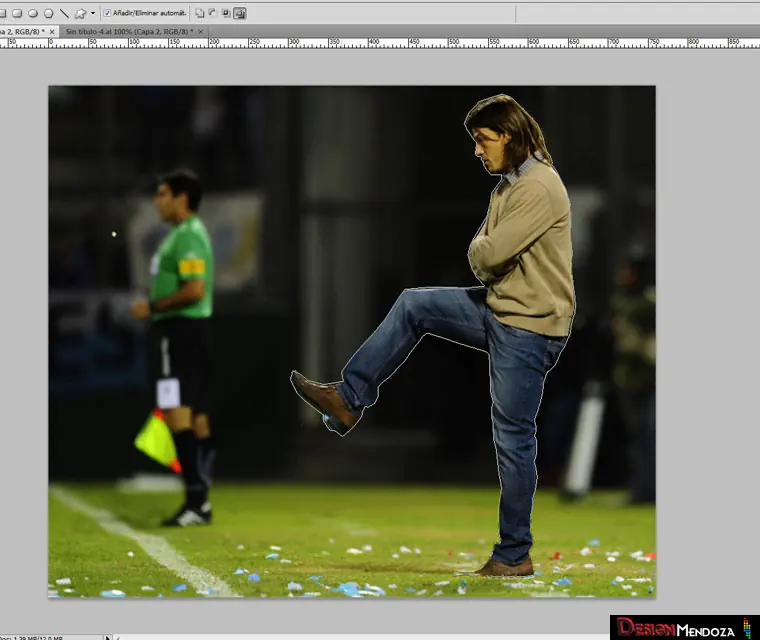
7-Una vez que aparece el contorno Hacemos "click derecho" sobre la imagen (dentro del contorno) y le damos en "Hacer Seleccion"
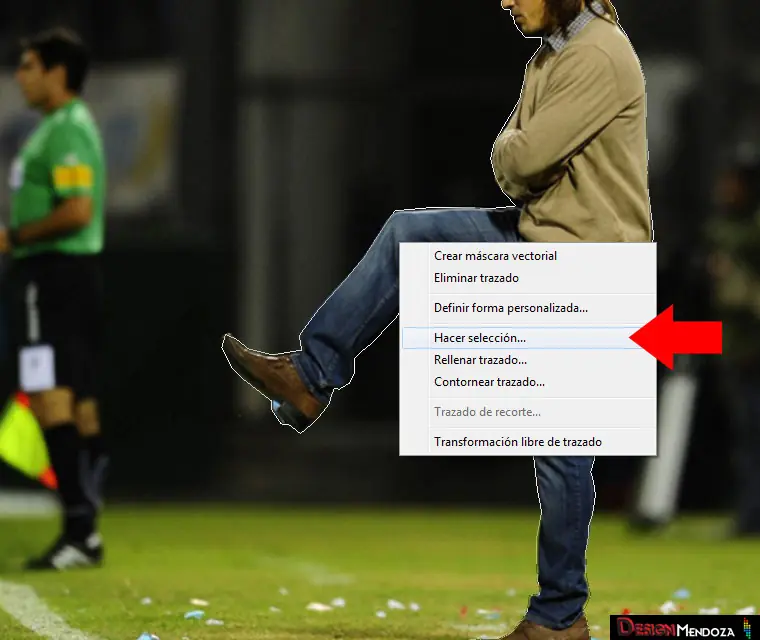
8-Una vez que hagamos esto nos aparece un cartel de "radio desvanecer" si lo hiciste muy bien el contorno dale valor "0" si crees que le escapaste por mucho dale como maximo "2" esto es para hacer el recorte de la imagen mas suave (efecto esfumado) o mas preciso (corte lineal).
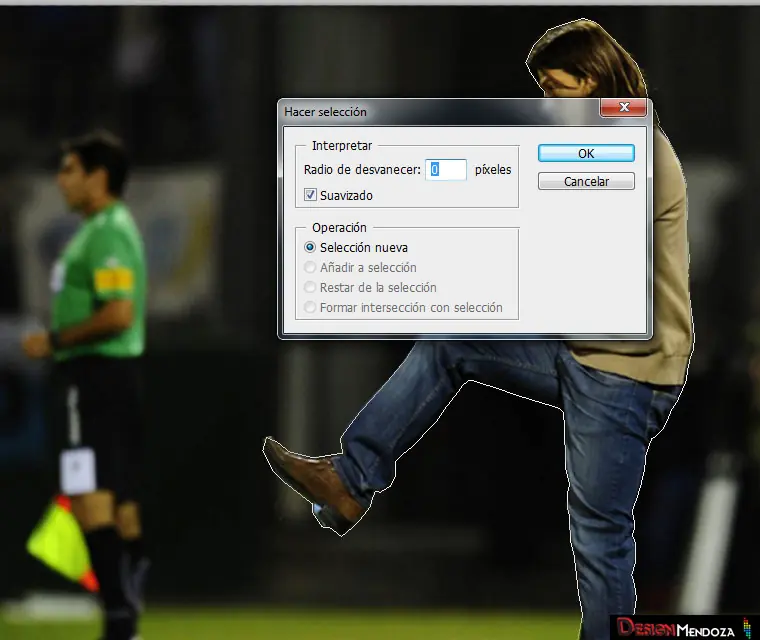
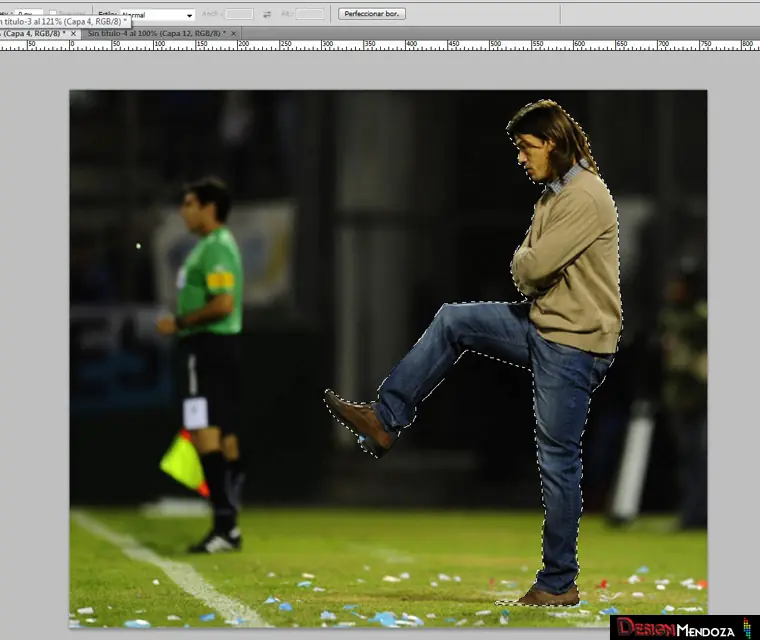
9-Una Vez que le damos Ok nos aparece una especie de linea de hormigas que nos marca el contorno que acabamos de hacer, chequeamos que todo este bien y seguimos
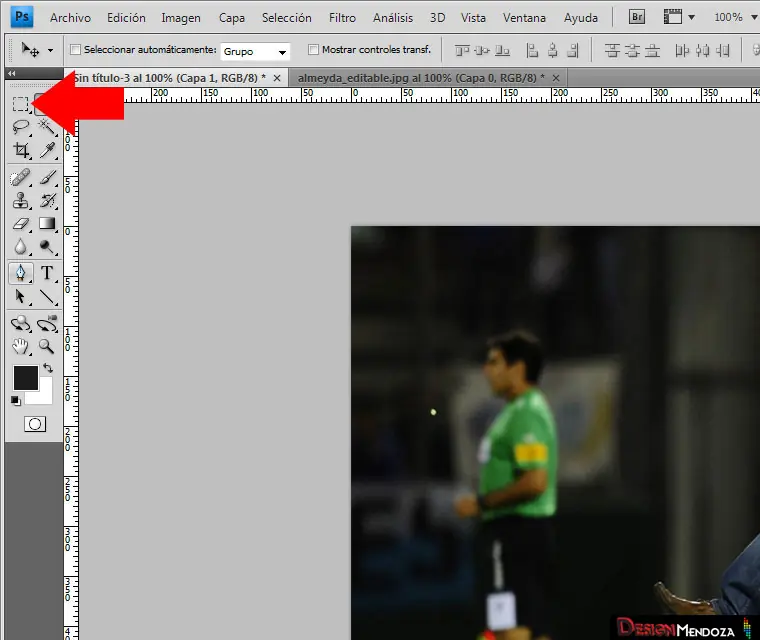
10-Luego vamos al menu y seleccionamos la Herramienta "Marco Rectangular"
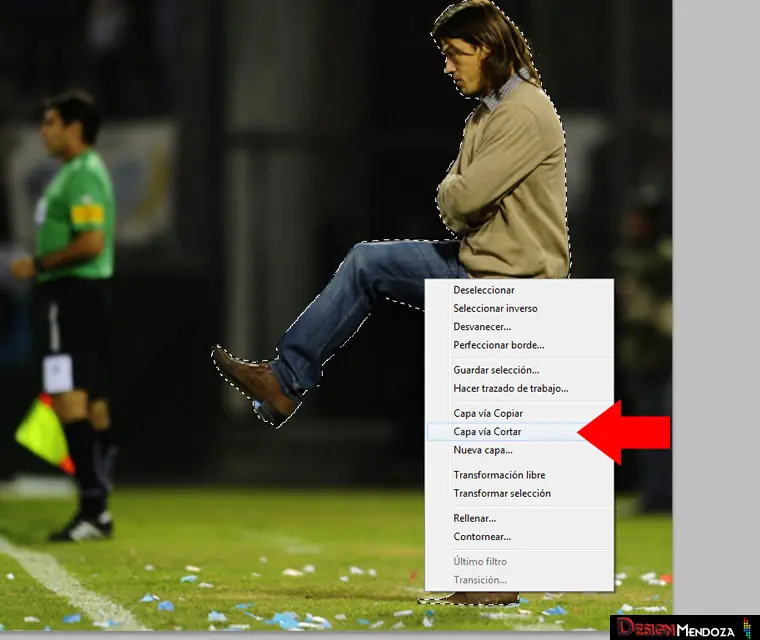
11-Volvemos a la imagen y le damos "Click derecho" sobre el interior del "contorno de hormigas" y seleccionamos "Capa via Cortar".
12-Si hicimos todo bien hasta ahora nos tendría que aparecer una capa nueva con la imagen recortada y en la capa original el fondo sin la imagen. Asi tendria que quedar.
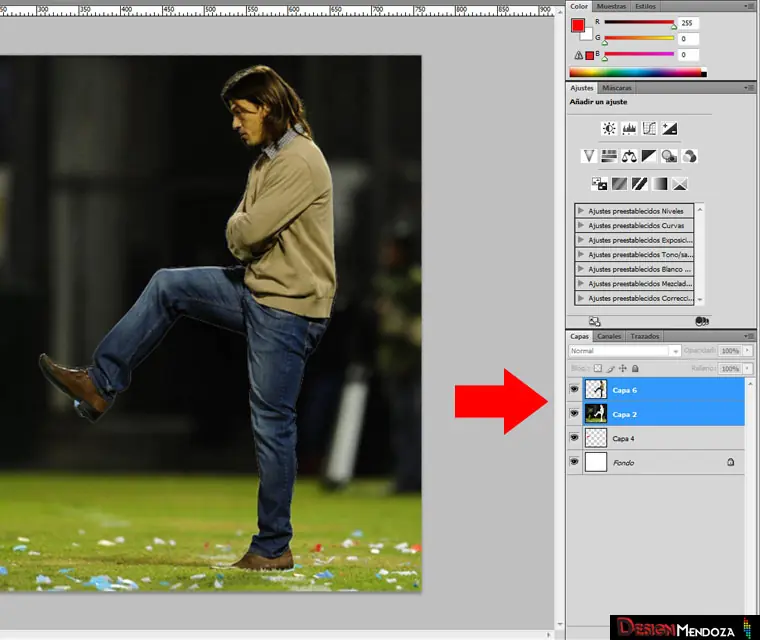
13-Sacamos el "ojo" de la capa donde nos quedo el fondo y veremos como queda solamente lo que acabamos de recortar y tenemos nuestro "Almeyda" para divertirnos un rato con el..
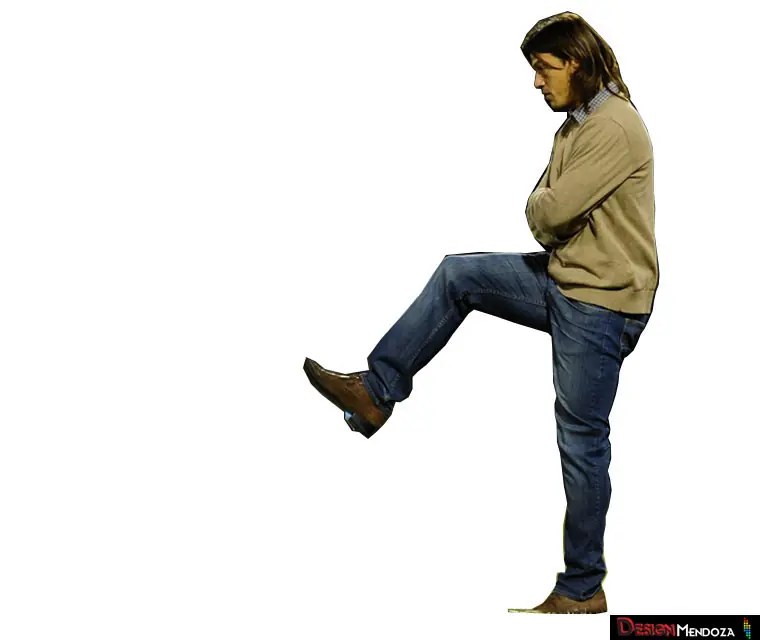
14-En este caso lo hice pisandose a el mismo, seguramente por nno haber clasificado a la final de la copa Argentina
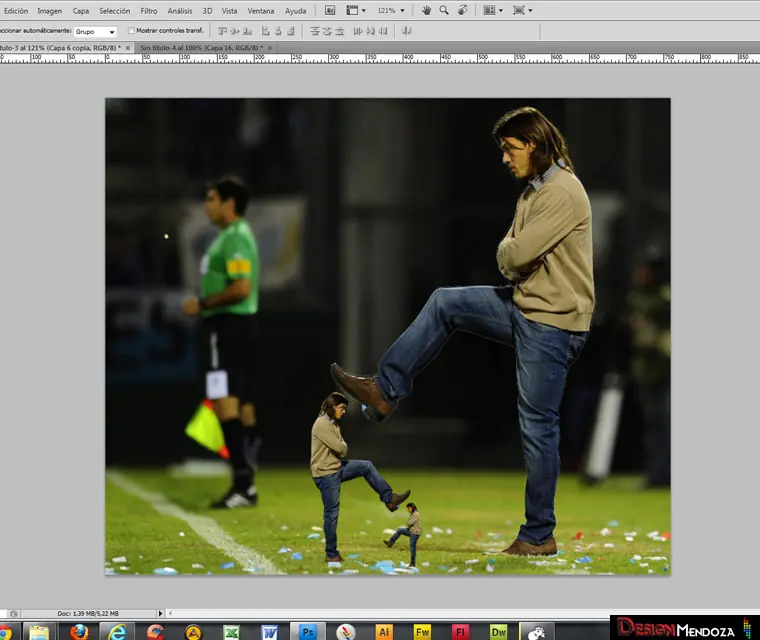
15-Aca te digo tambien como hacer este "efecto" por llamarlo de alguna manera. Vamos a la capa que acabamos de cortar, le damos "click derecho y la duplicamos.
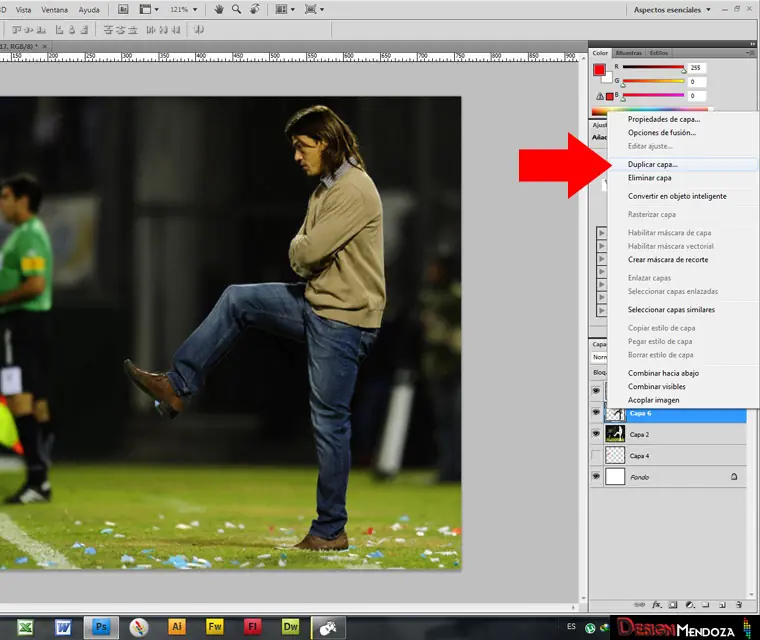
16-Luego con la Herramienta "Mover" en el menu, corremos la imagen y le damos la ubicacion que queremos.
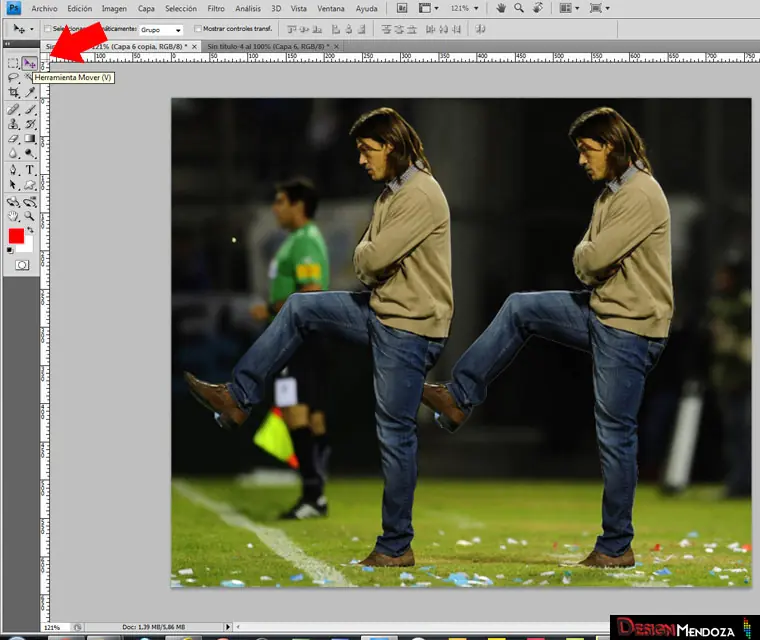
17-Luego vamos a Edicion > Transformar > Voltear Horizontalmente
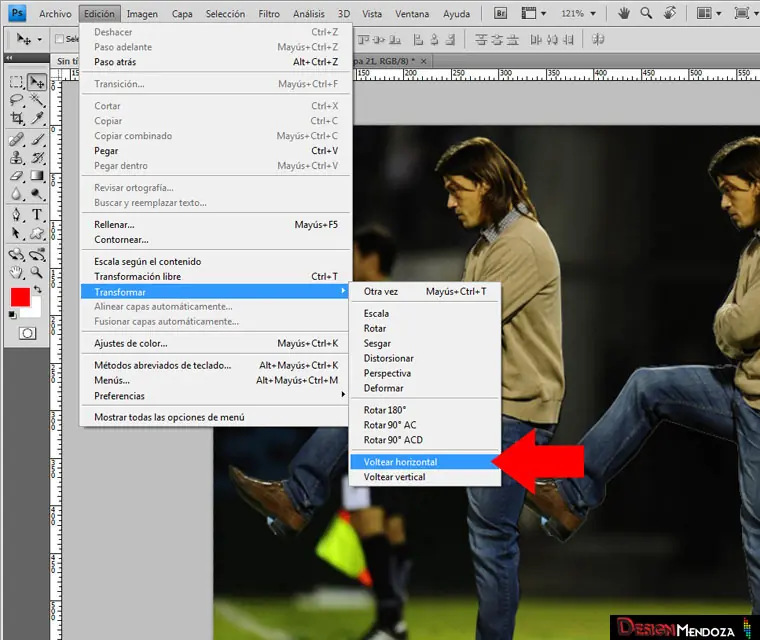
18-Nos va a quedar asi masomenos
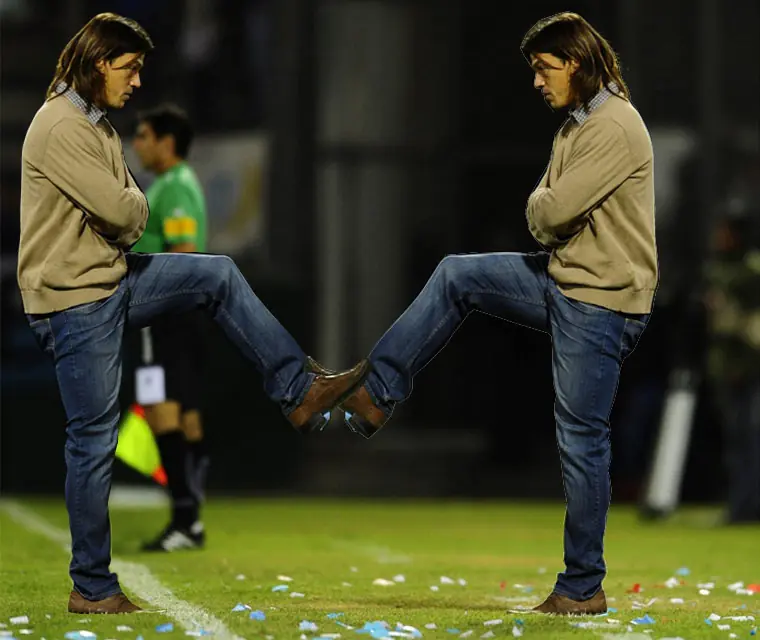
19-Luego Seleccionamos Edicion > Transformacion Libre (Ctrl+T)
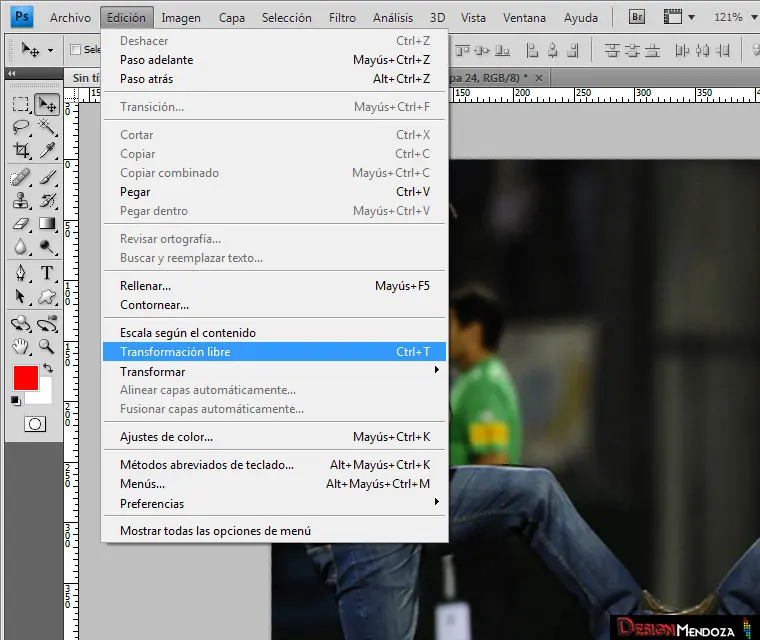
20-Nos va a aprecer un rectangulo rodeando la imagen nos ubicamos en la esquina superior izquierda
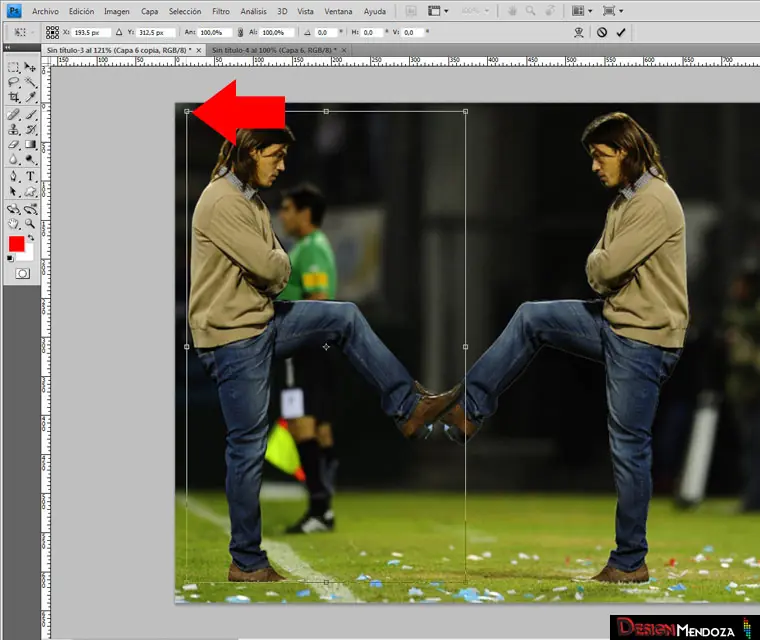
21-Y con el boton "Shift" del teclado le damos click sin soltar arrastramos hacia abajo hasta lograr el tamaño deseado
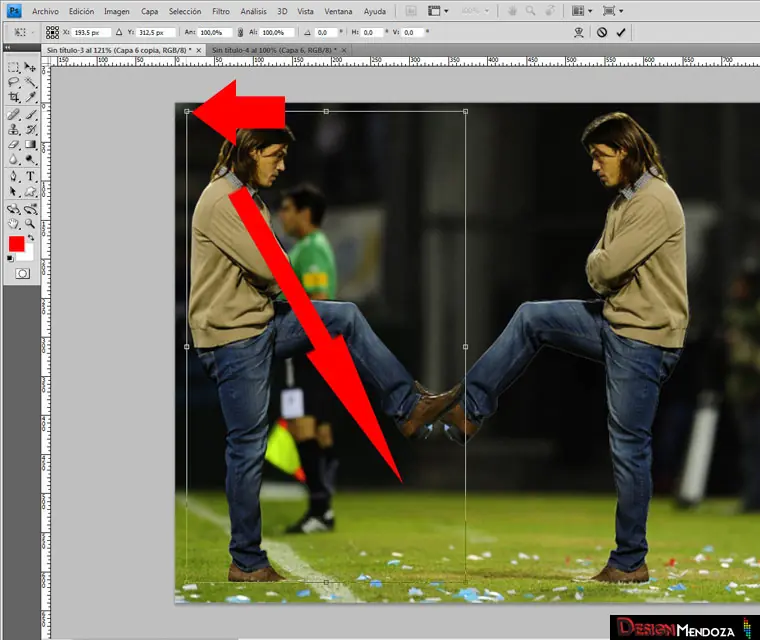
22-Si lo hicimos bien nos tendria que quedar algo asi
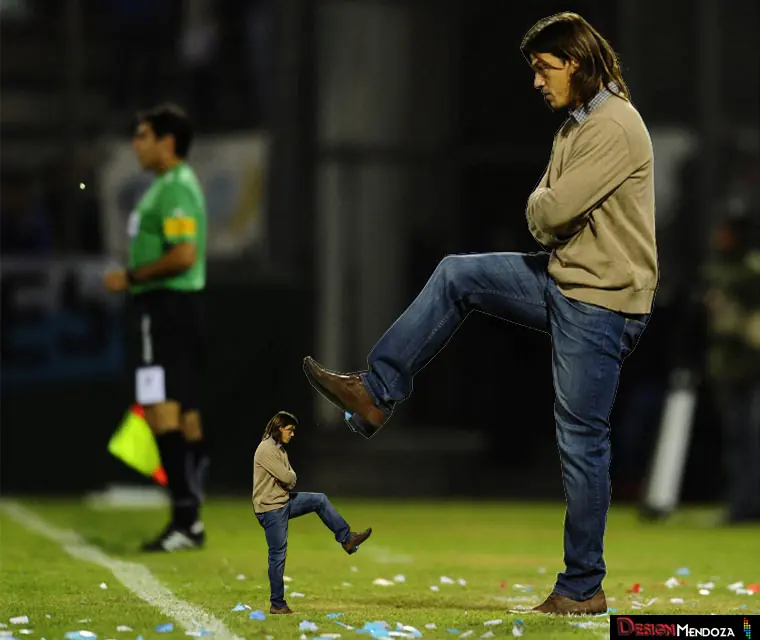
Para lograr la imagen que mostre en el paso 15 repetir los pasos del 16 al 22
Bueno eso fue todo espero que les sirva no se si es la mejor manera para hacer esto pero es la que yo uso, respeto criticas siempre y cuando no sean con insultos y si por lo menos le sirve a alguien ya valio la pena despues de todo lo que me baje de Taringa, lo que aprendi aca era hora de devolver algo a la comunidad.
Si te gusto seguime y no te vayas sin comentar !!!!
Mis otros Post:
http://www.taringa.net/posts/animaciones/7693268/Hace-tu-Propia-Nube-de-Tags-para-Tu-web_.html
http://www.taringa.net/posts/imagenes/14943628/Memes-Riber-Afuera-de-la-copa-_Propio_.html
**En este caso voy a usar Photoshop CS4 pero con versiones anteriores tambien sirve.
Bueno primero que nada buscamos una imagen para sacarle el fondo, yo elegi la de Almeyda que en estos días se comio palos de todos lados (soy Bostero aclaro por las dudas).
1-Vamos a la pestaña Archivo > Nuevo > A medida
2-Luego Seleccionamos el tamaño de la imagen en este caso yo elegi 760 pixeles por 640 pixeles, pero podes trabajar con la imagen con su tamaño original (recomiendo duplicar la capa, mas adelante explico como hacerlo) luego le damos OK
**Para sacar el candado de la imagen Hacer "Doble click" en la capa y darle a Ok
3-Una vez ya con la imagen, seleccionamos la herramienta "Pluma"
4-Una vez con esta herramienta comenzamos a rodear la imagen simplemente haciendo clicks uno al lado del otro, esto requiere de gran paciencia y algo de pulso, si te equivocas dale Ctrl+Z y volve a hacerlo
5-Cuando hayas completado el contorno te aparecera un circulito en el punto donde empezaste a marcar dale click y la imagen presentara un contorno lineal
6-Aqui la imagen con el contorno completo
7-Una vez que aparece el contorno Hacemos "click derecho" sobre la imagen (dentro del contorno) y le damos en "Hacer Seleccion"
8-Una vez que hagamos esto nos aparece un cartel de "radio desvanecer" si lo hiciste muy bien el contorno dale valor "0" si crees que le escapaste por mucho dale como maximo "2" esto es para hacer el recorte de la imagen mas suave (efecto esfumado) o mas preciso (corte lineal).
9-Una Vez que le damos Ok nos aparece una especie de linea de hormigas que nos marca el contorno que acabamos de hacer, chequeamos que todo este bien y seguimos
10-Luego vamos al menu y seleccionamos la Herramienta "Marco Rectangular"
11-Volvemos a la imagen y le damos "Click derecho" sobre el interior del "contorno de hormigas" y seleccionamos "Capa via Cortar".
12-Si hicimos todo bien hasta ahora nos tendría que aparecer una capa nueva con la imagen recortada y en la capa original el fondo sin la imagen. Asi tendria que quedar.
13-Sacamos el "ojo" de la capa donde nos quedo el fondo y veremos como queda solamente lo que acabamos de recortar y tenemos nuestro "Almeyda" para divertirnos un rato con el..
14-En este caso lo hice pisandose a el mismo, seguramente por nno haber clasificado a la final de la copa Argentina
15-Aca te digo tambien como hacer este "efecto" por llamarlo de alguna manera. Vamos a la capa que acabamos de cortar, le damos "click derecho y la duplicamos.
16-Luego con la Herramienta "Mover" en el menu, corremos la imagen y le damos la ubicacion que queremos.
17-Luego vamos a Edicion > Transformar > Voltear Horizontalmente
18-Nos va a quedar asi masomenos
19-Luego Seleccionamos Edicion > Transformacion Libre (Ctrl+T)
20-Nos va a aprecer un rectangulo rodeando la imagen nos ubicamos en la esquina superior izquierda
21-Y con el boton "Shift" del teclado le damos click sin soltar arrastramos hacia abajo hasta lograr el tamaño deseado
22-Si lo hicimos bien nos tendria que quedar algo asi
Para lograr la imagen que mostre en el paso 15 repetir los pasos del 16 al 22
Bueno eso fue todo espero que les sirva no se si es la mejor manera para hacer esto pero es la que yo uso, respeto criticas siempre y cuando no sean con insultos y si por lo menos le sirve a alguien ya valio la pena despues de todo lo que me baje de Taringa, lo que aprendi aca era hora de devolver algo a la comunidad.
Si te gusto seguime y no te vayas sin comentar !!!!
Mis otros Post:
http://www.taringa.net/posts/animaciones/7693268/Hace-tu-Propia-Nube-de-Tags-para-Tu-web_.html
http://www.taringa.net/posts/imagenes/14943628/Memes-Riber-Afuera-de-la-copa-_Propio_.html