Les juro que nunca posteare de nuevo algo como esto


[Tutorial] Poster de Los Vengadores [Photoshop&Ilustrator]

En este tutorial aprenderás cómo crear el efecto de resplandor del cartel de Los Vengadores usando solamente Photoshop e Illustrator. Básicamente, se utilizan los estilos de capa y herramienta Pincel (B).
Paso 1
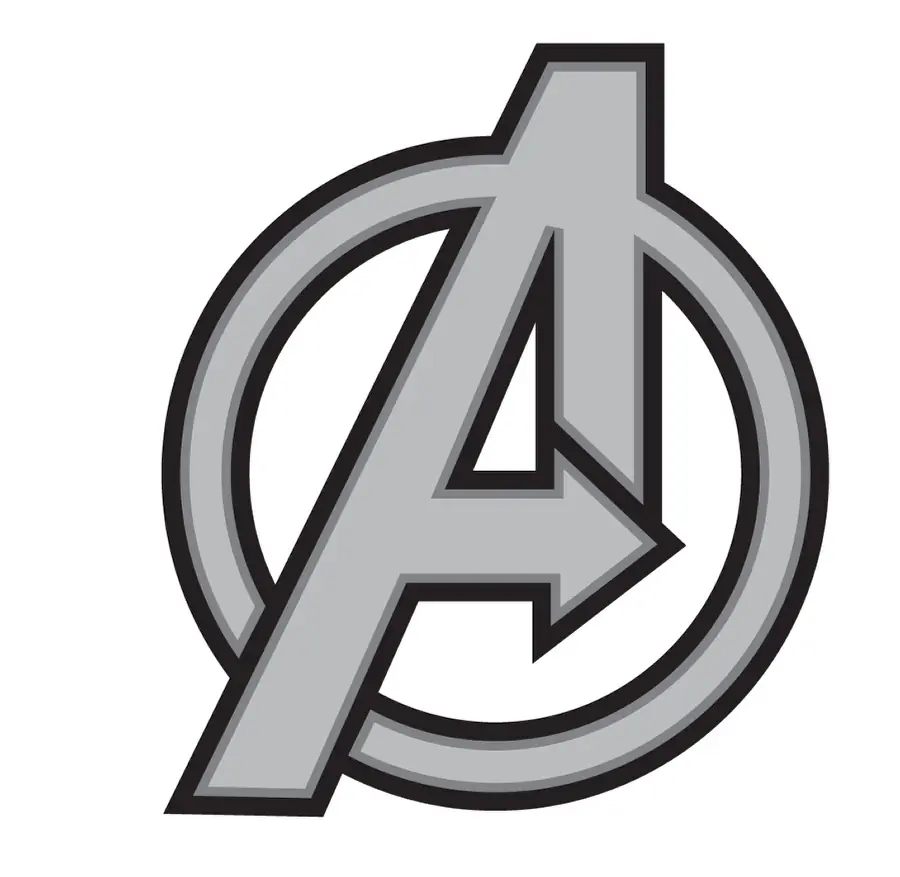
Lo primero que debemos hacer es encontrar el logo de Los Vengadores. Haga una búsqueda en Google y encontrará una versión en vector. Por lo tanto, en Illustrator tendrá que crear dos nuevas versiones utilizando Objeto> Trazado> Desplazamiento . Utilizar el valor negativo en desplazamiento. Yo use 2mm en las dos versiones, interior y exterior.
Paso 2
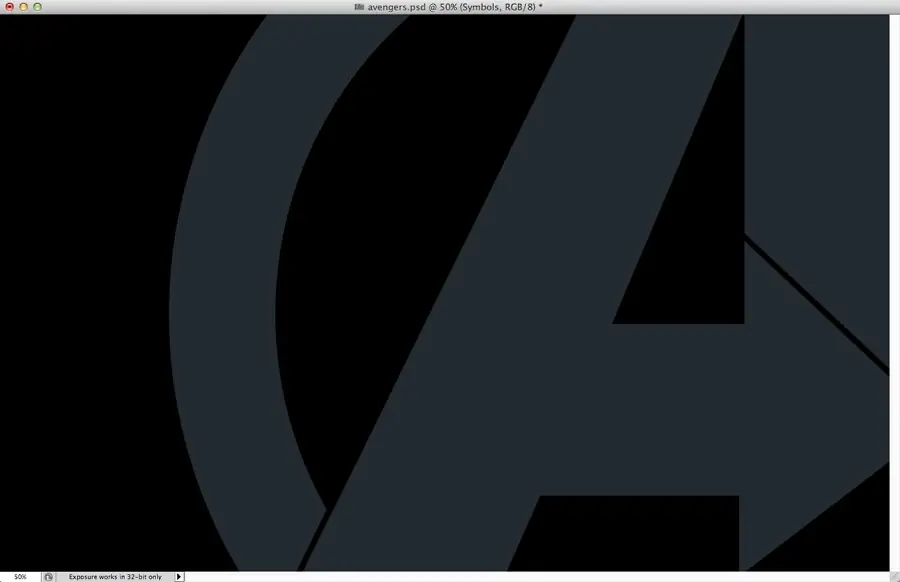
Copia de uno en uno de Illustrator a Photoshop para tener tres capas, interior, media y externa. Ocultá interno y medio, y vamos a empezar a crear el efecto de la "forma externa".
Paso 3
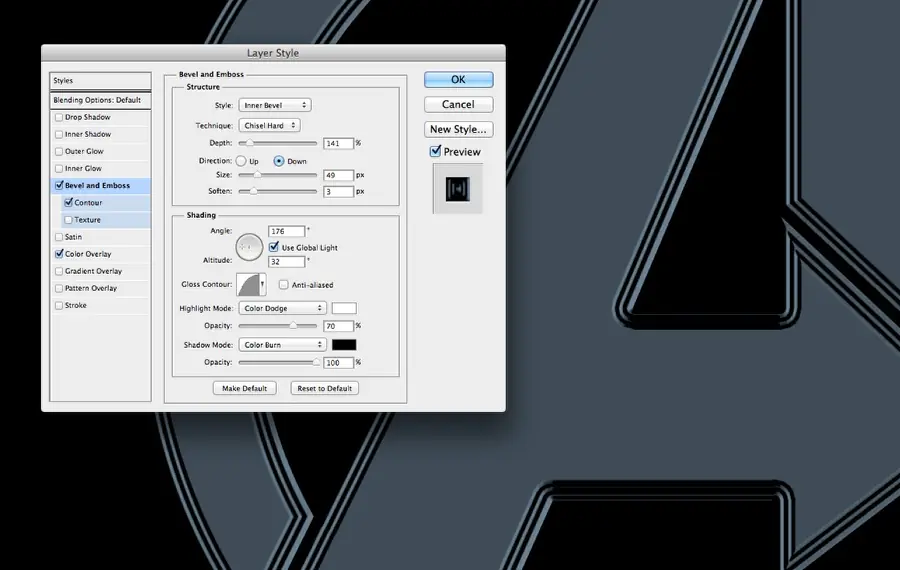
Ir a Capa> Estilo de Layert> Bisel y Relieve . Utilice Bisel interior para el estilo, con la técnica Cincel Duro. Profundidad 140%, el tamaño de 50 píxeles, suavizado en 3. El sombreado 175°, 32° de Altitud y para el Contorno Brillante usar lo misma que estoy usando la imagen de abajo. También cambia el modo de resaltado a Sobreexponer Color con color blanco y 70% de opacidad. En el color de sombra el modo de uso de Quemado con el negro y el 100% de opacidad.
Superposición de Color use # 32333a
Paso 4
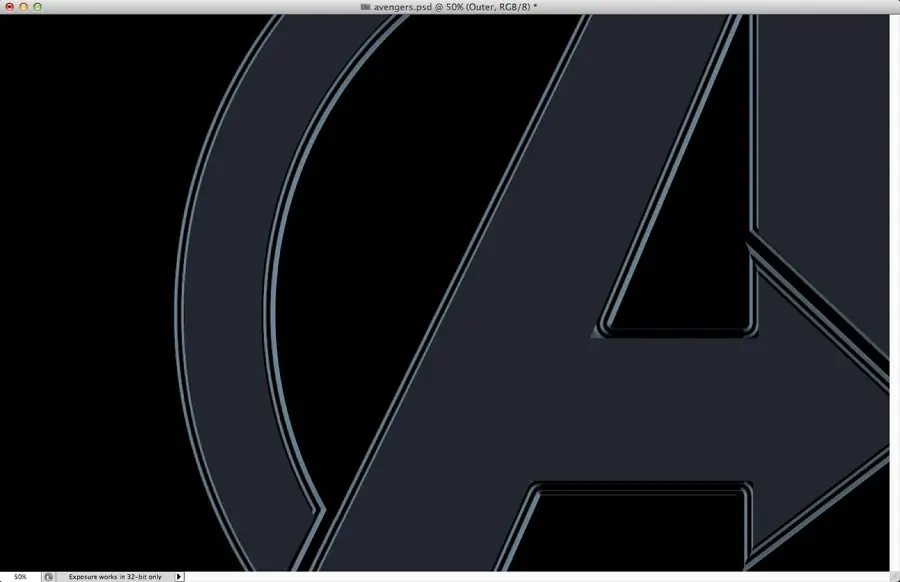
Haga la versión media visible y dupliquela. Ocultar la versión duplicada por el momento.
Paso 5
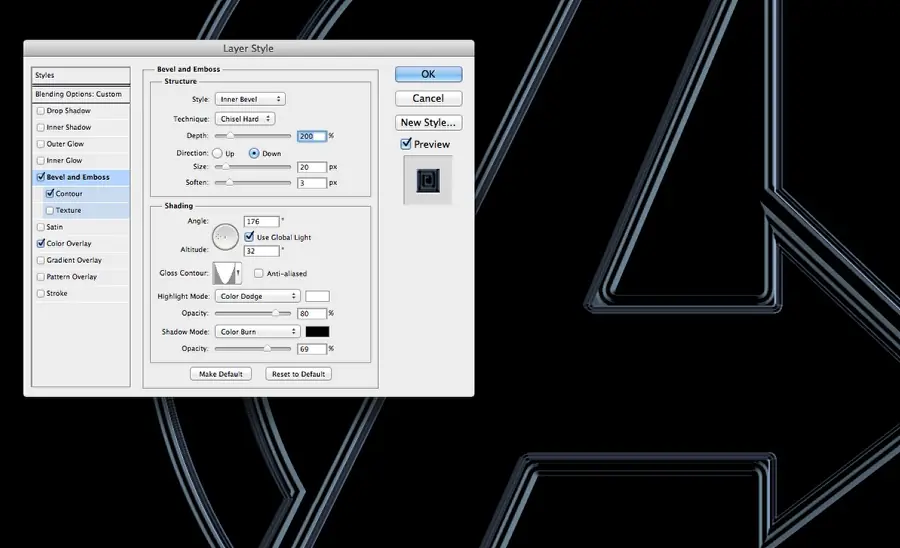
Con la versión del medio seleccionada, ve a Estilos de Capa>Capa> Bisel y Relieve. Utilice Bisel interior de estilo, la técnica Cincel duro en, Profundidad 200%, el tamaño a 20 píxeles, 3 píxeles Suavizar. Para utilizar el sombreado del ángulo de 175 º, 32 º de altitud. En el contorno brillante utiliza la misma imagen de abajo. En el modo de uso Resaltar superponer color con el color blanco y 80%, y el Modo de color Sombra uso Grabar con negro y el 70%.
Superposición de colores En uso, el mismo que el paso anterior.
Paso 6
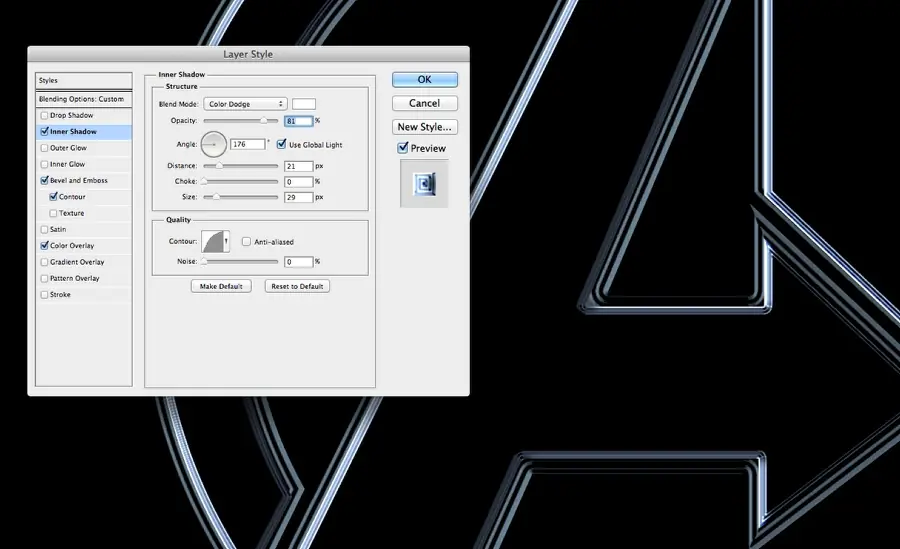
Ir a Capa> Estilo de capa> Sombra interior y utilizar el modo de fusión superponer color de color blanco. La opacidad en el uso de un 80% por el uso del ángulo de 175% por píxeles de uso a distancia de 20 y 30 de uso Tamaño píxeles.
Paso 7
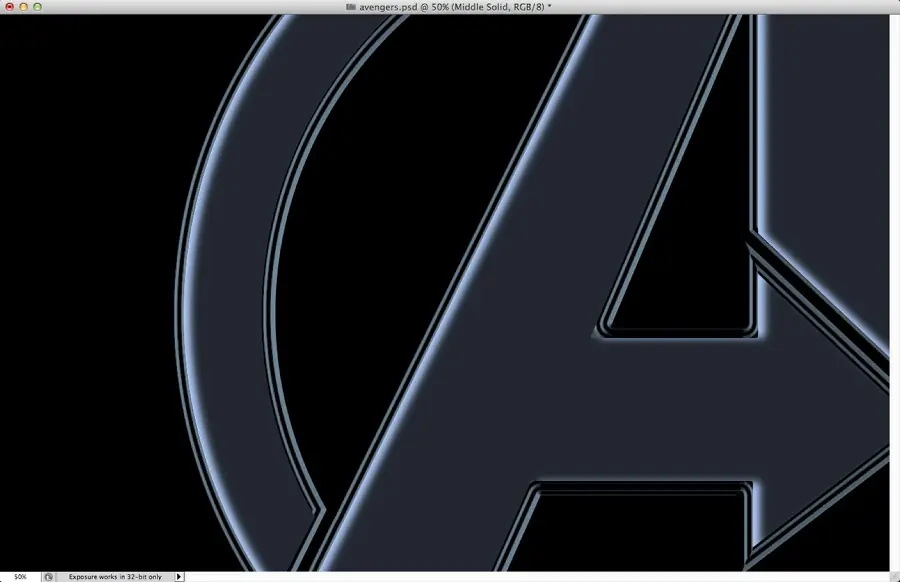
Vamos a duplicar la capa visible y aplicar la misma sombra interior del paso anterior. En el uso del color de superposición # 21262f.
Paso 8
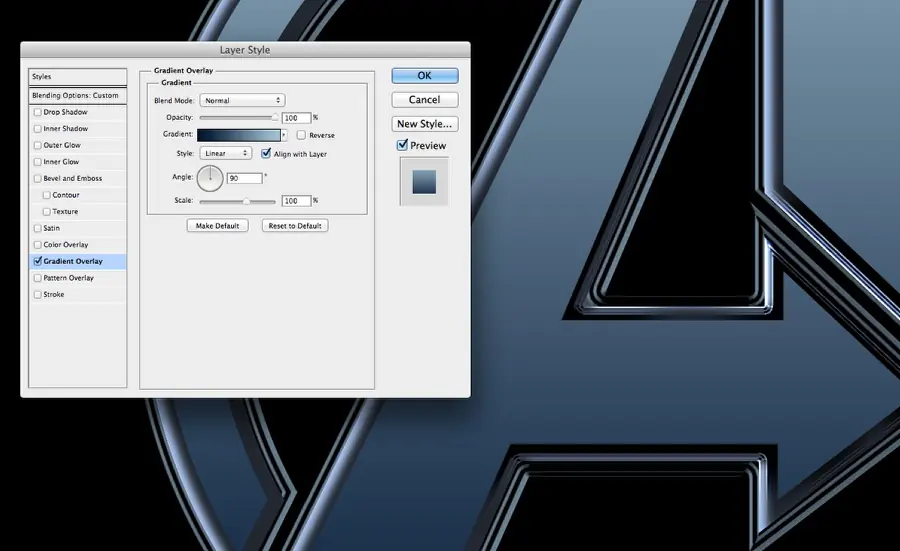
Haga la capa del interna visible. Ir a Capa>Estilo de capa>Superposición de degradado . Use # 031532 color más oscuro y más claro en a4c2d6 #.
Paso 9
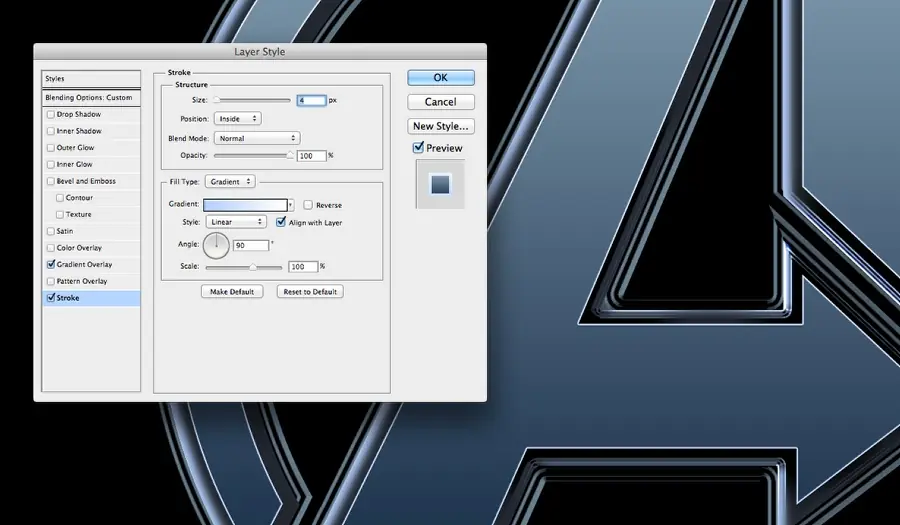
Seleccionar el trazo y, a continuación, usando un gradiente de color azul claro a blanco en el interior y el tamaño de 4px en su posición.
Paso 10
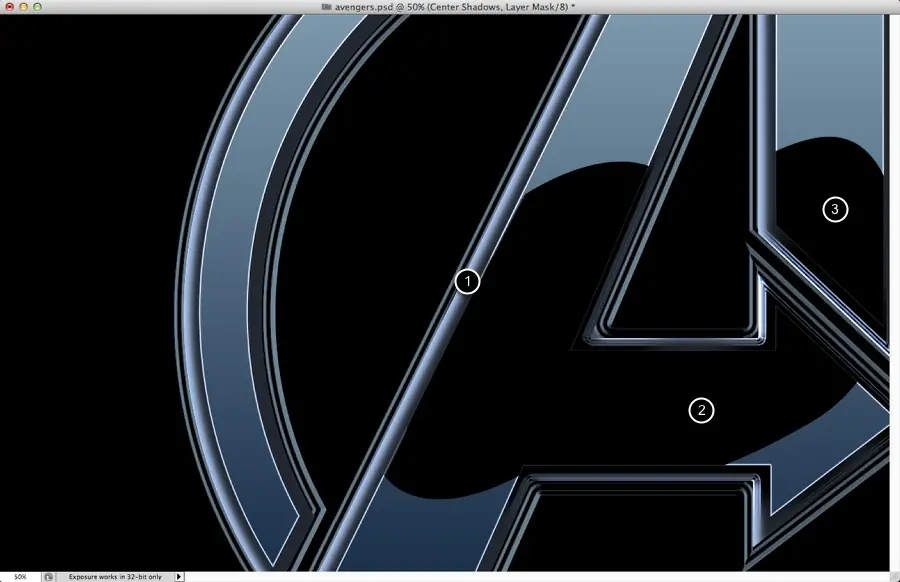
Ahora es el momento de añadir los efectos de brillo. Esto es super sencillo, sólo tiene que utilizar la máscara de formas básicas. En este paso, basta con crear la máscara de elipses negro y hacer que sea visible justo por encima de la capa interna
Paso 11
Ahora añade una nueva capa por encima de las demás y empieza a pintar algunas sombras utilizando la herramienta Pincel (B) con el negro. Recuerde que estas sombras se aplican sólo en las capas centrales y exteriores. También tenga en cuenta que algunas zonas son sombras borrosas. Usted puede hacer esto utilizando un cepillo suave o la Herramienta Blur.
Paso 12
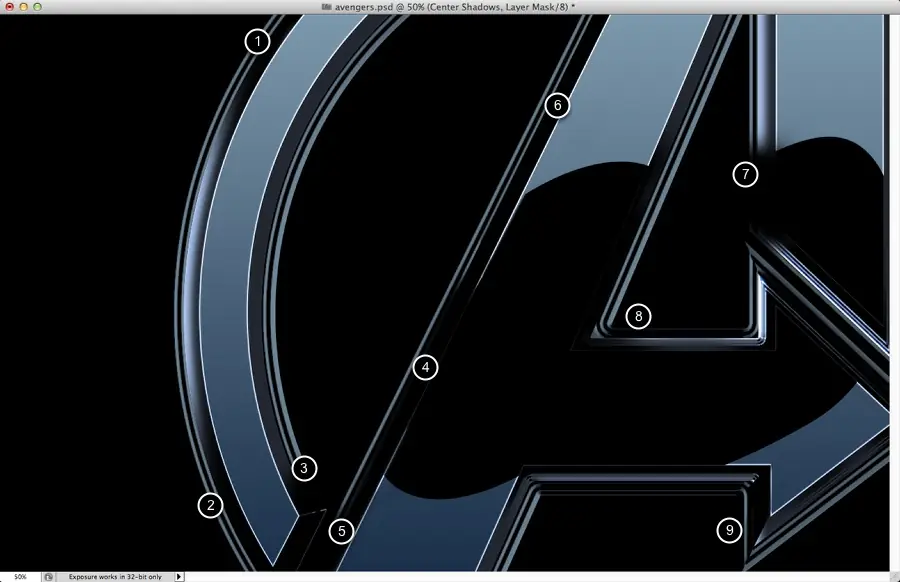
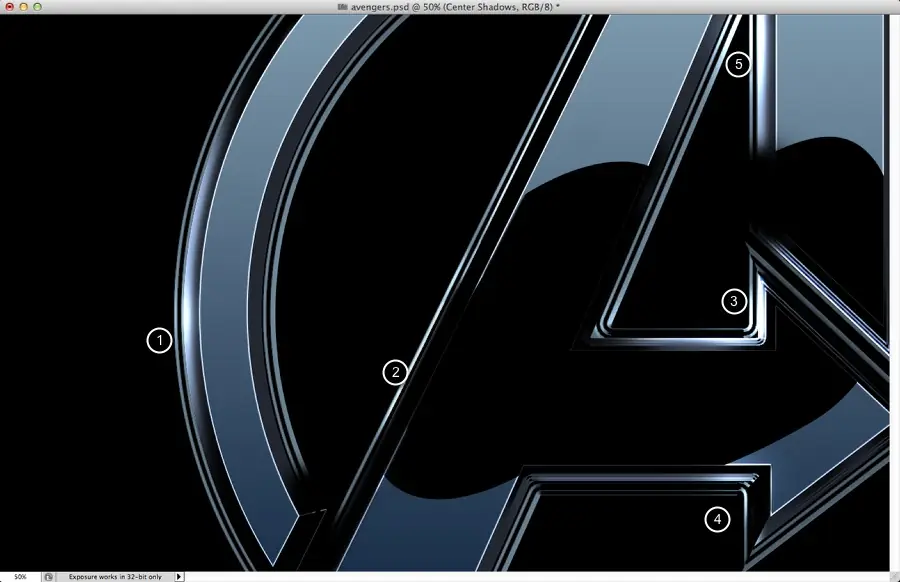
Añadir una nueva capa y el grupo en una carpeta. Cambiar el modo de la carpeta de mezcla a superponer color. Seleccione la capa y luego con la herramienta Pincel y negro, pintar algunos toques de luz (1-5)
Paso 13
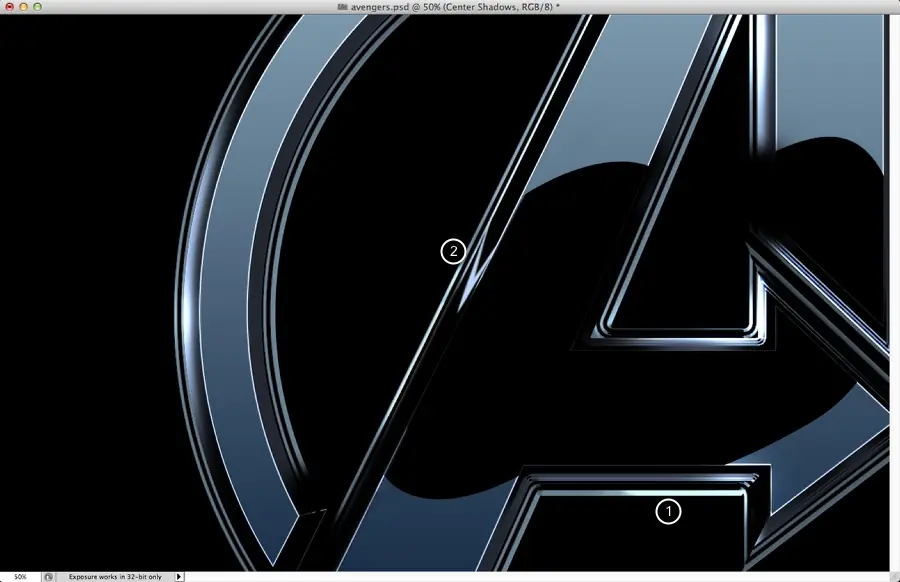
Agregue un poco de toques de nuevo si es necesario. En este caso hice destacado en la parte inferior de la flecha (1-2).
Paso 14
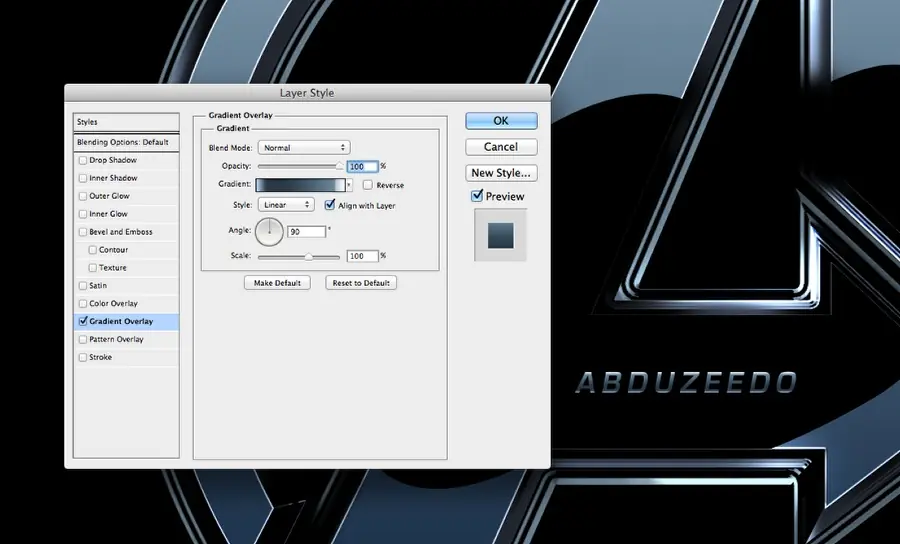
Añade el texto que desea utilizar con la Herramienta de Texto (T) y luego aplica estilos de capa con un gradiente lineal como la imagen de abajo.
Final
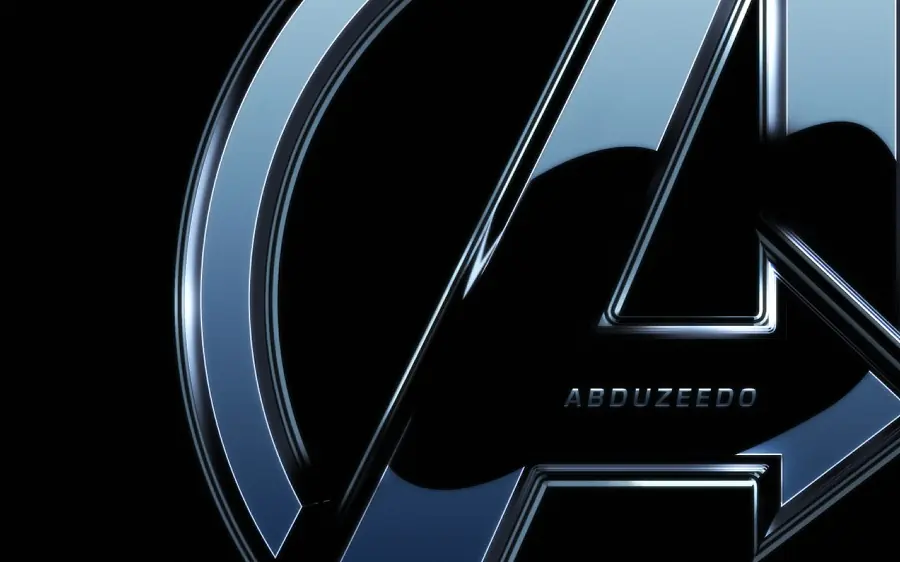
Seleccione todas las capas y dupliquelos, juntelos. Ir al Filtro> Desenfoque> Desenfoque Gaussiano. Utilice 10 en radio. Cambiar el modo de mezcla de la superposición con el 50%. Duplicar esta capa y cambiar el modo de fusión a la pantalla. La última cosa a hacer es duplicar todas las capas de nuevo y para fundirlas en un modo que puede agregar ruido en la imagen.

Descargar PSD
----------------------
Eso y hasta la proxima
