Deja cargar el post.....





 En este post encontraras...
Varias aplicaciones interesantes para tareas de administración de sistemas, reparación o mantenimiento en sistemas operativos Windows.
Si nos encontramos ante la ardua tarea de un administrador de sistemas —que en múltiples ocasiones trata de solventar problemas en sistemas Windows— es muy probable que sepas perfectamente que hay ciertas cosas con las que te vas a encontrar con frecuencia
1. Consola técnica para administradores Windows
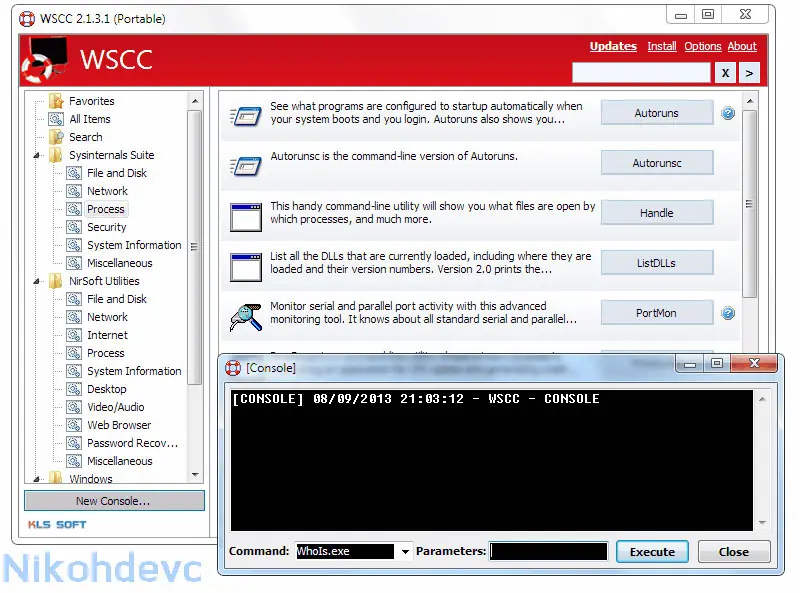
el programa se encarga de asegurar que tenemos la última versión de cada herramienta (que no son pocas) y permitirnos incluso utilizarlo de forma portable, lo que lo hace muy útil para guardarlo en una memoria USB. Si sólo nos interesan las herramientas de Nirsoft, tenemos NirLauncher. Si en cambio, sólo queremos acceder rápidamente a alguna herramienta de sysinternals, podemos descargarla de live.sysinternals.com.
Para descargar el programa copiar el suigiente http://www.kls-soft.com/downloads/wscc.zip
2. Crear un instalador automatizado de programas
Si acostumbras a instalar varias aplicaciones en sistemas diferentes, probablemente encontrarás muy útil utilizar ninite. Se trata de una web en la que puedes crear un instalador todo-en-uno con las aplicaciones que prefieras. Puedes elegir entre varios grupos como navegadores, compresores, multimedia, seguridad, p2p, mensajería, etc...
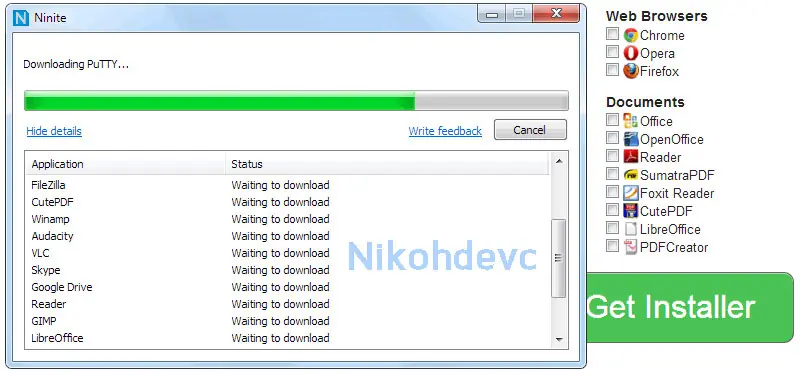
Las aplicaciones suelen estar bastante actualizadas y el instalador que se crea es muy, muy cómodo. El tamaño del ejecutable es muy ligero, y se encargará de descargar e instalar todas las aplicaciones seleccionadas previamente en un sólo click. Ninite Pro ofrece la posibilidad de crear instaladores offline u otras características con un mayor control por parte del administrador de sistemas.
Para descargar el programa copiar el suigiente http://ninite.com/
3. Programa para supervisar actualizaciones
Muchas aplicaciones nos notifican cuando hay una nueva versión disponible, sin embargo, si tenemos muchas aplicaciones instaladas, esto puede ser muy engorroso. Ciertos programas, como Allmyapps, se encargan de controlar las versiones de nuestras aplicaciones, notificándonos si hay actualizaciones y actuando de App Store central:
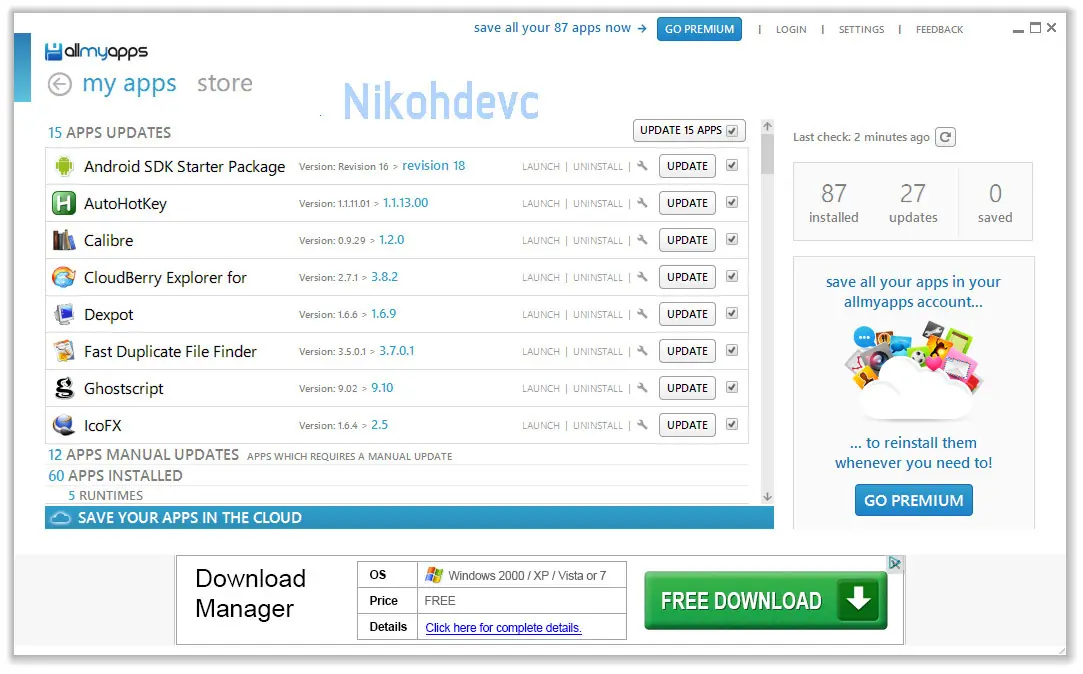
Existen muchos otros programas como SUMo, AppUpdater, CNET TechTracker o FileHippo Update Checker, sin embargo, hay que ser muy cuidadoso con muchos de estos programas, ya que muchos tienen un doble filo bastante cuestionable, puesto que pueden tener implicaciones de privacidad o incluir instaladores con software añadido en las actualizaciones.
Para descargar el programa copiar el suigiente http://dw2.uptodown.com/dl/1378827270/b371d6c7bd7facde6f5bfa1ec170626c23f9493c/allmyapps-0-9-2-8-fr-en-win.exe
4. Herramientas para eliminar basura y programas molestos
Windows también es muy propenso a acumular basura de todo tipo, por lo que hay ciertas aplicaciones que nos pueden servir de ayuda.
Para empezar, PC Decrapifier es una aplicación que realizará una búsqueda en nuestro sistema para eliminar todos aquellos items cargados en el sistema que no son imprescindibles y pueden estar repercutiendo en el rendimiento del sistema:
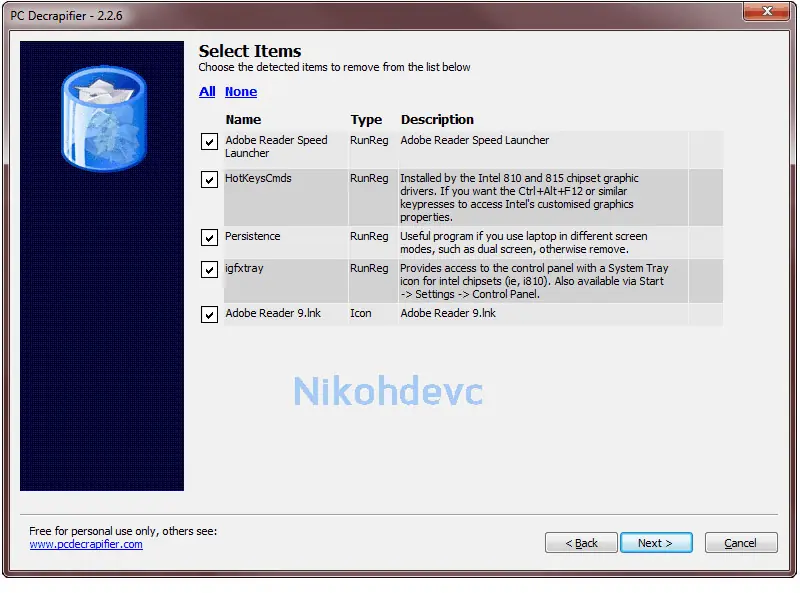
Mención especial para herramientas como HiHackThis o Autoruns (incluida en el primer punto). También recomiendo algunos programas como CCleaner, DoubleKiller o VisiPics
Para descargar el programa copiar el suigiente http://dl.pcdecrapifier.com/pc-decrapifier-2.3.1.exe
5. Protección contra malware, rootkits, troyanos o virus
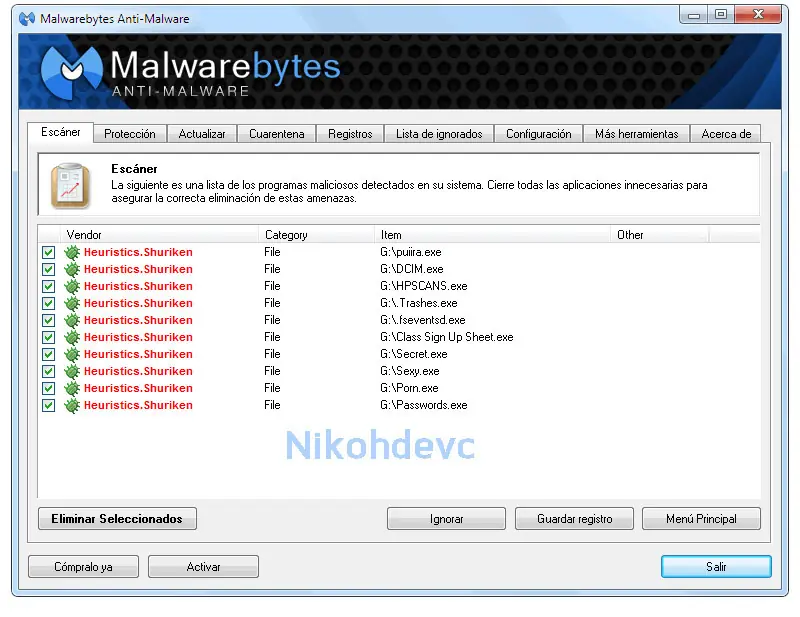
Hoy en día, el malware es uno de los problemas más graves y que más inconvenientes pueden acarrear a los usuarios. Existe una magnífica aplicación llamada *** Anti-malware, con la que puedes escanear tu sistema y eliminar esos bichos que incluso algunos antivirus no son capaces de detectar:
Para descargar el programa copiar el suigiente http://www.infospyware.com/Software/mbam-setup.exe
6. Restaurar archivos de sistema modificados
Algunos virus o ciertos tipos de malware son capaces de troyanizar ciertos archivos, reemplazando un archivo legítimo de Windows, por una copia infectada. En este caso, aunque consiguieramos eliminar el archivo con un antivirus, el sistema podría dejar de funcionar al no encontrar ese archivo (dependiendo del archivo del que se trate).
Existe una herramienta incluía en Windows llamada SFC (System File Checker), que se encarga de realizar una comprobación de integridad de los archivos de sistema y reemplazarlos por los legítimos en el caso de detectar algún problema:
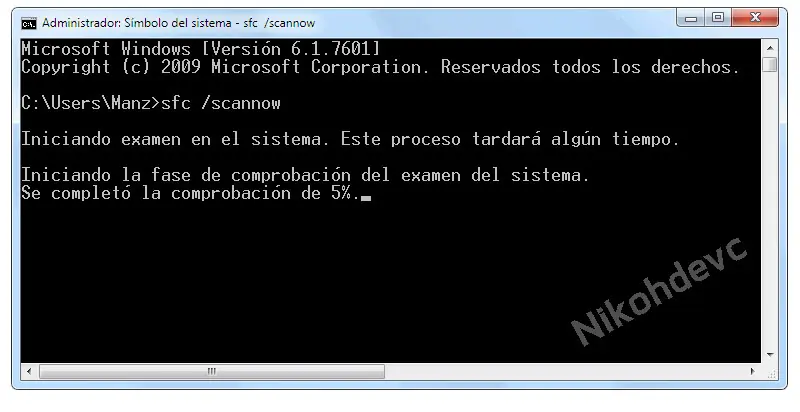
Para ello no hay más que abrir una terminal de símbolo de sistema, o pulsar las teclas Win+R, y escribir el siguiente comando:
Tras una pequeña espera, el sistema habrá reemplazado los posibles archivos del sistema troyanizados por una copia verídica y legítima.
7. Recuperar información borrada accidentalmente
Otro de los problemas con los que nos solemos encontrar frecuentemente es con la situación de que varios archivos han sido eliminados accidentalmente, o un disco donde existían datos importantes fue formateado por error.
TestDisk Data Recovery es una herramienta que nos permitirá analizar diferentes particiones o zonas del disco para intentar recuperar toda la información posible:
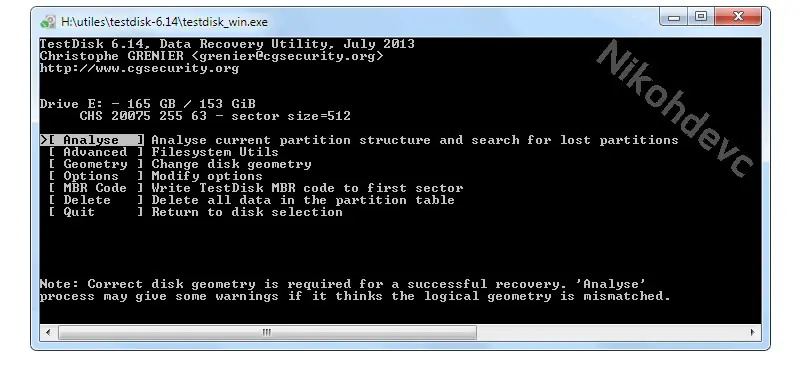
El programa está diseñado para usuarios expertos con conocimientos avanzados. Si lo que buscas es un programa más sencillo, puedes encontrar algunos como MiniTool o Recuva
Para descargar el programa copiar el suigiente http://www.cgsecurity.org/testdisk-6.14.win.zip
8. Gestionar tu archivo hosts facilmente
El archivo hosts es un fichero de Windows en el que se guarda la relación entre un nombre de dominio y una IP. En él podemos sobreescribir ciertas direcciones para que apunten a ciertas IPs o incluso realizar bloqueos locales para no conectar a ciertas páginas webs.
Aunque las tareas que se realizan con este archivo son muy sencillas, el programa hostsman es un eficiente y cómodo sistema para gestionarlo:
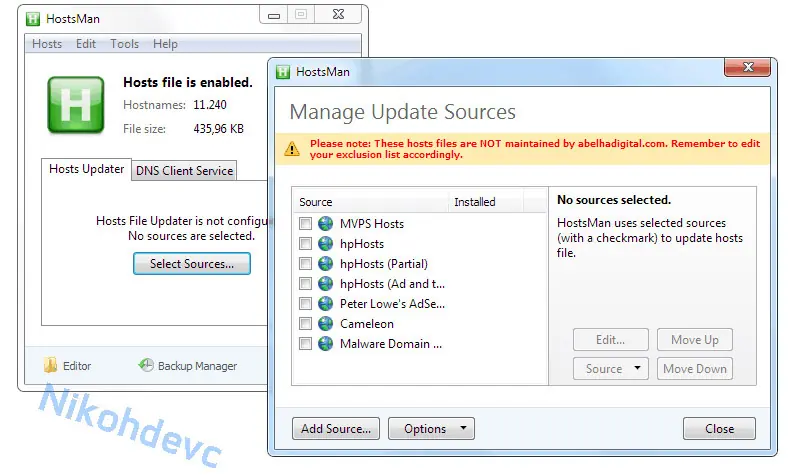
Importar (o exportar) listas de sitios conocidos con malware, editar el archivo hosts, reemplazar IPs, borrar duplicados, borrar caché, y un largo etcétera.
Para descargar el programa copiar el suigiente http://hostsman.softonic.com/descargar#
9. Crear fácilmente distros Linux de arranque mediante USB
En muchas ocasiones, podemos utilizar distribuciones live (sin necesidad de instalar) de GNU/Linux para recuperar los datos de sistemas dañados (o incluso para instalar en el PC) desde una memoria USB (útil para dispositivos sin unidad de CD/DVD).
Existe un software, disponible para Windows, Linux o Mac, llamado Unetbootin que permitirá crear estas distribuciones en nuestra memoria USB simplemente seleccionando la distribución deseada de una lista, o marcando la imagen ISO a crear:
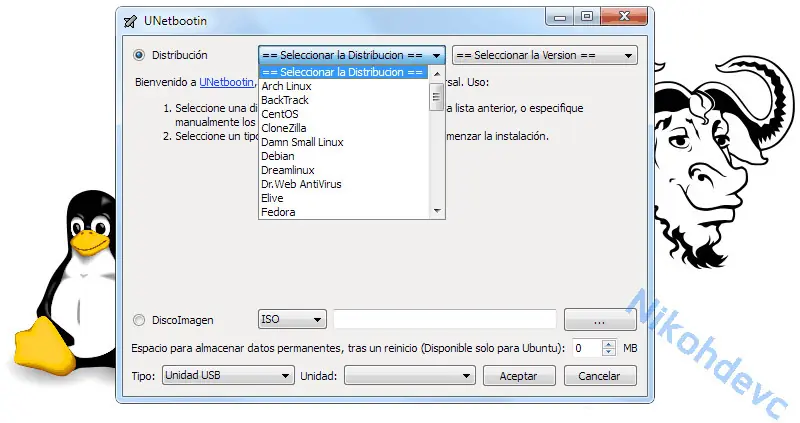
Entre varias distros famosas como Ubuntu, Debian, Fedora o Arch, encontraremos también utilidades interesantes: sistemas de rescate como Dr. Web Antivirus o Kaspersky Rescue CD, gestores de arranque como Smart Boot Manager o Super Grub Disk o un sistema live para clonar discos duros como Clonezilla:
Para descargar el programa copiar el suigiente http://dw2.uptodown.com/dl/1378827956/83cd6113d6b975ab8b9e26c25abc4c23a48e2983/unetbootin-5-84-es-en-win.exe
10. Gestionar las particiones de un disco
Para finalizar, también quiero mencionar un sistema cómodo y rápido para hacer operaciones con las unidades de disco o particiones de nuestro sistema (de forma visual).
Aunque Windows 8 ya permite hacer tareas sobre la partición de sistema, en versiones anteriores u ocasiones concretas podemos necesitar realizar tareas como redimensión o creación de nuevas particiones de disco. Para ello GParted es una excelente opción:
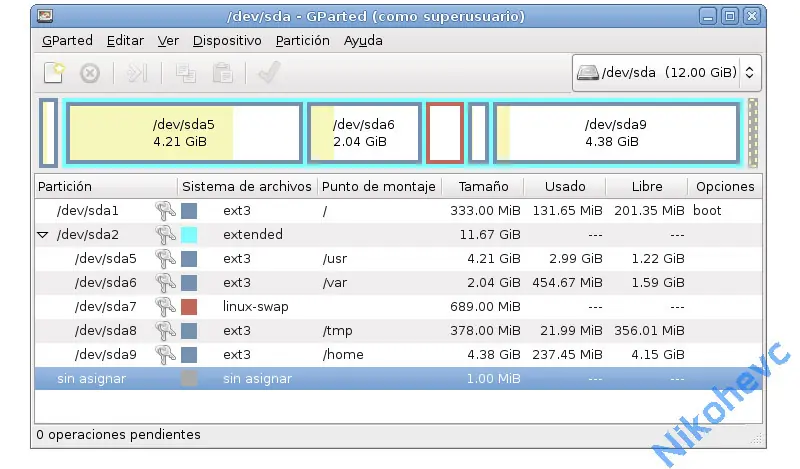
Está disponible en el live OS Parted Magic, incorporando sistemas útiles como el ya mencionado Clonezilla o el Midnight Commander, una alternativa a los actuales exploradores de Windows. Otras herramientas similares de gestión de particiones disponibles son EASEUS Partition Master Free, o Acronis True Image WD.
Para descargar el programa copiar el suigiente http://gparted-livecd.softonic.com/linux/descargar#downloading