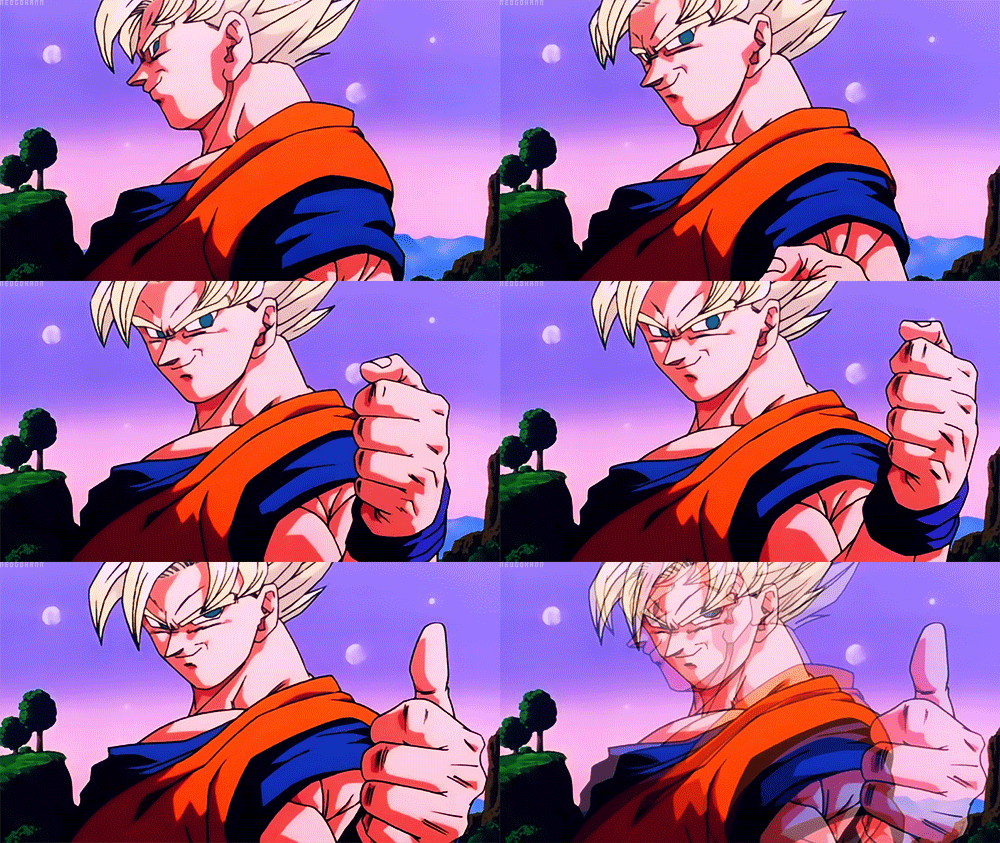
Buenas taringueros, resulta que estoy al pedo así que me decidí postear una manera de como hago yo un gif combinado, a mi parecer es una manera facil de hacerlo en photoshop, pero cada quien tiene sus gustos...

Atención: Si te sabes un metodo mas simple puedes comentarlo y te lo agradeceré, pero si
solo entras a bardear te eliminaré el comentario


Primero seleccionamos nuestros gif, yo elegí estos.
Y estas imágenes.
Y sí, una vez tuve 4 notificaciones seguidas

Abrimos el Photoshop y las imágenes que usaremos.
Luego crearemos otra imagen con el tamaño apropiado para que quepan nuestros dos gif y las otras imagenes que adjuntaremos

Luego copiamos todas las capas de los gif que abrimos a la imagen que acabamos de crear previamente.

Una vez pasadas todas las capas e imagenes, nos queda una desorganización voraz... hay que organizarlo.

Seleccionamos todas las capas de nuestro primer gif

Damos click en esta opción y lo movemos donde querámos.
Y hacemos lo mismo con las demas capas, seleccionamos las pertenecientes y las ubicamos.
Luego te vas a la ventana de animación, y seleccionas este cuadro para crear tantos frames como sea necesario.

Si no te sale es ventanita, lo unico que tienes que hacer es ir a la pestaña de ventana y seleccionar animación.

Despues de crear tantos cuadros sean necesaro (Ojo, no son 11 cuadros siempre, cada gif tiene su cantidad de cuadros y tiempo de duración) procederemos a ocultar y mostrar capas..

Ocultamos casi todas las capas, dejando visibles la primera capa de cada gif y las imagenes.
Deberíamos tener algo así

Luego, simplemente vamos poniendo visibles cada capa en cada cuadro, segunda capa del gif, en el segundo cuadro y así sustantivamente

También puedes cambiar el tiempo de cada cuadro de esta manera

Con nuestro gif combinado ya listo, solo hace falta guardarlo.

Te saldrá un cuadro en donde podrás visualizar si el gif quedó como tu querías, y si es así, solo le das a guardar y listo.

Ya tenemos nuestro gif

Muchas gracias por pasar
Recomienda y Comenta (No se cobra por eso
 )
)
Acá si quieres mandarme un MP o ver uno de mis craportes


Mucha suerte.!