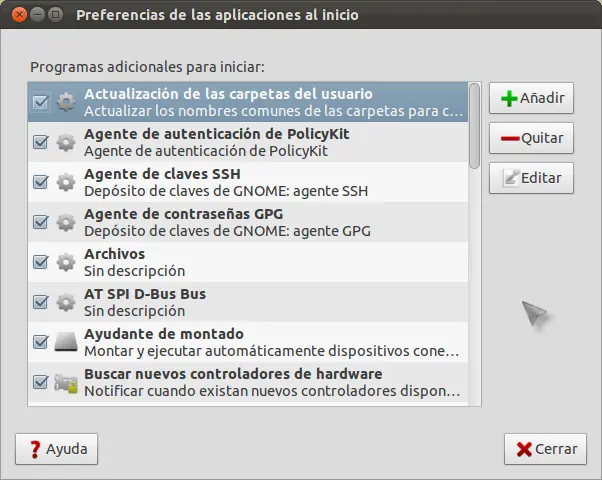

En Ubuntu 11.10, una de las "sorpresas" con las que nos hemos encontrado es que al abrir "Aplicaciones al Inicio" solo aparecían las que nosotros hemos añadido, pero ni rastro de las que arrancan por defecto en Ubuntu, para poder quitar las que no necesitemos, para así agilizar el arranque de nuestro Ubuntu.
Vamos a ver como solucionarlo:
Sabiendo que las aplicaciones al inicio se guardan en el directorio: "/etc/xdg/autostart/" y una vez que he averiguado que las han escondido añadiendo a sus archivos de configuración el valor "true" en la línea "NoDisplay", para ocultarlas, vamos a ponerle el valor "false" a todos de una tacada.
Abrimos la terminal (esa cosa tan rara) y nos colocamos en ese directorio con el comando:
cd /etc/xdg/autostart/
Ejecutamos el siguiente comando, para ponerle el valor "false" a todas las aplicaciones:
sudo sed --in-place 's/NoDisplay=true/NoDisplay=false/g' *.desktop
Abrimos de nuevo "Aplicaciones al Inicio" y woalá, ahí están de nuevo: