


[TUTORIAL]
Crear gifs a partir de video
¡Buenas Taringueros! En este post les voy a explicar mi método para crear gifs animados a partir de un video, paso a paso, de la mejor forma que me es posible.
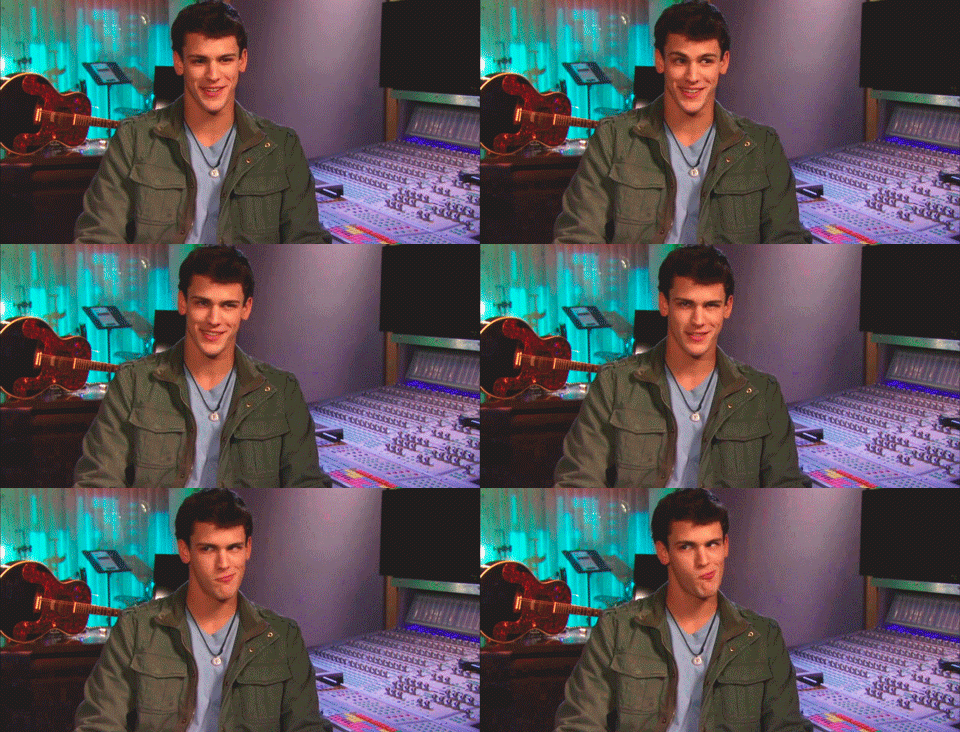
Antes de empezar, quiero aclarar que hay muchísimos métodos diferentes para crear Gifs, y podés llegar con todos al mismo resultado. Sin embargo, a veces puede resultar algo engorroso, así que el método que les voy a presentar a continuación es el que, en mi opinión personal, resulta más rápido y fácil.
¿Qué software necesitamos?
KMPlayer - [Descargar aqui]
(lo utilizaremos para tomar los cuadros/frames del video)
Photoshop -
(cualquier versión de Photoshop, desde CS3 en adelante, sirve. Yo uso el CS6)

Paso 1
Capturando los cuadros del video
Abrimos KMPlayer y ponemos a reproducir el video del que queremos hacer un Gif.
Ya teniendo el video abierto, en la esquina inferior izquierda hay un botón como el siguiente:
Después vamos a la pestaña como muestra la imagen y hacemos click en "more":
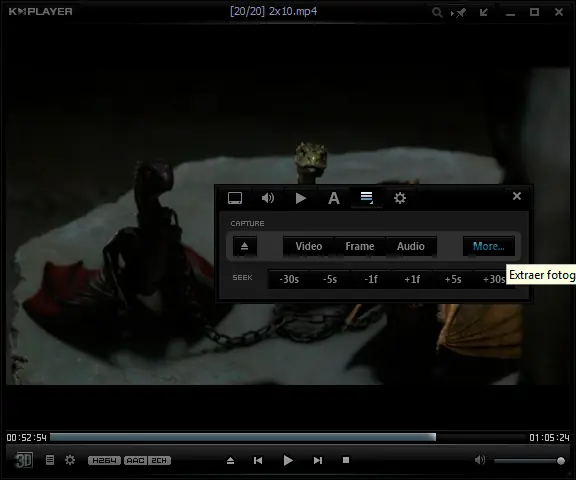
Nota: Este proceso se puede realizar de forma más rápida presionando Ctrl + G

 Algunos puntos a tener en cuenta:
 El formato PNG es el que da mayor calidad, pero también es el más pesado.
En "cantidad a extraer", si ponemos "continuamente" hará que se extraiga cada uno de los cuadros del video hasta que lo detengas (recomendado).
Para que el Gif quede perfecto, te recomiendo que donde dice "cuadros a extraer" le pongas "todos los cuadros".
Podés elegir también donde guardar los cuadros que se van a extraer.
El formato PNG es el que da mayor calidad, pero también es el más pesado.
En "cantidad a extraer", si ponemos "continuamente" hará que se extraiga cada uno de los cuadros del video hasta que lo detengas (recomendado).
Para que el Gif quede perfecto, te recomiendo que donde dice "cuadros a extraer" le pongas "todos los cuadros".
Podés elegir también donde guardar los cuadros que se van a extraer.
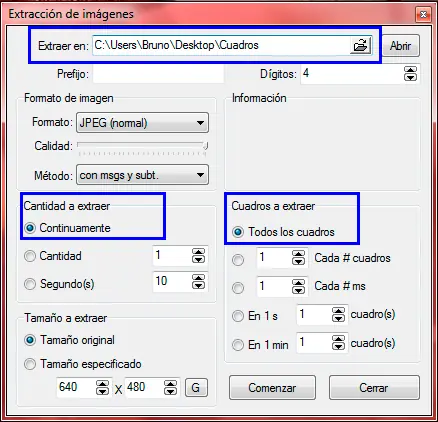
Finalmente le damos click a "Comenzar" y ahi va a empezar a tomar los cuadros de lo que se esté reproduciendo hasta que le demos click a "Detener" o pausemos el video.

Paso 2
Creación del Gif con Photoshop
Ya tenemos los cuadros del video, ahora los vamos a abrir con Photoshop a modo de capas. Para ello vamos a Archivo > Secuencias de comandos > Cargar archivos en pila...
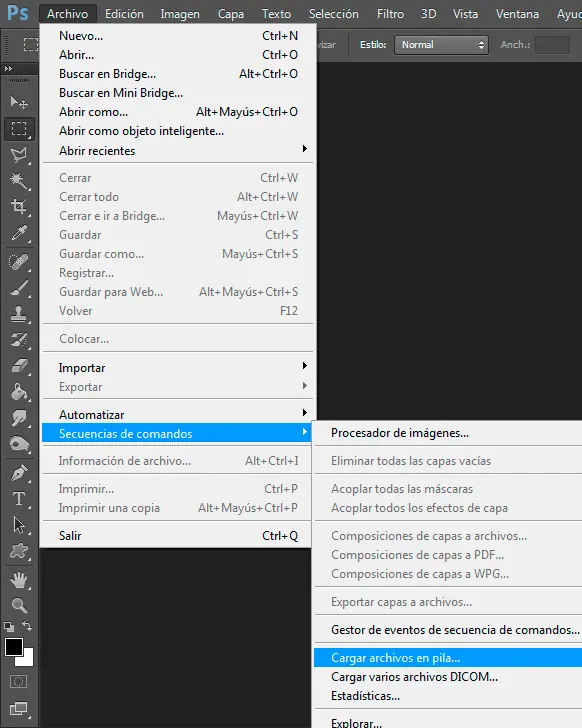
Ahi se abre una ventana, le damos click a "Explorar" y seleccionamos todos los cuadros que quieramos usar. Luego click en OK y se comenzarán a cargar los cuadros como capas.
Ahora podemoss cambiar el tamaño del Gif a gusto. Para eso, vamos a Imagen > Tamaño de imagen si queremos redimencionarla, o Imagen > Tamaño de Lienzo si queremos recortarla.
Cargaremos las capas como cuadros. Para ello, nos aseguramos de tener abierta la ventana de animación. Si no es así, vamos a Ventana > Línea de Tiempo (en Photoshop CS6) o Ventana > Animación (en CS5 y anteriores).
Ahora si, en la ventana de animación, les damos click a "crear animación de fotogramas" (con versiones de Photoshop anteriores a CS6 no es necesario).
En la esquina superior derecha de la ventana de animación hay un botón como muestra en la siguiente imagen, clickeamos ahi y luego en "Crear cuadros a partir de capas".
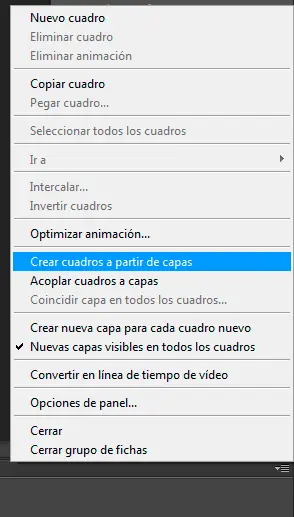
Photoshop siempre muestra los cuadros en el orden invertido, asi que para devolverlos a la normalidad, vamos nuevamente a ese botón de la esquina superior derecha de la ventana de animación y luego a "invertir cuadros".
Lo que haremos a continuación es decidir qué tan rápido se va a reproducir nuestro GIF. Para eso, hacemos un click sobre el primer cuadro de la ventana de animación, y luego, mientras presionamos la tecla SHIFT, hacemos click en el último cuadro (asi se seleccionan todos los cuadros). Ahora hacemos click en la pequeña flechita que tienen los cuadros debajo (en cualquiera de ellas) y hacemos click en "Otro".
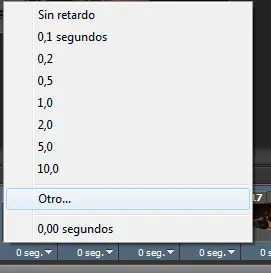
Alli escribimos la velocidad que quiéramos. Si extrajimos todos los cuadros del video, como decía al principio, entonces una buena velocidad es 0,07 o 0,08.
Finalmente nos aseguramos que el lapso de reproducción sea infinito. Para eso vamos a la parte inferior izquierda de la ventana de animación como muestra la imagen.
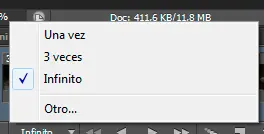
Ahora vamos a Archivo > Guardar para Web y se va a abrir una nueva ventana. Allí tenemos que asegurarnos que el formato a guardar sea GIF (arriba del todo, debajo de "Ajuste preestablecido" ).
Podemos cambiar el tamaño una vez más, o reproducir el GIF para ver que la velocidad sea adecuada. Cuando esté todo listo, le damos click a Guardar y elegimos un destino (pero todavía no cerramos la ventana de Photoshop con el GIF).
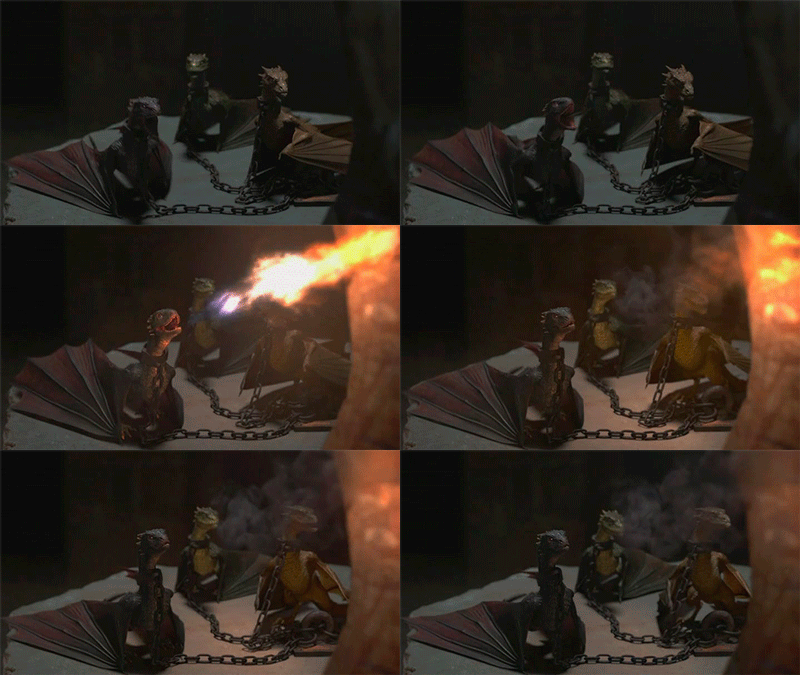
Así me quedó:
Paso 3 (opcional)
Añadiendo efectos
El GIF está listo, si, es una imagen con movimiento. Sin embargo, parece un extracto directo del video, y podría ser aún más... artístico, por decirlo de alguna manera, asi que vamos a agregarle algunos efectos.
Lo primero es agrupar las capas para trabajar de forma más ordenada. Para eso hacemos click en la primera capa, y mientras presionamos SHIFT hacemos click en la última. Luego presionamos Ctrl + G. Asi se creará un grupo que contiene las capas.
Atención:
Lo que debemos agrupar son las capas, en la ventana de capas, no los cuadros de la ventana de animación.
Ahora, para añadir efectos, podemos jugar con las capas de relleno o ajuste. Para ello hacemos click en el botón que muestra la imagen:
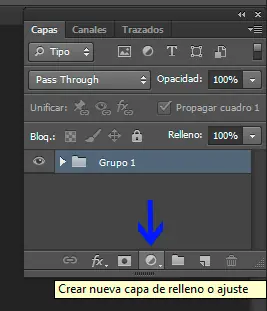
Ahi vamos agregando diferentes capas y modificamos los ajustes a nuestro gusto. Las capas que más uso yo son las de Brillo/Contraste, la de Intensidad y la de Tono/Saturación.
Por ejemplo, luego de aplicar algunos efectos, a mi me quedó asi:
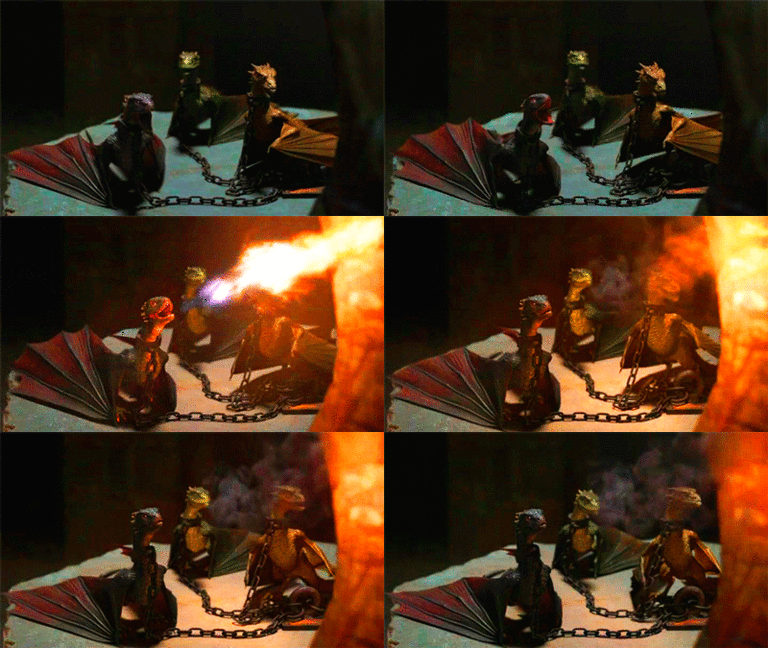
Comparemos el GIF anterior (sin efectos, izquierda), con el GIF final (con efectos, derecha)
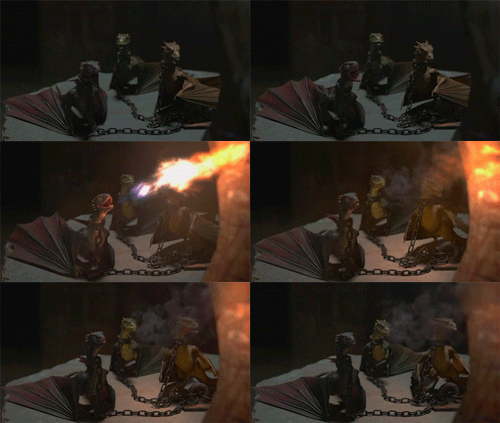
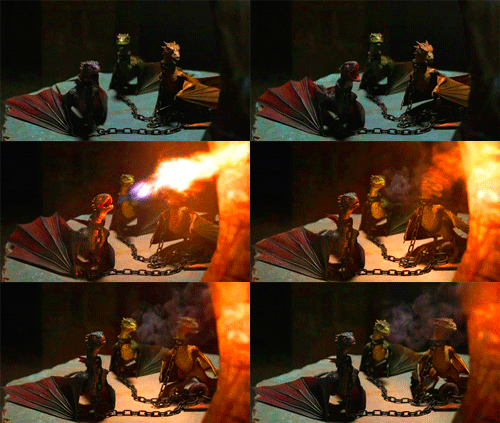
Hay infinidad de efectos que se pueden hacer, y también hay muchos que se pueden descargar de diferentes sitios y aplicarlos a nuestros GIFs. Si bajamos uno, va a estar en formato PSD. Al abrirlo vamos a tener un grupo de capas. Para aplicarlo a nuestro GIF, simplemente arrastramos ese grupo de capas de la ventana del PSD a la ventana donde tenemos el GIF y listo.
Ejemplos
Podés ver muchos ejemplos de GIFs hechos por mi siguiendo el método explicado
en este tutorial entrando al hashtag




 Me sirvio mucho ya que no tenia ni idea de como hacerlo+10 y reco!!
 +10 & Reco.
  Ahora voy a empezar a hacer mis propios gifs
  Puntos, reco, favoritos. Te doy todo lo que tengo (?

 +10 & reco

 Y bueno... como te lo habia prometido:+10 - Reco - A Favoritos
 Plus 10