
Marca: RIM (Research In Motion)
Modelo: PlayBook
Sistema Operativo: BlackBerry Tablet OS

En un mercado rebosante de opciones, RIM tiene en comercialización un fantástico Tablet para romper con los convencionalismos de otras alternativas y soluciones: ligereza, robustez y diferenciación
Construcción y acabados externos
El cuidado con el que RIM (Research in Motion) ha diseñado este Tablet es excepcional, y se nota claramente cuando se tiene en las manos. Toda la zona trasera y prácticamente el 95% del perfil están acabados en goma, lo cual ayuda a que no se nos escurra de las manos con facilidad: se trata de un solo bloque. La terminación de la carcasa del PlayBook es sobresaliente.
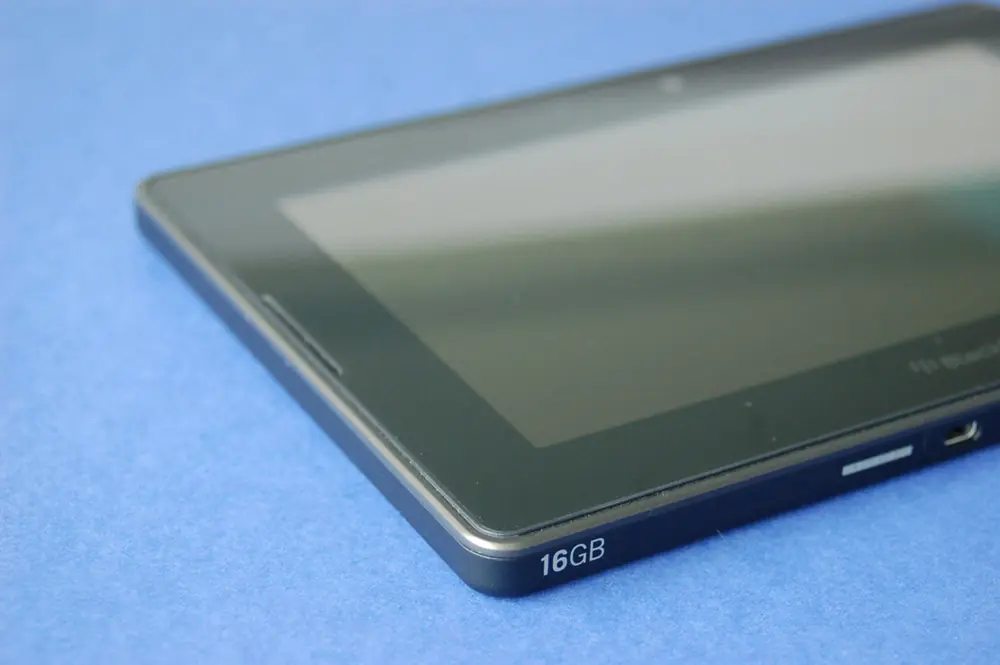
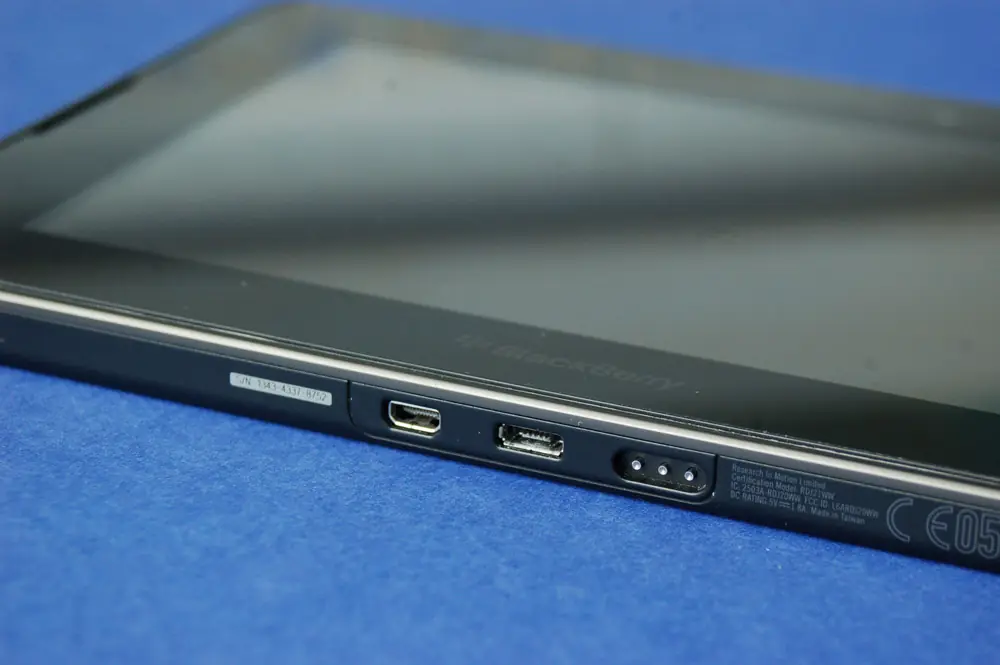
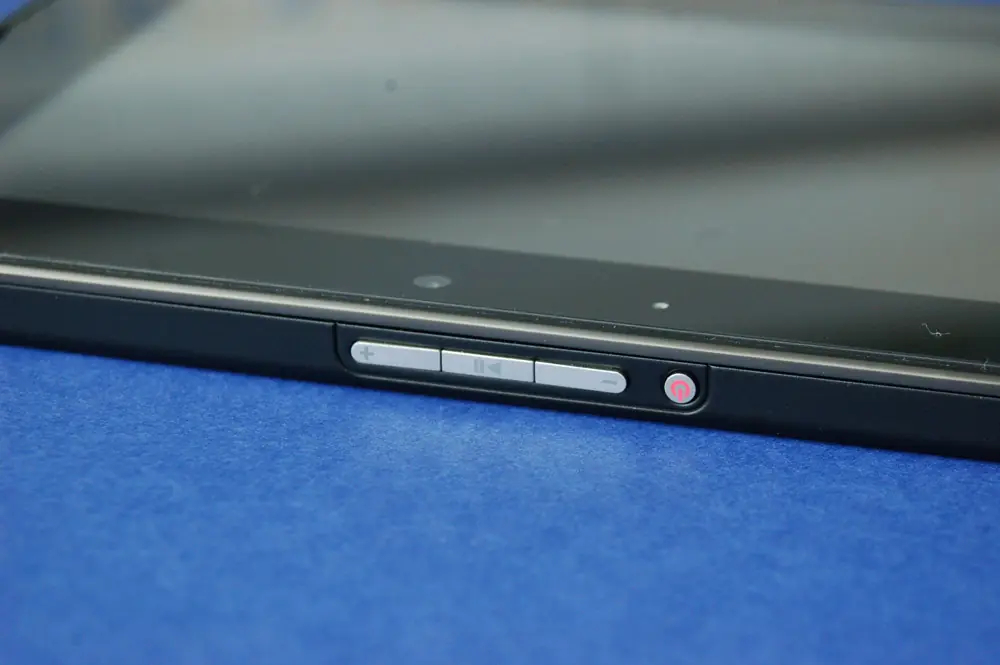
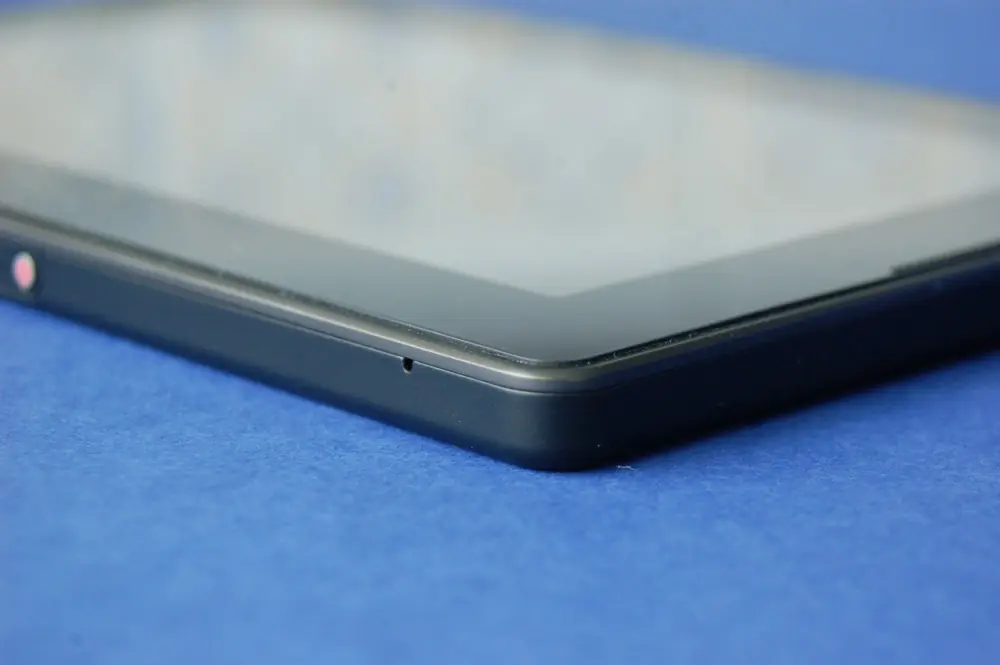
Los bordes están perfectamente redondeados, y la zona frontal acristalada, donde se incluye la pantalla de 7″ (1024×600), está rodeada por una delgada goma, que la separa del marco exterior (de terminación metálica). El lateral derecho e izquierdo están libres de aperturas, pero en el perfil superior encontraremos lo siguiente: dos micrófonos a izquierda y derecha, jack 3.5 de auriculares a la derecha del todo y, justo en el centro, el botón de apagado/encendido del dispositivo + tres botones perfectamente practicables para controlar la reproducción de contenido y subir/bajar el volumen de sonido del PlayBook. En el perfil inferior tenemos el puerto micro USB, salida HDMI, y unos contactos de carga.
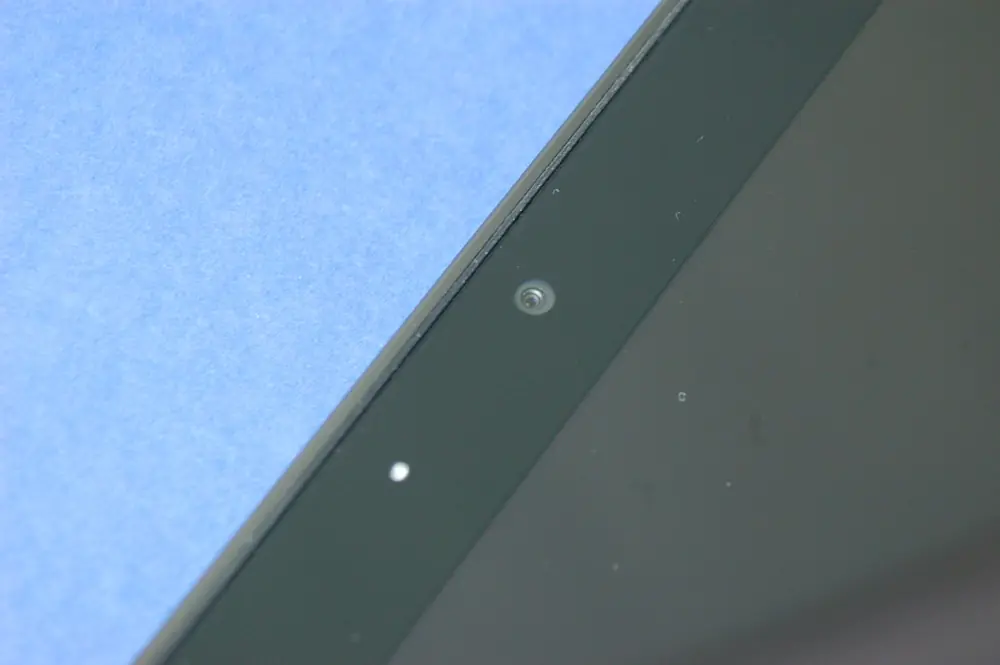
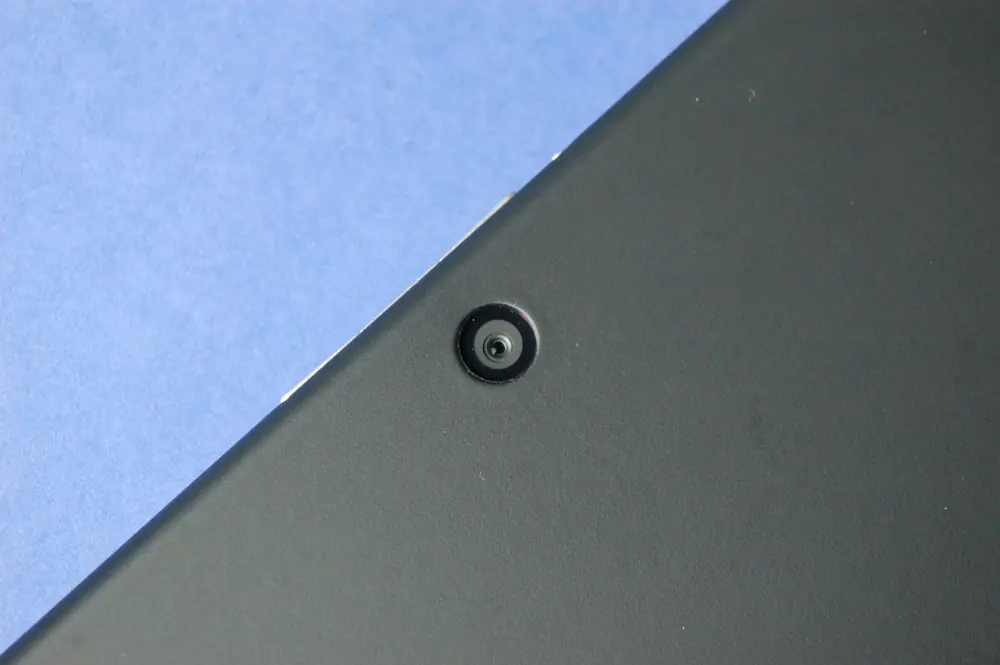
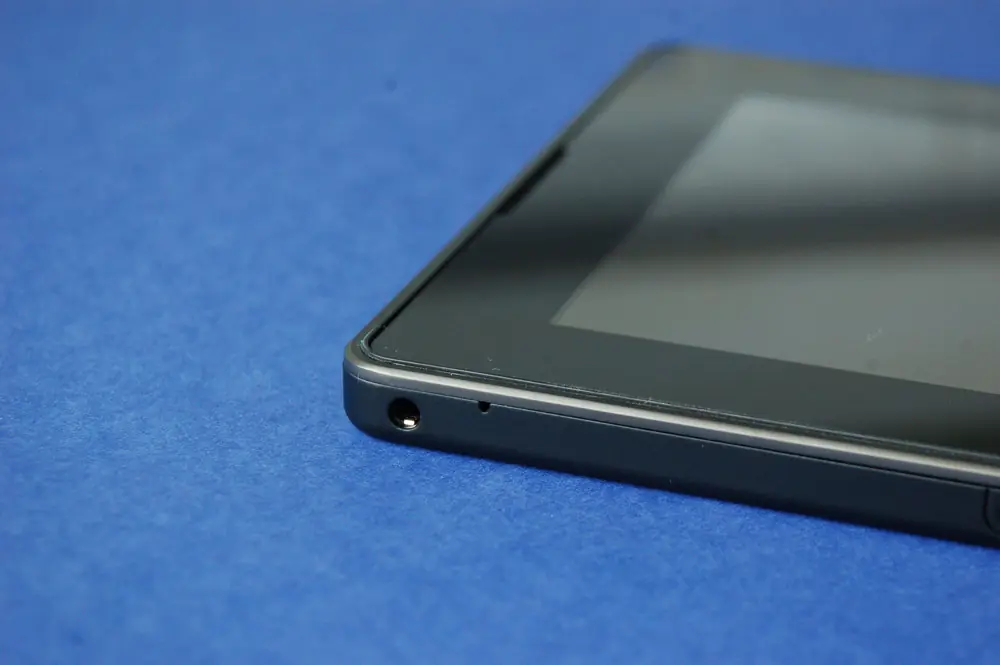
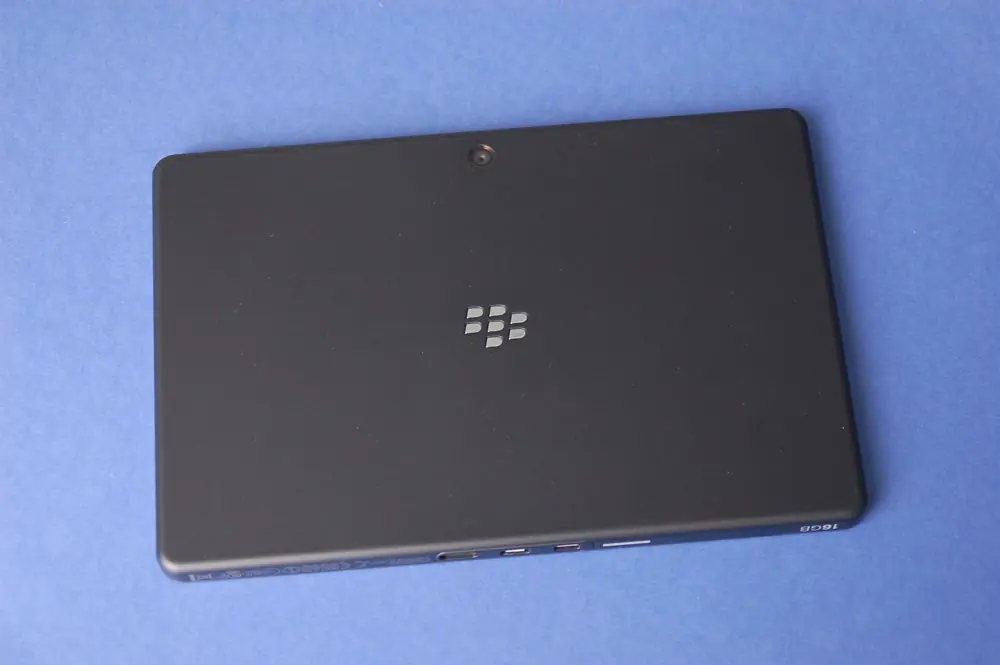
La pantalla exhibe una sensibilidad táctil exquisita, aunque también es así para todo el marco que la rodea, que nos servirá para beneficiarnos de una serie de gestos táctiles, que nos facilitan la interactuación con el sistema, ya sea al tener el dispositivo en orientación vertical como horizontal.
De la zona posterior del PlayBook, solo destacar un objetivo no-aufocous de 5MP, que se acompaña de una cámara en el frontal, de nada menos que 3MP: ¿dispuestos a comunicarse por video?
Creo que merece la pena la apreciación a cerca del botón de encendido del BlackBerry PlayBook, del que no se notara recorrido al presionarlo, aunque en realidad solo basta con utilizar la pantalla, tanto para dejar el dispositivo en reposo como para desbloquear su estado de standby: en otras palabras, no notaremos un click.
En el frontal, a izquierda y derecha, RIM ha ubicado un altavoz externo, cuya potencia de sonido es realmente elevada con el volumen entre el 75-80%: en mi opinión guarda uno de los mejores equilibrios entre agudos y bajos. Se agradecerán dichos altavoces cuando escuchemos música o vídeos sin auriculares. Genial.
En el apartado de accesorios debo felicitar a RIM por incluirnos una funda de neopreno, para su transporte, evitar ralladuras y que no se llene de polvo innecesariamente: y por supuesto, para mantener el frontal de cristal sin huellas y suciedad… nada mejor que una gamuza de tela (como la de las gafas). Me hubiera gustado encontrar un cable HDMI y unos auriculares, pero la firma canadiense ha decidido no incluirlos en el paquete de venta.
Sistema Operativo, Interfaz de Usuario y Aplicaciones
BlackBerry PlayBook lleva Sistema Operativo basado en QNX (BlackBerry Tablet OS), y el dispositivo en pruebas tiene instalada la última versión (1.0.7.2670).
En este apartado se realizará una revisión general, dejando el análisis exhaustivo para un artículo a parte.
Interfaz de Usuario
BlackBerry Tablet OS es fácil de manejar, de adaptarse a él y de interactuar…. con toda serie de accesos simples y al mismo tiempo prácticos. La primera impresión, al ver el menú desplegable de aplicaciones, es su similitud respecto a BlackBerry 6 OS (Smartphones).
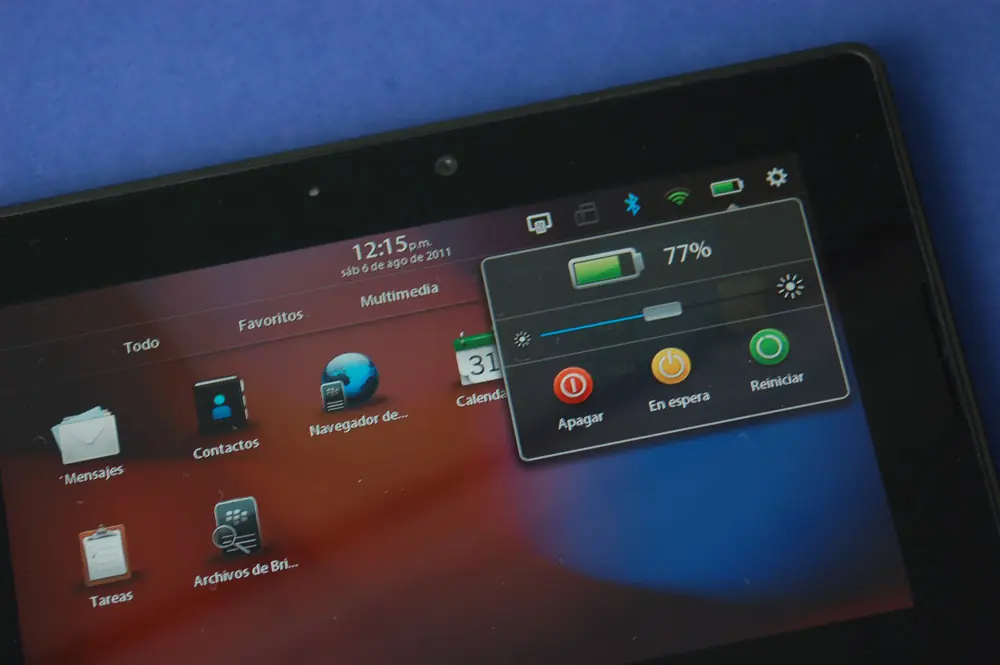
El escritorio principal y único tiene hasta tres secciones: una superior, o barra de estado, donde se comunican las notificaciones, tenemos información de reloj, acceso para activar Wi-Fi/Bluetooth y opciones del sistema, o incluso la barra de batería para llevarnos al menú que permite ajustar manualmente el brillo de la pantalla o pagar/suspender el uso del Tablet.
En la sección inferior encontramos los 5 escritorios del menú de aplicaciones, donde podemos organizar las diferentes apps instaladas o descargadas: “todo”, con todas las apps; “favoritos”, con aquellas apps que consideremos más frecuentes; “multimedia”, “juegos” y “BlackBerry Bridge“, este último con las apps que se comparten con nuestro Smartphone BlackBerry.
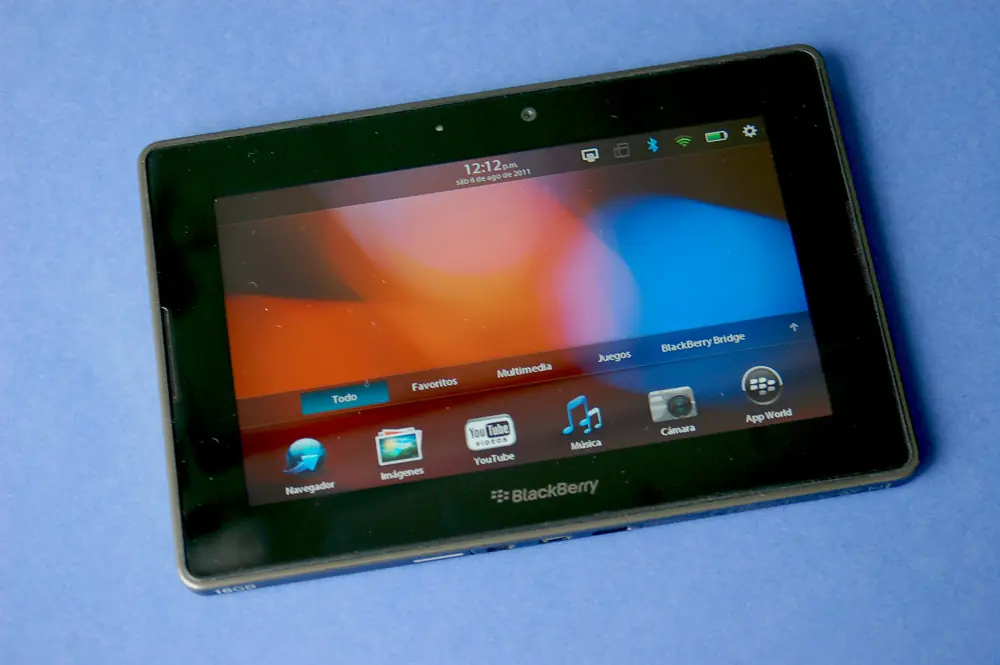
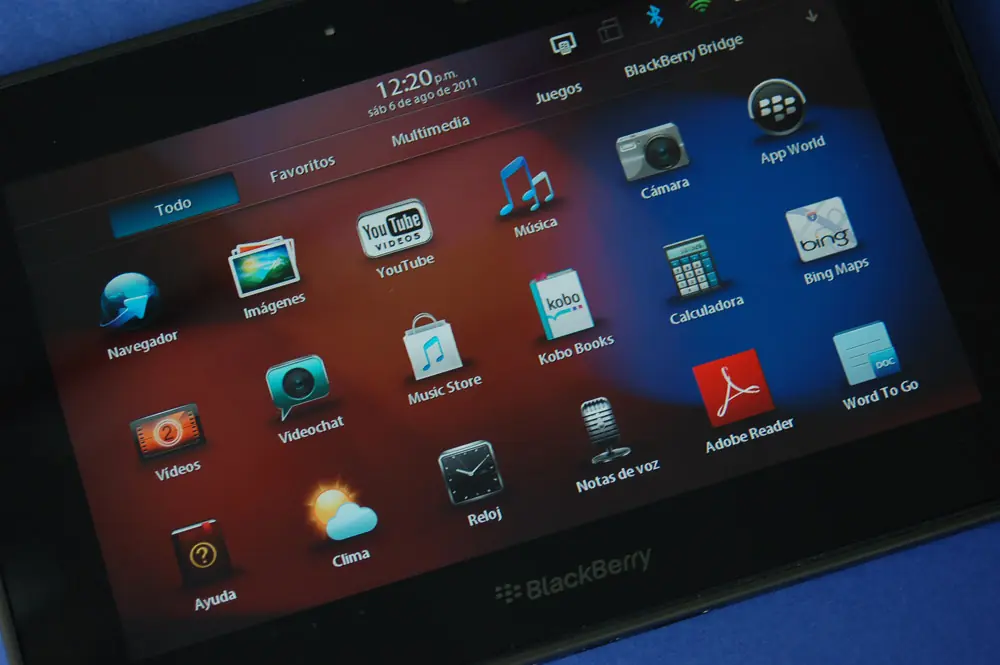
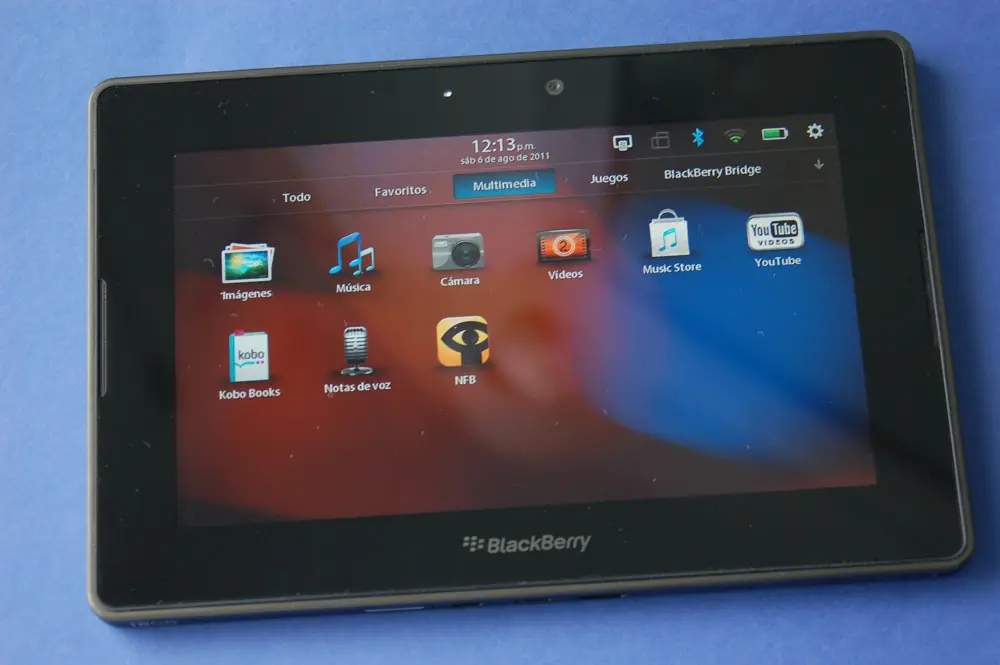
Para mover una app de un lugar a otro, solo debemos pulsar unos segundos sobre ella, esperar que todos los iconos “palpiten”, y arrastrar a placer. Debemos tener en cuenta que cada escritorio muestra hasta 6 apps en el modo reducido, y hasta 18 apps en modo ampliado (debemos deslizar el dedo desde el extremo inferior del marco de la pantalla hacia el centro de ésta).
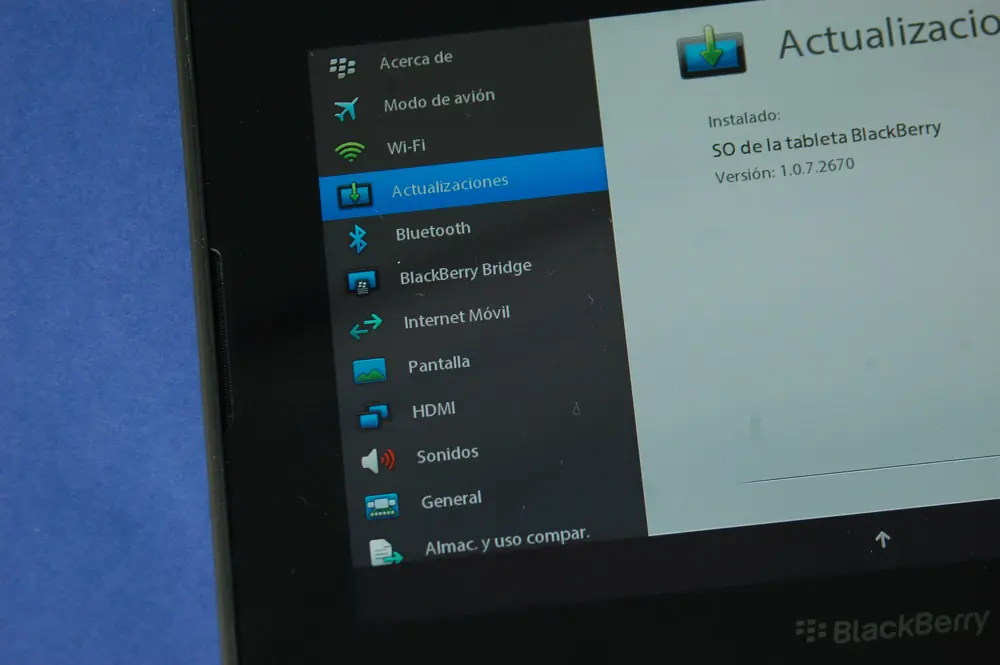
BlackBerry Tablet OS hace uso de las virtudes táctiles para que interactuemos con el sistema, debiendo deslizar el dedo tanto desde el marco inferior y superior, e incluso esquina superior izquierda y esquina inferior izquierda de éstos (está última descubre el teclado QWERTY virtual): todo dependerá de dónde estemos o qué necesitemos, un recurso bien pensado por parte de RIM (aunque no sea algo nuevo).
En el PlayBook todo discurre de forma fluida, sencilla, práctica… y en apenas en unos minutos seremos capaz de entender la forma de movernos por los rincones del sistema: para cerrar una app es tan práctico como deslizar el dedo desde el marco inferior hacia el centro de la pantalla, y una vez la app se reduce a una ventana… solo debemos tocar sobre ella y deslizar el dedo hacia arriba, como si la expulsáramos (o tocar sobre la cruz blanca, al lado del título de la app).
BlackBerry Tablet OS es totalmente multitarea, y lo sorprende de todo es que podemos ver simultáneamente, aunque en forma de pequeña venta, como dos aplicaciones corren a la vez con toda fluidez. ¡Ah!, y si mantengamos un dedo sobre el fondo de pantalla, esperando algún tipo de reacción…. por ejemplo, para cambiar la imagen que se muestra, debemos ir a la aplicación “imágenes”, escoger una, abrirla, y desde opciones pulsar en “establecer como fondo de pantalla”.
Aplicaciones
De las aplicaciones reinstaladas destacaría “Bing Maps” y la suite ofimática “Documents To Go”, esta última permitiendo no solo leer documentos Word y Excel, sino incluso de crearlos y editarlos.
La app “VideoChat” es la vía a través de la cual poner en contacto a diferentes propietarios de Tablets PLayBook, a través de videoconferencia. Y “Clima”, es una vistosa y completa aplicación para obtener información a 5 días vista sobre las condiciones meteorológicas (fuente, AccuWeather.com).
Por otro lado, recomendaría la descarga de GeeReader, la fabulosa app para conectar con “Google Reader”, lector de noticias asociado a las cuentas de Gmail, y que posibilita el uso de fuentes de noticias RSS feeds.
El BlackBerry PlayBook incluye el juego Need for Speed Undercover, que demuestra un buen comportamiento: el control en los giros, moviendo el Tablet, resulta ser muy suave y nada brusco.
Rendimiento y Productividad Online (Internet, Correo y Redes Sociales)
“BlackBerry Bridge”, puente al correo electrónico en tiempo real
¿Qué es y que nos ofrece BlackBerry Bridge? Es la conexión directa con nuestro Smartphone BlackBerry para disponer del correo, contactos, BlackBerry messenger, calendario, archivos o navegar por Internet. ¿Qué necesitamos? En apenas unos pocos minutos, activado el Bluetooth, estableceremos el primer vinculo directo entre el PlayBook y nuestro teléfono BlackBerry: nos descargamos la app llamada “BlackBerry Bridge y seguimos unos sencillos pasos.
Una de las cosas que se achacaban al PlayBook es que no disponíamos de una app de correo electrónico para sincronizarlo a través de una conexión Wi-Fi, de forma que siempre sería necesario entrar en el sitio web. Si tenemos un teléfono BlackBerry, lo anterior queda solventado: la app de correo de BlackBerry Bridge es como si estuviéramos manejando el propio teléfono, y sin duplicar la información, es una imagen perfectamente replicada. Creación, edición y borrado de correos, búsqueda y priorización de mensajes…. y recepción de nuevos correos “en tiempo real” (de cuentas corporativas como personales), con notificación sonora tanto en el teléfono como en el Tablet.
Nuestro teléfono BlackBerry es la herramienta de trabajo habitual, y en ella tenemos toda la información de nuestros contactos y agenda al día. ¿Por qué no tenerla replicada en el PlayBook? La creación de nuevas citas, anotar asuntos pendientes o crear contactos nuevos…puede hacerse desde el PlayBook, sabiendo que la información se almacena en el teléfono BlackBerry emparejado.
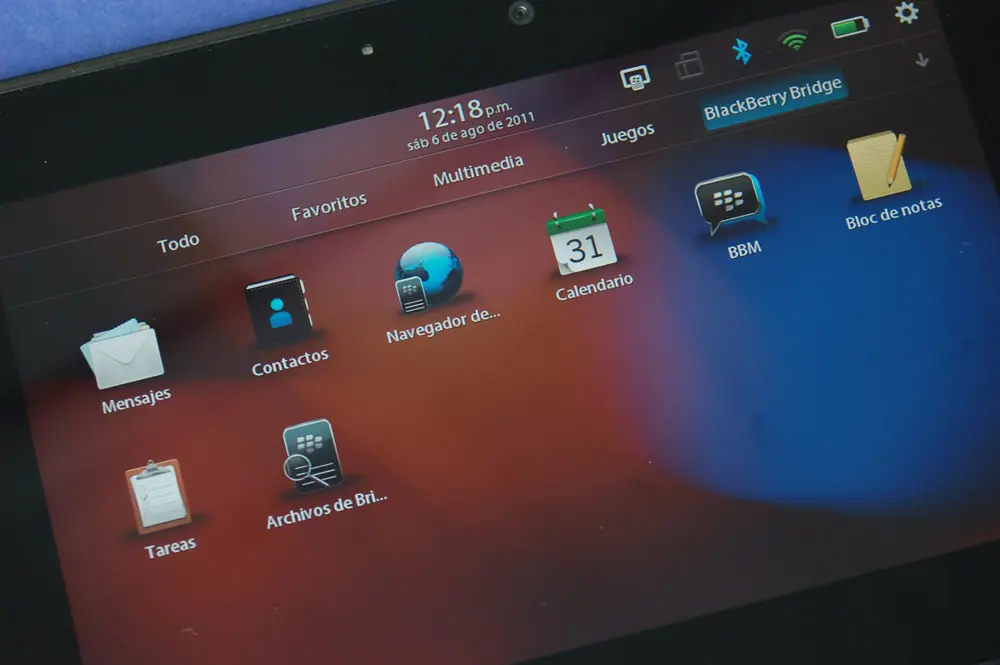
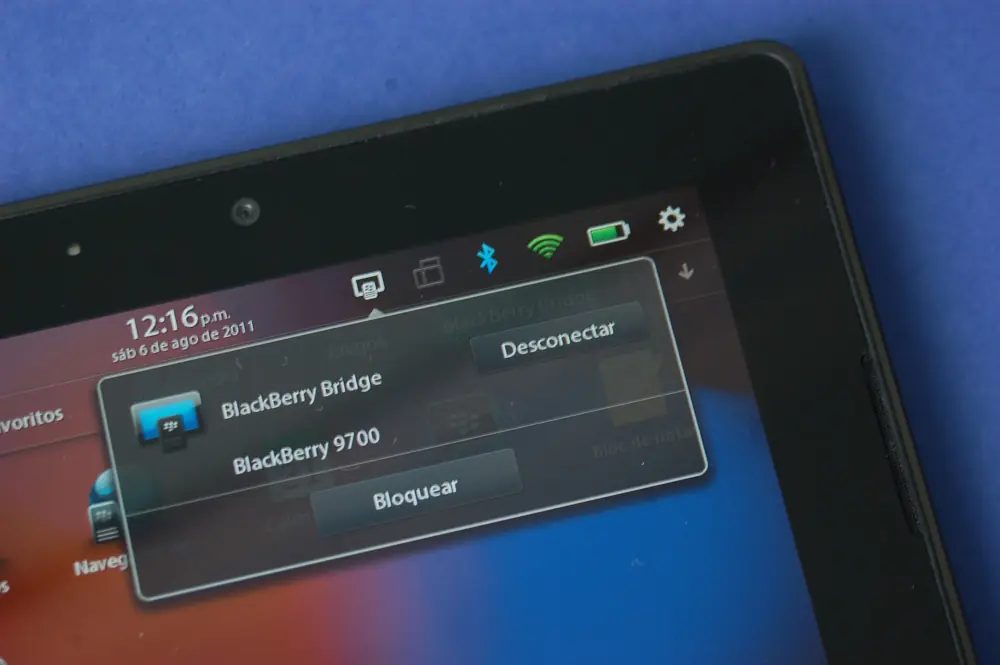
BlackBerry Bridge es también la vía alternativa a través de la cual acceder a Internet, una forma de hacer tethering, con el uso de conectividad Bluetooth. Una vez emparejados Tablet y Smartphone, es muy rápido e instantáneo navegar por la Red, estemos donde estemos, siempre que tengamos cerca nuestro BlackBerry.
BlackBerry Bridge “solamente” nos supone el esfuerzo de habilitar Bluetooth en Tablet y Smartphone BlackBerry, siendo lo más asombroso el hecho de que tener activa dicha conexión inalámbrica supone un consumo de energía súper reducido. Toda una ventaja, ¿no? Lo digo bajo la experiencia de tener ambos dispositivos con Bluetooth activo y emparejados durante toda una jornada. Por tanto, una vez llegamos del trabajo, entramos en casa, conectamos el Bluetooth del PLayBook y el teléfono… y a disfrutar del PlayBook.
BlackBerry Bridge supone la ventaja de mantener la información y lo que importa en el teléfono móvil, pudiendo interactuar y modificar los datos desde el Tablet. Los que somos fieles a RIM, “Bridge” no es en absoluto una inconveniencia ni desventaja, es un excelente complemento, y la mejor alternativa en Tablets. El consumo de energía en el teléfono BlackBerry asociado dependerá de la cantidad de datos 3G utilizada: sobretodo cuando navegamos por Internet desde el Tablet.
Correo Electrónico (sin BlackBerry Bridge)
Que no tengamos una aplicación de correo dedicada para las cuentas de correo electrónico tales como Hotmail, Gmail o Yahoo!…. no debe ser una razón para no adquirir un BlackBerry PlayBook.
Al fin y al cabo, cuando utilizamos nuestro PC/Mac hacemos uso del explorador web para leer o redactar nuevos e-mails. ¿No es así? En el caso de Gmail (en hotmail no sucede así), me ha sorprendido ver que la presentación del buzón de entrada permite operar dos zona al mismo tiempo: una izquierda, para navegar verticalmente entre los diferentes mensajes y seleccionar el que nos interese; una derecha, para mostrar el contenido del mensaje.
En el menú de aplicaciones ya encontraremos los iconos de las principales cuentas de correo personales, e introducidos los datos de acceso por primera vez… las siguientes veces que entremos en la cuenta se hará de forma automática.
-. Navegar por Internet
Navegar por Internet desde el PlayBook es toda una experiencia, gracias a un navegador compatible con HTML5 y con todo tipo de contenido: se cargan las páginas normalmente, como si lo hiciéramos desde nuestro PC/Mac. El tamaño de letra es cómodo, las páginas se ajustan perfectamente al ancho de pantalla (preferible tener el dispositivo en horizontal).
Con el explorador del PLayBook es sencillo cambiar entre diferentes ventanas abiertas, o incluso crear una nueva. No necesitamos más que deslizar el dedo desde el marco superior del Tablet hasta el centro de la pantalla, y dejar que se muestren las opciones. Para navegar a pantalla completa tendremos que pulsar sobre el botón que aparece a la derecha del todo de la barra del navegador.
El PlayBook tiene una excelente respuesta, y lo podemos orientar a placer: en vertical u horizontal, sin necesidad de que la zona inferior “natural” esté en esa posición. El explorador web del PlayBook es, hasta ahora, el mejor que he probado en Tablets.
-. Redes Sociales
A día de este artículo, la única red social con aplicación propia es Facebook y, en mi caso, encontraré en falta la de Twitter. No he hallado tampoco ni Flickr ni Picasa. ¿Es un problema realmente?
En el caso de Flickr, la alternativa web es más apropiada que una simple aplicación, y las habilidades HTML5 del explorador nos ofrecen plena compatibilidad de contenido: puedes coger tu álbum y ponerlo en modo presentación a pantalla completa, por ejemplo. En lo que se refiere a Twitter, es una cuestión aviso de notificaciones sobre “respuestas” o “mensajes directos”.
¿Que aporta una app dedicada? Comodidad en las notificaciones, pero no creo que sea algo precisamente crítico el que debamos entrar en los sitios web de nuestras redes sociales favoritas. Para mí no es un problema, tengo mi Smartphone para que me revele novedades. Cuando utilizamos un Tablet es para dedicarle toda nuestra atención en un periodo de tiempo concreto, y no como un Smartphone que, llevándolo todo el día, no es un objeto con el que estemos interactuando continuamente, y del que tener notificaciones automáticas nos facilita las cosas. El explorador del PlayBook tiene las capacidades necesarias para deleitarnos en el uso de las redes sociales vía HTML, como si estuviéramos delante de un PC/Mac.
-. Teclado Virtual QWERTY
Reconozco que, cuando tenemos en frente un teclado virtual, es necesario disponer de un sistema predictivo, y el PlayBook no lo tiene a efectos de corrección: solo señala las palabras que mal deletreadas, no las corrige. ¿Y bien? Las dimensiones y peso del PlayBook, 194x130x10mm y 424 gramos, lo hacen perfecto para redactar con el teclado virtual QWERTY, esos sí, orientándolo en vertical: es fabuloso lo cómodo que resulta redactar, los dedos pulgares llegan perfectamente a todas y cada una de las teclas, podemos imprimir gran velocidad, la precisión táctil de la pantalla nos facilita una respuesta sobresaliente al tocar sobre ella, y lograremos más de un 95% de eficacia al teclear.
Manteniendo el PLayBook en vertical tenemos, además, una percepción más cómoda de la pantalla mientras respondemos un email, o redactamos un nuevo texto: es lo más natural en un Tablet como éste, que se beneficia de sus dimensiones más compactas que otras soluciones de 10,1″ de pantalla.
Si tenemos una mano suficientemente grande, conseguiremos teclear con cierta comodidad con los pulgares mientras sujetamos el dispositivo con las dos manos. En mi caso, he quedado muy satisfecho con el teclado virtual.
-. Tethering (acceso a Internet 3G vía teléfono móvil)
Los propietarios de dispositivos Android o Nokia tienen la opción de utilizar su plan de datos 3G con el PlayBook, gracias al software de sus teléfonos. En el caso de Android, solo será necesario activar la aplicación o la “opción de ajustes” que permite activar el teléfono como punto de acceso inalámbrico mediante el uso de Wi-Fi.
Si tenemos un Smartphone Nokia (probado con el Nokia N8), solo deberemos activar el bluetooth de ambos dispositivos, ir a “ajustes” en el Tablet, primero ir al apartado “Bluetooth” (agregar disp), y finalmente, tras completas el anterior paso, entrar en “Internet Móvil”, seleccione el teléfono emparejado y seguir unos sencillos pasos.
Además de utilizar BlackBerry Bridge para sincronizar correo electrónico, contactos, BBM y agenda, podemos emplear nuestro Smartphone BlackBerry como módem 3G, y así acceder a un Plan de Datos 3G mediante Bluetooth: aprovecharemos las apps que necesitan de un plan de datos para recibir/enviar información a la Red.
Rendimiento y Productividad Multimedia (Video, Música y YouTube)
Reproducción de música: el PlayBook no incluye auriculares en el paquete de venta, con lo cual es el usuario quien deberá escoger a placer. Tras sincronizar el contenido con BlackBerry Desktop, el usuario se encuentra en una pantalla inicial desde donde navegar por todas las canciones, por artistas, álbumes o géneros. Una de las cosas que algunos encontrarán en falta es que no se pueden editar ni crear varias listas de reproducción desde el propio PlayBook, solo se pueden ir añadiendo canciones a una sola lista de reproducción: para visualizar listas de reproducción personalizadas se deberá proceder desde un PC/Mac.
La prueba de sonido la he realizado con unos auriculares de casco Pioneer SE-MJ551T, con los que he obtenido una potencia de salida notable y una calidad de escucha sobresaliente: todo dependerá de la solución escogida, y de su buen balance entre bajos y agudos.
En mi opinión, la característica ausente que me resulta más crítica es la de tener un ecualizador con modos predefinidos, a fin de ajustar una configuración de sonido alternativa en función del estilo musical del álbum a reproducir: esto lo encontramos en BlackBerry OS. Lo único que podemos hacer es potenciar el nivel de sonido, a través de una opción accesible desde ajustes del sistema del PlayBook (apartado sonidos). Pero, por otro lado, me ha gustado que RIM haya incluido unos botones de control sobre la reproducción en el perfil del Tablet, esto le da un aire muy musical y práctico (si presionamos unos segundos el de subir/bajar volumen, avanzaremos o retrocederemos la canción).
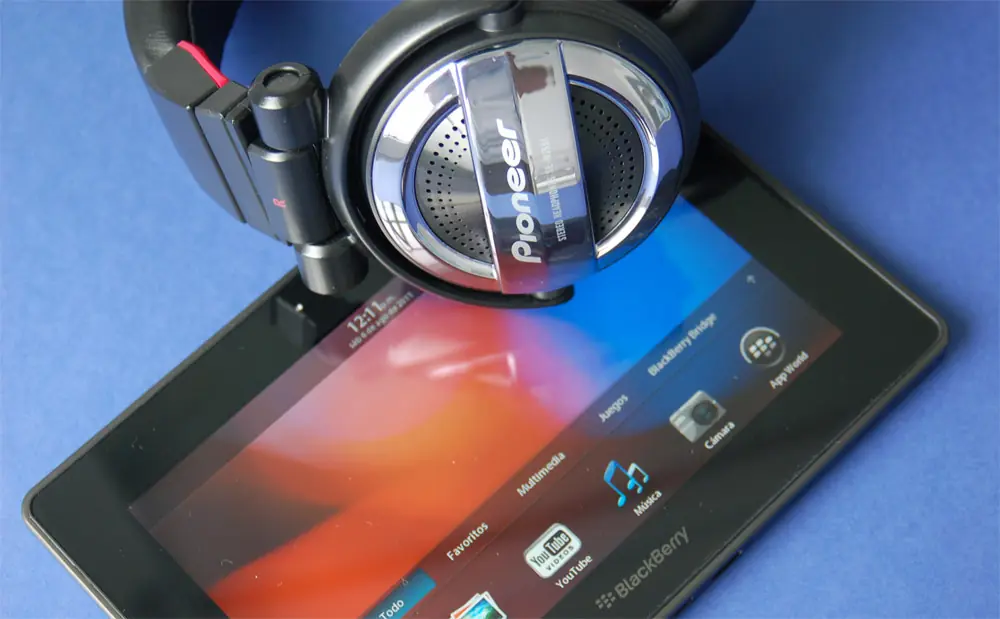
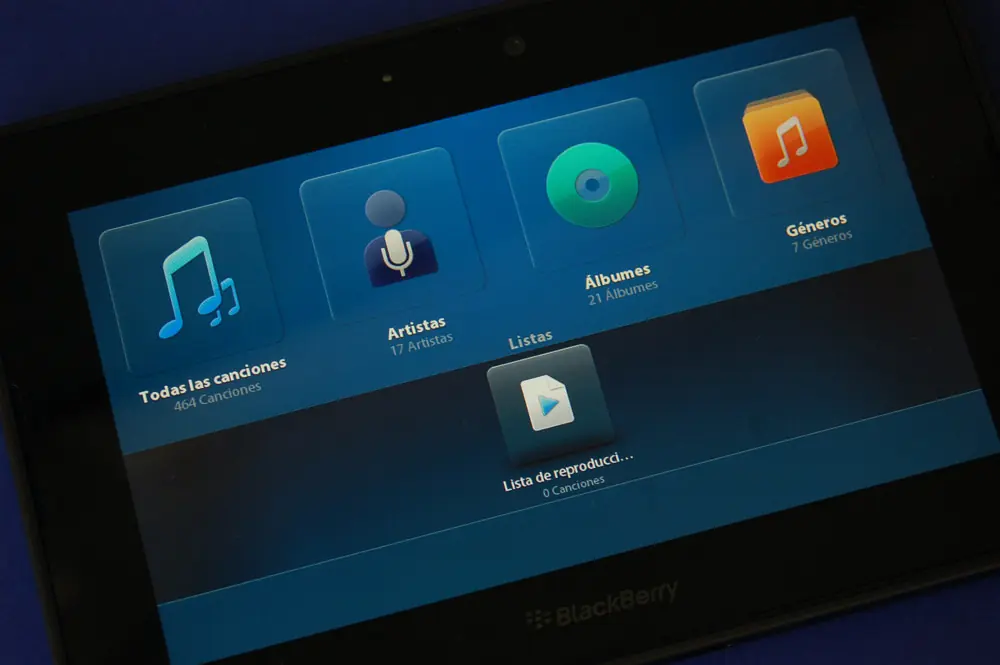
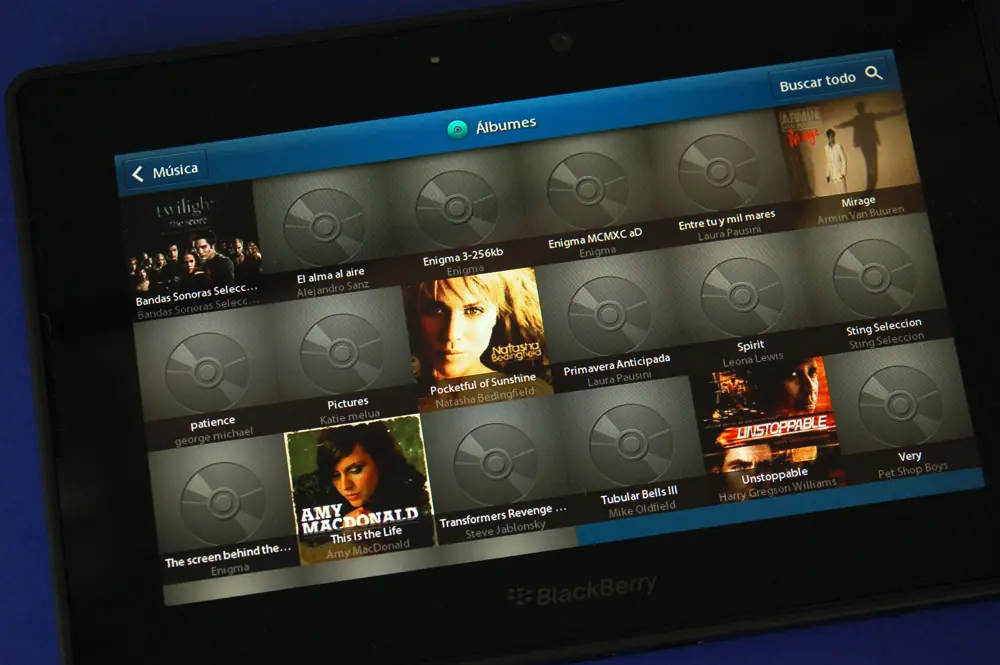
Nota: izquierda, auriculares Pioneer SE-MJ551T; derecha, UI app de música.
Reproducción de video (local): puesto que no disponemos de modo USB en almacenamiento masivo, el PlayBook no puede incluir archivos con el formato .avi o mkv, al menos mediante un ordenador Apple. Por tanto, será necesario convertirlos a .mp4, por ejemplo, para lograr transferirlos desde nuestro ordenador al Tablet. Los usuarios Windows, que serán la mayoría, según el manual de usuario del Tablet, pueden sincronizar contenido DivX/Xvid con software BlackBerry Desktop.
Con mis archivos mp4 he obtenido una reproducción de video fluida, y de acuerdo a la calidad del archivo fuente. Como apunte decir que no dispondremos de opciones para cambiar el formato de imagen original, solo hacer zoom para rellenar la pantalla, pero con el inconveniente de recortar la imagen si es formato 4:3.
AL utilizar cable HDMI, me gusta especialmente el hecho de que podamos apagar la pantalla del Tablet cuando reproducimos contenido en la televisión, característica que no he visto en otros productos con Android: para ello, durante la reproducción, tocar sobre el icono que aparece en la esquina superior derecha (doble ventana), luego deslizar el dedo desde la esquina superior izquierda del marco que rodea la pantalla del PlayBook hacia el centro (aparecerá la barra superior de tareas), descubrir el diálogo desde el que dejar la pantalla en reposo (icono batería). Se ahorra la parte de consumo que supone mantener la pantalla del Tablet encendida. Vía HDMI, el contenido de video se reproduce de forma totalmente fluida, como si empleáramos una unidad DVD.
Reproducción de video YouTube: disfrutaremos, sin duda, con la reproducción de video que nos brinda el PlayBook, con secuencias de gran calidad y definición de imagen, especialmente cuando la fuente es de alta resolución. Vía cable HDMI no podremos apagar la pantalla, pues se cortará la reproducción: en este caso, se crea una replica de lo que se visiona a través del Tablet.
Con una buena red de banda ancha y cobertura Wi-Fi adecuada, el contenido se carga sin cortes.
Características de Autonomía de batería
Test de 1 hora
El primer test de comportamiento me ha llevado una hora (60 minutos). Para ello he utilizado una red Wi-Fi (cobertura entre el 50-75%), he habilitado Bluetooth para utilizar BlackBerry Bridge, y he fijado el nivel de brillo de la pantalla al 50%.
Con el dispositivo cargado al 100%, he llevado a cabo la siguiente actividad, y se ha rebajado la vida útil restante hasta el 80%:
-Navegación web: visita de los websites, con contenido flash y java, Nasa.gov, Nationalgeographic.com, adidas.es, BlackBerry.com, ebay.co.uk e Hispazone.
-Reproducción de música: reproducción de música, mediante auriculares Pioneer SE-MJ551T
El impacto en autonomía para mi Smartphone BlackBerry 9700 (con BlackBerry 6 OS), ha sido apenas de entre un 1%-5% según sistema.
La reproducción de video, vía HDMI, supone una inversión de solo un 3% para 45 minutos (Wi-Fi conectado).
Una de las rápidas conclusiones es que la batería del PlayBook, y nuestro teléfono BlackBerry, no acusan un desgaste elevado de energía si solo los tenemos emparejados para recibir/enviar correo electrónico: otra cosa será el navegar por Internet, que supone un elevado tráfico de datos. En conclusión debo decir que me ha dejado muy satisfecho el rendimiento de la batería de este Tablet.
Fotografías y Grabación de Video
En mi opinión, no es algo transcendental el que un Tablet incluya una cámara de fotografías trasera de gran calidad , pues considero es un complemento del que se puede prescindir. Por otro lado, es adecuado y necesario contar con una buena cámara frontal que ofrezca un gran rendimiento para videoconferencia: el BlackBerry PlayBook sobresale con su objetivo de 3MP.
Fotografías con Cámara Trasera
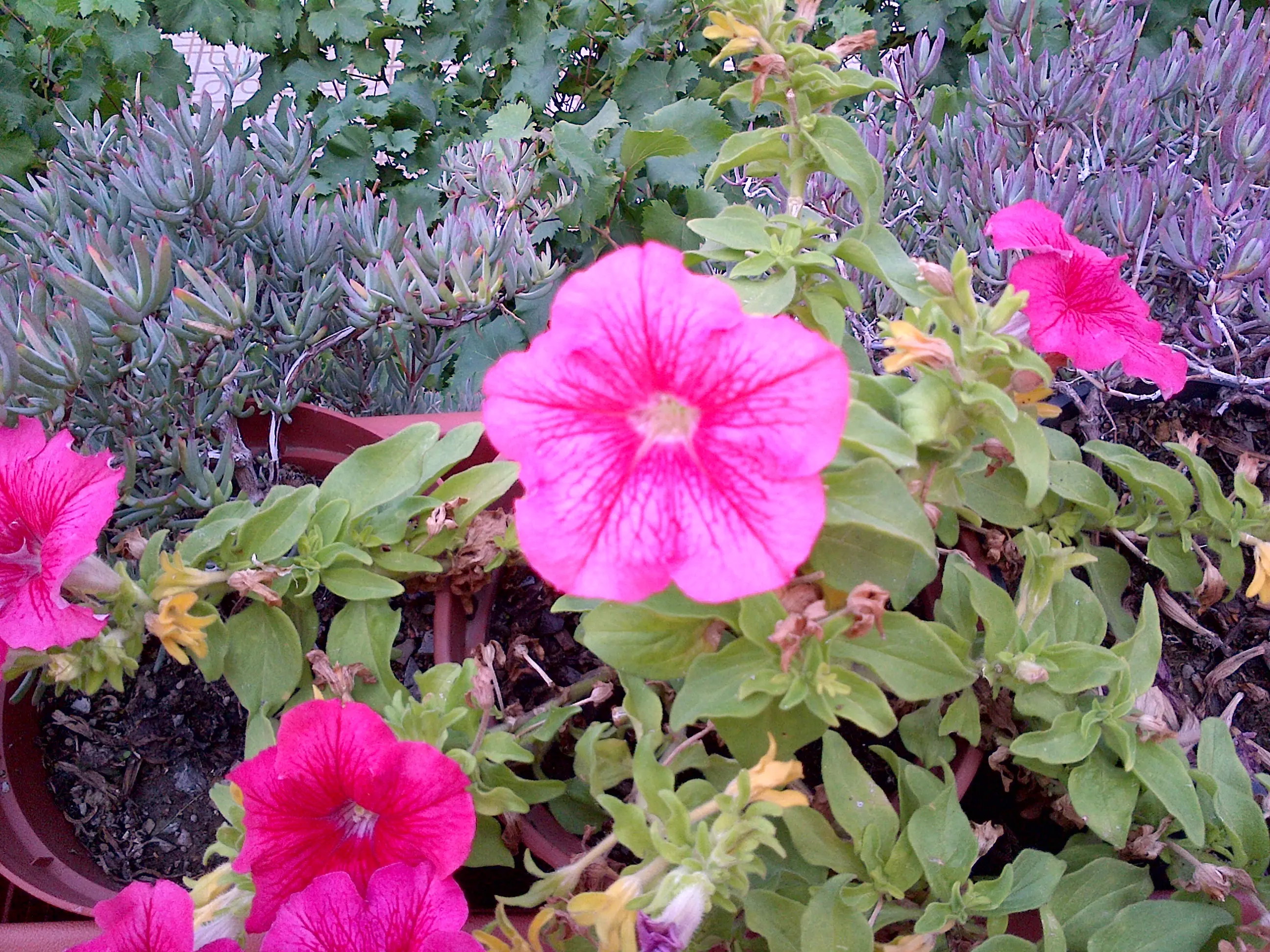
El PlayBook cuenta con una óptica de 5MP pero, como se puede comprobar con las muestras que he recogido, la calidad en tomas fijas no es precisamente para destacar: en los objetos lejanos que exhiban un elevado nivel de detalle (un árbol, por ejemplo) la fotografía recogida no perfilará los matices. Podría decir que el objetivo de cámara está en la media del estándar de 5MP.
En lo que se refiere a opciones de software, el PLayBook deja escoger entre formato de imagen 4:3 o 16:9, activar/desactivar estabilización, y tres opciones de escena (incluido automático): opciones muy limitadas, aunque lógico, pues se trata de un dispositivo que no va a hacer mucho uso de la cámara trasera, al ser algo más imprescindible para un Smartphone.
A quienes importe, el PlayBook no tiene un objetivo auto-focus, es decir, el enfoque es fijo: es un atributo del que se nota su ausencia cuando queremos fotografiar un objeto a muy corta distancia y, por tanto, en notables primeros planos obtendremos una imagen desenfocada (Fotografía 1). En fotografías de “paisaje”, con objeto en un plano menos protagonista, no apreciaremos ese desenfoque.

Grabación de Video (cámara trasera)
Aunque las virtudes en imágenes fijas no sean destacables, cuando se trata de grabar video en Alta Definición, el PlayBook sí ofrece una definición y calidad propias del software y hardware que lo apoyan (procesador de doble núcleo).
Las opciones de software son más básicas que en el modo cámara de fotografías: 3 resoluciones (480p, 720p y 1080p) y 3 modos de escena (incluye el automático).
La calidad de la grabación en FULL HD (1080p) es muy buena, y las secuencias se suceden con excelente fluidez: a HD 720p las imágenes también gozar de una definición y calidad muy dignas. Adjunto dos vídeos demostración, para que cada uno juzgue por si mismo.
Los videos en FULL HD necesitan de un espacio de 104,5MB para cerca de 1 minuto de grabación, mientras que las capturas en HD 720p solo ocupan un espacio alrededor de 60MB.
Conectividad y Almacenamiento
El PlayBook es un Tablet completo a nivel de conectividad, tanto inalámbrica como por cable, aunque encuentro a faltar un detalle, en mi opinión, básico: un spot para tarjeta micro SD.
La conectividad Wi-Fi será la puerta para conectarnos a Internet, disfrutar de YouTube, o visitar la página de Facebook, por ejemplo, aunque por el momento no nos servirá para tener una app de correo que sincronice nuestro buzón de forma automática, y corriendo en segundo plano: eso sí, RIM nos ha incluido un acceso directo al website de Yahoo!, Hotmail o Gmail… con coloristas iconos.
A través de Wi-Fi también tenemos la opción de compartir archivos, de forma inalámbrica y sin cables, con un PC en nuestra red local.
Y es la primera vez que me encuentro una solución que aproveche de forma especial la conectividad Bluetooth: BlackBerry Bridge es la baza de RIM para emparejar de forma eficiente su Tablet y un Smartphones BlackBerry, el puente que hace posible disponer de correo electrónico en tiempo real. En otras palabras, lo que no conseguimos a través de Wi-Fi y las “apps convencionales” se resuelve con “Bridge” y su forma de replicar el contenido de un teléfono BlackBerry en el Sistema del PlayBook. Como comentaba en un apartado anterior, a través de Bluetooth podemos aprovechar el plan de datos 3G de un dispositivo Nokia.
La tendencia del sector a proveer una salida HDMI no cae en saco roto para RIM, que incorpora dicha salida. Pero la flexibilidad de configuración en el PlayBook es mayor que en la competencia: tenemos la opción de conectar HDMI, pero pudiendo desactivar la visualización de contenido en una TV o monitor; el PlayBook detecta automáticamente la configuración de resolución de la pantalla destino, aunque se puede escoger una distinta; con el Tablet de RIM además se nos concede la opción de cambiar el ratio de visualización, es decir, podemos o no replicar la visualización a pantalla completa en la TV/Monitor o simplemente configurar una visualización 16:9 (con marco en los cuatro costados). Y quizás lo que vaya a resultarnos interesante, en un momento dado, es que podemos desactivar el sonido que pueda transmitirse en la reproducción de un video o al mostrar websites con contenido “sonoro”.
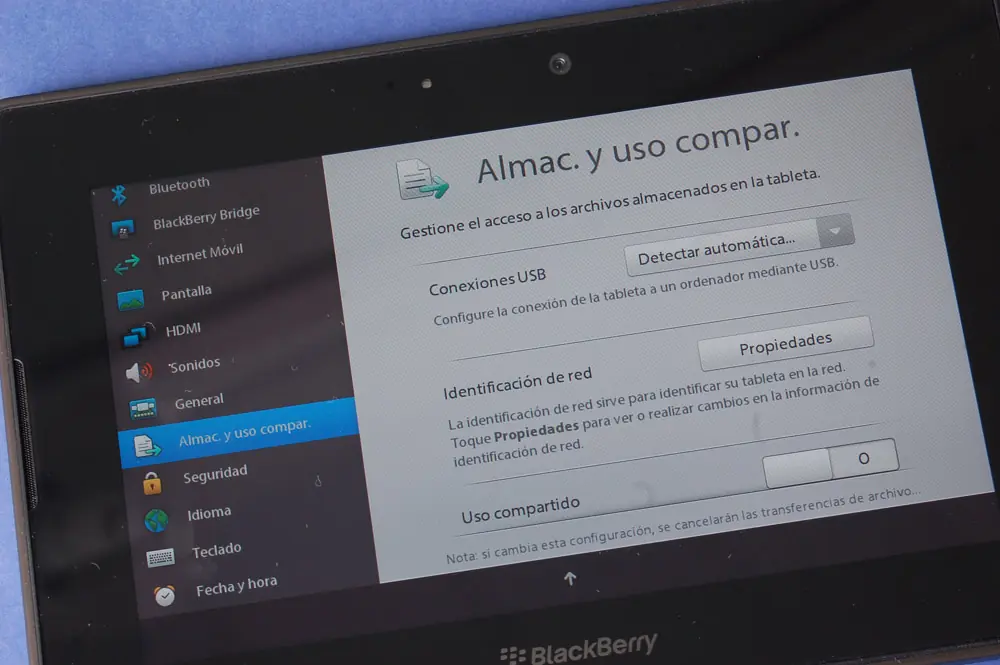
A algunos quizás no les importe, pero a mi sí, y me resulta una inconveniencia (aunque aceptable): con QNX no tenemos modo USB en almacenamiento masivo, en otras palabras, al conectar el PlayBook a un PC/Mac no podremos simplemente copiar/pegar archivos de un lado a otro. Deberemos utilizar software de sincronización BlackBerry Desktop (y iTunes en Mac): con los Smartphones BlackBerry todavía se nos concede ambas alternativas.
Al anterior punto debemos sumarle una nota negativa, en forma de ausencia de slot para tarjeta micro SD. Para quienes compren la versión de 16GB se les puede antojar un espacio insuficiente si se pretende disponer de una biblioteca de música lo suficientemente amplia como para minar el espacio restante para dedicarse a video y fotografías: complementar la memoria interna con una tarjeta micro SD creo que es fundamental.
La memoria interna del dispositivo en pruebas, 16GB, es la mínima configuración que coincide en la mayoría de fabricantes en competencia. Puede ser suficiente para los usuarios corrientes, aunque probablemente limitada para aquellos propietarios con grandes inquietudes multimedia.
Conclusiones
Unos excelentes acabados, una gran fortaleza a través de su explorador compatible con HTML5 y fash, un procesador de doble núcleo con buen rendimiento, y unas dimensiones que lo hacen muy potable y manejable. No se trata de un Tablet solo adecuado para usuarios ya de Smartphones BlackBerry (gracias a BlackBerry Bridge), sino de un producto perfectamente abierto a aquellos que posean teléfonos con Android o Nokia.
Solo debo señalar que el BlackBerry PlayBook, hasta que no esté listo el “lanzador de aplicaciones y juegos de Android”, es un Tablet no tan dado a los juegos: no hay tanta variedad, cantidad y calidad de juegos disponibles para un producto con software basado en QNX. Habrá que esperar.
No tengo duda alguna, el BlackBerry PlayBook es uno de los mejores Tablets del mercado, una extraordinaria herramienta tanto para un uso multimedia como para acceder a todos los beneficios de Internet. En caso de elegir un Tablet, el PlayBook sería mi elección personal.
Principales características: 130x194x10mm y 425 gramos de peso, procesador dual-core 1Ghz, pantalla táctil 7″ (1024×600), 1GB RAM, 16GB de memoria interna, salida HDMI, cámara trasera de 5MP y frontal de 3MP, grabación de video en FULL HD, soporte para contenido en HTML5 y flash, BT+WI-Fi, acceso a Internet 3G con Smartphone BlackBerry, Sistema Operativo basado en QNX.
Bueno, esto es todo. Espero que les haya gustado, y acuérdense de que cada día se aprende algo nuevo.
☜ The Nerozer ☞