
@tuGamer
 Comentarios con buena honda
 Nada de comentarios agresivos
 Sigueme y veras mis aportes
 Si tienes algun problema enviame un MP

Que tal taringueros?
Hoy les traigo un post para que renueven su pc.
Les traigo muchos temas para windows.
Estan rebuenos y elegantes los temas.


Cómo instalar temas en Windows 7
1- Descargamos el UniversalThemePatcher creado por deepxw.
2- Descomprimimos y entramos en la carpeta descomprimida, donde encontrarán dos ejecutables, uno que termina en “x86″ y el otro en “x64″. Ahí tienen que ejecutar el que corresponda a su versión de Windows, si es de 32 bits tenemos que ejectar el que termina en “x86″, y si es de 64 bits ejecutamos el que termina en “x64″.
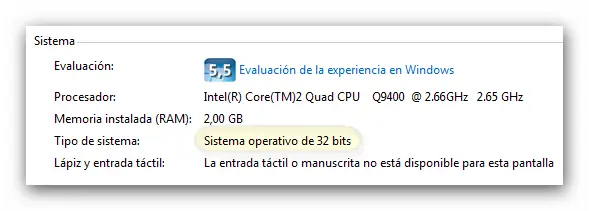
Si no saben qué versión tienen no se preocupen: Vayan a Inicio, hagan click derecho en “Equipo”, y elijan “Propiedades”. Allí verán que les indica si la versión de Windows es de 32 o 64 bits, como se ve en la siguiente imagen:
3- Una vez que saben de cuántos bits es la versión de Windows ejecutan el parche adecuado. Para que funcione tienen que ejecutarlo como administradores, para ello le hacen click con el botón derecho, y eligen la opción “Ejecutar como administrador”. El control de cuentas de usuario les preguntará si lo permiten, elijan que sí.
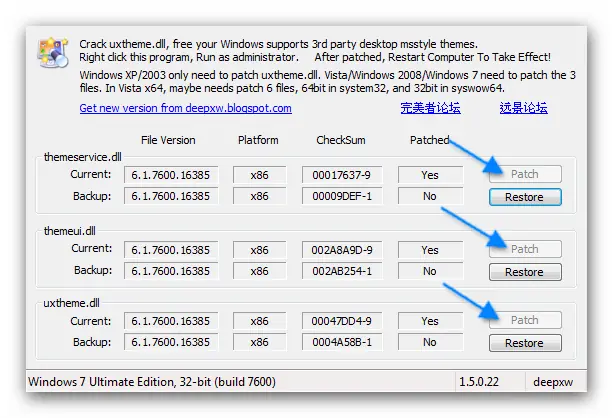
4- Ahora se les abrirá la ventana que nos permite elegir el idioma, déjenle inglés. Luego otro aviso nos dice cuantos archivos tenemos emparchamos, obviamente va a ser ninguno porque el parche no está aplicado, pinchen en “yes”, y ahí sí se abrirá la ventana que nos permite aplicar el parche en el sistema. Tenemos que darle al botón “Patch” en los tres archivos, como se ve en la imagen, cuando le demos al tercer archivo luego nos dirá que tenemos que reiniciar el sistema para que surta efecto.
5- Una vez que reiniciamos el sistema ya está listo y soporta los temas de terceros. Ahora sólo tienen que copiar los temas a C:WindowsResourcesThemes. Luego pinchan en el tema que quieran aplicar y listo. La otra opción es elegirlos desde donde cambiamos los temas habitualmente.
Bueno esto fue todo por hoy.
Espero que les haya gustado.
No olviden recomendar este post a sus seguidores.