Hola gentee, hoy les traigo un tutorial sobre como hacer un excelente efecto vintage en photoshop
empezemos
Esta es la imagen que voy a usar
Primero que nada elegimos una imagen, les recomiendo que sea una imagen de un exterior, quedan mucho mejor, la abrimos en photoshop
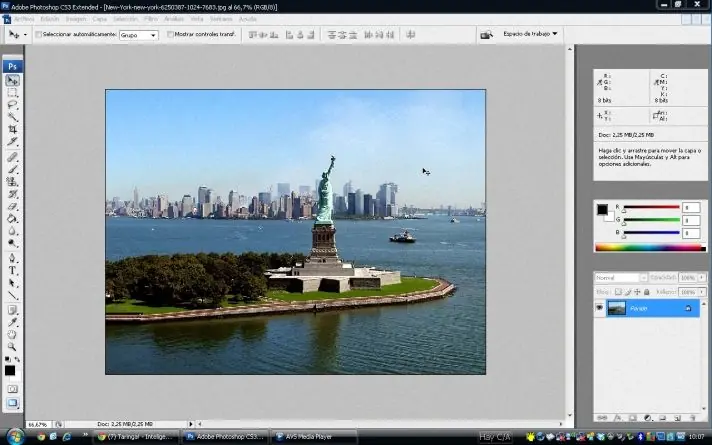
Paso x paso
DUPLICAMOS LA CAPA ORIGINAL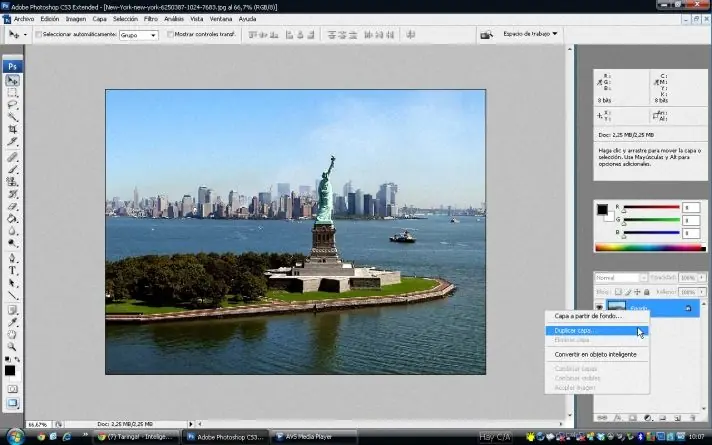
PONEMOS EL MODO DE FUSIÓN "LUZ SUAVE"
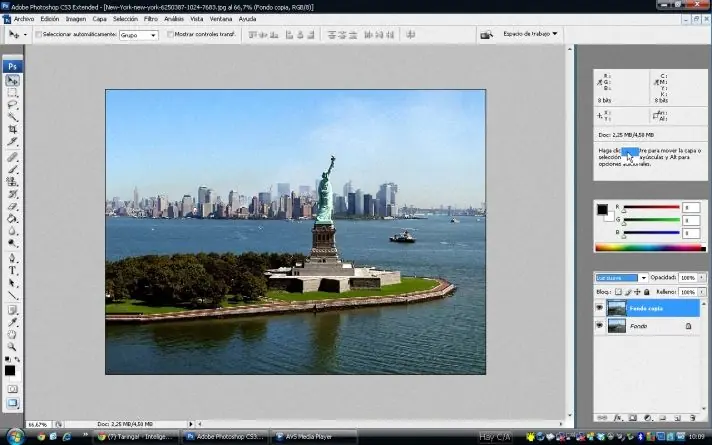
AHORA VAMOS AL CIRCULO BLANCO Y NEGRO DE ABAJO Y PONEMOS "COLOR UNIFORME"
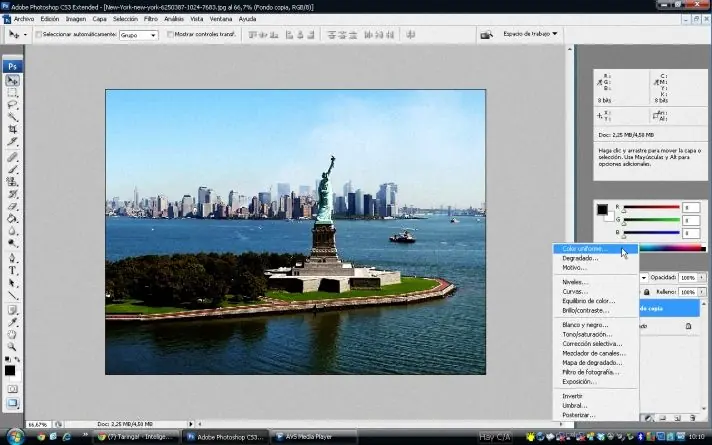
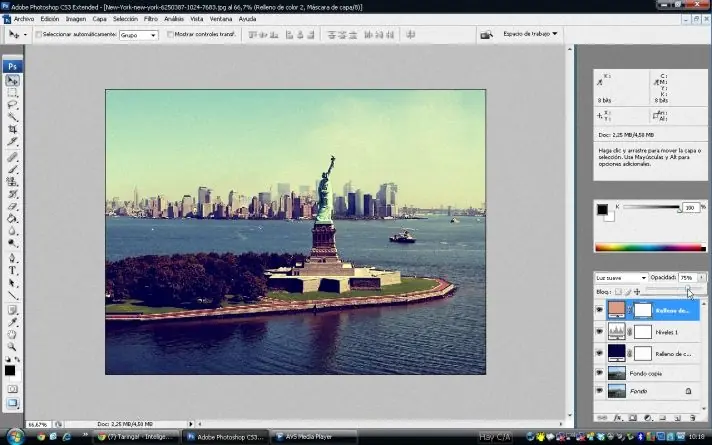
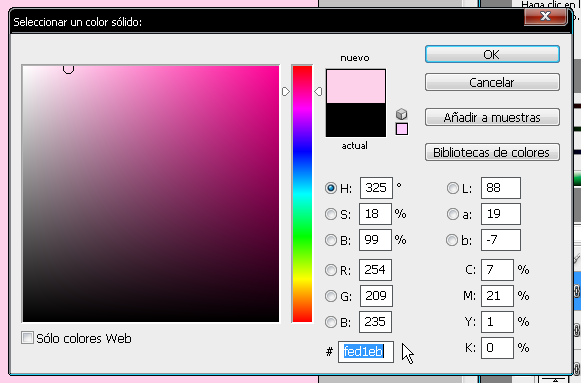
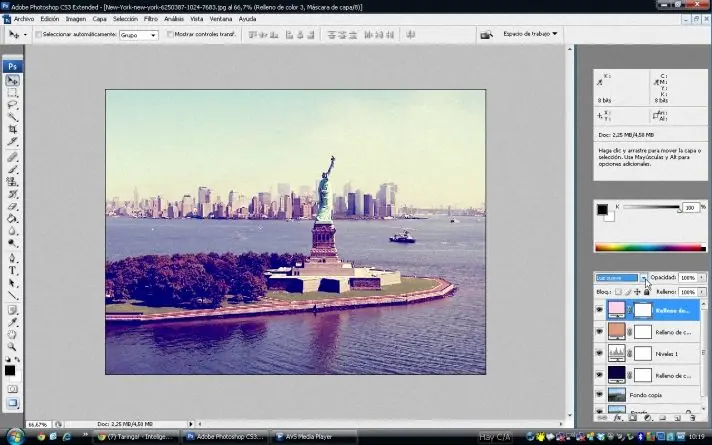
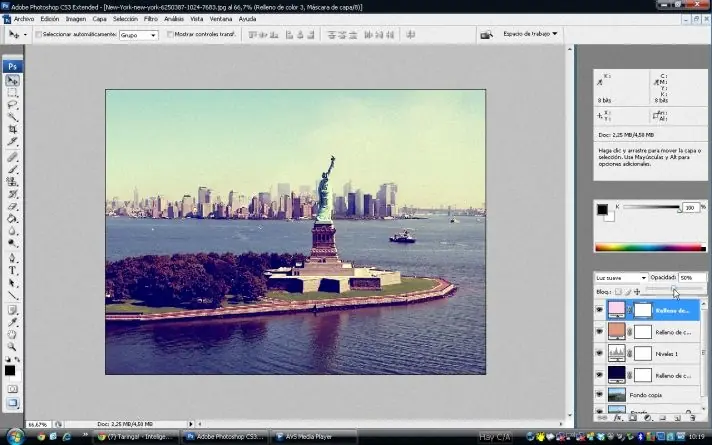
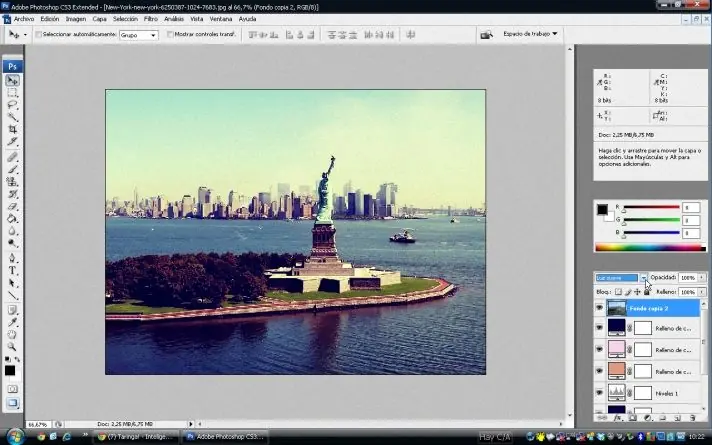
Y listoo!!
Ya tienen su foto en vintage
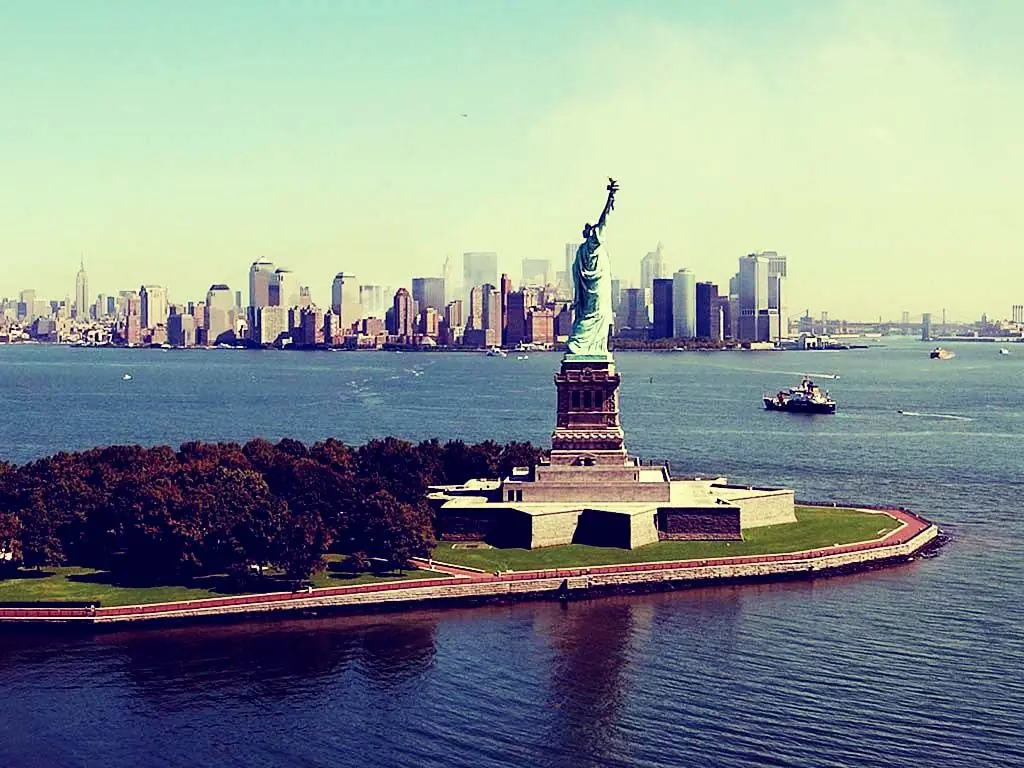
empezemos
Esta es la imagen que voy a usar
Primero que nada elegimos una imagen, les recomiendo que sea una imagen de un exterior, quedan mucho mejor, la abrimos en photoshop
Paso x paso
DUPLICAMOS LA CAPA ORIGINAL
PONEMOS EL MODO DE FUSIÓN "LUZ SUAVE"
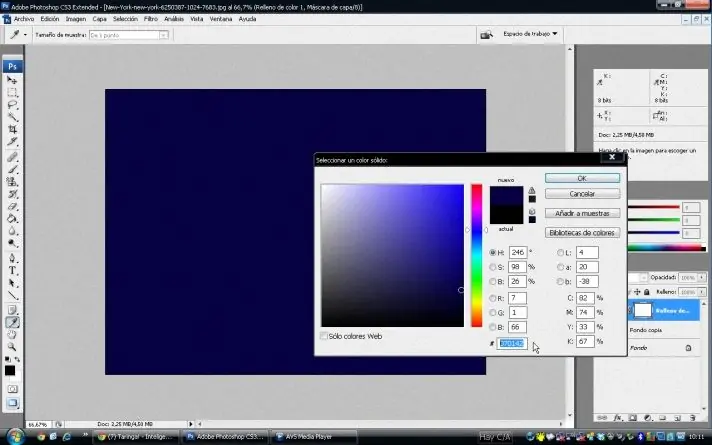
AHORA VAMOS AL CIRCULO BLANCO Y NEGRO DE ABAJO Y PONEMOS "COLOR UNIFORME"
AHORA INGRESAMOS ESTE CODIGO: 070142
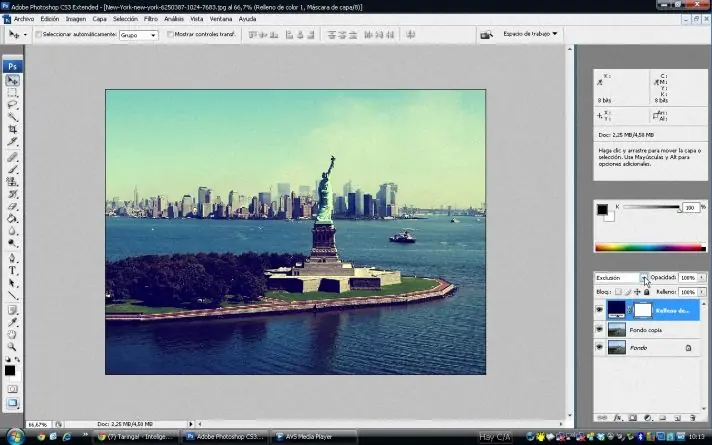
PONEMOS MODO DE FUSIÓN "EXCLUSIÓN"
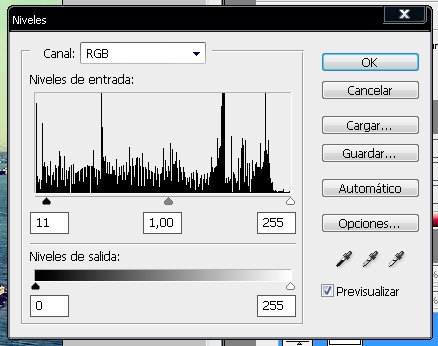
VAMOS DE NUEVO AL CIRCULO DE ABAJO Y PONEMOS "NIVELES" Y ESCRIBIMOS ESTOS VALORES
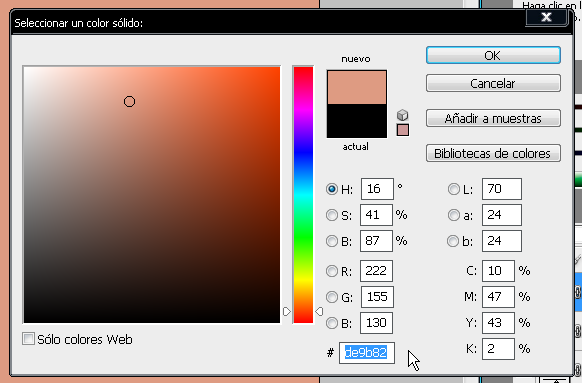
AGREGAMOS UN NUEVO COLOR UNIFORME, EL CODIGO ES: de9b82
LO PONEMOS EN MODO "LUZ SUAVE"
LE PONEMOS OPACIDAD 75%
CREAMOS UN NUEVO COLOR UNIFORME
PONEMOS MODO DE FUSIÓN "LUZ SUAVE"
OPACIDAD 50%
NUEVO COLOR SOLIDO O UNIFORME
MODO DE FUSIÓN "EXCLUSIÓN"
DUPLICAMOS LA CAPA ORIGINAL Y LA ARRASTRAMOS HASTA ARRIBA DE TODO
LA PONEMOS EN MODO DE FUSIÓN "LUZ SUAVE"
Y listoo!!
Ya tienen su foto en vintage
Aca esta el resultado
Y aca esta la foto original