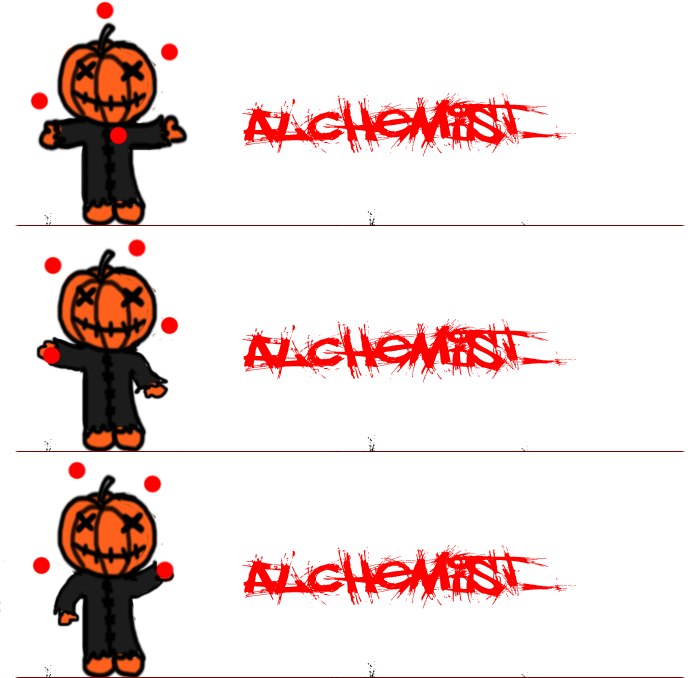
Alchemist_ dijo:
Hola Taringuer@s. Bienvenidos a mi post. Cuando empezaron los problemas en Taringa y borraron las categorias "e-books y tutoriales"
perdí un post (+500 puntos) en el que puse mucho empeño hace tiempo. Asi que como siempre guardo lo de mis posts favoritos en mi PC. Aqui lo resubo todo para ustedes. Espero que les sirva!
Barras de "Recomienda mi post!!"
En ésta parte del post les enseñare a hacer imagenes como ésta:
Creamos una imagen nueva de 600 x 200
Borramos el fondo usando la herramienta "Varita Mágica", no olviden seleccionar Fondo:Ninguno
Usamos la herramienta "Rectángulo redondeado" y elegimos el estilo que más nos guste
Colocamos el rectángulo y le damos la forma deseada
a) Usamos un render
b)Podemos usar un .gif animado


Primero voy a utilizar todo lo que no tenga mas de una frame (más de un cuadro)
Arrastro la imagen a la zona de trabajo inicial
Le doy la forma y tamaño que quiera
Usando la herramienta de texto escribimos nuestro nombre de perfil
Ahora viene la parte divertida
Vamos a insertar un .gif a la imagen
Seleccionamos todas las frames y todas las capas
Ahora copiamos todos los cuadros (En éste caso 3)
Para poder mover el .gif, debemos primero seleccionar todas las capas de el mismo
Selecciono todas las capas que no son del .gif
Y vamos a hacer coincidir la posición, el estilo y la visibilidad de las capas en todas las frames.
Selecciono todas las frames del .gif y las duplico, al menos hasta tener en total 20 frames
Ahora viene la parte del trabajo forzado
Debemos escribir "No te olvides de recomendar el post!" y mover el texto frame por frame para darle el efecto de que se está moviendo.
Ahora agregamos la flechita para marcar donde presionar para las recomendaciones
Intercalamos un color diferente en cada frame, no olvidar hacer coincidir la posicion dede la capa en todas las frames
Ya está listo todo para guardar la imagen haciendo click en "Guardar para web y dispositivos"
Y la imagen terminada:
IMPORTANTE: No cierren el archivo hasta verificar que la flechita quede a la altura del icono de recomendar el post! (Se los digo por experiencia! )
Suban la imagen a su hosting de imagenes de siempre y listo!
En éste caso si les explico paso a paso como hacer de éstos menús. Espero les agrade.
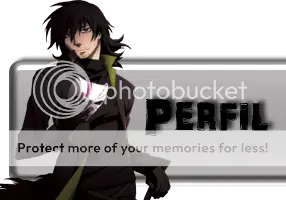
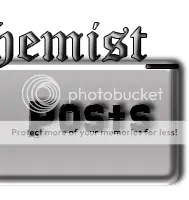
Herramientas que necesitan:
-PC
-Photoshop (Yo siempre trabajo con el CS5)
-Renders ( Cualquier imagen recortada, generalmente .png de lo que quieran, van a encontrar millones en "Google imagenes"

Abrir una imagen nueva
De 600 x 200
Doble click en la capa "fondo" y seleccionamos "Ninguno"

Seleccionamos la herramienta "Varita mágica" y borramos todo el fondo
Ahora vamos a insertar un rectangulo redondeado, pero vamos a cambiarle el estilo, en éste caso yo seleccioné los "Estilos web"
Ahora insertaremos una nueva imagen, podemos seleccionar algún render que nos guste
Usamos la herramienta de "Lazo" para eliminas las fimas u otras cosas que no queramos en nuestro render y presionamos suprimir
Arrastramos la imagen hacia la otra pestaña y la dejamos sobre el rectángulo redondeado
Ajustamos los tamaños del rectángulo redondeado y de nuestro render a gusto

Usamos la herramienta de texto y escribimos "Perfil" sobre la barra
Cambiamos el estilo del texto haciendo doble click en la capa "Perfil"
Repito el proceso escribiendo "MP" para los mensajes privados y "Posts"

Con la herramienta de texto escribo mi nombre de perfil y le doy los efectos que crea convenientes (De igual manera que lo explicado anteriormente)

Utilizo la herramienta "Sector" y divido mi imagen en 3, tal como se muestra abajo, quedando una de ellas con el texto "Perfil", otra sección con el texto "MP" y la ultima con "Posts"

Ahora vamos a guardar la imagen, haciendo click en "Archivo", "Guardar para Web y dispositivos"
Cambiamos el formato de las imagenes y le damos guardar, se nos va a generar una carpetita con todas las imagenes

Ahora podemos subir las imágenes a nuestro hosting de siempre
Y estos son los codigos que deben usar en taringa para cada una de las partes del menú de usuario
[*url=LINK A SU PERFIL*][*img=LINK DE LA IMAGEN PERFIL*][/url][*url=http://www.taringa.net/mensajes/a/NOMBRE DE USUARIO*][*img=LINK DE LA IMAGEN MP*][/url][*url=LINK DEL BUSCADOR DE TARINGA CON SU LISTA DE POSTS*][*img=LINK DE LA IMAGEN POSTS*][/url]
Mi código queda así
[*url=http://taringa.net/perfil/Alchemist_*][*img=http://i852.photobucket.com/albums/ab89/Red__Angel/Tutorial2/Sin-ttulo-1_01.png*][/url][*url=http://www.taringa.net/mensajes/a/Alchemist_*][*img=http://i852.photobucket.com/albums/ab89/Red__Angel/Tutorial2/Sin-ttulo-1_02.png*][/url][*url=http://buscar.taringa.net/posts?q=&autor=Alchemist_&en=todo*][*img=http://i852.photobucket.com/albums/ab89/Red__Angel/Tutorial2/Sin-ttulo-1_03.png*][/url]
SACANDO LOS ASTERISCOS:
Un modelo mas artístico:
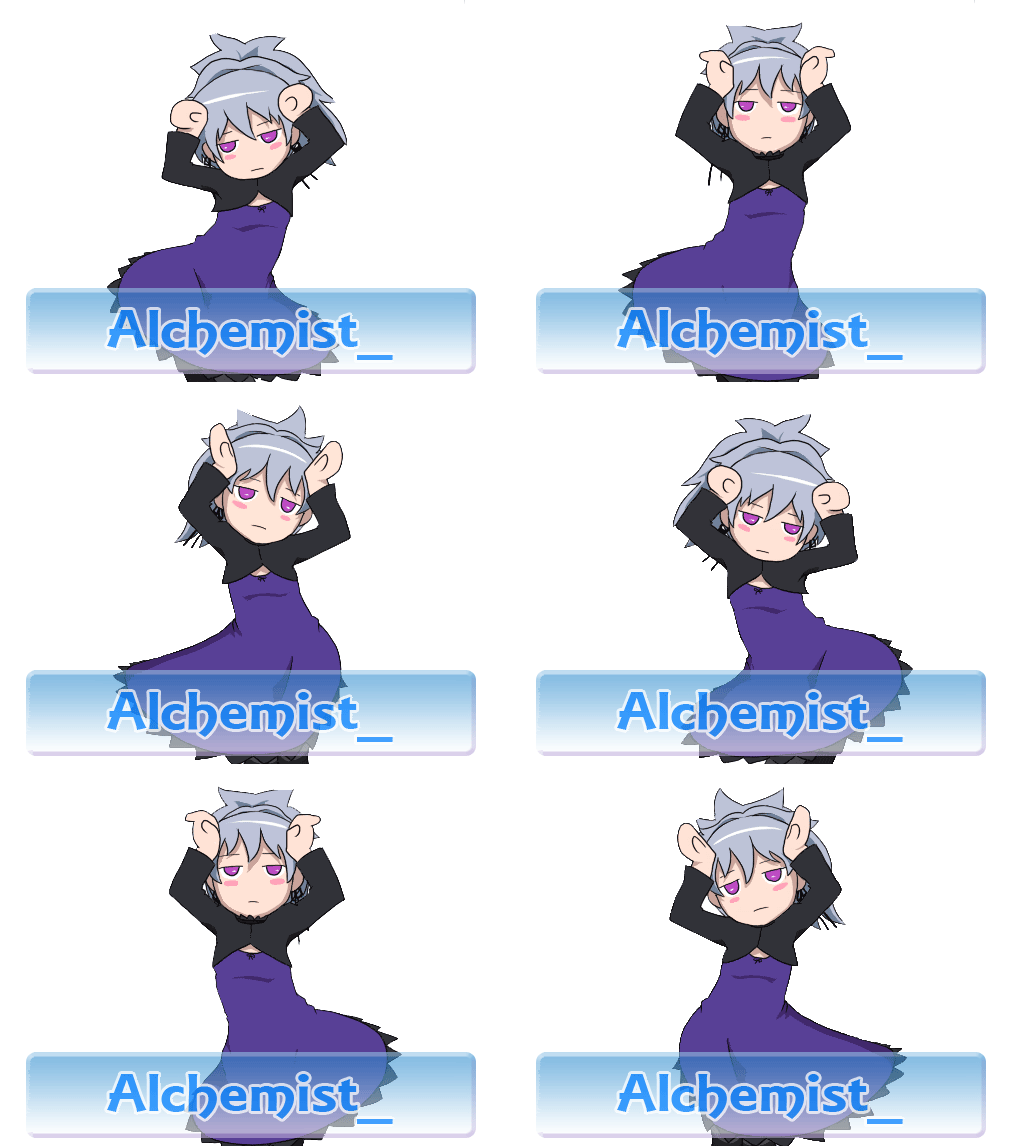
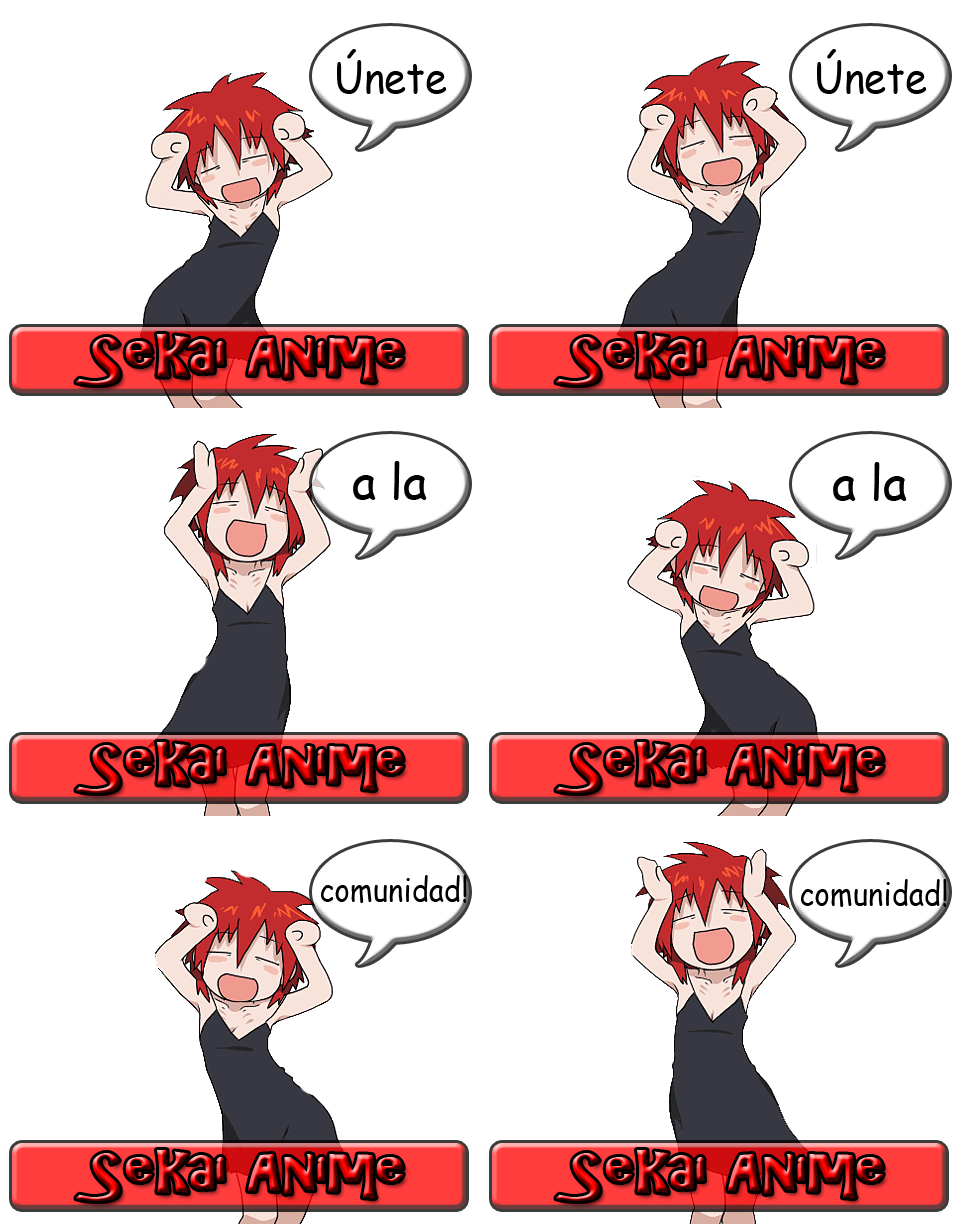
Barritas con muñequitas bailarinas
( Sirven de firma y también pueden hacer barras separadoras)
Aclaración:
Éste tutorial es 100% propio, no lei ésto de ningun otro tutorial, simplemente lo aprendi probando en el Photoshop, espero que les sea de utilidad
Herramientas necesarias para hacer el .gif:
-Photoshop (Yo uso el CS5 portable)
-.Gifs (Pueden sacarlos de google imagenes, les recomiendo tipear "CaramellDancen" Y van a encontrar decenas de éstos -gifs)
Abre PhotoShop y haz click en "Archivo"
Luego en "Abrir" y selecciona el .gif con el que vas a trabajar
Al ser un gif debes trabajar con cuadros. Observa la cantidad de cuadros que tiene tu imagen. Eso te indicará que tan duro será tu trabajo. Ésta con la que trabajo en el tutorial tiene 12 frames.
Ahora seleccionamos la herramienta varita mágica ( La cual nos sirve para cortar magicamente las zonas coloreadas uniformemente). Y hacemos click en las zonas del contorno blanco que hay alrededor de nuestro personaje. Se va a marcar con lineas punteadas las zonas a borrar.
IMPORTANTE 1: Cuando éste por trabajarar borrando los contornos de una frame debo asegurarme de que si trabajo con la frame 1 tenga seleccionada la capa 1. O voy a cortar cualquier cosa, por ejemplo si tengo la frame 1 seleccionada, pero a la derecha estoy trabajando con la capa 2
Presionamos la tecla -Suprimir-
Hacer click derecho en donde estaba seleccionada la herramienta de la varita mágica y selecciono la herrmienta de Seleccion rápida
Con cuidado manteniendo el click izquiero del Mouse presionado voy marcando toda la zona a eliminar. Luego presiono Suprimir nuevamente
Ahora repitan el Paso 2 y el Paso 3 para cada una de las frames que tiene el gif
Recuerden el IMPORTANTE 1: Capa 1 con frame 1, capa 2 con frame 2, etc
Una vez que terminan de sacar todos los fondos y que nuestro personaje está en todas las frames así:
Seleccionamos la herramienta de "Rectangulo redondeado" y el estilo de "cielo cincelado"
Y armamos la barrita sobre el personaje
Ahora vamos a editar la barrita para darle efectos mejores haciendo doble click en donde dice "Forma 1"
Cambiamos la "Opacidad" para que quede el efecto en la barra como si fuera de vidrio (Yo la deje en 62%)
Selecciono la herramienta de texto y escribo lo que quiero y lo coloco sobre la barra
Al igual que con la "forma 1" puedo cambiar el estilo de mi texto. Yo edité "Bisel y Relieve", "Superposición de Colores" y "Trazo"
Cuando termino de editar el texto hago click en en recuadrito que muestro en la figura y luego hago coincidir la capa en todos los cuadros
Convierto a animación de linea de tiempo
Convierto a animación de cuadros
IMPORTANTE 2: No entiendo muy bien porque debo hacer éstos dos pasos, pero es la unica forma que encontré para eliminar algunos problemas que se me generaban con los gifs cuando ya estaban terminados
Con -Shift- Selecciono todos los cuadros y le doy a mi .gif el tiempo que me agrade por cada frame y selecciono repetición infinita
Ahora debemos guardar nuestro .gif entonces vamos a "Archivo", "Guardar para web y dispositivos" y lo guardamos en el directorio que sea de nuestra preferencia
Nuestro .gif bailarin ya está listo para ser usado, pueden subirlo a su Hosting de imagenes de siempre y usarlo sin ningún problema aqui en Taringa.
Pueden variar cosas en el tutorial para generar la barrita que mas les guste!!
Aquí les muestro algunas que armé usando estos simples pasos:


Importante!!
Cualquier duda manden MPs Taringuer@s!!
Muchisimas gracias por visitar el post!
NO PIDO PUNTOS POR ÉSTE POST. POSTEO MIS TUTORIALES NUEVAMENTE PORQUE TIENEN UN VALOR SENTIMENTAL PARA MÍ
Y porque creo que al menos a un par de taringueros les va a servir.