
En los últimos tiempos hemos podido comprobar que cada vez es mayor el número de aplicaciones que se encuentran disponibles para Android y que también nos interesa tener en nuestro ordenador.
Existen diferentes opciones para poder utilizar aplicaciones Android en PC, una de ellas es emplear Android como sistema operativo para PC, pudiendo realizar la instalación como un sistema operativo más o bien empleando una máquina virtual para poder hacer pruebas.
Otro método, que es en el que nos centramos en este tutorial, consiste en emplear BlueStacks, una herramienta gratuita que nos ofrece la posibilidad de emular Android en un PC.
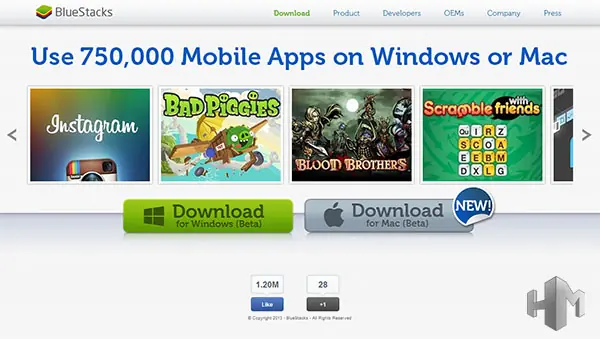
En primer lugar debemos descargarnos el software, y para ello acudiremos a la página oficial de BlueStacks, donde podremos escoger el software dependiendo de nuestro sistema operativo, ya sea Windows o Mac (de momento para los usuarios de Linux no está disponible esta aplicación).
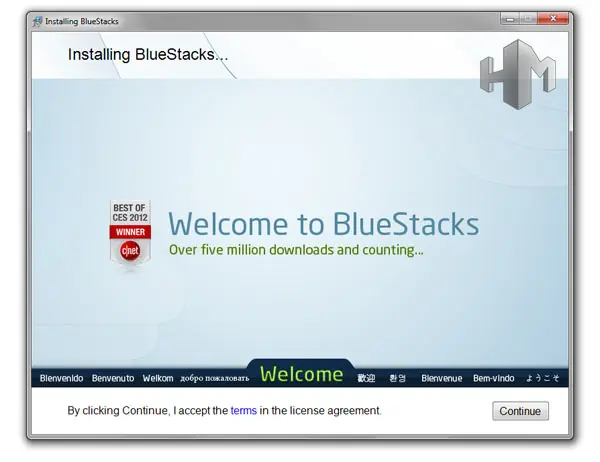
Una vez descargado, procederemos a instalarlo. Simplemente debemos avanzar a través de las pantallas que nos aparecen hasta que veamos una barra de progreso, donde se nos indicará en qué punto se encuentra la instalación.
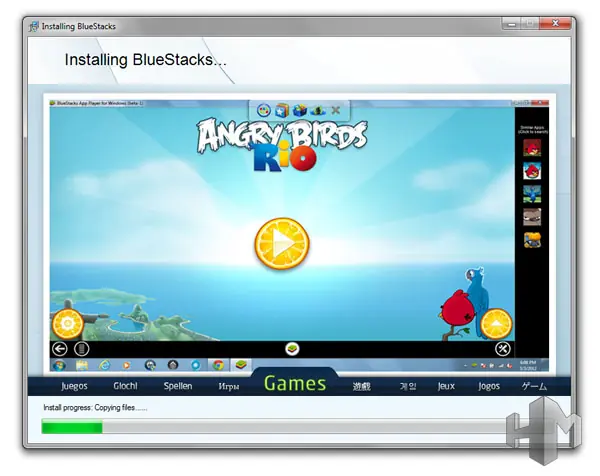
Una vez completado el proceso de instalación, aparecerá en nuestro escritorio el emulador de Android, en el que podremos movernos a nuestro gusto dependiendo de la acción que deseemos realizar, ya sea buscar aplicaciones, mirar cuales son las más populares, descargarnos juegos o aplicaciones de mensajería, entre otras cosas.[/b]
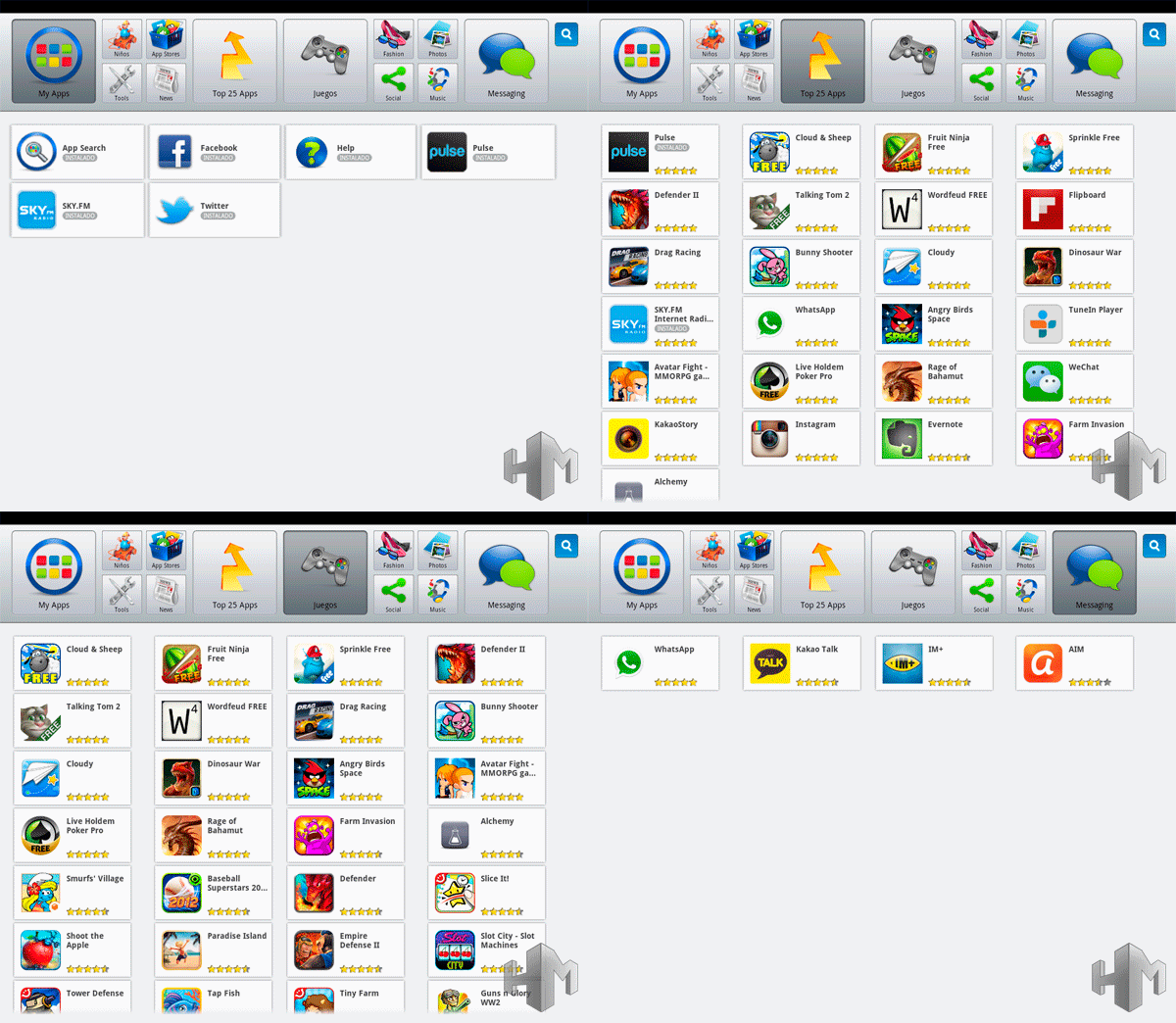
El proceso de instalación de las aplicaciones es muy sencillo, una vez hemos encontrado la aplicación que deseamos instalar solamente tenemos que clicar sobre la misma e inmediatamente comenzará el proceso de descarga de la aplicación, lo cual se nos mostrará con una barra de progreso.
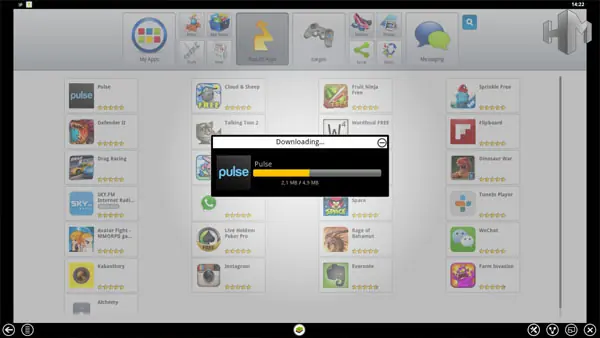
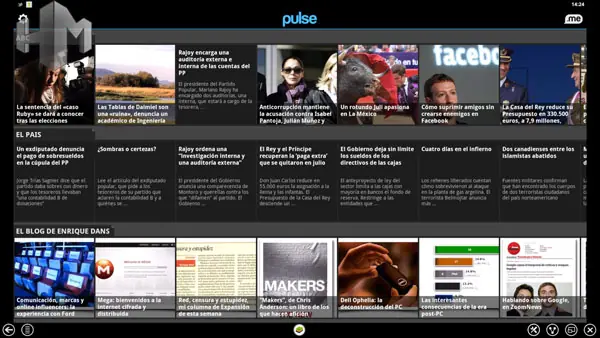
Y una vez finalizada la descarga un mensaje nos informará que ya podemos disfrutar de nuestra aplicación, para lo cual debemos clicar sobre ella y automáticamente arrancará sin problemas.
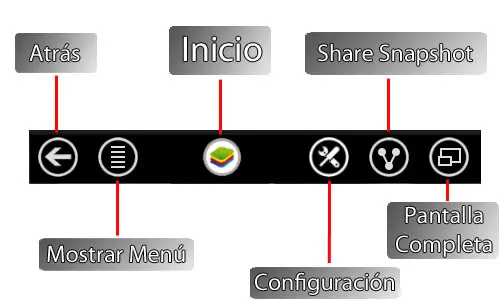
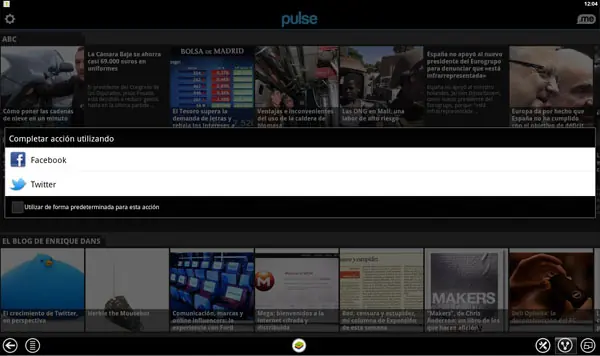
Además, el emulador de Android para ordenador dispone de varios botones que nos facilitarán las tareas que deseemos llevar a cabo, como acceder a la configuración del propio emulador o compartir algo a través de twitter, facebook, etc:
De momento, este programa se encuentra en fase beta, pero sin duda ayudará a mucha gente a utilizar aplicaciones Android en un ordenador, sobre todo a los desarrolladores de aplicaciones, pues así podrán realizar pruebas desde su propio equipo.