
 Si te gustó mi aporte; Sigueme!
Cualquier Consulta Mandame un MP
Si se arma FOROBARDO O Comentarios fuera de Lugar Seran Borrados
El Post esta abierto a cualquier sugerencia
Si te gustó mi aporte; Sigueme!
Cualquier Consulta Mandame un MP
Si se arma FOROBARDO O Comentarios fuera de Lugar Seran Borrados
El Post esta abierto a cualquier sugerencia

Es un post cargado, yo diria que lo aguantes 30 segundos cargando para disfrutarlo al 100%


Hola Gente de taringaaa!
Volvemos con mis tutoriales, tal vez, estos trucos son mas conocidos
pero para los que no los conocen, sean utiles .
Un avisooo: Es una recopilacion de 500 fuentes, hice un rejunte con lo mejor
de c/ navegador. Disfrutenlo
Arranquemos con Firefox
Volvemos con mis tutoriales, tal vez, estos trucos son mas conocidos
pero para los que no los conocen, sean utiles .
Un avisooo: Es una recopilacion de 500 fuentes, hice un rejunte con lo mejor
de c/ navegador. Disfrutenlo
Los trucos son para! :
Google Chrome
Mozilla Firefox
Opera
Safari
Internet Explorer
Google Chrome
Mozilla Firefox
Opera
Safari
Internet Explorer
Arranquemos con Firefox

lo primero es poner en la barra de busqueda about:config asi como se muestra en la imagen

Luego de eso nos aparecera un mensaje como el de la imagen no se asusten solo pongan en tendre cuidado lo prometo

1- Desactivar el “Extension Compatibility Check”: Este es útil o necesario si deseas usar extensiones que aun no son compatibles con Firefox 3:
extensions.checkCompatibility = False
extensions.checkUpdateSecurity = False
2- Reducir/aumentar el numero de sugerencias en el auto completado de la barra de direcciones: cada vez que escribes en la barra de direcciones solo aparecerán el numero de sugerencias que hayas seleccionado(12 es el numero predeterminado: (#= coloca el numero):
browser.urlbar.maxRichResults = #
3- Desactivar que se muestren favicons en la barra de direcciones y en las pestañas:
browser.chrome.site_icons = False
4- Desactivar el Prefetch (para usuario de PC con pocos recursos):
network.prefetch-next = False
5- Ampliar el corrector ortográfico para formularios: (cambiar de 1 a 2):
layout.spellcheckDefault = 2
6- Desactivar texto parpadeante:
browser.blink_allowed = False
7- Trucos para acelerar Firefox (Recomendados):Estos trucos son para mejorar el rendimiento del navegador y aprovechar al máximo la navegación:
network.http.pipelining false a true
network.http.pipelining.maxrequests 8 a 30
network.http.max-connections 30 a 96
network.http.max-connections-per-server 15 a 32
network.http.max-persistent-connections-per-server 6 a 8
network.http.pipelining.ssl false a true
network.http.proxy.pipelining false a true
network.http.spdy.enabled false a true
8- Mejorar el comportamiento del navegador: (Colocar a todos : “TRUE”):
dom.disable_window_open_feature.menubar
dom.disable_window_move_resize
dom.disable_window_open_feature.titlebar
dom.disable_window_open_feature.toolbar


uno de los tips para acelerar Chrome al máximo, que por cierto ya es bastante rápido, tienen que seguir los siguientes pasos:
1- Escribe en la barra de direcciones chrome://flags
2- Habilita la opción “Composición por GPU en todas las páginas”
3- Habilita “Canvas 2D acelerado por GPU“, también puede decir “Composición por GPU en todas las páginas“)
4- Finalmente deberás reiniciar el navegador para notar los cambios.
Despues, otros trucos para chrome son
Desactivar el filtro Anti-Phising. Para ello dirígete hacia Opciones de Chrome->Pestaña Avanzadas->Desmarca opción “Habilitar protección contra phising y software malintencionado”.
Desactivar precarga de DNS. Haz lo siguiente ves hacia Opciones de Chrome->Pestaña Avanzadas->Desmarca opción “Utilizar la precarga de DNS”.
Desactivar estadísticas de uso. Las podrás quitar en la misma pestaña de las anteriores.
Eliminar datos de Navegación. Dirígete hacia Herramientas (Llave Inglesa)->Eliminar datos de Navegación. Podrás borrar lo siguiente: historial de navegación,historial de descargas,caché,cookies,contraseñas almacenadas,datos guardados de formulario. Al final de ese cuadro desmarca la opción “Todo” para borrar absolutamente todos los datos de navegación.
Desactivar otras funciones innecesarias (Java). Para ello deberás hacer clic con el botón derecho del ratón en el icono de Chrome del escritorio o inicio->Ahora en Windows Vista o 7 en Destino pon lo siguiente: “C:Users%username%AppDataLocalGoogleChromeAp plicationchrome.exe -disable-java”. En Windows Xp pon lo siguiente:”Cocuments and Settings%username%Local SettingsApplication DataGoogleChrome” -disable-java”.
Desactivar otras funcionalidades innecesarias. Aplicando el mismo método que antes solo que cambiando el “disable java” por otros comandos podremos desactivar más funciones en chrome. Algunos otros comandos son los siguientes: disable-dev-tools (herramientas desarrollador), disable-logging (archivos de registro que guardan información de lo que ocurre en Chrome),disable-metrics (estadísticas de uso),disable-metrics-reporting (envío de estadísticas), disable-javascript (javascript),disable-plugins (plugins),disable-images (imágenes), disable-hang-monitor (monitor de cuelgues de procesos renderer).

Al mostrar una página, Opera espera un segundo para descargar contenido y luego mostrarlo, para evitar que lo veas feo. Otra vez, si tienes una conexión potente, puedes evitarte ese segundo. Vete a , pestaña Avanzado, sección Navegación. En el apartado “Cargando páginas” elige la primera opción, la que dice “Ver mientras se carga”. Ya que estás, puedes desactivar la carga de iconos, te salvará algunos segundos pero a lo mejor no te merece la pena, tú eliges.
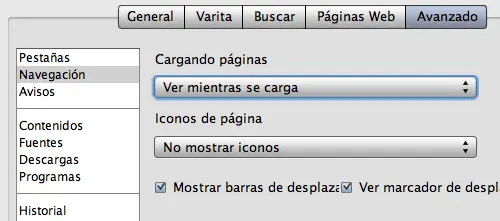
Como la mayoría de navegadores, Opera tiene limitadas el número de conexiones para evitar aglomeraciones. Pero si tienes un buen ADSL, ese número puede resultarte muy bajo, así que te aconsejo subirlo. En las Preferencias (Herramientas->Opciones en Windows, Opera->Preferencias en Mac, Editar->Preferencias en Linux), vete a la pestaña Avanzado y elige la sección Redes. En ella busca la opción “Máx. absoluto de conexiones” y sube su valor de 20 hasta cuanto quieras, por ejemplo 64. Dale a guardar y la próxima vez que reinicies notarás una diferencia al visitar varias páginas a la vez.Desactiva el completado de nombres
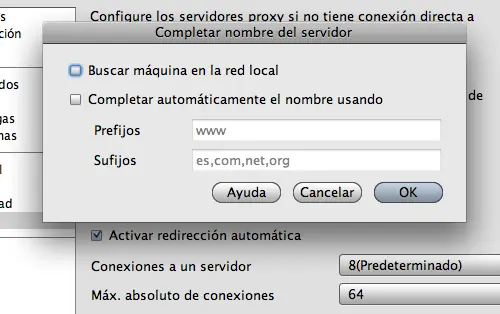
Al escribir en la barra de navegación, Opera realiza varias comprobaciones que gastan CPU y que puede que nos sean inútiles, como autocompletar una dirección o buscar en la red local. En las Preferencias, vete a la pestaña Avanzado y elige otra vez la sección Redes. Dale al botón “Completar nombre del servidor…” y en la ventana que aparece desactiva todas las opciones.
De todos los navegadores que he probado, ninguno trata de manera aceptable el historial de navegación. Sí, en principio al guardar más datos navegarás más rápido, ya que guardas imágenes o archivos que te servirán para sucesivas visitas. Pero la velocidad de inicio y la responsividad del navegador se degrada muy rápidamente, y en mi opinión no merece la pena. Vete a las Preferencias->Avanzado y elige la sección Historial. Allí puedes poner las direcciones a 0, dar a “Limpiar”, desmarcar “Recordar el contenido de…” y, si quieres, marcar “Vaciar al salir” para limpiar la caché del programa cada vez que salgas, y ampliarla ligeramente hasta 100MB. También puedes ampliar la caché de imágenes subiendo el número de horas que tienen que pasar para comprobar si se han actualizado, ya que este módulo suele ser más eficiente y nos ahorramos cargar lo más pesado.Borra plugins innecesarios
Una causa común de problemas en tu navegador son los programas externos. El caso de Opera no es tan extremo como el de Firefox, pero aún así podemos mejorar los tiempos del navegador si filtramos los plugins que tiene que cargar al principio. Vete a la barra de direcciones y teclea operalugins. Ahí verás todos los plugins instalados, y dónde están. Puedes elegir si borrarlos directamente o si solo desactivarlos para Opera, en ese caso deberás añadir sus nombres al archivo plugin-ignore.ini en el directorio principal donde esté instalado Opera.
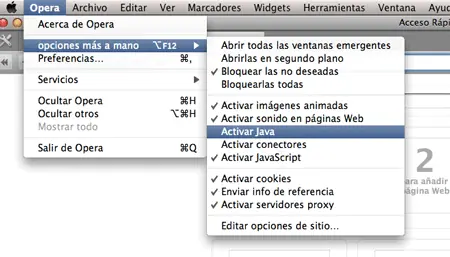
Si deseas desactivar todos los plugins de manera temporal, vete al menú rápido (F12) y desmarca Activar Java y Activar conectores. Normalmente, incluso si quieres tener los demás plugins activados (como el de Flash o los de vídeo), desactivar Java es una genial idea, ya que rara vez se utiliza y sin embargo es uno de los componentes más pesados.Deshabilita la protección anti-fraude
Una opción muy buena para principiantes, pero si llevas un tiempo en internet y sabes distinguir la página de tu banco de la de un príncipe nigeriano, puedes deshabilitarlo y ahorrarte el tiempo y ancho de banda gastado por esta detección. Vete a las Preferencias->Avanzado->Seguridad y desmarca “Activar la protección anti-fraude”.Activa Opera Turbo
En las últimas versiones beta de Opera 10, ya puedes probar esta funcionalidad, Si tu conexión es especialmente lenta, por ejemplo vía GPRS/3G o tienes una conexión rural, este modo te va a venir de perlas.
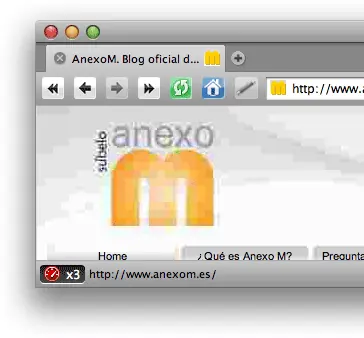
Como vemos, minimizará el número de datos que tienes que bajarte al comprimir el contenido, sobre todo las imágenes. Por tanto apreciaremos una pérdida de calidad en las mismas, pero es un bajo precio a pagar por una mejor experiencia de navegación. Para activarlo, haz click en el botón de abajo a la izquierda. Si aún quieres bajar más los datos recibidos, puedes desactivar las imágenes por completo en los botones de abajo a la derecha.Desactiva el correo y el lector de feeds integrados
Si bien estos añadidos pueden serte útiles (sobre todo si tu conexión es lenta), si notas que Opera se degrada pueda verse debido a estos añadidos. Por supuesto, puedes probar a usar alternativas online (Gmail, Google Reader) o específicas de escritorio, y si ves que estabas mejor con Opera, volver a habilitarlo.
Para deshabilitarlo, simplemente vete a Herramientas->Cuentas de Correo y Chat, y deshabilita tu cuenta. Si decides que no vas a usarlo más, puedes borrarla directamente. Para las fuentes RSS, vete a Fuentes->Administrar Fuentes y desmarca todas. Si decides que no las quieres, puedes eliminarlas desde ahí.

Resetear Safari
A medida que damos uso a Safari, este va acumulando datos de las páginas que vamos visitando. Estas páginas quedan registradas en el historial de navegación, todas las cookies que hemos ido aceptando se guardan en nuestro ordenador al igual que los logins y passwords que hemos solicitado que Safari recuerde por nosotros para mayor comodidad. Llega un momento que los ficheros creados para guardar toda esta información pueden ralentizar la carga de las páginas haciendo que Safari invierta más tiempo en procesar estos ficheros, por lo que es recomendable en estos casos hacer un reseteo de Safari e incluso limpiar la caché. Ambas opciones se encuentran en la barra de menú dentro del menú Safari si estamos en Mac o haciendo clic sobre el icono de la tuerca si estamos en Windows.
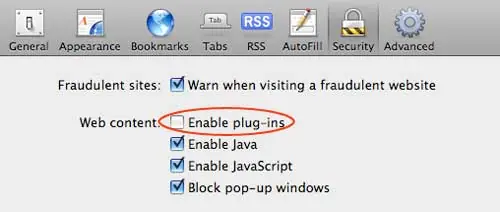
Desactivar los plug-ins
Al igual que Firefox, Safari cuenta con pequeños añadidos, conocidos como plug-ins, que le proporcionan nuevas características adicionales a la hora de navegar. Si usamos muchos plug-ins, el rendimiento de Safari se resentirá y con ello su velocidad de navegación, sobre todo si dichos plug-ins no han sido programados por Apple, y por lo tanto no están optimizados al cien por cien. Podemos desactivar a voluntad el uso de los plugins y así liberar de esta carga a Safari. Para ello sólo hay que entrar en las preferencias y entrar en la pestaña “Seguridad”, en donde podemos desmarcar la opción ‘Activar plug-ins’. Tras reiniciar el navegador, Safari funcionará como si no tuviera instalado ninguno de estos plug-ins.
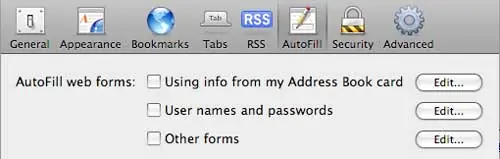
Desactivar el autocompletado de formularios
La verdad es que es muy cómodo que Safari (y prácticamente todos los navegadores modernos) recuerden por nosotros los logins y passwords que introducimos en los formularios de las páginas que lo requieran, pero también es verdad que esto añade un tiempo extra en la carga de estas páginas. Lo que hay que hacer para evitar este tiempo extra de carga es desactivar el autocompletado de los formularios por parte de Safari. En caso de que sea una función que consideremos fundamental para nuestro trabajo, podemos añadir excepciones para que sólo autocomplete los formularios de ciertas webs que nosotros le indiquemos. Esto se hace a través del boton “Edit…” situado al lado de la opción “Other forms”.


En primer lugar tendrás que descargar DelDomains.inf (link en comments), tras haberlo extraído y guardado en la carpeta elegida, instálalo en tu ordenador. Para ello, haz click en el archivo DelDomains.inf con el botón de la derecha del ratón y elige la opción Instalar.
De forma adicional (recomendadisimo), muchos usuarios han notado mejoría al realizar la siguiente acción Inicio > Ejecutar, escribe cmd luego presiona Enter (si usas Windows Vista o Windows 7, ejecútalo en modo administrador). Escribe regsvr32 actxprxy.dll y presiona Enter. Se abrirá una pequeña ventana (RegSvr32), haz clic en Aceptar. Tras esto deberás de reiniciar el navegador, para que de este modo las modificaciones sean tomadas en cuenta. Cuando vuelvas a abrir Internet Explorer deberá arrancar y responder de una forma más ágil.

Espero que les haya gustado mi aporte che. Nos vemos
Quizas te interese...
