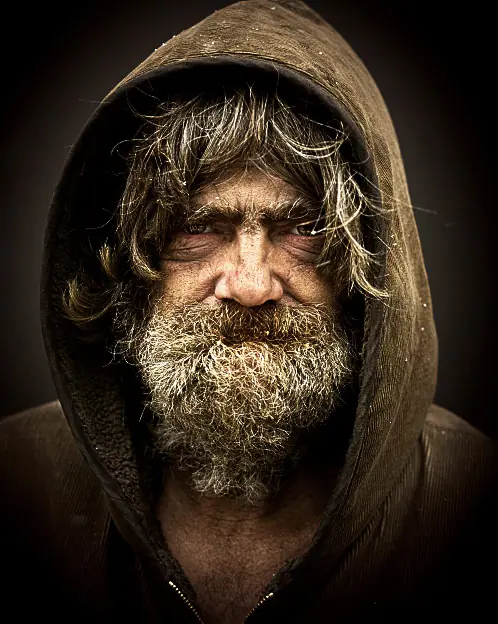
Si eres un aficionado a la fotografía de cualquier nivel, que haya más probable oído hablar o visto el increíble trabajo de Dragan. Sus retratos tienen un contraste muy alto y el estilo de color que les es propia. El efecto es impresionante y llamativo. Se revela mucho sobre el tema que a simple vista no se llega a ver. Un efecto similar se puede crear en Photoshop con sólo unos pocos y sencillos pasos. Echemos un vistazo.
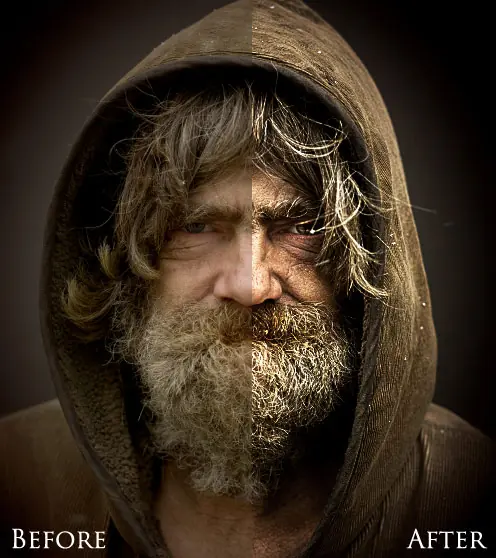
He aquí un vistazo a lo que vamos a hacer con este retrato. Si desea utilizar la misma imagen, puedes descargarlo
Paso 1
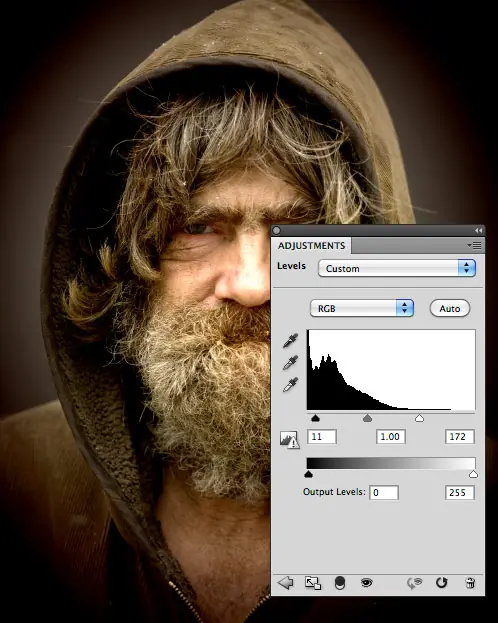
En primer lugar, vamos a añadir una capa de ajuste de niveles, y ajustar los niveles de algo parecido a lo que tengo a continuación. Básicamente, estamos golpeando el contraste con este ajuste.
Paso 2
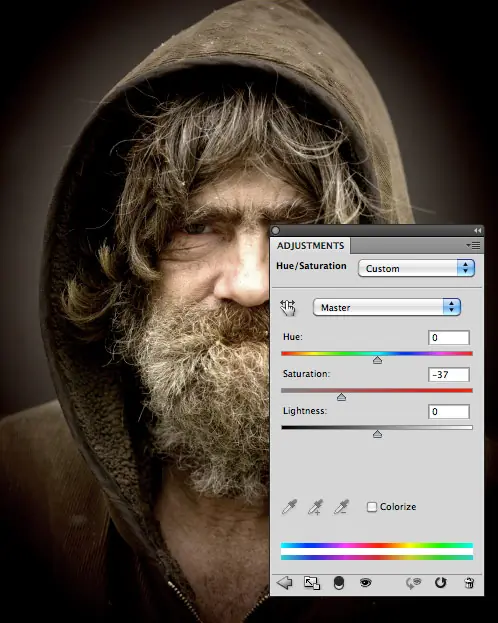
Ahora vamos a añadir una capa de ajuste Tono / Saturación y tomar la saturación de abajo. Si lo desea, también puede ajustar el tono de color en este paso mediante el control deslizante Matiz.
Paso 3
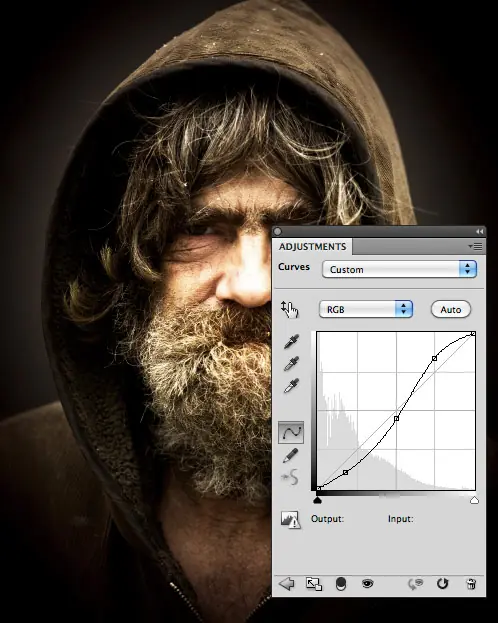
Ahora vamos a añadir una capa de ajuste Curvas para ajustar aún más el contraste y toques de luz. Usted tendrá que añadir tres puntos a la línea de las curvas y adaptarse a algo similar a lo que tengo a continuación.
Paso 4
Ahora vamos a aumentar la nitidez considerablemente utilizando el filtro de paso alto. Haga un duplicado de la capa de retrato original, y seleccionar (Filtro | Paso Alto | Otros). Elija un ajuste de al menos 10.
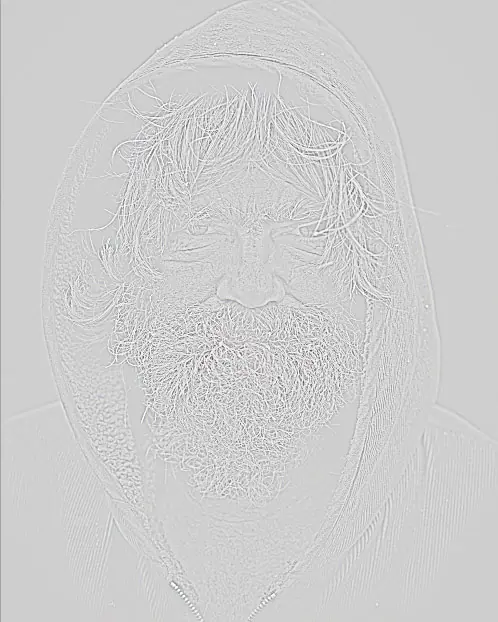
Ahora configure el modo de fusión de esta capa a Overlay.
Paso 5
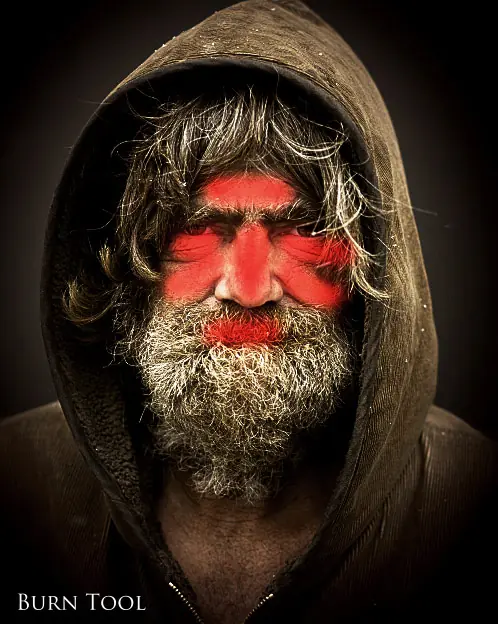
Para este último paso vamos a poner de manifiesto algunos de los detalles de su rostro con el Dodge y herramientas de grabación. Se puede ver en la foto de abajo que la cara está demasiado caliente.
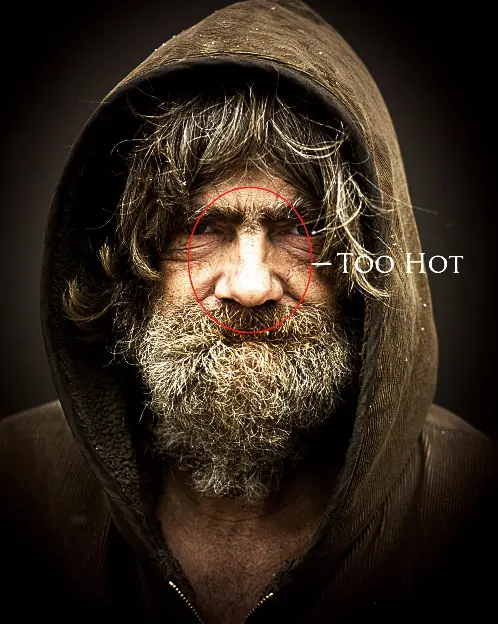
Utilice la herramienta de grabación (O) con el conjunto de la exposición a un 50% para oscurecer las siguientes áreas.
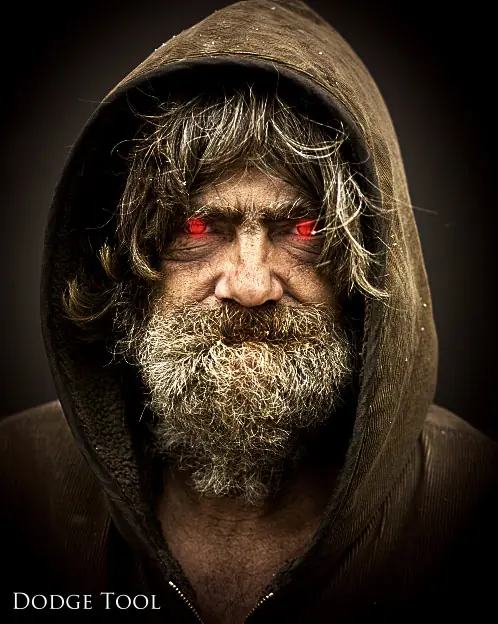
También usé la herramienta Dodge para resaltar los ojos.
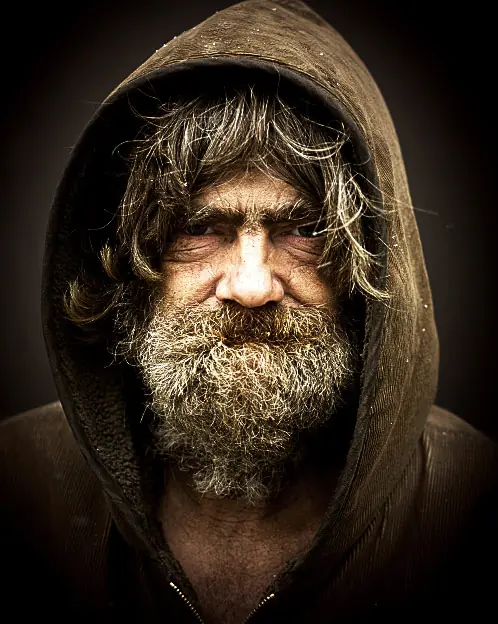
A continuación se muestra la imagen final. Experimente con estas técnicas en una de sus propias fotos. Usted se sorprenderá por el efecto dramático que puede agregar a la fotografía en cuestión de minutos.