Si tienes curiosidad por probar PCLinuxOS 2007, en esta guía, gráfica a gráfica, te explico cómo hacerlo.
Esta guía está pensada para los usuarios que recién abandonan el único sistema operativo que han conocido desde simpre ¿y luego se preguntan los ingenuos por qué microsoft es un monopolio? Consta de más de 40 gráficas y está hecha para que sea muy visual, paso a paso.
Las imágenes .iso de PCLinuxOS 2007 las puedes descargar desde . Posteriormente hay que quemar la .iso en un CD. Así que una vez que tenemos el CD de PCLinuxOS 2007, apagamos la computadora, metemos el CD y encendemos. Esta es la primera pantalla que aparecerá. Ponemos el cursor en el modo LiveCD y le damos enter.
1.- Iniciamos en modo Live CD. Si quieres al teclear F3 puedes indicarle la resolución y con F2 el idioma. No importa si no lo haces, Linux detecta automáticamente todo tu hardware e instala los módulos.
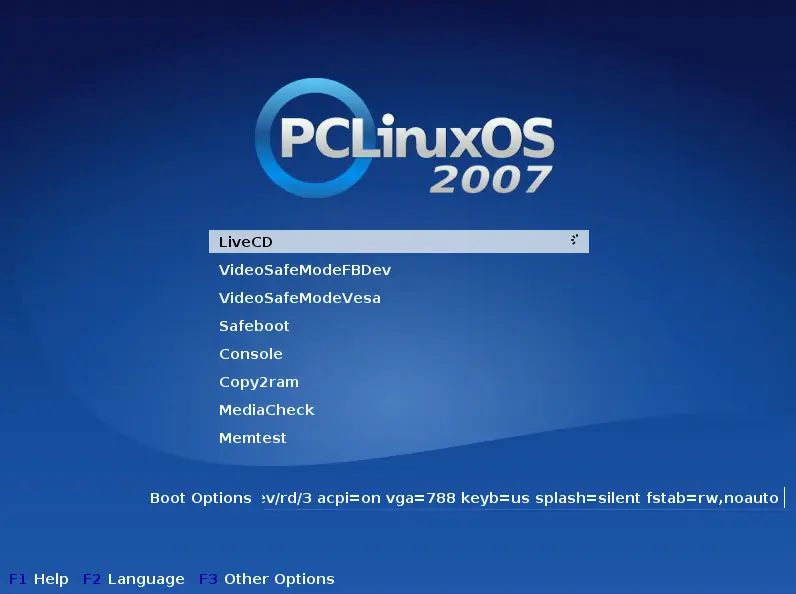
2.- Inicia PCLinuxOS en modo liveCD, es decir sin instalarse en el disco duro.
3.- Nos pregunta sobre nuestro teclado.
4.- Luego la zona donde vives o timezone.
5.- El país, por aquello de los despistados.
6.- Tu conexión a internet. Mi caso es por la tarjeta de red, con IP dinámica.
7.- Los módulos que detecta automáticamente y que instala. Enter.
8.- La mayoría de los casos es por IP dinámica o DHCP. Si tu conexión es manual, debes introducir los parámetros adecuados.
9.- Pregunta los DNS y tu hostname. Si es automático, simplemente enter.
10.- Abrimos la conexión a otros usuarios de tu PC que des de alta y que inicie la conexión al arrancar.
11.- Le decimos que yes.
12.- Luego te felicitan no porque llegaste hasta aquí, sino porque estas dando tus primeros pasos de libertad tecnológica y le das la espalda a la piratería.
13.- El GDM pregunta quién entrará. Lo hacemos como invitado (guest) y con la contraseña guest. La contraseña para el administrador, superusuario o root es así: root
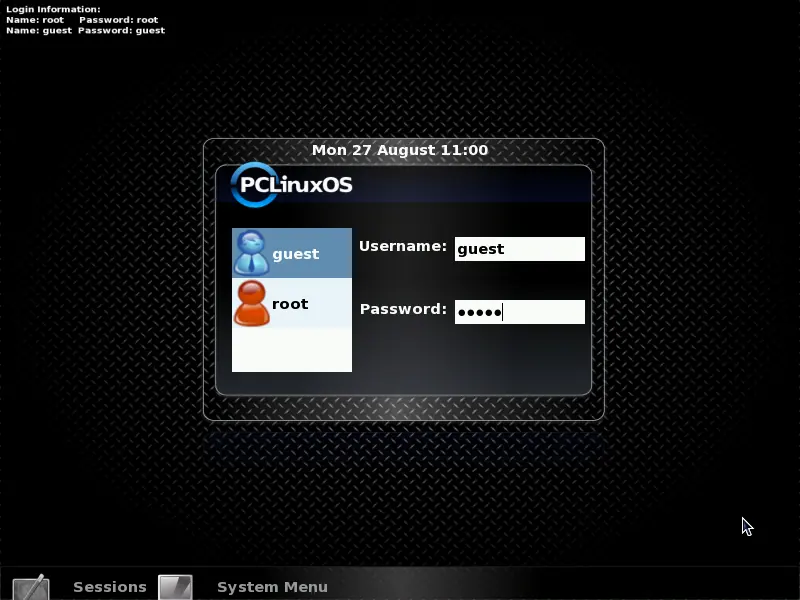
14.- Luego entramos.
15.- Y esta es la primera pantalla de PCLinux OS, en modo live CD. Puedes navegar, abrir programas, todo desde el CD. Para instalarlo le damos doble click al icono de install PCLinuxOS.
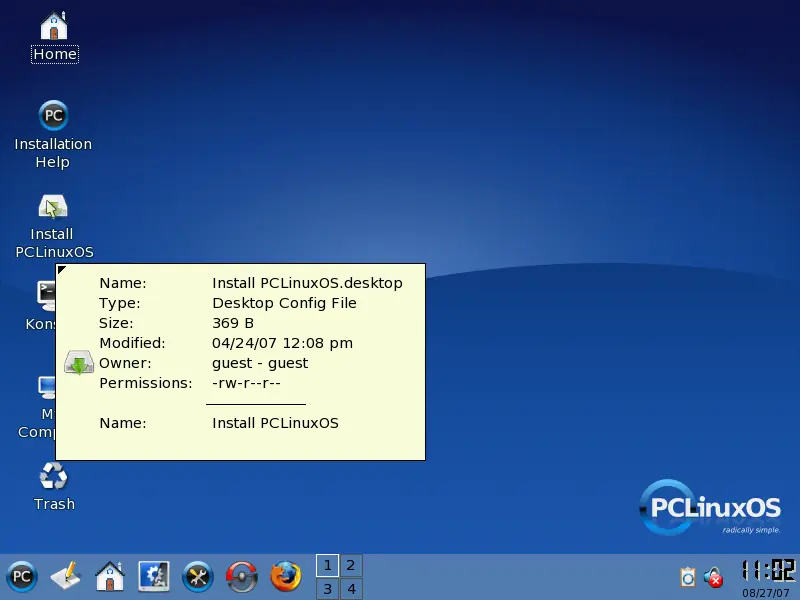
16.- Nos pide la contraseña de root. Escribimos “root” (sin las comillas) y entramos a la fase de instalación.
17.- Con esta brujita ¿o mago Potter? no niegan su pasado mandrakero. Comienzan los prepativos.
18.- Le decimos que instalaremos en el disco duro, a no ser que te decidas por traer esta distribución en modo Live en tu USB y no en el CD.
19.- Si sólo tienes windows en tu disco duro y te sobran los gigas te recomiendo vayas por el paso de use free space, porque automáticamente te hará una sugerencia para abrirle un espacio e instalar Linux. En este ejemplo la hacemos manualmente.
20.- Te advierte que hayas realizado un backup de tus datos. Normal, por aquellos de los desastres. Le damos continuar.
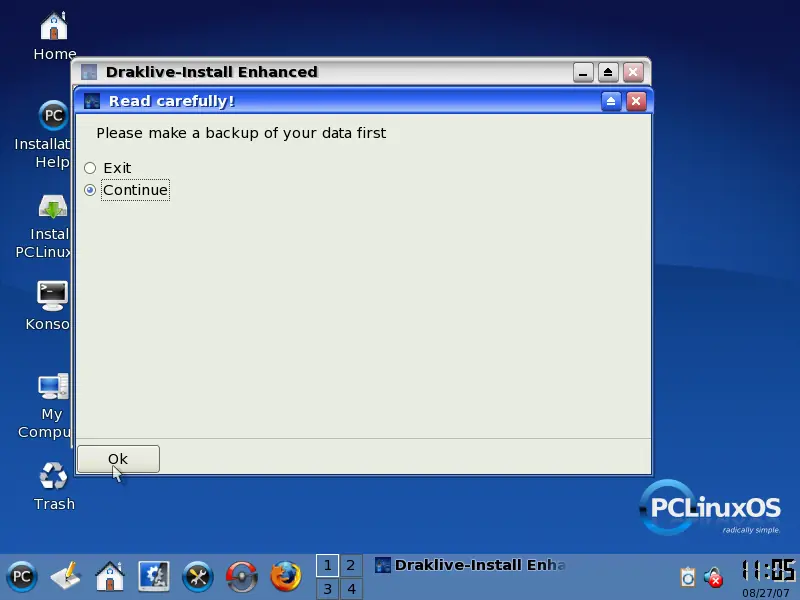
21.- En mi caso, hice una instalación limpia así que me aparece el disco solo. En el caso de windows, te aparecerá la partición que utiliza en color azul, de acuerdo a como te indica este particionador que perteneció a Mandrake.
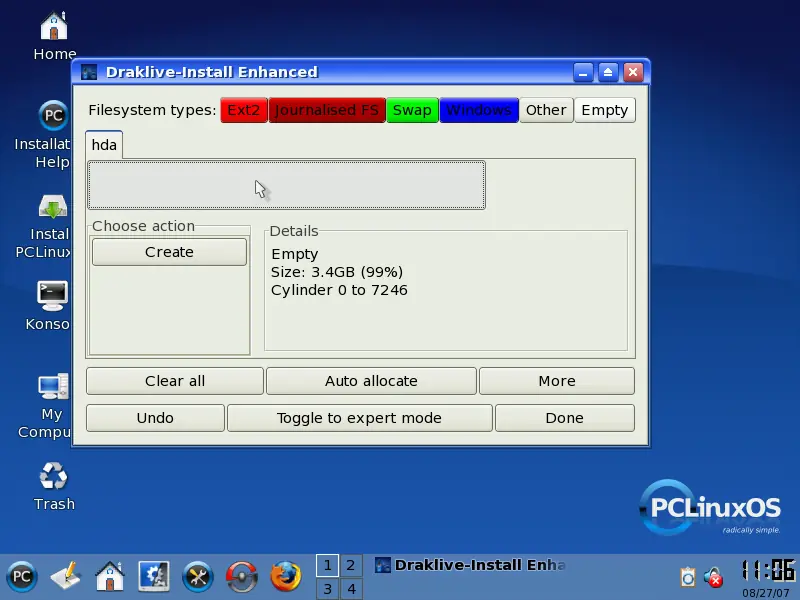
22.- Así que le digo donde instalar y le indico donde estará mi raíz con esta diagonal /. La / es equivalente a C: en win.
23.- Luego abro un espacio (el doble de mi ram) a mi swap.
24.- Le damos el espacio necesario.
25.- Te indica como quedaría tu tabla de particiones. Un apunte importante, windows debe quedar en el lado izquierdo. Nunca en el derecho con el espacio que te recomendó en el modo automático.
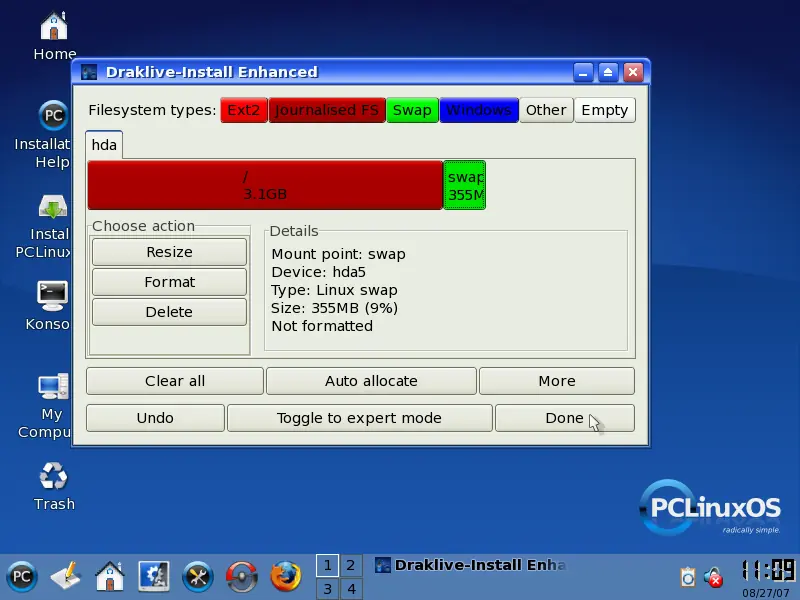
26.- Te aparece una última pantalla indicándote que va a amplicar las particiones. Si todo está bien, con el win a la izquierda, le damos enter para que comience la instalación. Ahora sí.
27.- Formatea y te indica el proceso. En el caso de windows no pasa nada, no formateará más que los espacios nuevos.
28.- Otra vez la bruja y comienza la instalalación de tunnuevo sistema operativo Linux.
29.- Termina y prepara la instalación del arrancador (GRUB) y para que puedas arrancar de manera dual tu Linux o win.
30.- Te indica que instalará el GRUB en la partición hda (MBR o Master Boot Record). Simpre y en todas las instalaciones Linux debe ir ahí. Recuerda que tu windows está en la partición hda1 y Linux quedará en hda2, pensando que sólo tienes instalado windows y Linux.
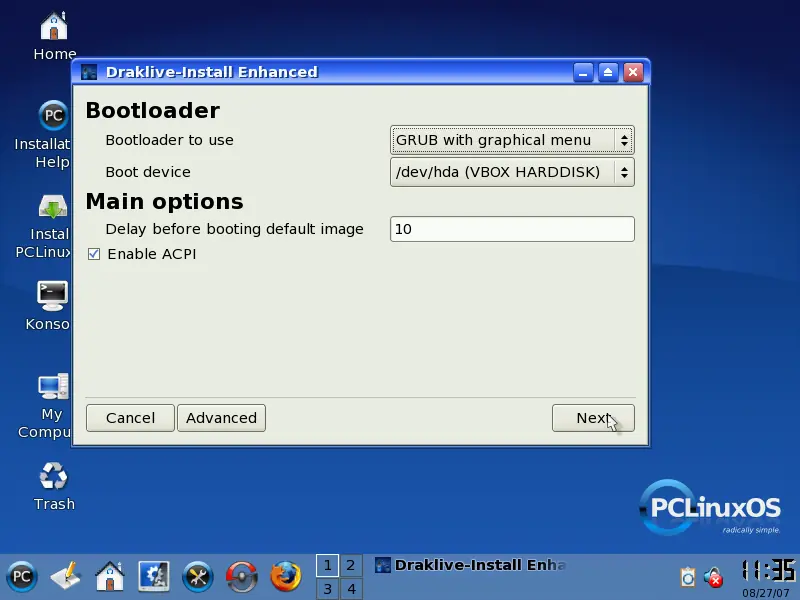
31.- Te dice el menú de tu GRUB y ahí debe aparecer el lugar para arrancar tu windows.
32.- Le indicamos finish y aparece otra pantalla que te pide nombre, login name y password de tu usuario. Puedes crear los usuarios que quieras y cada uno tendrá su carpeta y configuración.
33.- Finalizamos y nos quedamos otra vez en el Live-CD. Vamos al menu de inicio y apagamos, nuestra instalación ha quedado lista y necesita reiniciar.
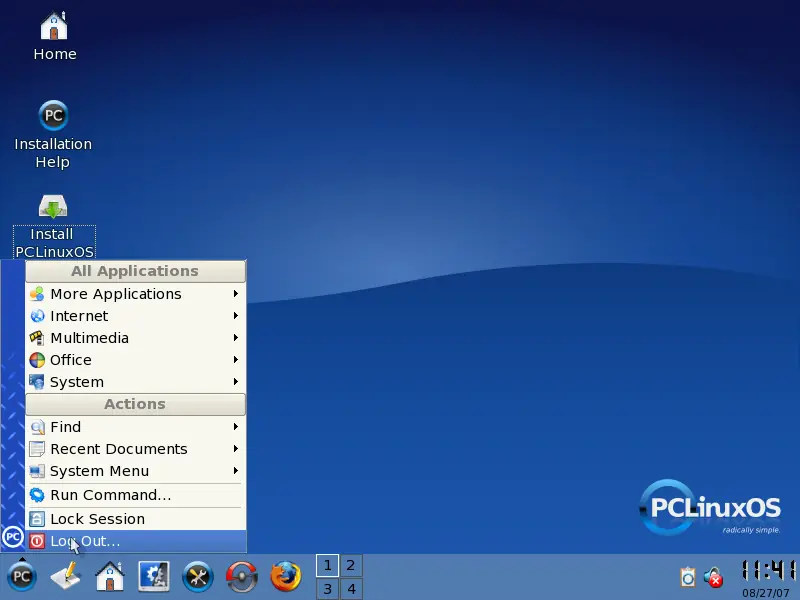
34.- Nos manda al GDM otra vez y volvemos a apagar.
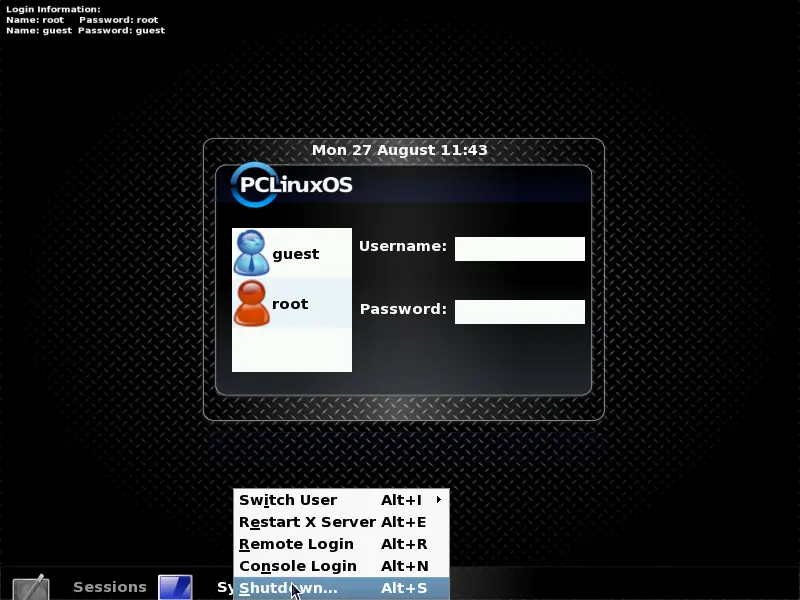
35.- Encendemos y ¡eureka! Aparece el GRUB y le decimos con nuestro teclado, hacia arriba o abajo, el sistema operativo al que queremos entrar. Al bueno o al malo.
Le damos enter y entramos. En unos minutos ya estamos en Linux. Aquí te he señalado algunas de las caracterśticas de tu nuevo sistema operativo. El ambiente de PCLinuxOS es muy parecido a windows. Yo prefiero la pureza de Linux, con Ubuntu, UbuntuStudio y Debian, pero he preparado esta guía con el propósito de mostrarte al Linux sencillo y simple que han conseguido con PCLinuxOS, Otro boquete más al monopolio. Saludos debianeros.
Antes que todo, abrimos Synaptic y activamos el repositorio (pestaña settings y luego repositories) “más cercano” a donde nos encontramos. Cerramos y actualizamos (click en la pestaña reload).
Le damos click a la pestañita search y le indicamos que busque todos los archivos con nombre spanish.
Marcas (las que están en verde y la de la flechas. Si tienes Mozilla-Thunderbird, márcalas) en nuestro gringou PCLinuxOS las siguientes casillas para que se comunique en el idioma de Cervantes. Luego clickeamos (del verbo-pocho click) la pestaña apply para activar la carga e intalación de los paquetes o software.
Abrimos el Centro de Control KDE como observamos en esta gráfica y activamos el diccionario español. Le indicamos nuestro país, conversiones de moneda y demás.
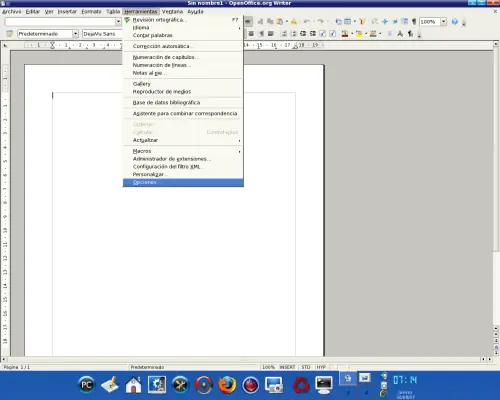
Lo anterior nos sirve para españolizar o cervantizar nuestro ambiente de trabajo como barra de menú y navegador, pero en varios programas tenemos que hacerlo directamente, como OpenOffice. Aquí te muestro en estas dos gráficas cómo hice para que OpenOffice y yo habláramos el mismo idioma.
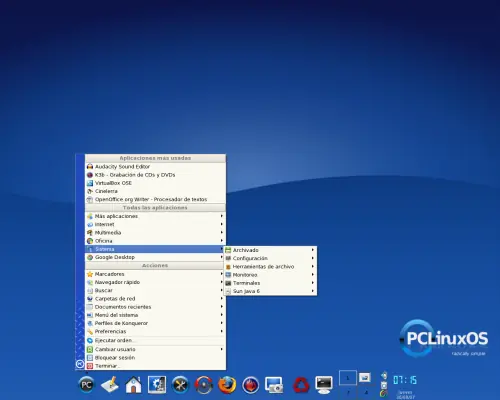
Y esta es mi barra de menú traducida al español.
Esta guía está pensada para los usuarios que recién abandonan el único sistema operativo que han conocido desde simpre ¿y luego se preguntan los ingenuos por qué microsoft es un monopolio? Consta de más de 40 gráficas y está hecha para que sea muy visual, paso a paso.
Las imágenes .iso de PCLinuxOS 2007 las puedes descargar desde . Posteriormente hay que quemar la .iso en un CD. Así que una vez que tenemos el CD de PCLinuxOS 2007, apagamos la computadora, metemos el CD y encendemos. Esta es la primera pantalla que aparecerá. Ponemos el cursor en el modo LiveCD y le damos enter.
1.- Iniciamos en modo Live CD. Si quieres al teclear F3 puedes indicarle la resolución y con F2 el idioma. No importa si no lo haces, Linux detecta automáticamente todo tu hardware e instala los módulos.
2.- Inicia PCLinuxOS en modo liveCD, es decir sin instalarse en el disco duro.
3.- Nos pregunta sobre nuestro teclado.
4.- Luego la zona donde vives o timezone.
5.- El país, por aquello de los despistados.
6.- Tu conexión a internet. Mi caso es por la tarjeta de red, con IP dinámica.
7.- Los módulos que detecta automáticamente y que instala. Enter.
8.- La mayoría de los casos es por IP dinámica o DHCP. Si tu conexión es manual, debes introducir los parámetros adecuados.
9.- Pregunta los DNS y tu hostname. Si es automático, simplemente enter.
10.- Abrimos la conexión a otros usuarios de tu PC que des de alta y que inicie la conexión al arrancar.
11.- Le decimos que yes.
12.- Luego te felicitan no porque llegaste hasta aquí, sino porque estas dando tus primeros pasos de libertad tecnológica y le das la espalda a la piratería.
13.- El GDM pregunta quién entrará. Lo hacemos como invitado (guest) y con la contraseña guest. La contraseña para el administrador, superusuario o root es así: root
14.- Luego entramos.
15.- Y esta es la primera pantalla de PCLinux OS, en modo live CD. Puedes navegar, abrir programas, todo desde el CD. Para instalarlo le damos doble click al icono de install PCLinuxOS.
16.- Nos pide la contraseña de root. Escribimos “root” (sin las comillas) y entramos a la fase de instalación.
17.- Con esta brujita ¿o mago Potter? no niegan su pasado mandrakero. Comienzan los prepativos.
18.- Le decimos que instalaremos en el disco duro, a no ser que te decidas por traer esta distribución en modo Live en tu USB y no en el CD.
19.- Si sólo tienes windows en tu disco duro y te sobran los gigas te recomiendo vayas por el paso de use free space, porque automáticamente te hará una sugerencia para abrirle un espacio e instalar Linux. En este ejemplo la hacemos manualmente.
20.- Te advierte que hayas realizado un backup de tus datos. Normal, por aquellos de los desastres. Le damos continuar.
21.- En mi caso, hice una instalación limpia así que me aparece el disco solo. En el caso de windows, te aparecerá la partición que utiliza en color azul, de acuerdo a como te indica este particionador que perteneció a Mandrake.
22.- Así que le digo donde instalar y le indico donde estará mi raíz con esta diagonal /. La / es equivalente a C: en win.
23.- Luego abro un espacio (el doble de mi ram) a mi swap.
24.- Le damos el espacio necesario.
25.- Te indica como quedaría tu tabla de particiones. Un apunte importante, windows debe quedar en el lado izquierdo. Nunca en el derecho con el espacio que te recomendó en el modo automático.
26.- Te aparece una última pantalla indicándote que va a amplicar las particiones. Si todo está bien, con el win a la izquierda, le damos enter para que comience la instalación. Ahora sí.
27.- Formatea y te indica el proceso. En el caso de windows no pasa nada, no formateará más que los espacios nuevos.
28.- Otra vez la bruja y comienza la instalalación de tunnuevo sistema operativo Linux.
29.- Termina y prepara la instalación del arrancador (GRUB) y para que puedas arrancar de manera dual tu Linux o win.
30.- Te indica que instalará el GRUB en la partición hda (MBR o Master Boot Record). Simpre y en todas las instalaciones Linux debe ir ahí. Recuerda que tu windows está en la partición hda1 y Linux quedará en hda2, pensando que sólo tienes instalado windows y Linux.
31.- Te dice el menú de tu GRUB y ahí debe aparecer el lugar para arrancar tu windows.
32.- Le indicamos finish y aparece otra pantalla que te pide nombre, login name y password de tu usuario. Puedes crear los usuarios que quieras y cada uno tendrá su carpeta y configuración.
33.- Finalizamos y nos quedamos otra vez en el Live-CD. Vamos al menu de inicio y apagamos, nuestra instalación ha quedado lista y necesita reiniciar.
34.- Nos manda al GDM otra vez y volvemos a apagar.
35.- Encendemos y ¡eureka! Aparece el GRUB y le decimos con nuestro teclado, hacia arriba o abajo, el sistema operativo al que queremos entrar. Al bueno o al malo.
Le damos enter y entramos. En unos minutos ya estamos en Linux. Aquí te he señalado algunas de las caracterśticas de tu nuevo sistema operativo. El ambiente de PCLinuxOS es muy parecido a windows. Yo prefiero la pureza de Linux, con Ubuntu, UbuntuStudio y Debian, pero he preparado esta guía con el propósito de mostrarte al Linux sencillo y simple que han conseguido con PCLinuxOS, Otro boquete más al monopolio. Saludos debianeros.
GUÍA PARA TRADUCIR PCLINUXOS AL ESPAÑOL
Antes que todo, abrimos Synaptic y activamos el repositorio (pestaña settings y luego repositories) “más cercano” a donde nos encontramos. Cerramos y actualizamos (click en la pestaña reload).
Le damos click a la pestañita search y le indicamos que busque todos los archivos con nombre spanish.
Marcas (las que están en verde y la de la flechas. Si tienes Mozilla-Thunderbird, márcalas) en nuestro gringou PCLinuxOS las siguientes casillas para que se comunique en el idioma de Cervantes. Luego clickeamos (del verbo-pocho click) la pestaña apply para activar la carga e intalación de los paquetes o software.
Abrimos el Centro de Control KDE como observamos en esta gráfica y activamos el diccionario español. Le indicamos nuestro país, conversiones de moneda y demás.
Lo anterior nos sirve para españolizar o cervantizar nuestro ambiente de trabajo como barra de menú y navegador, pero en varios programas tenemos que hacerlo directamente, como OpenOffice. Aquí te muestro en estas dos gráficas cómo hice para que OpenOffice y yo habláramos el mismo idioma.
Y esta es mi barra de menú traducida al español.