fuente: http://www.instructables.com/id/How-to-build-a-Nintendo-arcade
Se trata de un gabinete bartop que juega al juego original de Nintendo. La galería es completamente independiente con un interruptor de alimentación para todo. Se puede ver un video de el arcade en acción en
Lo que necesita:
una hoja de 1 / 4 4'x8 '"MDF
una hoja de plexiglás
1 conjunto de joystick y botones arcade
una cartulina
varias latas de pintura en aerosol
un viejo PC
un monitor LCD de un teclado USB de soldadura
equipo nep puertos para mandos (arrancada de una puntuación de cuatro)
conector DB-25 de 2 casos de Coca-Cola Light


En el interior es una vieja PC y un LCD de 17 "monitor.
La parte trasera del gabinete tiene dos puertos USB y dos puertos de mando de NES.Puede conectar regular, sin modded controladores de NES y jugar con ellas o usar el joystick y los botones en el panel de control. La parte delantera es un simple programa de VB que carga automáticamente cuando se arranca el PC. Nunca se debe conectar un ratón o el teclado para cargar los juegos. El programa de VB ofrece una lista de los juegos instalados. Usando el joystick, puede seleccionar el juego que desea jugar. Además, se puede conectar un teclado y un ratón a los puertos USB en la parte posterior y utilizar el conjunto como un PC normal. Tiene conexión inalámbrica a internet construido adentro
Paso 1 Construcción del gabinete
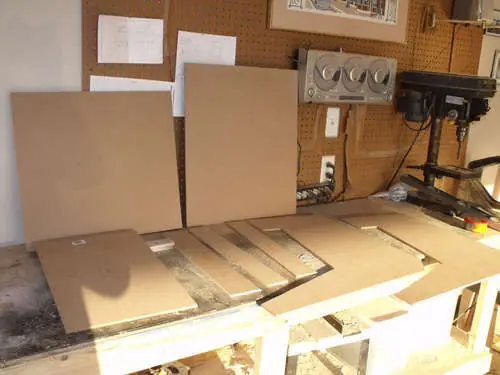
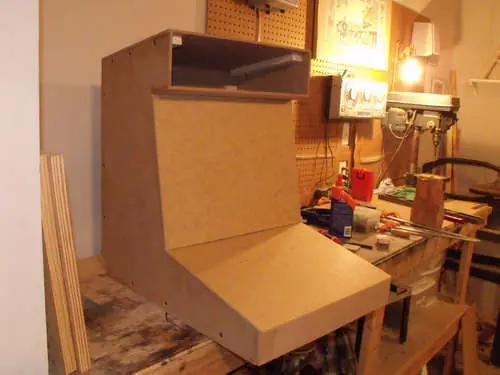
Sacar la forma de arcade en 1 / 4 "MDF. Córtelo con una sierra circular, sierra caladora, etc .. Mida y corte las partes restantes
Paso 2 Hack del teclado para utilizar como una interfaz
Ahora vamos a trabajar en la interfaz del joystick / botones.
Así es como los controles se comunicarán con el PC. Usted puede comprar los codificadores pre-hechos y ahorrar un montón de tiempo, o puede hacerlo barato y gastar un montón de tiempo de soldadura. sin necesidad de comprar piezas especiales. Desmontar el teclado y el interior se encuentra una fina pieza de película de plástico transparente. De hecho, son dos piezas que se deben separar. Después de hacerlo, tomar un rotulador y marque los contactos que corresponden a las teclas que desea usar.
usé las siguientes teclas:
tabulador
esc
ctrl
alt
R
F4
ingresar
num lock
los números 2,4 , 5,6,8, todo desde el teclado numérico que es muy importante.
Los números en la parte superior del teclado no funciona. Esto se debe a que utiliza 2,4,6, y 8 como arriba, abajo, izquierda y derecha los controladores para el emulador. Mediante la activación de las teclas pegajosas, estos mismos números de control del cursor del ratón. Las cerraduras num activa / desactiva las teclas pegajosas. El número 5 es la clave, haga clic izquierdo del ratón. Si está usando un joystick de 8 direcciones, también puede utilizar los números 7,9,1 y 3 para las diagonales respectivas. es sencillo con un joystick de 4 vías, ya que sólo ba a emular.
En el interior del emulador, puede elegir qué teclas del teclado de control de lo que pase. Esto es lo que se utiliza:
Botones principales:
UP
teclado numérico 8 ABAJO
teclado numérico 2 IZQUIERDA
teclado numérico 4 DERECHO
teclado numérico 6 INICIO
entrar en la pestaña Seleccione B botón ctrl
alt
botones Secundaria :
Modo ratón
bloq num Restablecer
ctrl + R Mostrar / ocultar el menú
esc ratón y haga clic
teclado numérico 5
Salir Alt + F4
Ahora que tiene las teclas marcadas,necesita rastrear los contactos y ver que pin corresponde a los del contacto. cada película tiene su propio conjunto de alfileres.
Un conjunto será motivo y los demás se abre. La película que es la base de que tienen la menor cantidad de pines. Por ejemplo: Tomar la tecla R en la hoja del suelo y el uso de un multímetro en el modo de continuidad, saber qué pin del 8 pines lleva al contacto de la letra R. En mi caso fue el pin 5. Hacer lo mismo con la letra R en el campo abierto se muestra la tecla R corresponde al pin 11. Ahora sabemos que si hacemos los dos pines se tocan entre sí, que se activará la letra R. Así es como funciona un teclado. Repita esto para cada tecla del teclado que se va a utilizar, haciendo una lista de esta información sobre la marcha. soldar los cables entre las espigas de contacto que necesita y una placa de prototipo de circuito de RadioShack. Un buen consejo es, una vez que tenga su punto de soldadura hecho, sofocar la cosa entera en la cola caliente, así que no hay ningún cable accidentalmente logró. Una vez que la interfaz es completa, se le hilos los botones de la placa de prototipado.
Paso 3 Hacer el panel de control
Ahora vamos a hacer el panel de control. Esto implicará la pintura, añadiendo el joystick y los botones, y el cableado a la interfaz que hemos creado en el paso anterior.
Pintura toda la junta el color base de su elección máscara a cabo el diseño que desea utilizar con cinta de pintor pintura del tablero una vez más con un color diferente. Retire la cinta del pintor para mostrar su diseño.
Taladre los agujeros para insertar el joystick y los botones Instale todos los botones y joystick.Tiene la posibilidad de instalar una pieza de plexiglás sobre el tablero de control.
También puede etiquetar los botones si lo desea. pero optó por dejar los botones principales.
Para el texto, que solía frotar en las letras. Usted puede obtener estos desde el pasillo de la reservación del desecho en el pasillo de la manía.
Ahora tenemos que conectar los botones de la interfaz. En la base de cada botón y palanca de mando es un micro. Alambre de la conexión a tierra a la terminal de tierra que corresponde a ese botón.
Conecte el contacto normalmente abierto (NO) en el extremo abierto que corresponde. Por ejemplo: botón A se corresponde con la tecla ALT del teclado. mirando a mi matriz, veo que la tecla Alt es un terreno de 6 pines, abra el pin 19. para la micro-Un botón, soldar un cable desde el suelo hasta el pin 6 de mi serie de motivos. Entonces soldar un cable desde el NO a la clavija 19 de mi serie de abre. El botón es un hecho, ahora repite con todos los demás.
Paso 4 Ocultar todo dentro del gabinete
Este paso puede variar dependiendo del tamaño de su gabinete, el tamaño de tu PC y monitor, etc ..
Básicamente, usted empuja todos los componentes en la caja. No es un protector contra sobretensiones en el interior que el PC, monitor, altavoces, y la luz carpa en todos los plug. He conectado el protector de sobretensión a la toma del poder masculino que se encuentra al ras con la parte exterior del gabinete. También pon un interruptor que apaga el estabilizador de tensión dentro y fuera. De esta manera, un interruptor de control de todo. Añadir los puertos USB en este punto. Puede utilizar un cable de extensión USB, simplemente conecte un extremo en el PC y dejar el otro extremo expuesto para el acceso fuera del armario. El PC que utilizan tenía un consejo externo USB de control, por lo que utiliza en su lugar. Hice un puerto de mando de NES que funciona con el puerto paralelo PC.
Hay un montón de instrucciones disponibles para esta línea. Se requeriría otro instructable en sí mismo, así que por favor búsquelo. Una vez que los puertos están conectados a la PC, deje los extremos expuestos en la parte trasera del gabinete. Por los altavoces, me desarmó de un conjunto de altavoces de escritorio. Les instalado junto a la luz de marquesina, mirando hacia abajo hacia la pantalla. Asegúrese de perforar varios agujeros en la madera de que los altavoces se enfrentan. Conecte un pequeño kit de luz fluorescente y montar detrás de la carpa.Para el diseño de marquesina, que acaba de imprimir el logo que yo quería y se intercala entre dos finas piezas de plexiglás. Obtener el monitor en el lugar exacto que usted necesita y el perno hacia abajo.
Una vez que todo esto se hace, probarlo y si usted está contento con los resultados, instale el panel de control y el plexiglás sobre el monitor. Para el bisel alrededor de el monitor, que utiliza una hoja de plexiglás y pintaron los bordes para ocultar todo excepto el área visible de LCD
Paso 5 proyecto Terminado
Cuando todo está hecho, este es el resultado final
y aqui un video jugandolo