Esto se puede hacer mediante un programa llamado DvD Flick y pocos pasos
Que necesito ?
·Una grabadora de DvD
·DvD Flick Descargar: ( http://www.dvdflick.net/download.php )
·El archivo a grabar
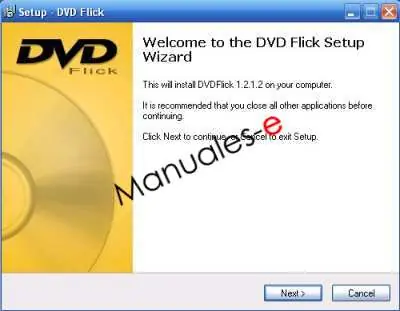
Una vez descargado ejecutamos el instalador
Instalación finalizada, podemos marcar la casilla para ejecutar directamente el programa y pinchamos en Finish
Pinchamos en Add Title para añadir un archivo de vídeo, repetimos el paso las veces que sea necesario. En la parte inferior pinchamos en Browse para seleccionar una carpeta donde guardar los archivos del proyecto que vamos a crear. También podemos guardar el proyecto en cualquier momento con la opción Save Project y recuperarlo con Open Project.
Si hacemos doble click encima del archivo que acabamos de añadir se nos abrirá una ventana para ajustar las opciones del vídeo:
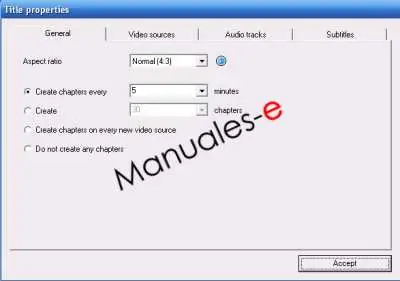
En la primera pestaña, General, podemos ajustar el aspecto que tendrá que la película y crear los capítulos para esta película. Si hemos añadido más de un vídeo podemos crear capítulos para cada uno de los vídeos añadidos. También podemos no añadir capítulos marcando la última casilla
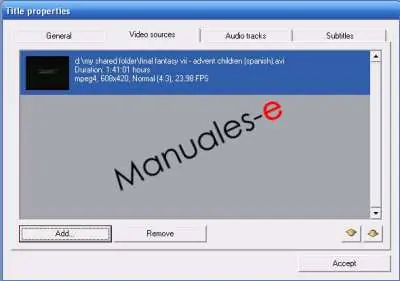
En Vídeo Sources podemos combinar varios vídeos, pero necesitan tener la misma compresión y el mismo framerate.
En Audio Tracks podemos añadir, editar o eliminar archivos de audio, por ejemplo para crear un DVD dual en inglés/español (o lo que sea).
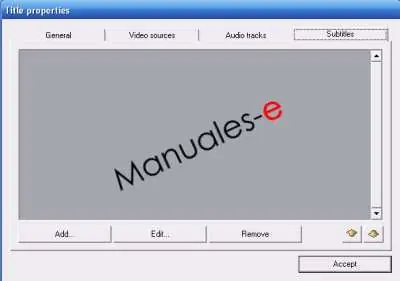
En Subtitle podemos añadir o editar un archivo de subtítulos, el programa soporta los formatos más comunes. En la parte superior podemos acceder a Project Settings para los ajustes generales del DVD
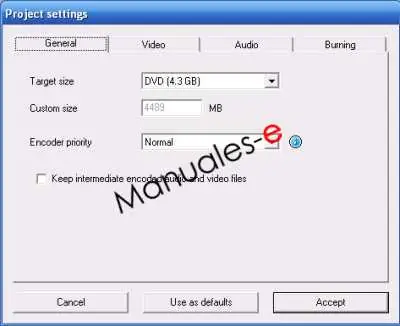
En la pestaña General ajustamos el tipo de proyecto, además de DVD podemos usar el programa para crear VCD o DVD de doble capa, igualmente podemos poner un tamaño personalizado al proyecto. En Encoder priority seleccionamos la prioridad para la compresión, es preferible no hacer ninguna cosa con el ordenador mientras se crea el DVD.
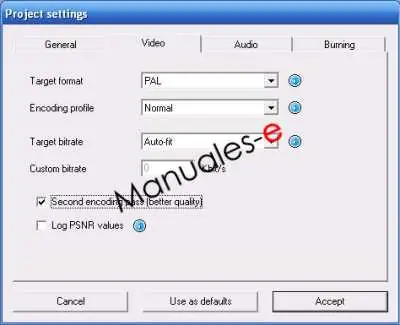
En la pestaña de Vídeo seleccionamos el formato que se ajuste a nuestra región, PAL o NTSC, si queremos mejorar un poco más el resultado final marcamos la opción Second enconding pass; hará dos pasadas al codificar el vídeo y evidentemente tardará más que si solo hace una.
En la pestaña Audio seleccionamos un audio disponible o una configuración personalizada.
Ya estamos finalizando, en la pestaña Burning elegimos las opciones de creación/grabación del proyecto, si marcamos la primera casilla nos creará una imagen ISO del DVD final, a la vez podemos marcar Burn project to disc, al finalizar la creación de la imagen se abrirá el ImgBurn para quemar la imagen directamente. En disc label ponemos un nombre al disco y debajo seleccionamos la grabadora.
Las dos últimas opciones nos sirven para borrar el disco automáticamente si es regrabable y borrar la imagen ISO después de grabarla.
Cuando hayamos terminado de hacer ajustes y configurar el programa pinchamos en Create DVD en la parte superior
Esto es lo que veremos mientras se crea el DVD, podemos pinchar en Minimize to tray para que el programa se minimice en la barra de herramientas del reloj. Cuando termine si elegimos crear la imagen ISO y quemar el proyecto en disco se nos abrirá el ImgBurn