☼ cualquier imagen de blanco y negro... A color [ propio ] ☼
By @Manu_Di_Avril_


 Hola que tal como están..
Hace un tiempo aprendí una simple técnica de Photoshop para pasar fotografiás antiguas, blanco y negro... a color Disfruten
Hola que tal como están..
Hace un tiempo aprendí una simple técnica de Photoshop para pasar fotografiás antiguas, blanco y negro... a color Disfruten  Estas son algunas imágenes que saqué de Google para pasar el rato y transformarla...
  Bueno sin mas que decir los dejo con el post
Bueno el TUTORIAL para convertir la imagen a color fue tomado de T!.
Bueno sin mas que decir los dejo con el post
Bueno el TUTORIAL para convertir la imagen a color fue tomado de T!. 
EMPECEMOS
 - CASABLANCA -
 Antes
Antes ↓
Despues ↓
- CHARLES CHAPLIN - Antes ↓
Despues ↓
- ALBERT EINSTEIN - Antes ↓
Despues ↓
- EL ZORRO - Antes ↓
Despues ↓
- LOS 3 CHIFLADOS - Antes ↓
Despues ↓
- LOS HERMANOS MARX - Antes ↓
Despues ↓
- VINCENT PRICE - Antes ↓
Despues ↓
- VINCENT PRICE - Antes ↓
Despues ↓
 Obviamente son bien amateur
  las hago mientras laburo asi que no dispongo de mucho tiempo para editarlas.
Todavía se ven un par de errores que voy a ir mejorando con el tiempo (supongo)
- AHORA EL TUTO!  - Obviamente lo primero que necesitamos es una foto en blanco y negro, usaremos esta:

 Primero abrimos el Photoshop (preferentemente CS4 o CS5), buscamos la imagen que queremos editar, en el menú:
Archivo > Abrir
Lo más probable es que la imagen que tengamos que colorear se encuentre en formato escala de grises , para poder colorearla es necesario que esté en formato RGB.
(El Photoshop les avisa de todos modos)
Para ello, vamos al menu:
Imagen > Modo > RGB.
Ahora vamos a usar una imagen a color para sacar los colores de referencia
Es la forma mas fácil
Recuerden que esto no es nada experto!
Usemos esta:
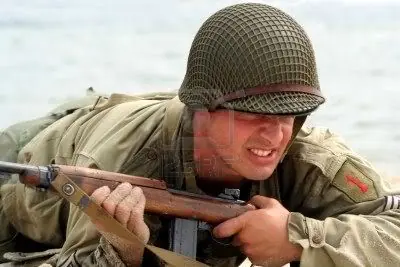 - COMO LO HACEMOS? - vamos al menú archivo seleccionamos abrir, escogemos la foto a color, y para ponerlas en ventanas separadas damos clic en
Mover a nueva carpeta
así:
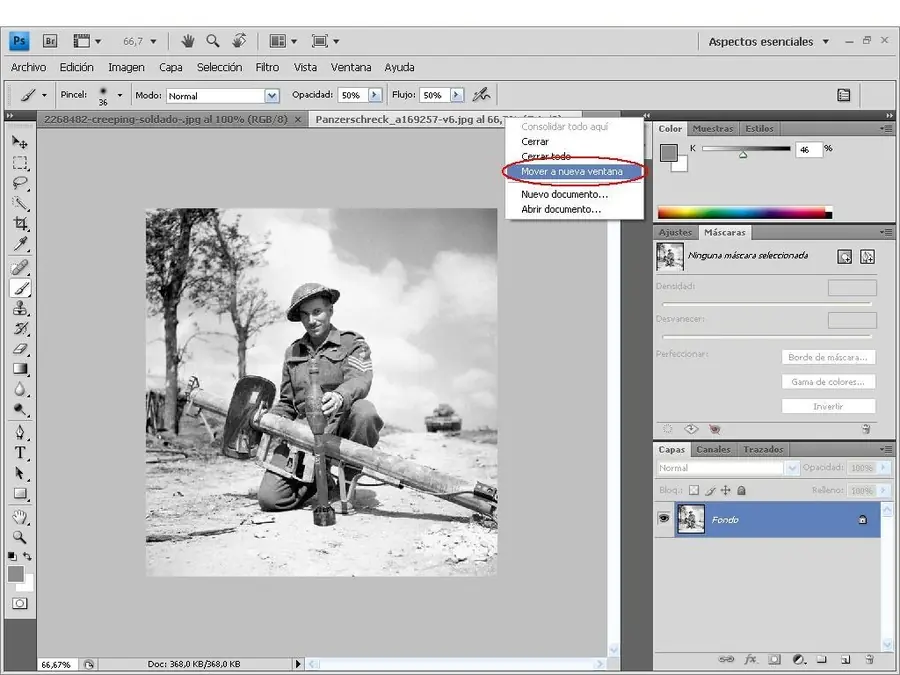
 Debería quedar así:
  Ahora crearemos una capa nueva:
Iremos al menú
Capa > Nueva Capa > Capa >
y seleccionamos la opción
Modo > color
Debería quedar así:
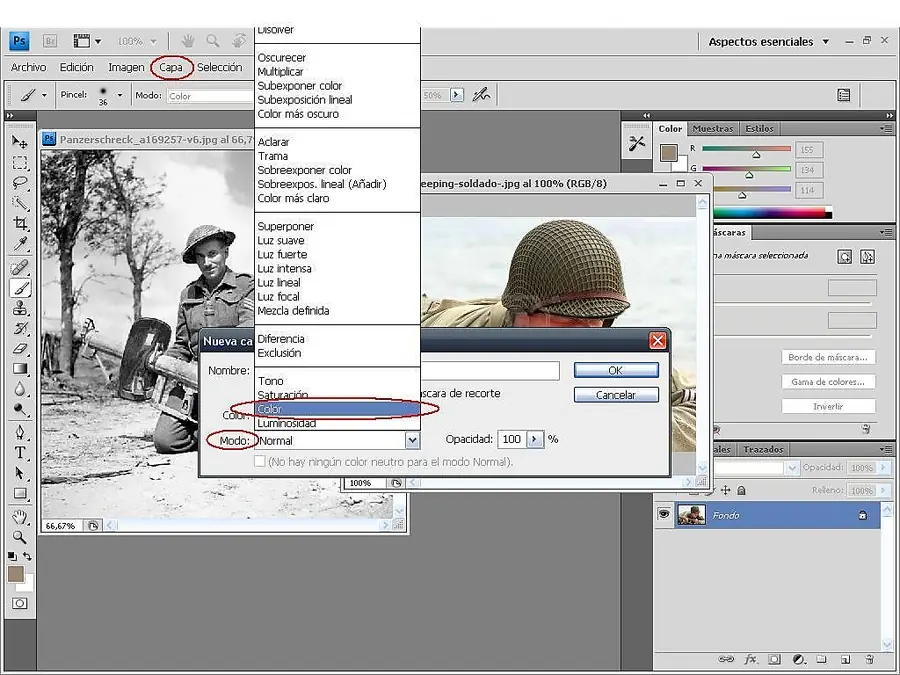 Sobre esa capa pintaremos

A continuación comenzaremos por seleccionar el color del rostro:
usaremos la herramienta cuentagotas y seleccionamos el color de la imagen a color un color piel lo mas claro posible.
Debería quedar así:
 Ahora usaremos la herramientaPincel, seleccionaremos una opacidad de 50% y un flujo de 50% para un toque mas real
(pueden optar por un MENOR porcentaje para que sea mas sutil, pero deberan pasar varias veces el pincel para un mejor acabado)
Debería ser así:
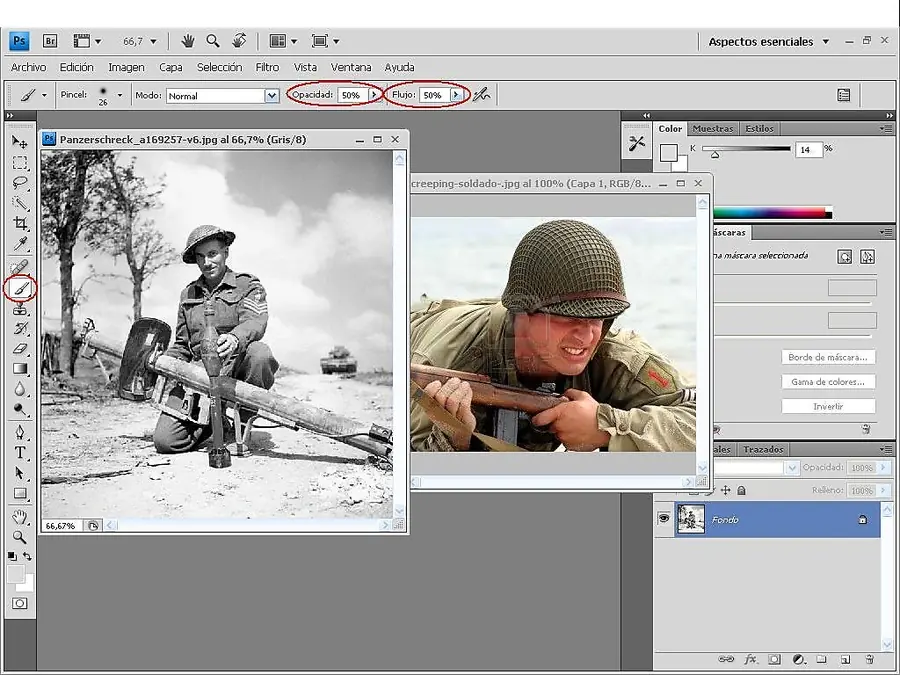 Y comenzamos a pintar el rostro y las manos
pueden aumentar el zoom para hacerlo mas cercano.
 Y Ahora procedamos a pintar el uniforme.
Seleccionaremos el color del uniforme del soldado y el casco con el cuentagotas, no se preocupen si se ve "café" en la selección, el color real aparecerá una vez que pinten
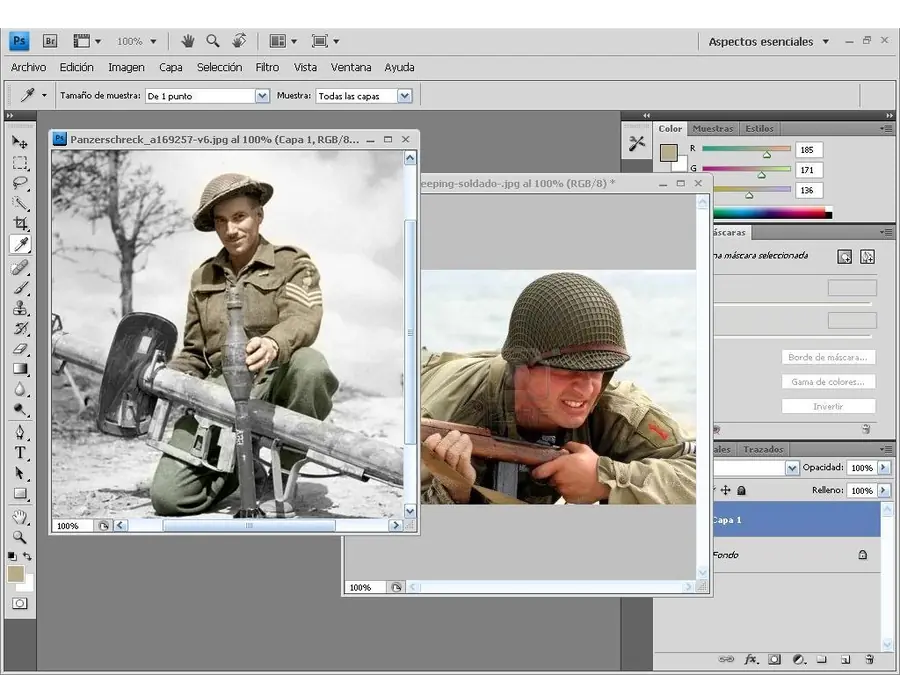 Ahora procedemos a pintar el arma y la bomba, los colores los pueden sacar del arma del soldado
 Procedemos ahora a pintar el terreno, la foto a color que les muestro tiene colores suficientes para pintar todo
Debería quedar similar a esto:
 Bueno ya esta a color pero aun no terminamos
ahora viene lo bueno.
Seleccionaremos la opción:
Filtro > Desenfocar > Desenfoque Gaussiano
 Seleccionamos un radio de 8,00 y le damos OK
Listo, esto hace que no se vean las pinceladas
Ahora damos click derecho sobre la capa que pintamos y le damos la opción acoplar imagen
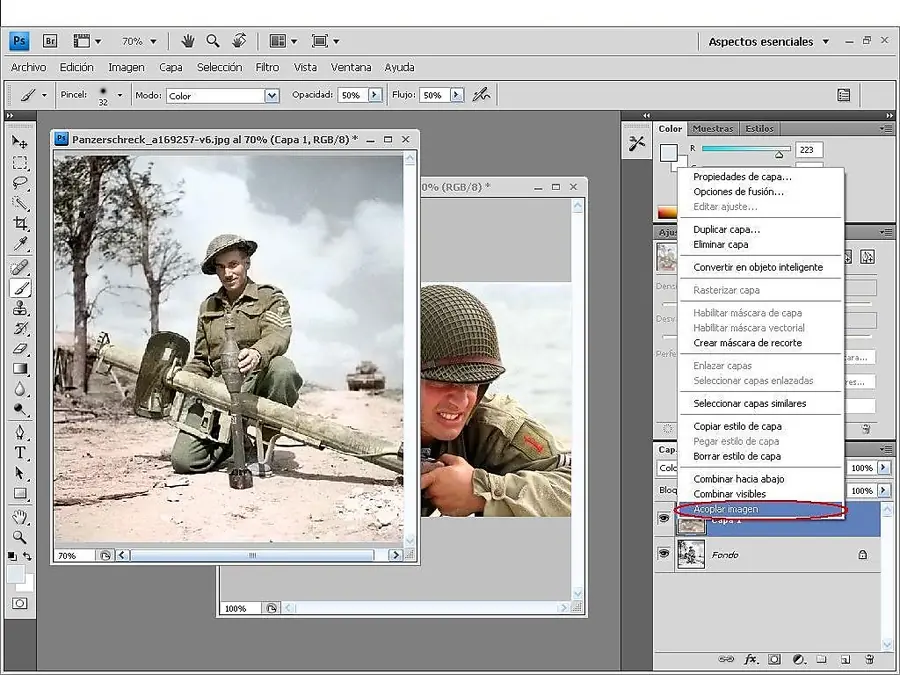 Ahora que las hemos acoplado, procederemos a duplicar la imagen dando clic derecho sobre ella y dándole la opción:
Duplicar capa
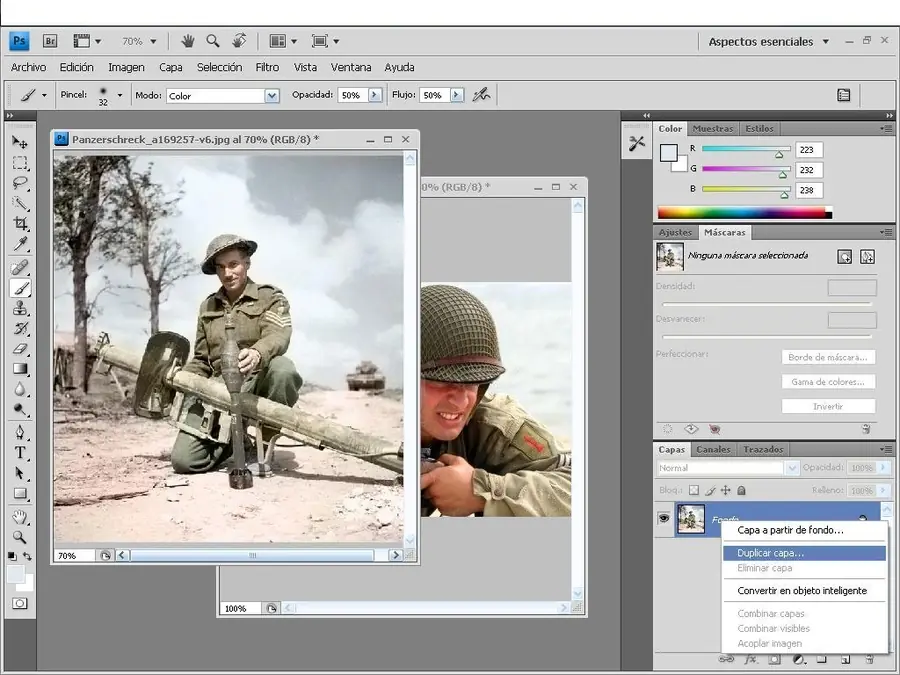 Una vez duplicada la capa le vamos a dar el toque especial:
Seleccionamos la copia, seleccionamos opción de COLOR, y seleccionamos: Luz suave
Finalmente acoplamos la capa duplicada sobre la original de la forma que lo hicimos antes
click derecho, sobre la capa copiada > acoplar imagen
Y listo!
Tenemos nuestra foto a color con toque de época

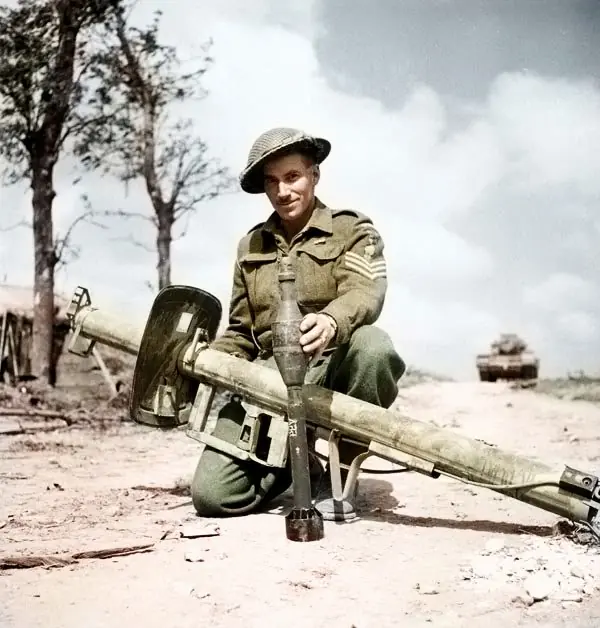
BUENO, HASTA AQUI LLEGO ESTE POST
 RECUERDA SEGUIRME
DEJAME TU OPINION
RECOMIENDA SI TE GUSTO.
RECUERDA SEGUIRME
DEJAME TU OPINION
RECOMIENDA SI TE GUSTO.