El
uso
de
Adobe
Kuler
para
mejorar
su
flujo
de
trabajo
de
color
de
Photoshop
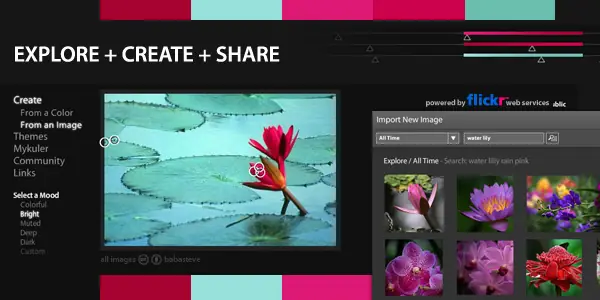
Echemos un vistazo de cerca a un producto esencial y ahorro de tiempo para que los diseñadores llamado Adobe Kuler . Vamos a aprender a explorar, crear y compartir temas de color utilizando la página web de Kuler y la construcción en la extensión de Kuler de Photoshop CS4. ¿Qué es Adobe Kuler? Es una aplicación alojada en la Web, ofreciendo temas libres de color que puede ser utilizada por cualquiera, en cualquier proyecto que se está trabajando. ¡Entremos en este artículo y aprenda más acerca de Adobe Kuler y la forma de utilizar con Photoshop!
introducción
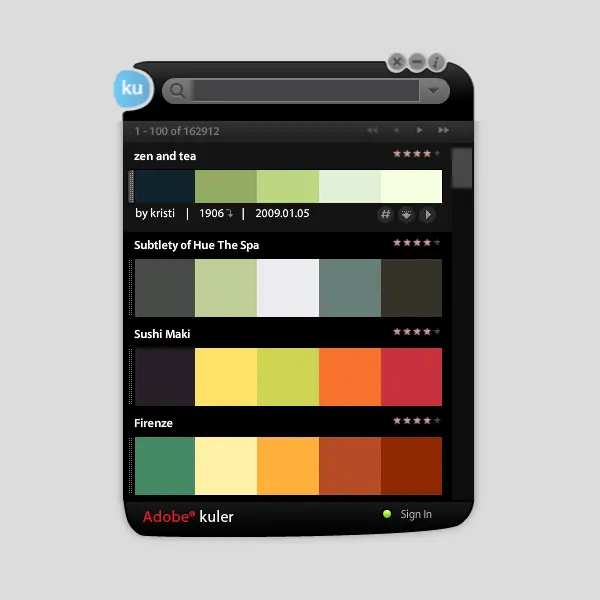
¿Cómo Adobe Kuler de trabajo? ¿Qué necesito? Los únicos requisitos, para el uso de Kuler , es un navegador de Internet equipado con un Reproductor de Flash 9 o superior, ya que está basado en Flash. Además, puede acceder a la extensión Kuler de cualquier producto de Creative Suite 4 o usar la aplicación Escritorio Aire Kuler .
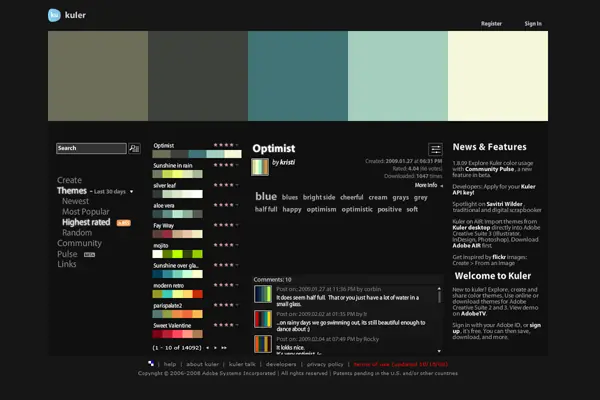
Kuler Website
Desktop Widget
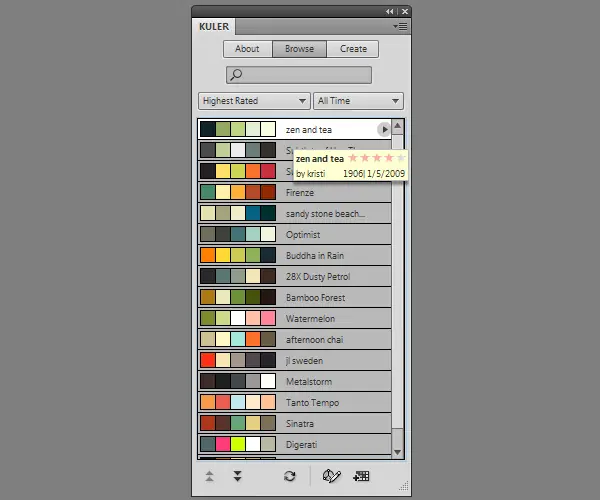
Kuler Extensión
Kuler - Crear, compartir y utilizar temas de color!
Si usted es un profesional del diseño o un principiante, siempre habrá una situación en la que es difícil encontrar el tema del color adecuado para un proyecto. Aquí es donde entra en juego Kuler Kuler no sólo ofrece un gran número de temas de color, sino que también se basan en una comunidad activa, que crea y edita las paletas de colores que estamos hablando. Vamos a aprender a crear un ID de Adobe, para iniciar sesión en el sitio web de Adobe Kuler , navegar, guardar, crear y publicar sus propias variaciones de color.
Configurar una cuenta de ID de Adobe para acceder a Kuler
Bueno, puede utilizar Kuler a experimentar con colores y copiar y pegar los valores de color, pero después de iniciar sesión, tendrás acceso para descargar los archivos Adobe Swatch Exchange, que contienen los temas de color. Siempre es estresante entorno a todas estas cuentas diferentes en diferentes sitios web y mantener todo en mente, pero Adobe ha hecho un buen trabajo en este caso.
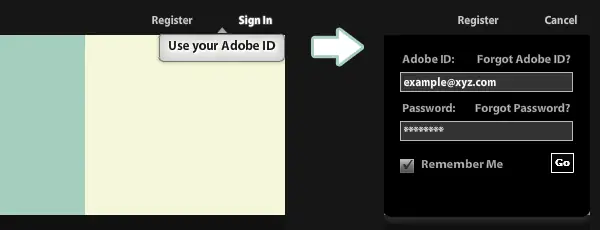
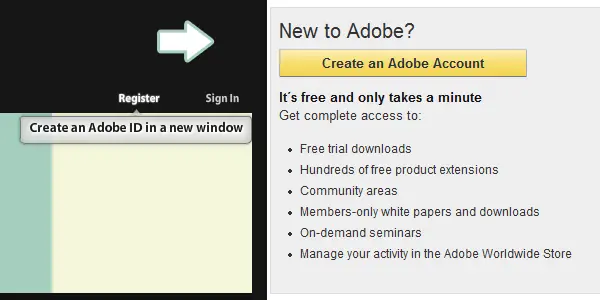
Si usted ya tiene un ID de Adobe, entonces usted puede fácilmente iniciar sesión utilizando el botón Iniciar sesión situado en la esquina superior derecha. También puede hacer clic en el Registro. Adobe le redirigirá a la página web y le guiará por el proceso de registro. Después de crear una cuenta, volver a continuar y acceder a Adobe Kuler .
Login
Ir a la parte superior derecha de la esquina. Haga clic en Iniciar sesión e introduzca su AdobeID y contraseña, luego haga clic en Ir.
Registro
Ve a la esquina superior derecha y haga clic en Registro. Usted será redirigido a la página web de Adobe.com. Haga clic en Crear una cuenta de Adobe. Llene la información requerida y volver a Kuler entrar de la manera descrita anteriormente.
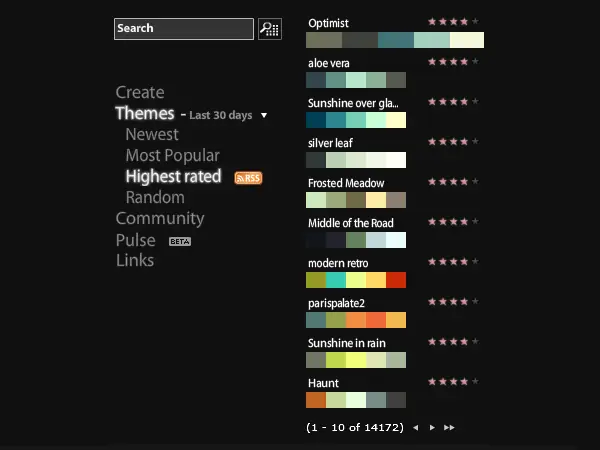
Diferentes menús y secciones sobre kuler .adobe.com
Adobe Kuler está dividido en diferentes secciones. Estas secciones le permiten añadir o recuperar cierta información. A continuación puede ver los elementos individuales con una breve descripción, acompañada de imágenes.
explorar
menú
Explora los temas de color, ya sea navegando o buscando la base de datos de Kuler . Puede ordenar los temas enumerados por más recientes, más populares, las opciones de más alto aleatoria nominal o de otro tipo. Mediante el establecimiento de un marco de tiempo para los resultados, Kuler sólo lista de temas, subidos en ese lapso de tiempo.
búsqueda
Puede limitar los resultados de búsqueda mediante la barra de búsqueda. Puede buscar por etiquetas, títulos, los creadores o los colores. Para hacer más fácil para todo el mundo para encontrar los temas que usted crea, usted debe elegir siempre las etiquetas adecuadas.
Comunidad
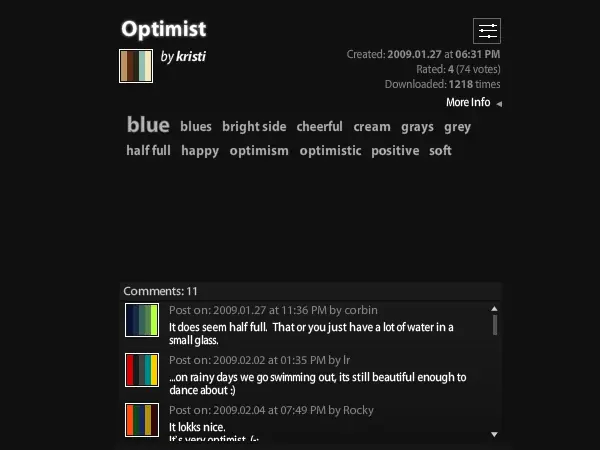
detalles
Temas de color, que se encuentra en Kuler , se envía a la Comunidad. Al crear, guardar y publicar sus temas de Kuler que sean accesibles a todo el mundo. En esta sección los otros usuarios pueden obtener información sobre el creador, el título, las etiquetas de diferentes y mucho más.
comentarios
Para dar o recibir alguna información de sus temas, agregar comentarios. Al igual que en muchos otros sitios web, puede leer los comentarios, pero los comentarios publicación sólo está disponible después de Log-In.
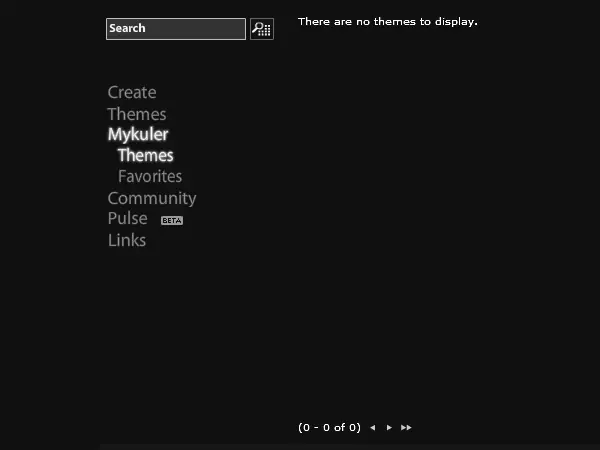
Mykuler
Mykuler
La sección Mykuler en esta imagen está vacía, es porque he creado una nueva cuenta, pero después de la creación de los primeros temas, se le capaz de almacenar, ver y recuperar todos sus temas guardados y el favorito aquí. Puede guardar temas como favoritos, mientras se navega a través de la base de datos haciendo clic en el botón apropiado en la sección de detalles. Más tarde, puede importar sus temas guardados en Photoshop.
extras
Noticias y características
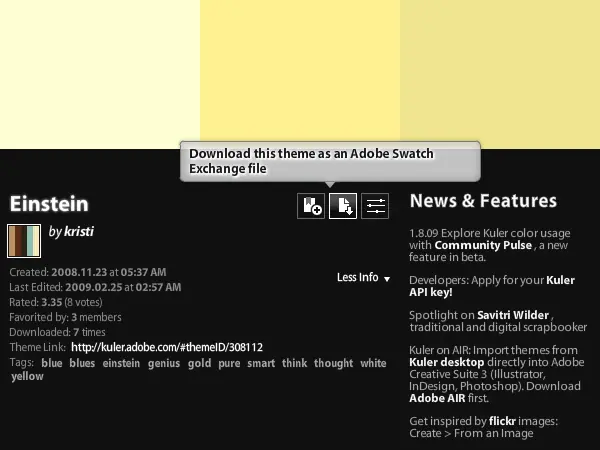
En esta sección se muestra información sobre los productos actuales o con el uso de Kuler .

Kuler - Características
Descargar un tema de color como un archivo de Adobe Exchange Swatch
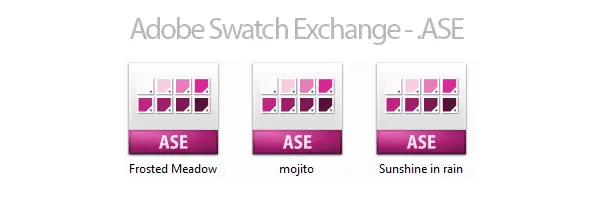
. ASE Archivos
Así es como los archivos descargados se verá así. Todos los productos Creative Suite 4 apoyar el intercambio de colores a través de los archivos ASE. Por ejemplo, usted puede intercambiar un solo color o temas que has creado en Illustrator para un proyecto de Photoshop. En nuestro caso queremos importar los archivos que haya descargado de Kuler .
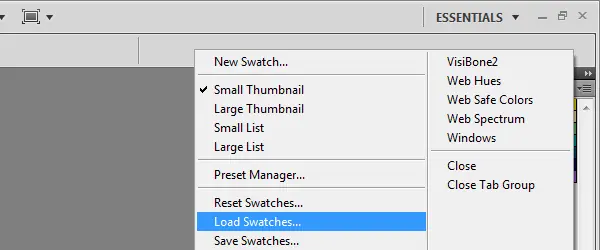
Muestras de carga
Vaya a su panel Muestras, haga clic en el pequeño triángulo en la esquina superior derecha. Selecciona Muestras de carga, a continuación, seleccione el tipo de archivo correcto e importarlo. Eso es todo!
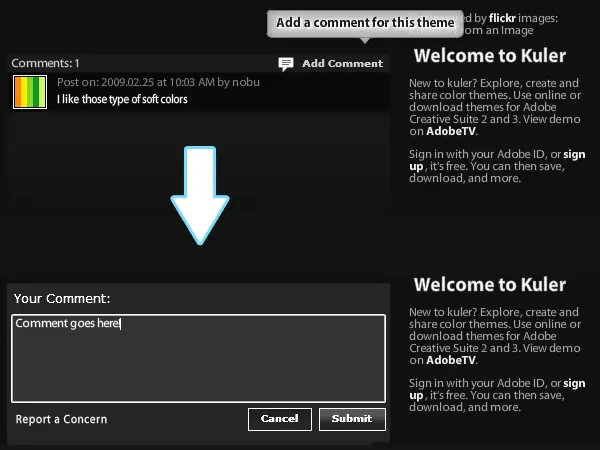
Enviar comentarios
Como se mencionó anteriormente, al ser un miembro de la comunidad no sólo le da acceso a los temas de color, sino que también ofrece comentarios y clasificación que más tarde le ayudará a Adobe organizar los temas. Para dejar un comentario, vaya a Añadir comentario. Escriba su texto, a continuación, haga clic en enviar.
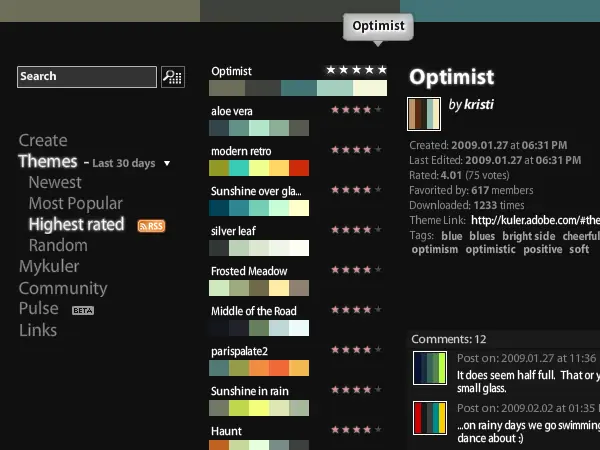
Temas tasa
El sistema de clasificación de cinco estrellas que muestra lo que piensa la comunidad sobre el tema. Temas de alta clasificado se enumeran y ordenó a la hora de elegir Ordenar por Mayor puntuación / más populares y se presentarán en la página principal.
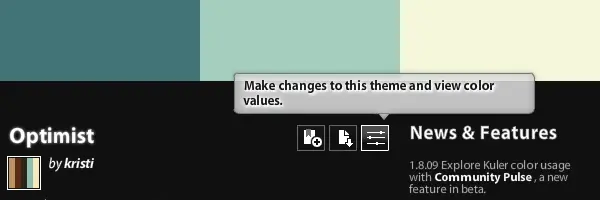
Editar / Crear Temas
Hasta ahora, hemos aprendido a navegar y descargar temas, pero ahora queremos crear nuestro tema propio color. Haga click en el botón, se puede ver más abajo para editar el tema actual o haga clic en Crear en el menú para crear un tema desde cero. Ambos le redirigirá a la página Crear. A continuación, puede elegir entre crear un tema de colores o una imagen.
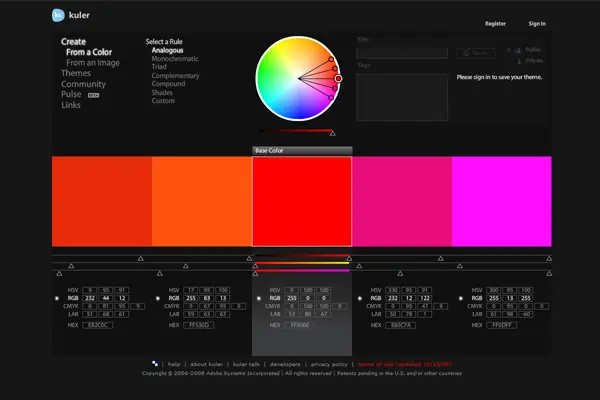
Crear tema de un color
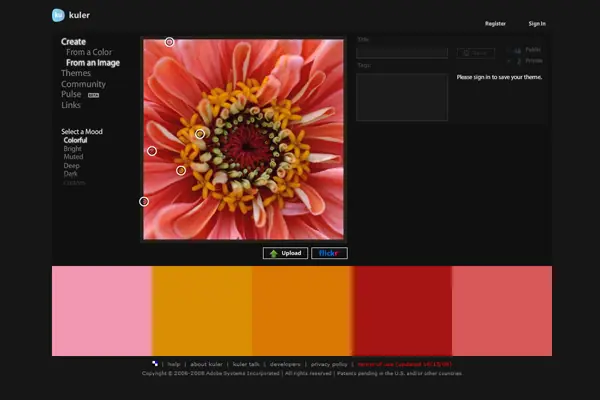
Crear tema de una imagen
Base de color y colores relacionados
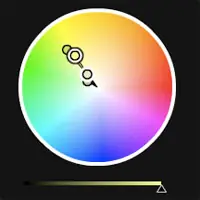
Como su nombre lo indica, puede elegir un color de base y construir el tema de color a su alrededor. Después de ajustar el color de base, otros cuatro colores disponibles para elegir. Reglas de armonía se aplica al color base y afectan a los colores a su alrededor. Arrastrar y soltar en la rueda de color, puede ajustar el color de base. Los otros colores se moverán al mismo tiempo.
Reglas de color
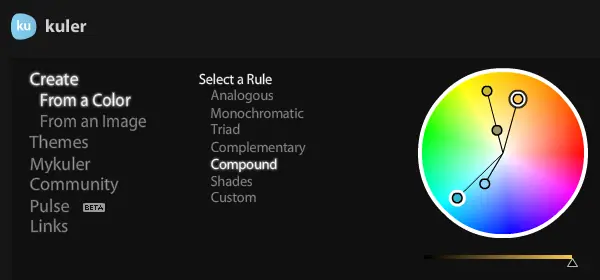
Las reglas de color se basan en la teoría del color. Si usted está interesado en la teoría detrás de Kuler , echa un vistazo a los enlaces que aparecen a continuación. Después de seleccionar el color de base, seleccione una de las siguientes reglas para crear rápidamente los temas armoniosa. Creo que la mejor manera de entender lo que las reglas solo hace es experimentar con cada uno de ellos. Al seleccionar Personalizado, Kuler te da la libertad para seleccionar los colores de forma individual.
Reglas de color
Las reglas de color se basan en la teoría del color. Si usted está interesado en la teoría detrás de Kuler , echa un vistazo a los enlaces que aparecen a continuación. Después de seleccionar el color de base, seleccione una de las siguientes reglas para crear rápidamente los temas armoniosa. Creo que la mejor manera de entender lo que las reglas solo hace es experimentar con cada uno de ellos. Al seleccionar Personalizado, Kuler te da la libertad para seleccionar los colores de forma individual.

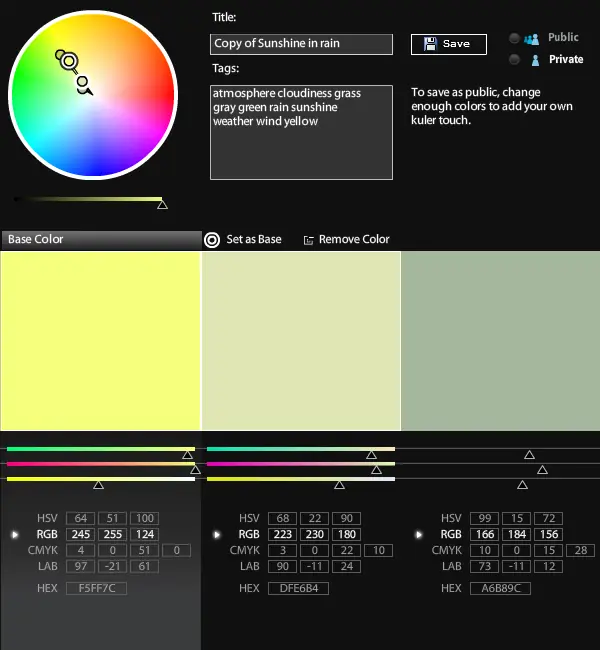
Los valores de color
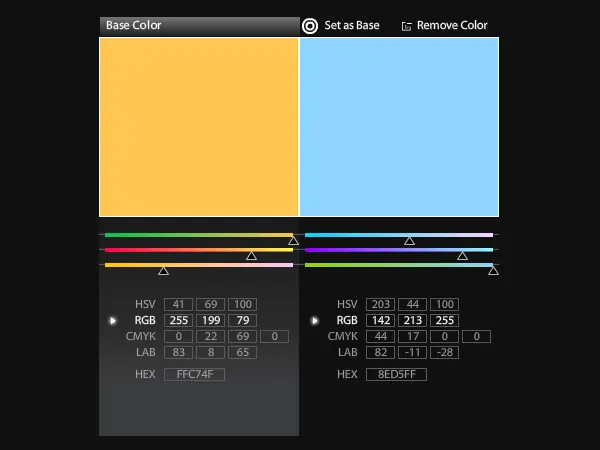
Si la rueda de colores es imprecisa, tiene la posibilidad de ajustar los colores de su tema mediante la introducción de valores numéricos para el HSB, RGB, CMYK, LAB, o los modelos de color hexadecimal. Si sólo desea cambiar un solo color, hacen de encargo que se selecciona, desde que entró en un nuevo valor se ajustará todos los colores en el tema. Si desea experimentar con el tema, utilice los deslizadores de color debajo de cada muestra de color. Para aquellos de ustedes que no se ha identificado, usted puede crear fácilmente temas y copiar y pegar los valores de Photoshop o cualquier otro software
Uso de la extensión Kuler de Photoshop
Descargar archivos Adobe Swatch Exchange se pueden utilizar como muestras de color en todos los CS4 de Adobe, CS3 y CS2 productos. Vamos a echar un vistazo a Photoshop CS4.
Buscar y abrir la extensión Kuler
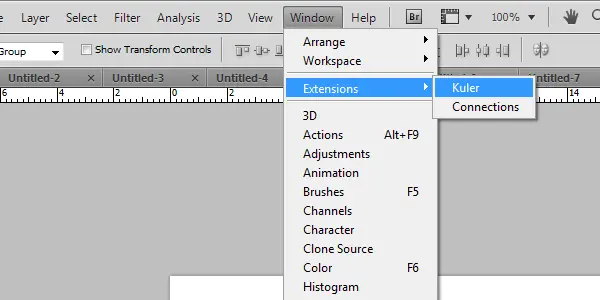
Con la nueva versión CS4, Adobe Kuler derecho integrado en Photoshop. Se puede encontrar yendo a Ventana> Extensiones> Kuler . El panel de Kuler aparecerá. En caso de que todavía no saben lo que Kuler es o cómo funciona puede leer la información, haciendo clic en la ficha Sobre. Tiene la posibilidad de leer los Términos de Uso y Política de privacidad si usted está interesado.
Esta extensión permite acceder a Kuler a través del feed RSS. La extensión de las cargas de los temas directamente desde la base de datos en línea. También puede acceder a su cuenta de Adobe haciendo clic en Ventana> Extensiones> Conexiones, que se creará una conexión a los servicios de Adobe, mientras que usted está utilizando Photoshop o cualquier otro producto de Creative Suite 4.
Características: Explorar y Crear
Explorar
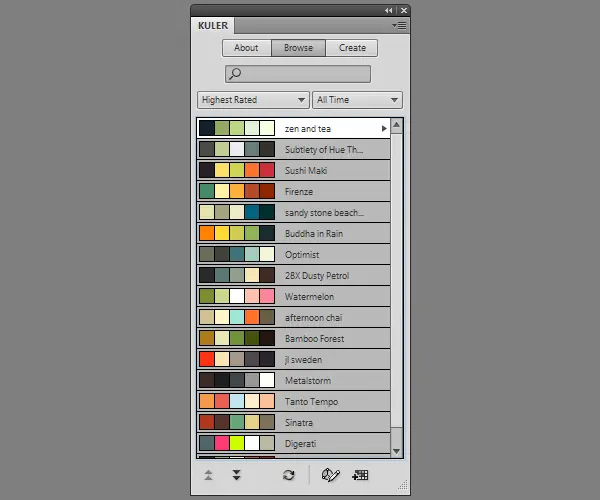
En la ficha Examinar se muestra una lista de temas de colores subidos y disponibles en la actualidad. Para utilizar esta función una conexión a Internet es necesario, ya que la extensión utiliza un feed RSS para leer y una lista de los temas de color en Photoshop. Usted puede navegar, buscar y ordenar los temas de la manera que lo hicimos en el sitio web de Kuler . En la parte inferior de esta sección, usted puede ver las flechas hacia arriba y hacia abajo. Estos le ayudan a ver los conjuntos anterior o siguiente de los temas.
crear
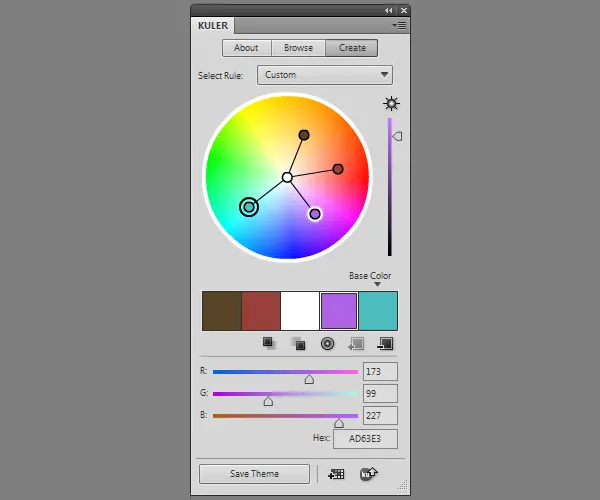
La ficha revela crear una versión más pequeña de la página Crear en kuler .adobe.com. Como puede ver, estas son las mismas funciones como la elección de una regla de la armonía, el ajuste del un solo color o brillo, ajuste de la base y los colores relacionados y la recuperación de los valores. En la parte inferior de esta sección se encuentran los botones adicionales que te permiten subir el tema directamente en su cuenta o descargar / guardar el tema actual.
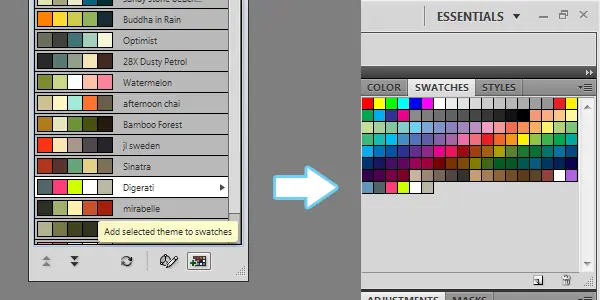
Directamente agregar temas a muestras
El botón en la parte inferior derecha de la esquina, añade el tema directamente en el panel Muestras. Ahora puede seleccionar un solo color como el primer plano o Color de fondo y aplicarlos a su proyecto. Puede restablecer o eliminar los colores haciendo clic en el pequeño triángulo en la esquina superior izquierda.
conclusión
Yo uso Kuler para en mis proyectos y aprovechar las funciones de escritorio que es. Ahora que sabes cómo funciona Kuler , buscar, guardar y utilizar los temas que usted encuentra en Kuler . Además, los utilizan como una fuente de inspiración para crear sus temas de color propio y único. A menudo crear temas que luego no utilizan. En lugar de eliminarlos, vaya a Kuler y subirlos. En el caso de que me he perdido algo, no dude en hacerme saber en los comentarios para los lectores de otros puede aprender también.
Bueno eso fue todo espero que esta información els sea re util a todos y meda un gusto enorme compartir mis conocimientos y lo que se a esta comunidad y espero que les sirva como a mi me sirve cuando realizo siempre un
trabajo
adobe kuller