


Hola Taringueros, soy FedeBolso2009 y hoy les traigo un nuevo post.
En esta ocasión, voy a enseñarles a tunear su PC con Windows 7, al extremo.
¿Aburrido de la apariencia clásica?
Vamos a cambiar eso.


Lo primero que vamos a precisar el el Rainmeter.
Una extensión que trae gadgets para Windows XP/Vista/7.
Descargala desde Rainmeter.Net.
Lo segundo que vamos a necesitar es esa extensión.
Agrega una enorme cantidad de Gadgets a tu escritorio que recuerdan a la interfaz Metro.
Pueden bajarla aquí:
 [LINK]
Una vez descargado el Rainmeter, ejecutamos el autoinstalable llamado:
"Setup (New Users)".

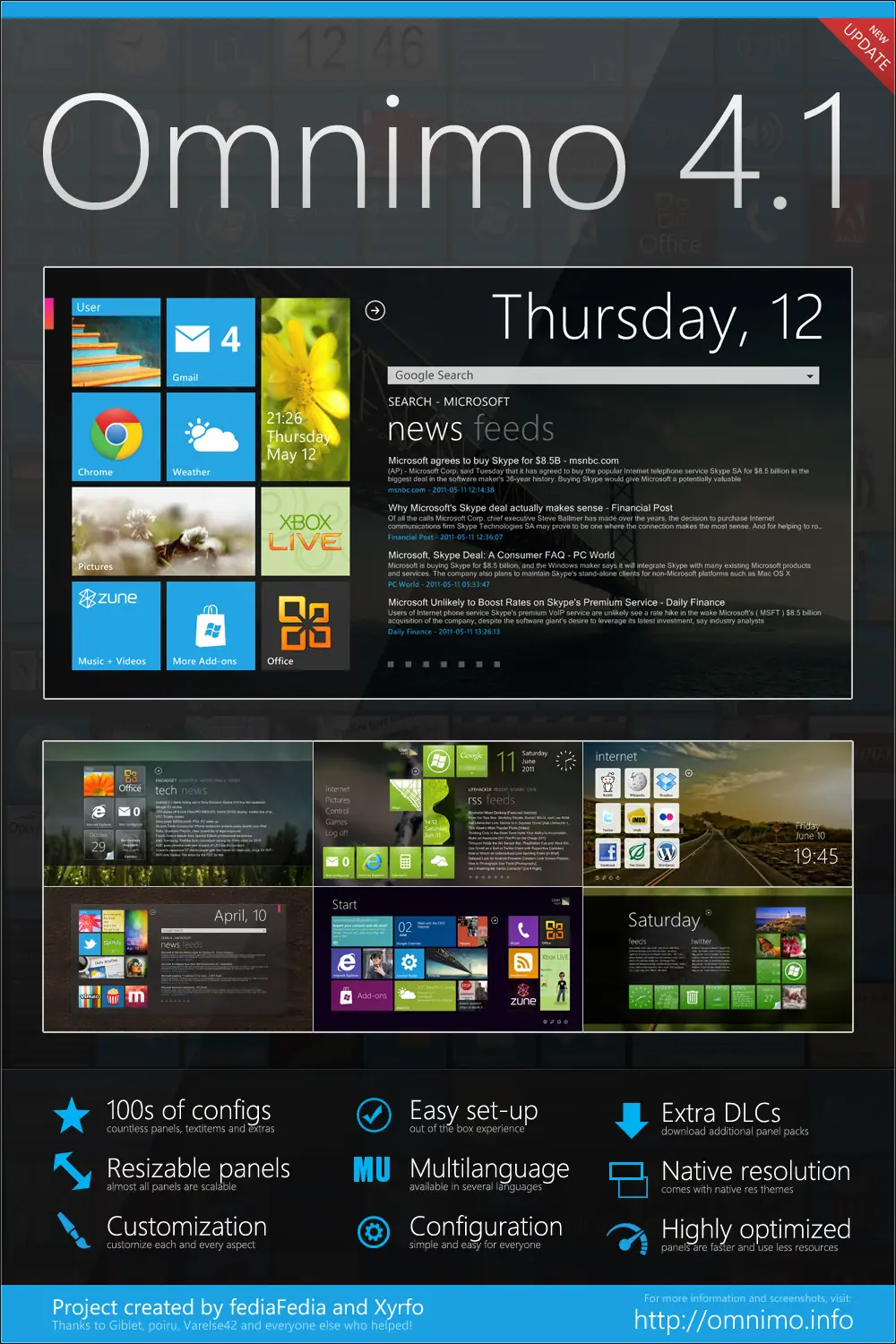
Acá pueden ver lo que es el programa.
Esta es la captura oficial sacada de DeviantArt.
Es de las mejores extensiones que pueden haber y casi no consume memoria.
(Si todavía no lo bajaste).
INSTALANDO EL RAINMETER:
No hay mucha vuelta.
Abrí el "Setup". Selecciona instalación portable.
Listo. Sigamos con el próximo paso.
Como les dije antes, necesitan ejecutar el archivo "Setup (New Users)".
Deben buscar el botón "Install".
Comenzará a cargar.
Siguen las instrucciones del instalador.
CONFIGURANDO EL GADGET:
Una vez termine su carga, verán la siguiente pantalla.
Configuren todo tal cual ven acá y pulsen sobre la flecha:
CONFIGURANDO EL GADGET:
Seleccionan su idioma y la resolución de su pantalla.
 (De no estar su resolución elijan la más cercana).
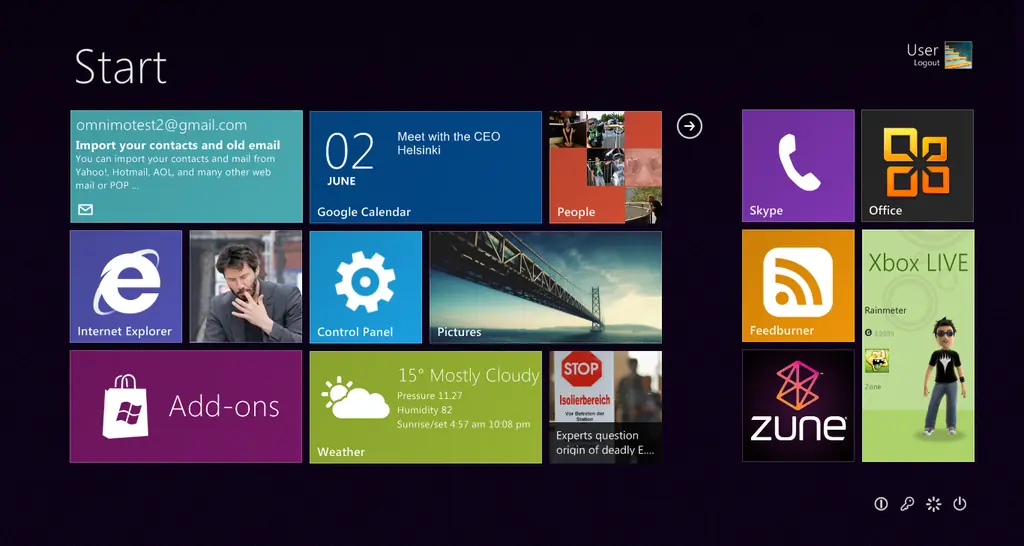
Listo, terminará el setup y verán algo como esto:
DEFINIENDO TU ESTILO:
Este paso es libre. Personalicen los Gadgets y cuando terminen, sigan con el próximo.
Sean creativos. Ordenen todo de forma simple y cómoda.
A mi me quedó como ven abajo:
INSTALANDO UN NUEVO TEMA:
Para el siguiente paso, necesitaremos el TuneUp2011.
Bájenlo de mi post ""
Una vez lo tengas. andá a "Personalizar Windows".
Luego a "Estilo Visual".
UNA VEZ EN "ESTILO VISUAL"
Ponen, "Añadir" (O similar según la traducción que hayan aplicado".
Buscan el estilo visual que está en la carpeta:
 *Carpeta Del Omnimo*/Clear taskbar theme/Clear taskbar
Listo, les quedará algo similar a lo que verán ahora.
PROBANDO OTROS FONDOS:
Omnimo no viene con fondos de pantalla.
Te recomiendo que busques alguno que no contenga ilustraciones, para que no interfiera con los Gadgets.
Si buscas más Wallpapers, te recomiendo estos:
[LINK]
PROBANDO OTROS TEMAS:
Hay otras opciones aparte del tema que se incluyó en el pack.
Te aconsejo uno creado por los responsables de Omnimo.
Emula a la perfección Windows 8
[LINK]
Muy importante. Deben cambiar el nombre del tema, por Windows 8 (O similar).
Si no lo hacen les dará error.
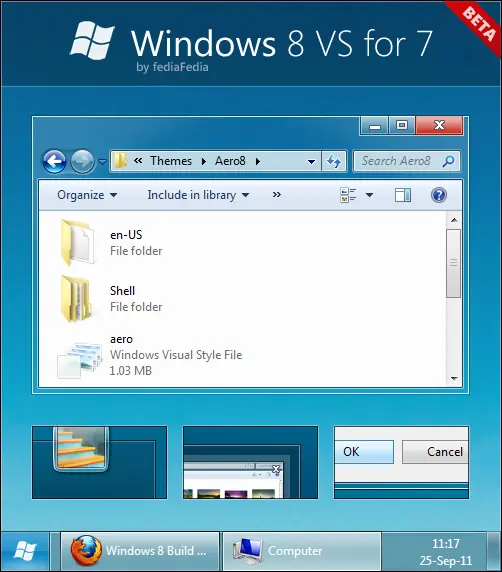
Les muestro como quedará con este tema. (Certificando).
Acá con la barra de tareas.
HERRAMIENTAS PARA PROBAR POR SU CUENTA:
Bueno, por acá voy redondeando.
Por último, les dejo unas aplicaciones que vas a disfrutar.
Cambia los iconos de la bandeja, cambia los iconos de navegación, y el editor de barra lateral.
En ese mismo orden. Clic en cada foto para descargar.

TERMINANDO CON MI POST:
Bueno, hasta acá llegamos.
Sepan valorar el esfuerzo.
Sinceramente tardé mucho en hacer este post.
Sé que no es tan extenso, pero contiene todo lo necesario para una PC visualmente atractiva.