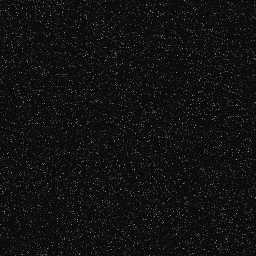
1 Creamos un fondo estrellado, como se explican en el
tutorial
sobre el Espacio (click aqui). A continuación, seleccionamos los colores por defecto (CTRL+D) y creamos un nuevo Layer sobre este fondo.
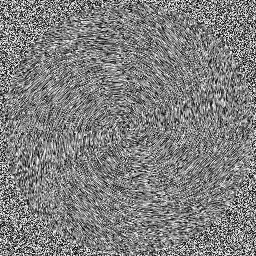
2 Llenamos este nuevo layer con 50% de Color Gris (Edit / Fill...) y en Use elegimos 50% Grey. Luego vamos a Filter / Noise / AddNoise... y con los valores:
Amount : 30
Distribution : Gaussian
Marcamos Monochromatic.
Una vez hecho esto, vamos a Filter / Distort / Twirl y aplicamos ese efecto con un valor de 360º.
3 Para darle un poco más efecto de "túnel", aplicamos Filter / Blur / Radial Blur..., primero con :
Amount : 12
Blur Method : Spin
Quality : Good
Y a continuación volvemos a aplicar el mismo efecto solo que cambiamos el Blur Method de Spin a Zoom.
4 Pasamos al modo de Máscara Rápida (presionando Q) y seleccionamos la herramienta de Gradientes. Hacemos un gradiente desde el centro del "túnel" hasta casi una de las esquinas de la imagen.
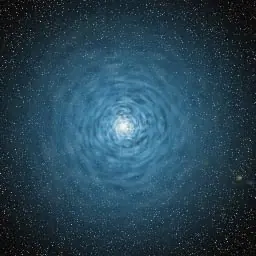
Volvemos a presionar Q para volver al modo normal y veremos que tenemos todo seleccionado menos un círculo que se encuentraen el centro de la imagen. Presionamos Delete y nos debe quedar algo similar al ejemplo.
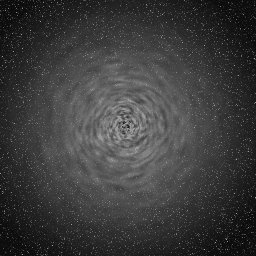
5 Demosle un poco de color. Vamos a Image / Adjust / Hue/Saturation... (o CTRL+U)y marcando la opción que dice Colorize, ingresamos los siguientes valores:
Hue: 200
Saturation: 50.
Tambien si quieren pueden probar con otros valores de Hue.Yo elegí un color celeste porque muchas veces vi Agueros de Gusano en series televisivas de este color.
6 Ahora, creamos un nuevo Layer encima del resto y volvemos a llenarlo con 50% de Gris (como en el paso 2). Elegimos Filter / Render / Lens Flare... y usamos los mismos valores que en el ejemplo.
Traten de colocar el reflejo en algun lugar de la imagen en que se vea todo, o sea, que no quede cortado el destello, ya que luego moveremos este layer.
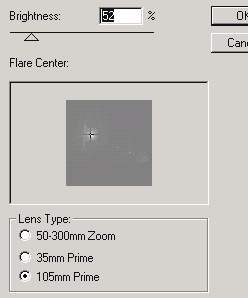
7 Finalmente, cambiamos el modo del último Layer de Normal a Hard Light y presionando la tecla CTRL, hacemos un click sobre el Layer y movemos el destello que creamos en el paso anterior hacia el centro del Agujero de Gusano. Y listo.
2 Llenamos este nuevo layer con 50% de Color Gris (Edit / Fill...) y en Use elegimos 50% Grey. Luego vamos a Filter / Noise / AddNoise... y con los valores:
Amount : 30
Distribution : Gaussian
Marcamos Monochromatic.
Una vez hecho esto, vamos a Filter / Distort / Twirl y aplicamos ese efecto con un valor de 360º.
3 Para darle un poco más efecto de "túnel", aplicamos Filter / Blur / Radial Blur..., primero con :
Amount : 12
Blur Method : Spin
Quality : Good
Y a continuación volvemos a aplicar el mismo efecto solo que cambiamos el Blur Method de Spin a Zoom.
4 Pasamos al modo de Máscara Rápida (presionando Q) y seleccionamos la herramienta de Gradientes. Hacemos un gradiente desde el centro del "túnel" hasta casi una de las esquinas de la imagen.
Volvemos a presionar Q para volver al modo normal y veremos que tenemos todo seleccionado menos un círculo que se encuentraen el centro de la imagen. Presionamos Delete y nos debe quedar algo similar al ejemplo.
5 Demosle un poco de color. Vamos a Image / Adjust / Hue/Saturation... (o CTRL+U)y marcando la opción que dice Colorize, ingresamos los siguientes valores:
Hue: 200
Saturation: 50.
Tambien si quieren pueden probar con otros valores de Hue.Yo elegí un color celeste porque muchas veces vi Agueros de Gusano en series televisivas de este color.
6 Ahora, creamos un nuevo Layer encima del resto y volvemos a llenarlo con 50% de Gris (como en el paso 2). Elegimos Filter / Render / Lens Flare... y usamos los mismos valores que en el ejemplo.
Traten de colocar el reflejo en algun lugar de la imagen en que se vea todo, o sea, que no quede cortado el destello, ya que luego moveremos este layer.
7 Finalmente, cambiamos el modo del último Layer de Normal a Hard Light y presionando la tecla CTRL, hacemos un click sobre el Layer y movemos el destello que creamos en el paso anterior hacia el centro del Agujero de Gusano. Y listo.