Bienvenidos, no se si este post ya se ha posteado otras veces, cualquier cosa me avisan en los comentarios o por MP. Ahora vamos a lo que importa 

Puedes modificarlo al 100%, pero lamentablemente este cambio lo verás tú y sólo tú.
En UserStyles podemos encontrar varios diseños para utilizar.
Primeramente deberás instalar con Stilysh, un complemento que sólo puedes tener si utilizas Firefox o Chrome (a mi parecer, los mejores navegadores que existen actualmente).
Para que los temas funcionen:
1. Debes tener instalado los navegadores Mozilla Firefox o Google Chrome. No funciona con Internet Explorer. Instala el navegador Firefox o Instala el navegador Google Chrome en caso de que aún no los tengas instalado (uno de los dos, ambos son buenos).
2. Instala el complemento Stylish, es diferente según el navegador que tengas.
* Si tienes Google Chrome, para instalar Stylish ingresa a la página de la extensión en Google WebStore desde aquí . Luego haz click en “Agregar a Google Chrome”. La extensión ya está instalada y sólo queda elegir un theme.
* Si tienes Mozilla Firefox, para instalar Stylish ingresa a la página del addon dentro de Mozilla Addons desde aquí y luego haz click en “Añadir a Firefox”. Reinicia el navegador, entonces la extensión Stylish ya estará instalada.
3. Ahora solo queda elegir un tema o diseño que instalar.
Aquí El vídeo que enseña como hacerlo:
Y si no me gusta el diseño?
No te preocupes, es normal que un diseño pueda no gustarte. Sólo debes desactivar el mismo, o inclusive puedes eliminar el plugin Stylish que habías instalado en el navegador.
Desactivar el diseño en Google Chrome: Para desinstalar un diseño o todos los diseños de Chrome, es bastante simple. Ubicado en la esquina de tu navegador, arriba a la derecha el botón S te permite acceder a los diseños que instalaste en Stylish. Para desactivarlo o desinstalarlo, simplemente haz click en “Desactivar” o “Borrar”, tal y como lo mostramos en la imagen.
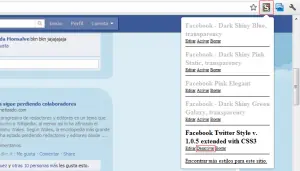
Si quieres desinstalar la extensión Stylish completa, vas a Opciones > Herramientas > Extensiones: ubica Stylish y haz click en Desinstalar.
Desactivar el diseño en Firefox: Vas a Firefox > Complementos o a Herramientas > Complementos (según cómo tengas la barra de menús), luego, en el sector derecho haz click en “Estilos de Usuario” y desinstala o desactiva los estilos.
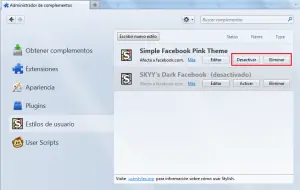
Si quieres quitar completamente la extensión, en el mismo lugar vas a Extensiones, busca Stylish y luego click en Eliminar.
Cómo instalar los estilos.
1. Elije uno de los diseños listados más abajo. Haz click en el link que acompaña al nombre. Se te llevará a una página llamada UserStyles.
2. Una vez que accediste a la página del diseño, ubica un recuadro verde y haz click en el botón “Install Whit Stylish”
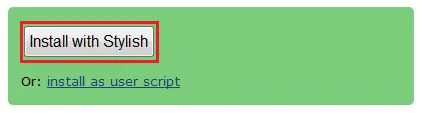
3. Ya tienes instalado el diseño. Puedes instalar tantos diseños como quieras y desinstalarlos también. Cada vez que instales un diseño, éste se activa, así que si vas a instalar muchos diseños te recomiendo que desactives los demás. Lee bien en el título anterior cómo cambiar los estilos.
Puedes modificarlo al 100%, pero lamentablemente este cambio lo verás tú y sólo tú.
En UserStyles podemos encontrar varios diseños para utilizar.
Primeramente deberás instalar con Stilysh, un complemento que sólo puedes tener si utilizas Firefox o Chrome (a mi parecer, los mejores navegadores que existen actualmente).
Para que los temas funcionen:
1. Debes tener instalado los navegadores Mozilla Firefox o Google Chrome. No funciona con Internet Explorer. Instala el navegador Firefox o Instala el navegador Google Chrome en caso de que aún no los tengas instalado (uno de los dos, ambos son buenos).
2. Instala el complemento Stylish, es diferente según el navegador que tengas.
* Si tienes Google Chrome, para instalar Stylish ingresa a la página de la extensión en Google WebStore desde aquí . Luego haz click en “Agregar a Google Chrome”. La extensión ya está instalada y sólo queda elegir un theme.
* Si tienes Mozilla Firefox, para instalar Stylish ingresa a la página del addon dentro de Mozilla Addons desde aquí y luego haz click en “Añadir a Firefox”. Reinicia el navegador, entonces la extensión Stylish ya estará instalada.
3. Ahora solo queda elegir un tema o diseño que instalar.
Aquí El vídeo que enseña como hacerlo:
Y si no me gusta el diseño?
No te preocupes, es normal que un diseño pueda no gustarte. Sólo debes desactivar el mismo, o inclusive puedes eliminar el plugin Stylish que habías instalado en el navegador.
Desactivar el diseño en Google Chrome: Para desinstalar un diseño o todos los diseños de Chrome, es bastante simple. Ubicado en la esquina de tu navegador, arriba a la derecha el botón S te permite acceder a los diseños que instalaste en Stylish. Para desactivarlo o desinstalarlo, simplemente haz click en “Desactivar” o “Borrar”, tal y como lo mostramos en la imagen.
Si quieres desinstalar la extensión Stylish completa, vas a Opciones > Herramientas > Extensiones: ubica Stylish y haz click en Desinstalar.
Desactivar el diseño en Firefox: Vas a Firefox > Complementos o a Herramientas > Complementos (según cómo tengas la barra de menús), luego, en el sector derecho haz click en “Estilos de Usuario” y desinstala o desactiva los estilos.
Si quieres quitar completamente la extensión, en el mismo lugar vas a Extensiones, busca Stylish y luego click en Eliminar.
Cómo instalar los estilos.
1. Elije uno de los diseños listados más abajo. Haz click en el link que acompaña al nombre. Se te llevará a una página llamada UserStyles.
2. Una vez que accediste a la página del diseño, ubica un recuadro verde y haz click en el botón “Install Whit Stylish”
3. Ya tienes instalado el diseño. Puedes instalar tantos diseños como quieras y desinstalarlos también. Cada vez que instales un diseño, éste se activa, así que si vas a instalar muchos diseños te recomiendo que desactives los demás. Lee bien en el título anterior cómo cambiar los estilos.