Bienvenidos a un..

NUEVO POST
Edición: Efecto EQ
Bueno, hoy les voy a enseñar a hacer un efecto EQ con el que utilizando la imaginación de una forma creativa, van a poder sacar muchos resultados originales.
1º Paso:
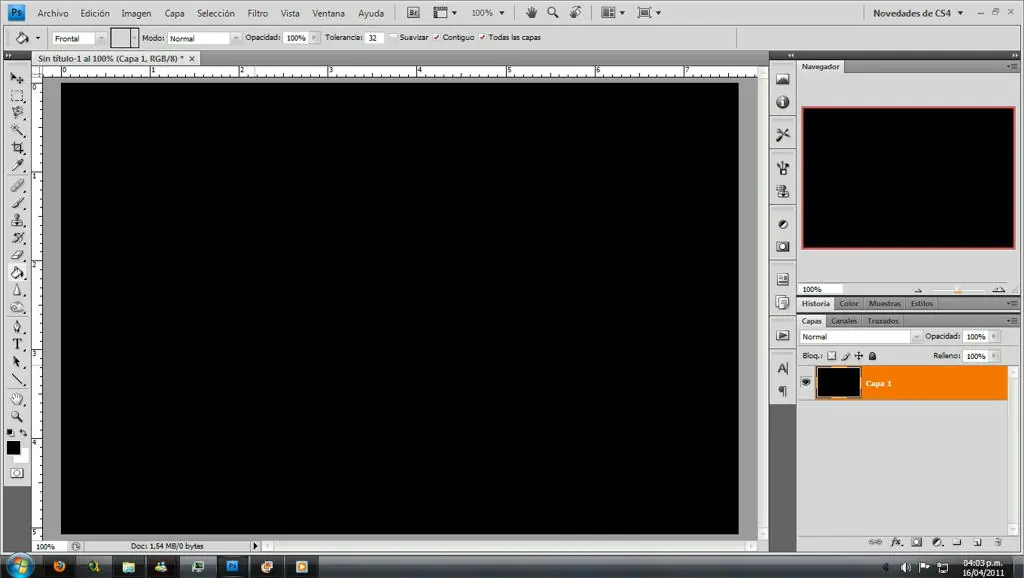
Lo Primero es crear un documento nuevo a gusto, en mi caso abrí uno de 800 x 600. Darle en Aceptar y rellenarlo con color negro.
2º Paso:
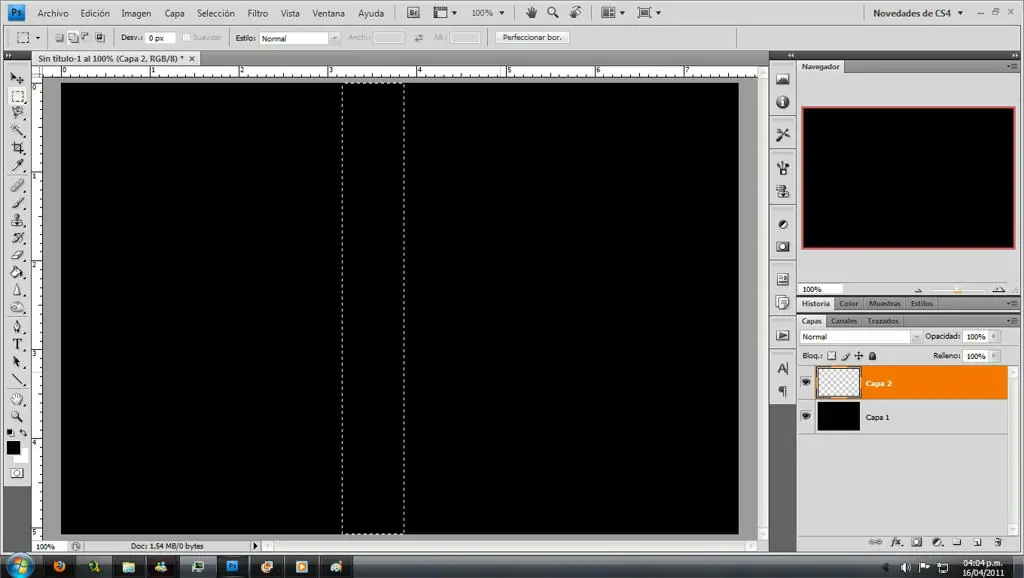
Crear una nueva capa y con la herramienta seleccionar, crear un rectangulo vertical tal como lo indica la imagen.
3º Paso:
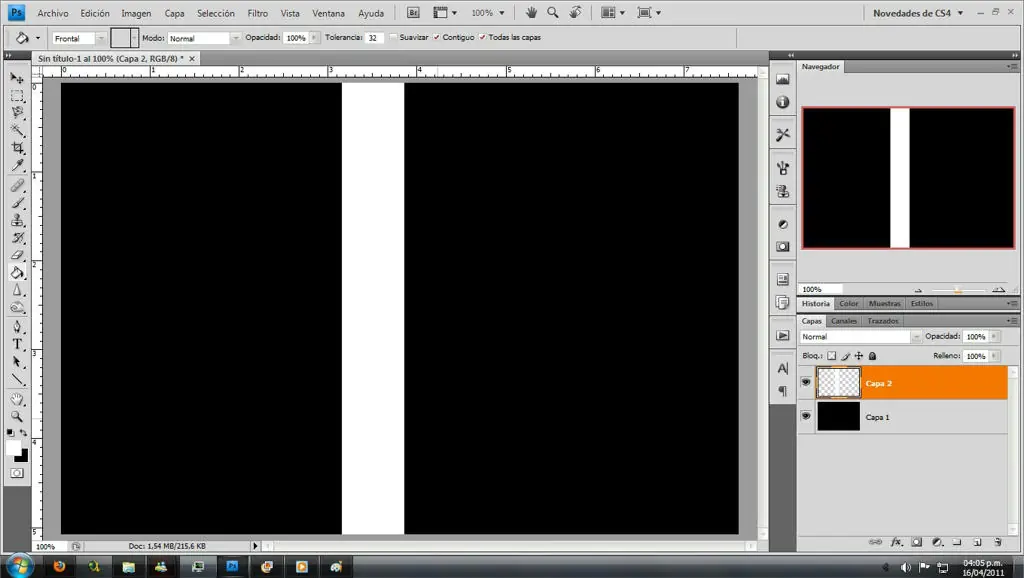
Rellenar la selección con color blanco y deselccionar dicha selección.
4º Paso:
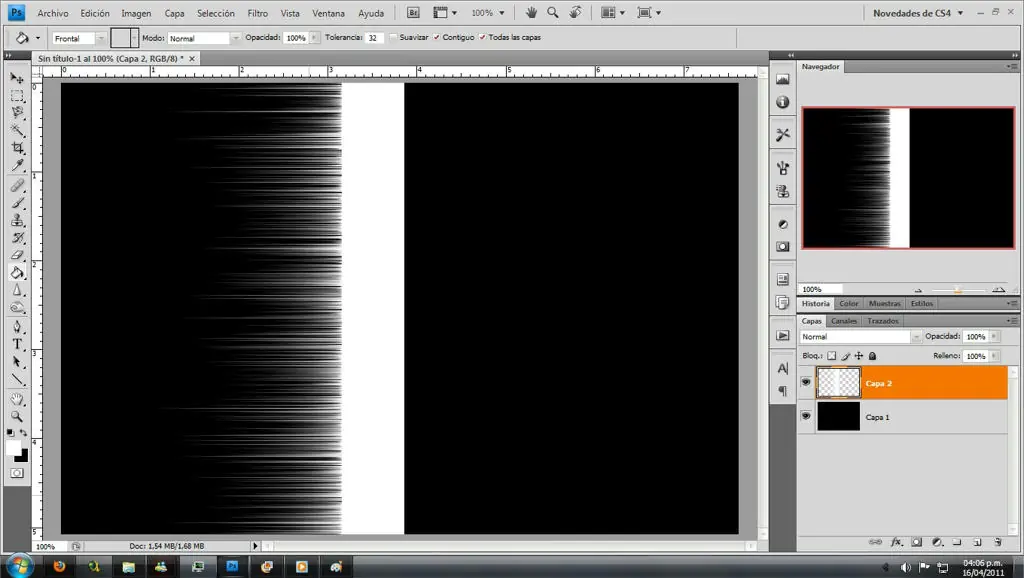
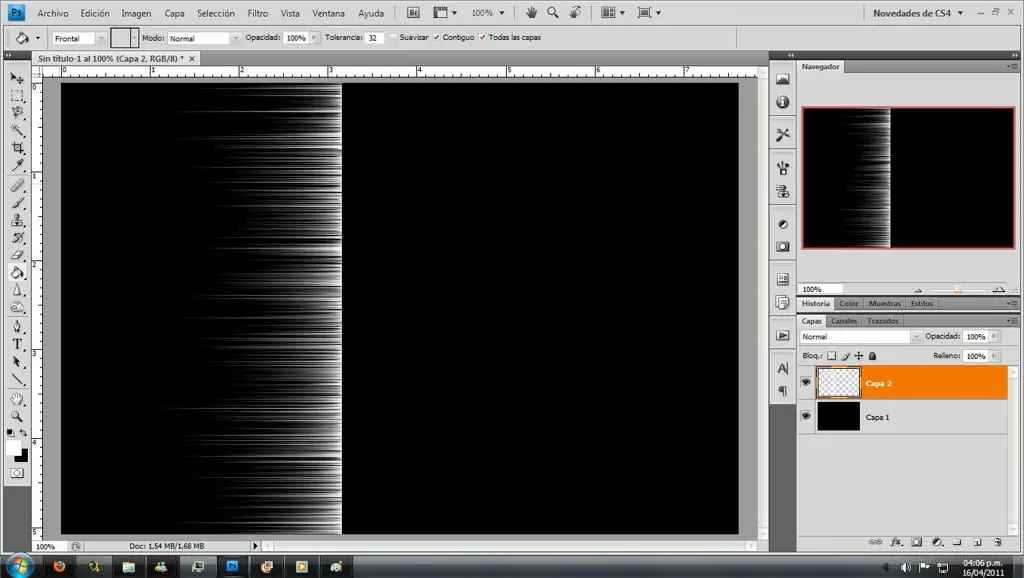
Vamos a FILTRO / ESTILIZAR / VIENTO ; Allí configuramos las opciones "Viento" y "Desde la derecha". Damos aceptar. Repetirlo 3 veces mas de la misma manera, obteniendo algo parecido a esto.
5º Paso:
Vamos a SELECCIÓN / VOLVER A SELECCIONAR y cortamos el rectangulo blanco. Dejando solo la parte que nos interesa.
6º Paso:
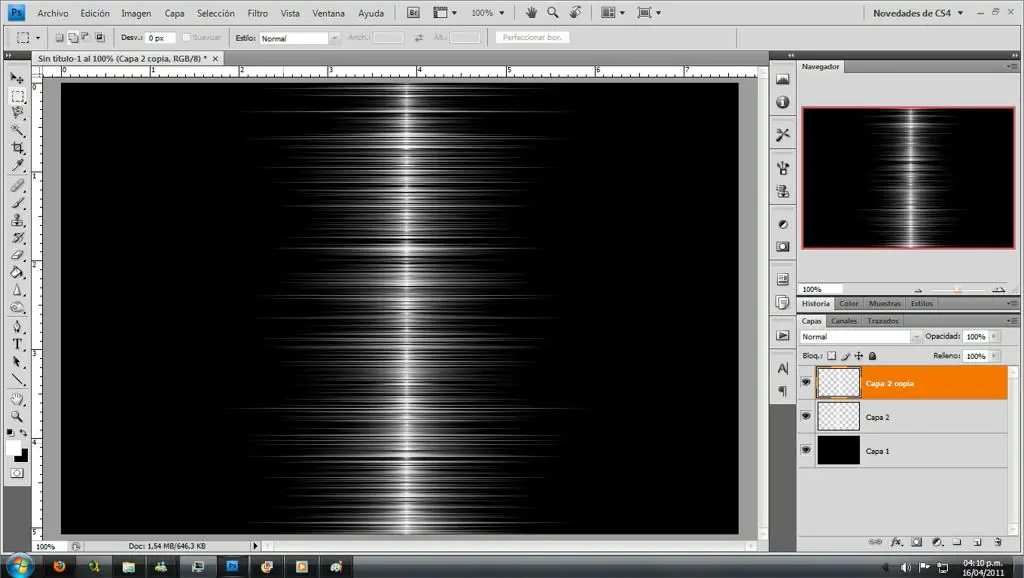
Acomodamos esta capa al centro, la duplicamos y con CTRL + T la volteamos horizontalmente y la colocamos tal como muetra la imagen.
7º Paso:
Con CTRL + E fusionamos ambas capas. Esta capa fusionada la volvemos a duplicar y con CTRL + E nuevamente las volvemos a fusionar.
8º Paso:
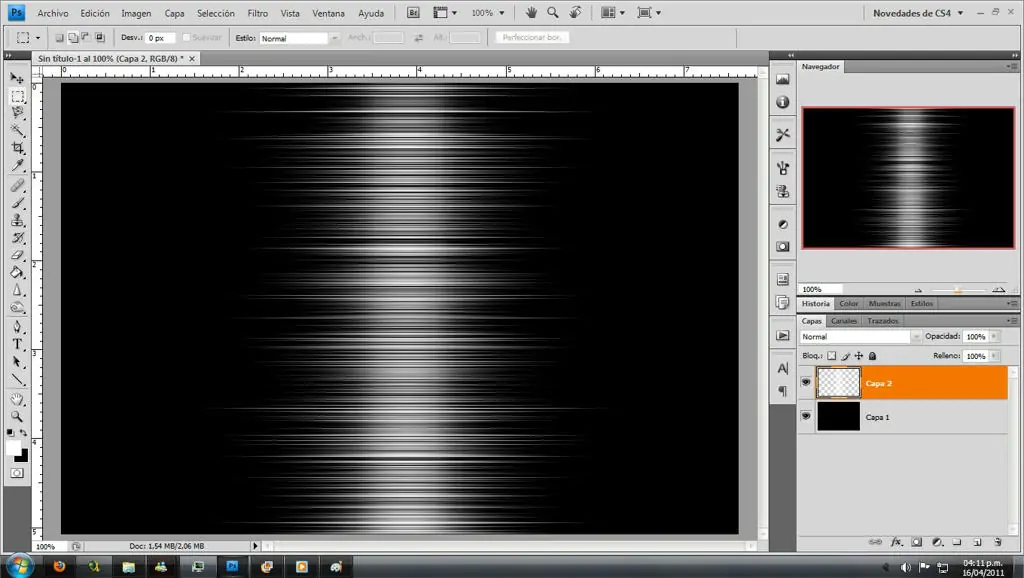
Vamos a FILTROS / DESENFOQUE / DESENFOQUE DE MOVIMIENTO. Allí ponemos el Angulo en 0 y los pixeles en los que les parezca apropiado dependiendo de la imagen.
9º Paso:
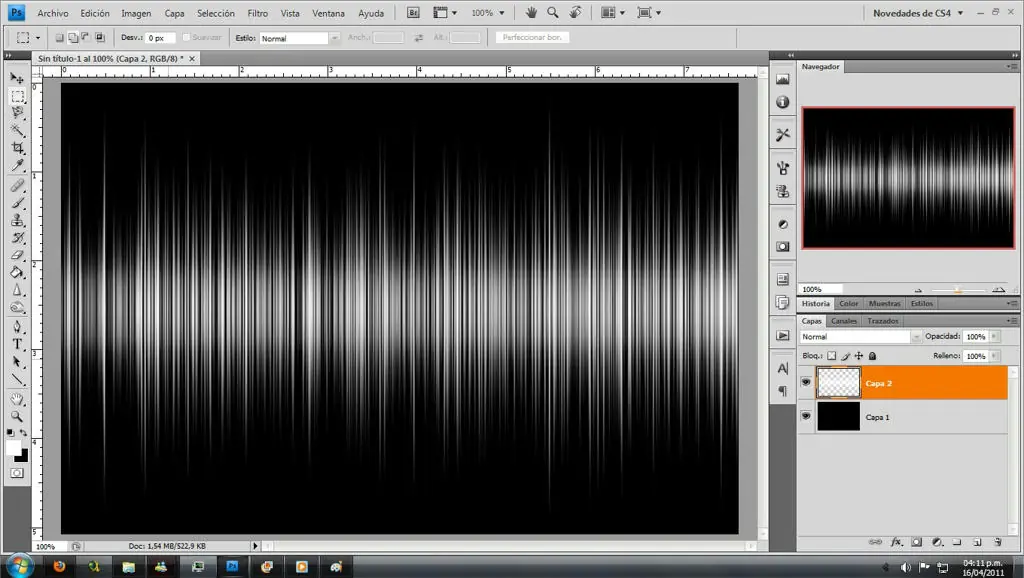
Con CTRL + T volteamos la capa en 90º ACD y la acomodamos acorde al tamaño del documento.
10º Paso:
Con la Herramienta ENFOCAR, y con un tamaño de pincel mayor de 300 pixeles, hacemos una pasada rapida sobre la capa, hasta que notemos una ligera diferencia en su aspecto.
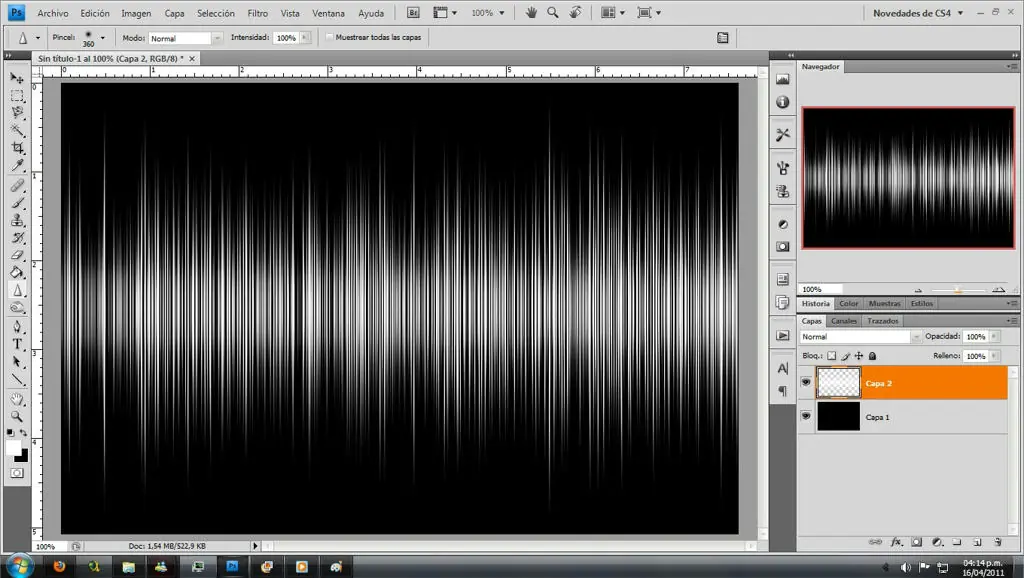
11º Paso:
Por ultimo, vamos a las opciones de Fusión de la capa, y activamos la opción "Superposición de degradado". Configuran a gusto, con el ángulo en 0º y obtendran lo siguiente.
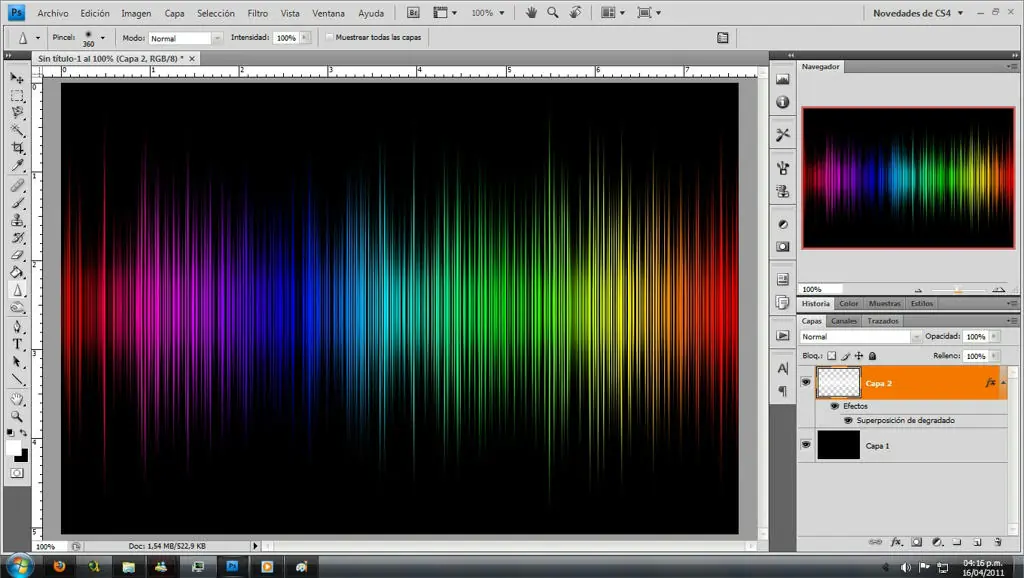
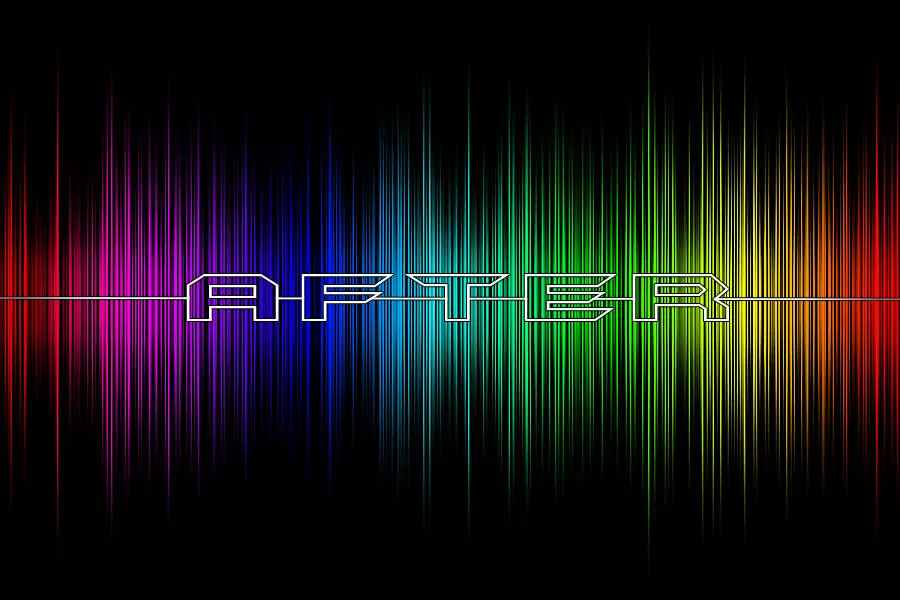
Resultado Final:
EFECTO EQ
Bueno, eso es todo, solo me queda decirles que practiquen y nos veremos en el fúturo!
NUEVO POST
Edición: Efecto EQ
Bueno, hoy les voy a enseñar a hacer un efecto EQ con el que utilizando la imaginación de una forma creativa, van a poder sacar muchos resultados originales.
1º Paso:
Lo Primero es crear un documento nuevo a gusto, en mi caso abrí uno de 800 x 600. Darle en Aceptar y rellenarlo con color negro.
2º Paso:
Crear una nueva capa y con la herramienta seleccionar, crear un rectangulo vertical tal como lo indica la imagen.
3º Paso:
Rellenar la selección con color blanco y deselccionar dicha selección.
4º Paso:
Vamos a FILTRO / ESTILIZAR / VIENTO ; Allí configuramos las opciones "Viento" y "Desde la derecha". Damos aceptar. Repetirlo 3 veces mas de la misma manera, obteniendo algo parecido a esto.
5º Paso:
Vamos a SELECCIÓN / VOLVER A SELECCIONAR y cortamos el rectangulo blanco. Dejando solo la parte que nos interesa.
6º Paso:
Acomodamos esta capa al centro, la duplicamos y con CTRL + T la volteamos horizontalmente y la colocamos tal como muetra la imagen.
7º Paso:
Con CTRL + E fusionamos ambas capas. Esta capa fusionada la volvemos a duplicar y con CTRL + E nuevamente las volvemos a fusionar.
8º Paso:
Vamos a FILTROS / DESENFOQUE / DESENFOQUE DE MOVIMIENTO. Allí ponemos el Angulo en 0 y los pixeles en los que les parezca apropiado dependiendo de la imagen.
9º Paso:
Con CTRL + T volteamos la capa en 90º ACD y la acomodamos acorde al tamaño del documento.
10º Paso:
Con la Herramienta ENFOCAR, y con un tamaño de pincel mayor de 300 pixeles, hacemos una pasada rapida sobre la capa, hasta que notemos una ligera diferencia en su aspecto.
11º Paso:
Por ultimo, vamos a las opciones de Fusión de la capa, y activamos la opción "Superposición de degradado". Configuran a gusto, con el ángulo en 0º y obtendran lo siguiente.
Resultado Final:
EFECTO EQ
Bueno, eso es todo, solo me queda decirles que practiquen y nos veremos en el fúturo!
Y no se olviden de seguirme, si les interesa aprender de diseño creativo 