hola a todos tengan buenos días tardes o noches espero anden bien este es mi primer post tutorial espero hacerlo bien y sea de su agrado como decía en el titulo les mostrare como yo hice una manipulación de fotos para conseguir la mitad de mi rostro en forma de calavera n.n comencemos este tuto primero te mostrare el resultado final que fueron os algo diferentes .

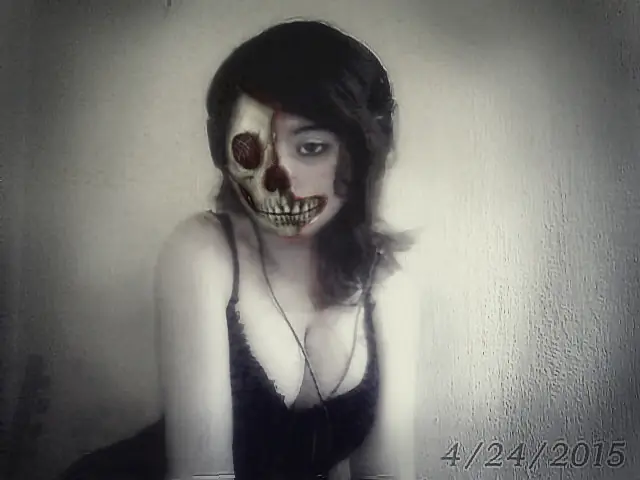
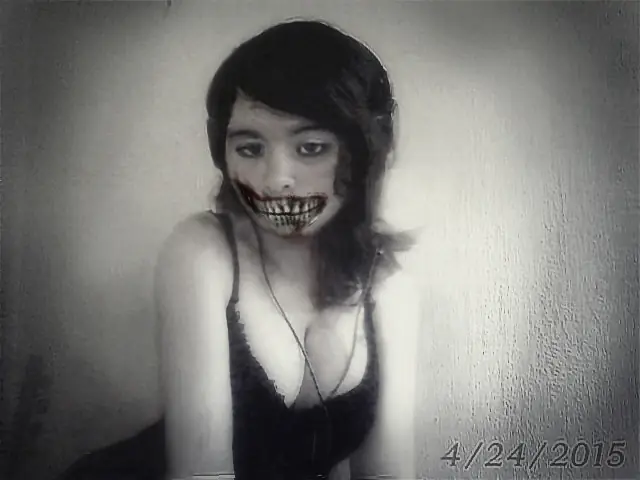
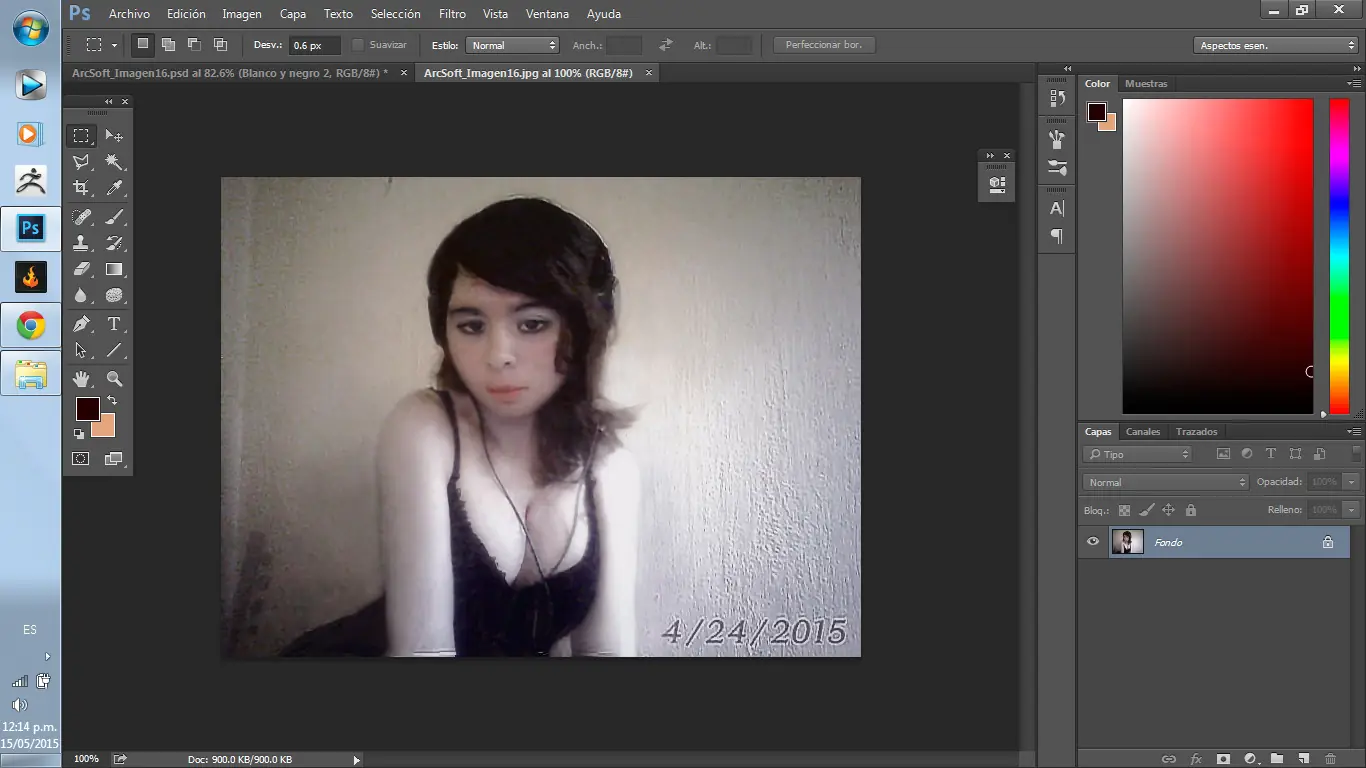
bueno ya vieron el resultado final comencemos con el proceso creativo el primer paso es seleccionar una foto yo me decidí con una de mis fotos no es de muy buena definición pero no importa mucho creo se puede hacer con cualquier foto una vez elegida la foto donde trabajaremos abriremos nuestro adobe photoshop y arrastraremos la imagen en el programa n.n.
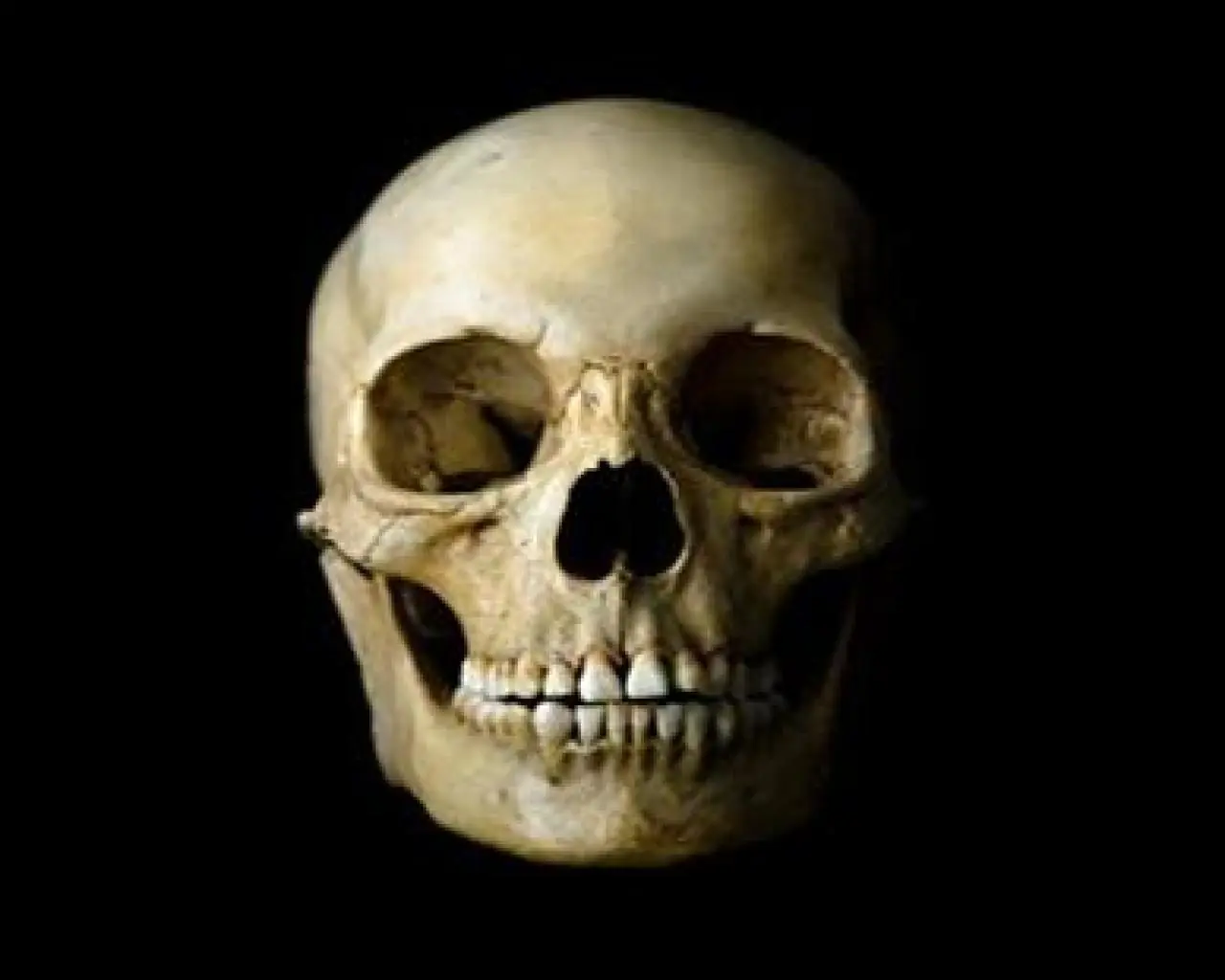
bueno ahora arrastremos una foto de una calavera que pueden buscar en Internet pero si quieres la que yo use te la dejare a continuación .
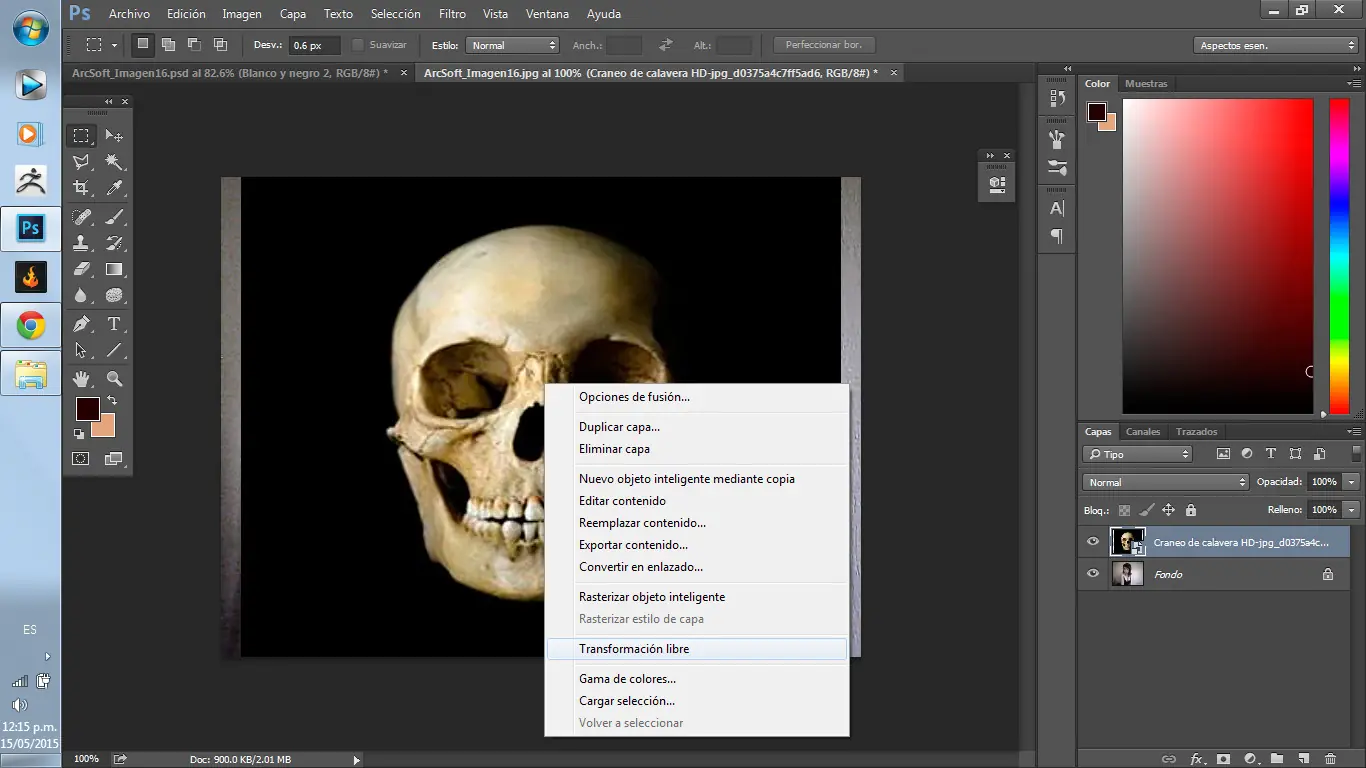
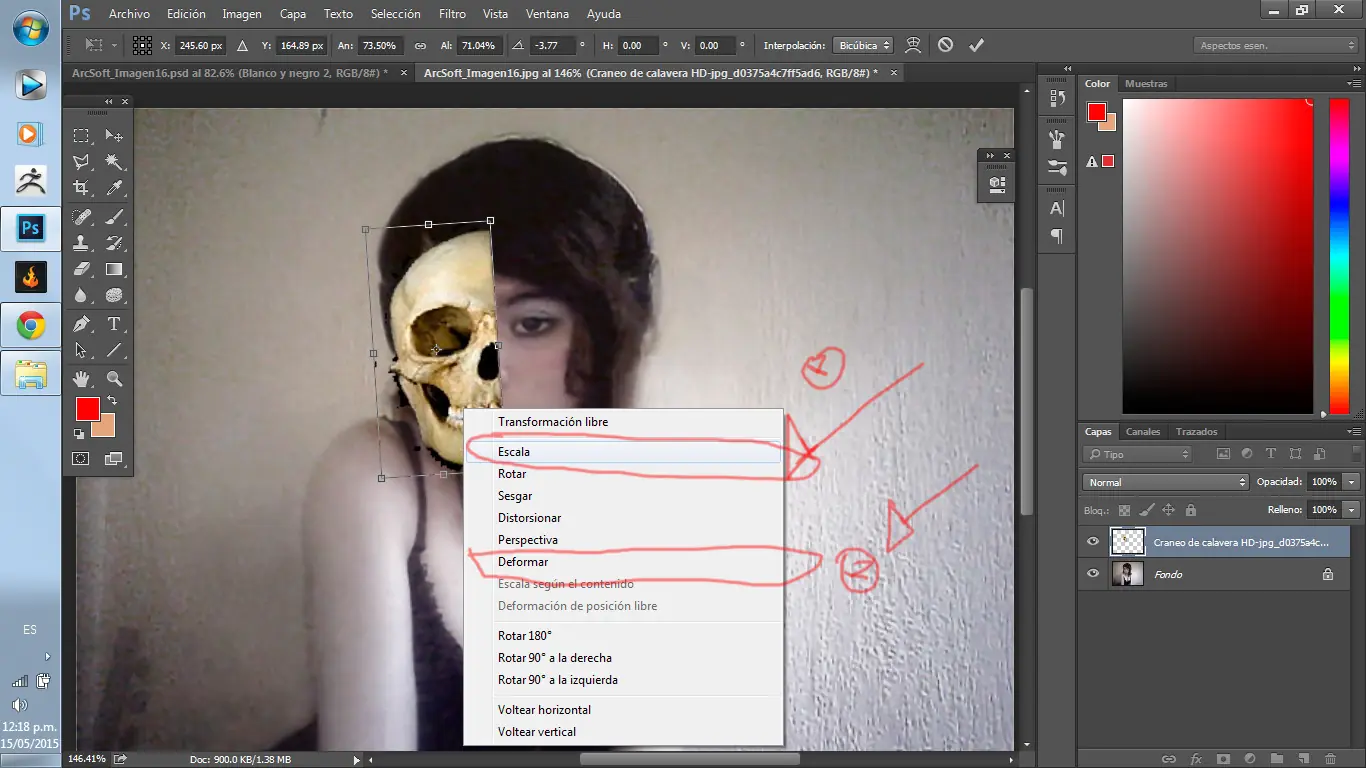
una vez dentro en el photoshop usaremos la herramienta de transformación libre para ajustar la escala para que encaje con nuestro rostro.
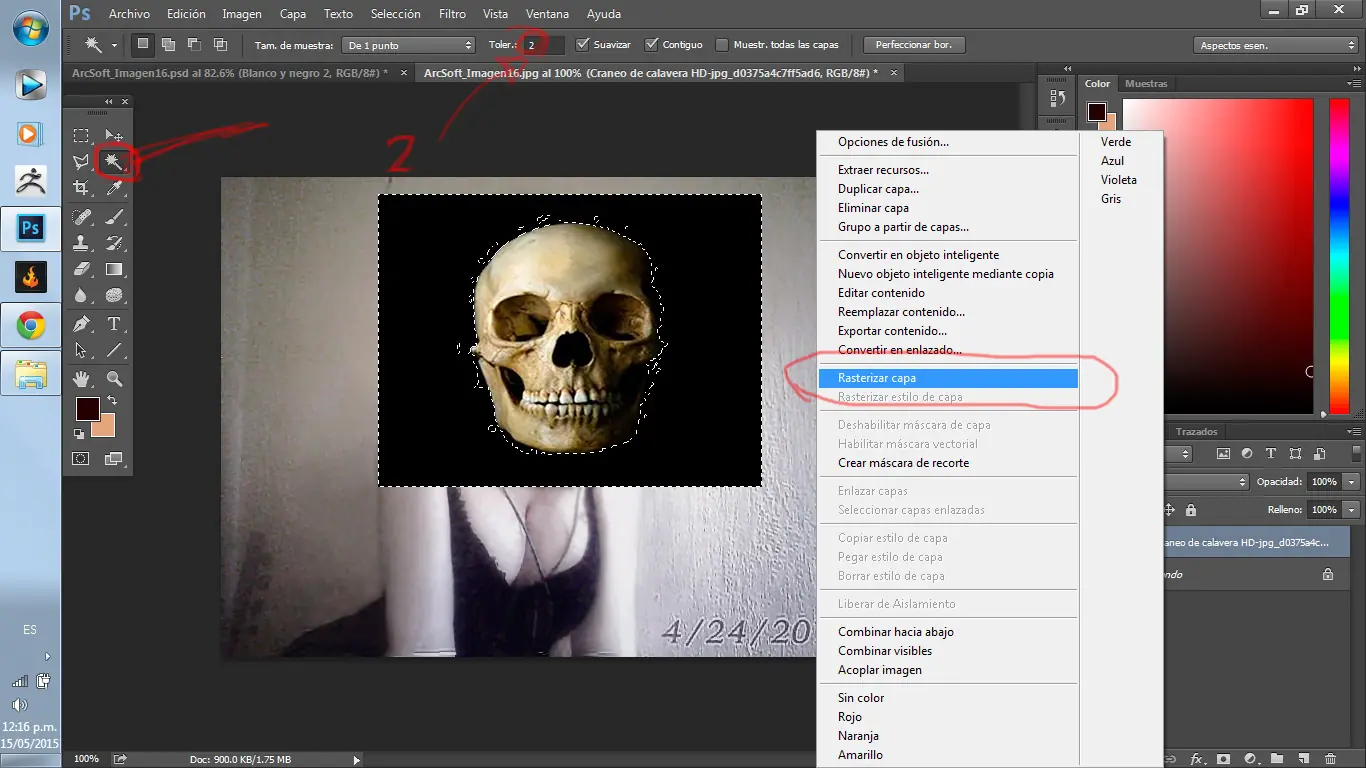
bueno mis monis con la herramienta de barita magica quitaremos la pate negra yo le puse tolerancia dos tu puedes jugar con los valores recuerden resterizar la capa si esta en modo objeto inteligente.
bueno ya con el fondo quitado tendremos que ajustar todo a nuestro rostro con las opciones escala y deformar.
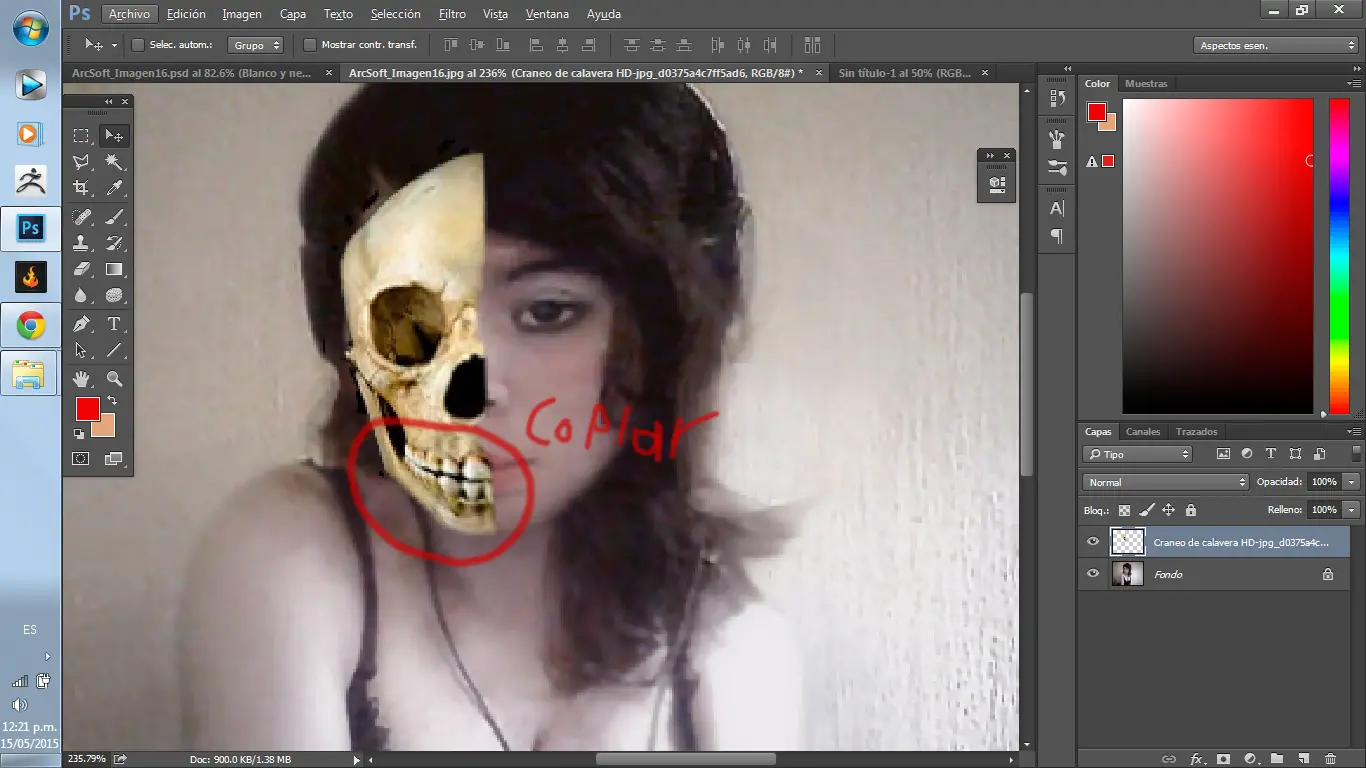
bueno aquí yo copie una parte de la calavera
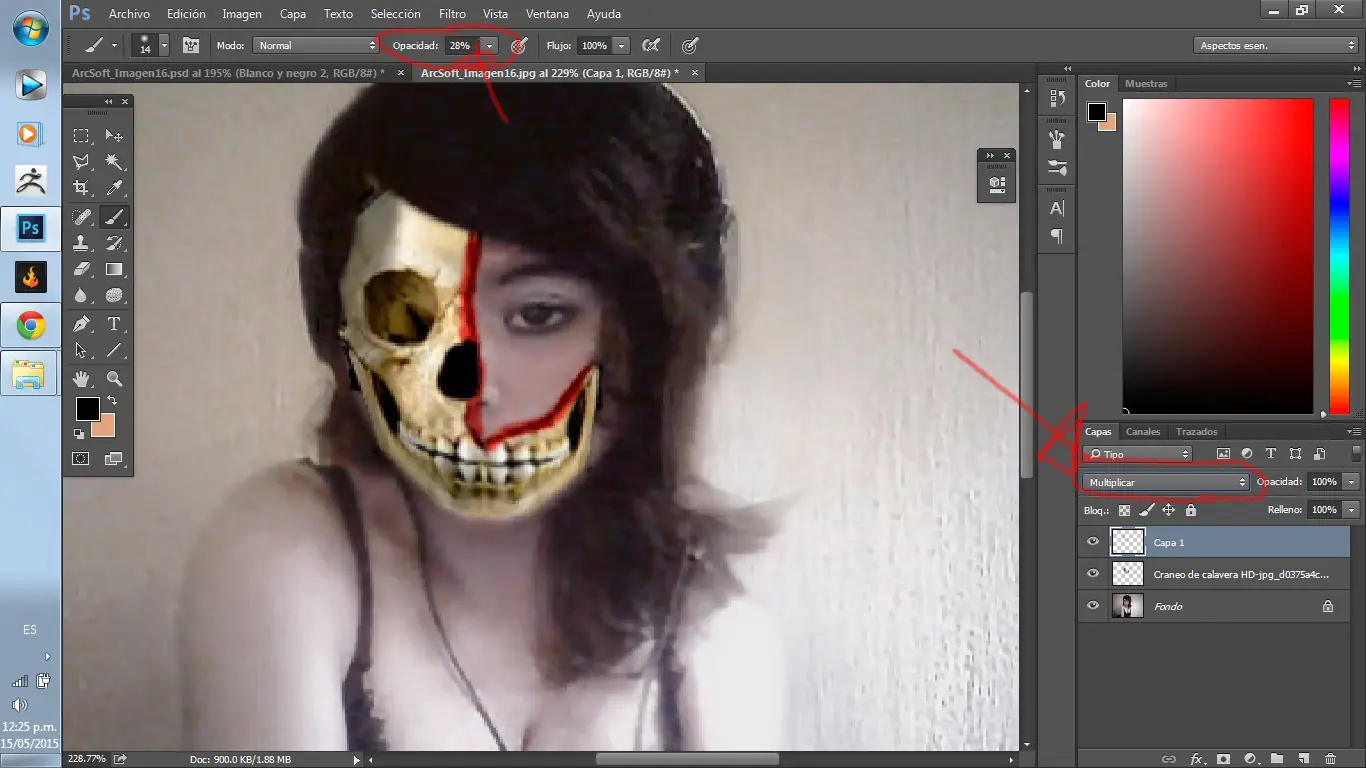
aquí creemos una nueva capa la que usaremos para pintar sombras y sangre tambien con la herramienta borrador borren las partes sobrantes de la calavera ami me gusta darle ala capa de la sangre la opción multiplicar este es un ejemplo rápido.
con tiempo y dedicación les puede quedar algo mejor que esto.
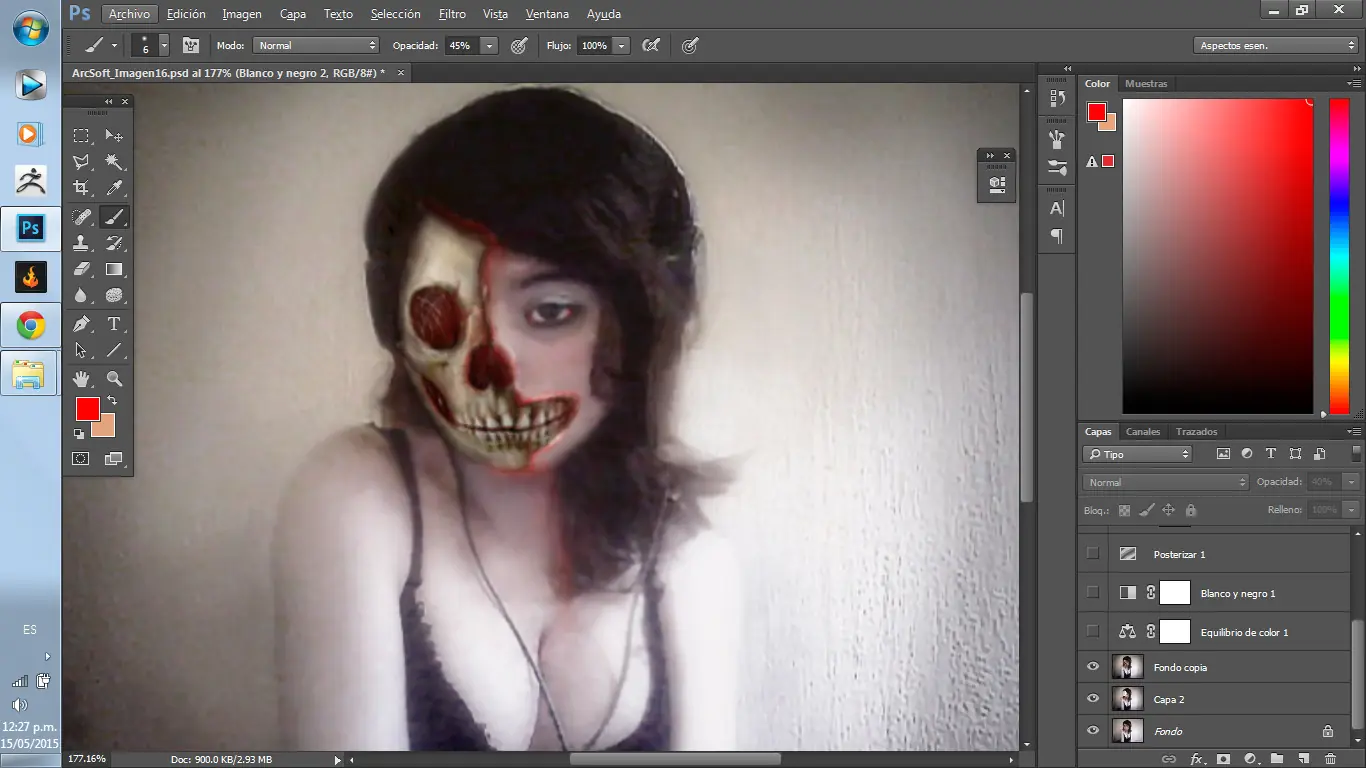
esta parte es opcional la cual es poner distintos filtros en la opción capa ponemos nueva capa de ajuste hay muchas opciones que poner pero yo recomiendo la de blanco y negro me gusta jugar mucho con esta.
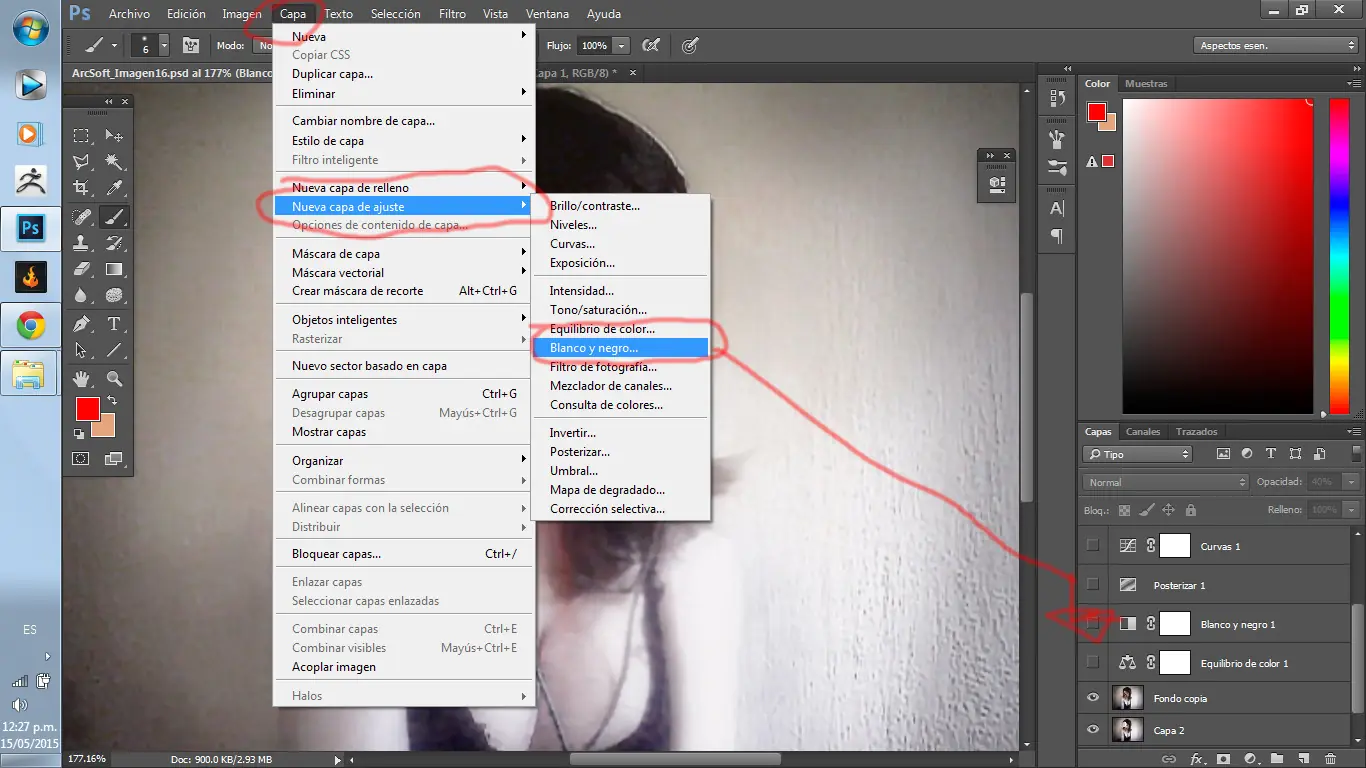
ami me gusta oscurecer el color rojo como s muestra en la imagen y ponerle una opacidad entre 30 a 50.
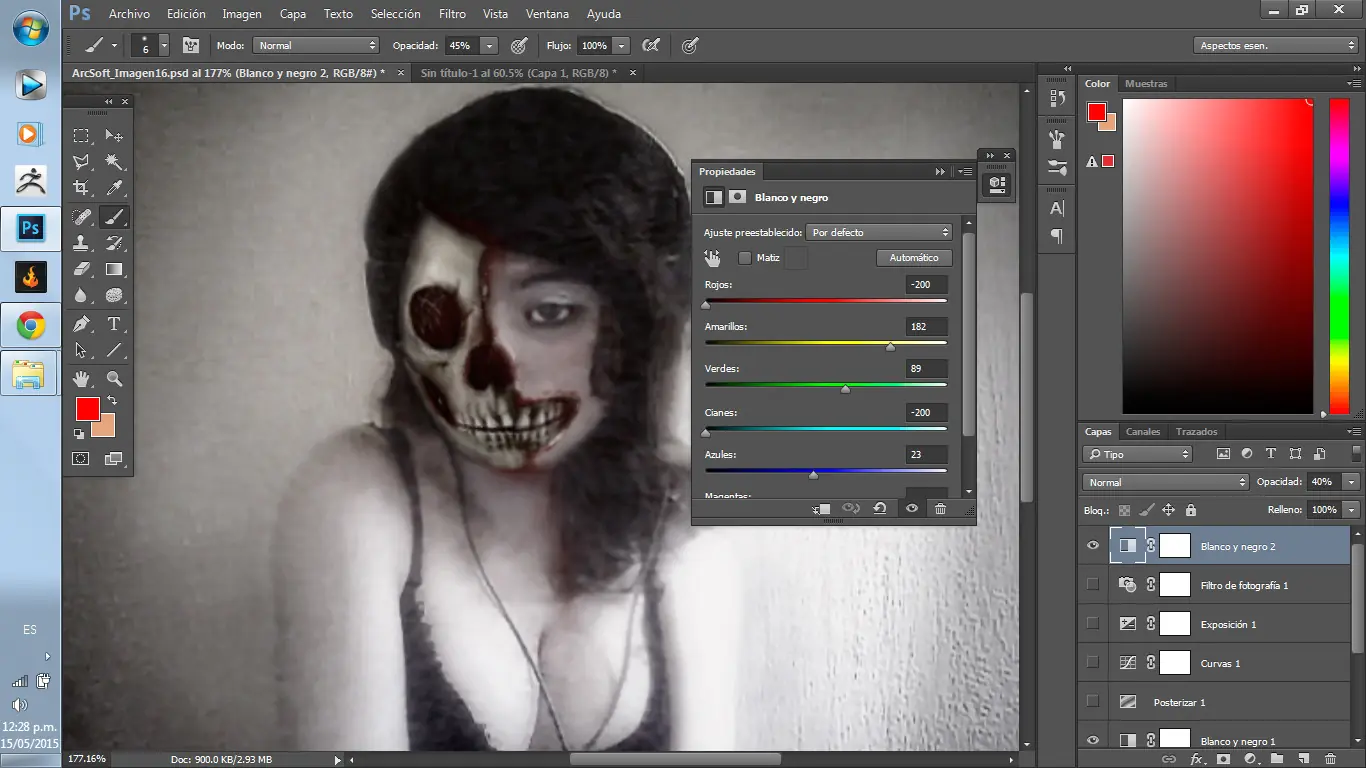
ustedes pueden jugar con los distintos tipos de filtros como les guste mas.
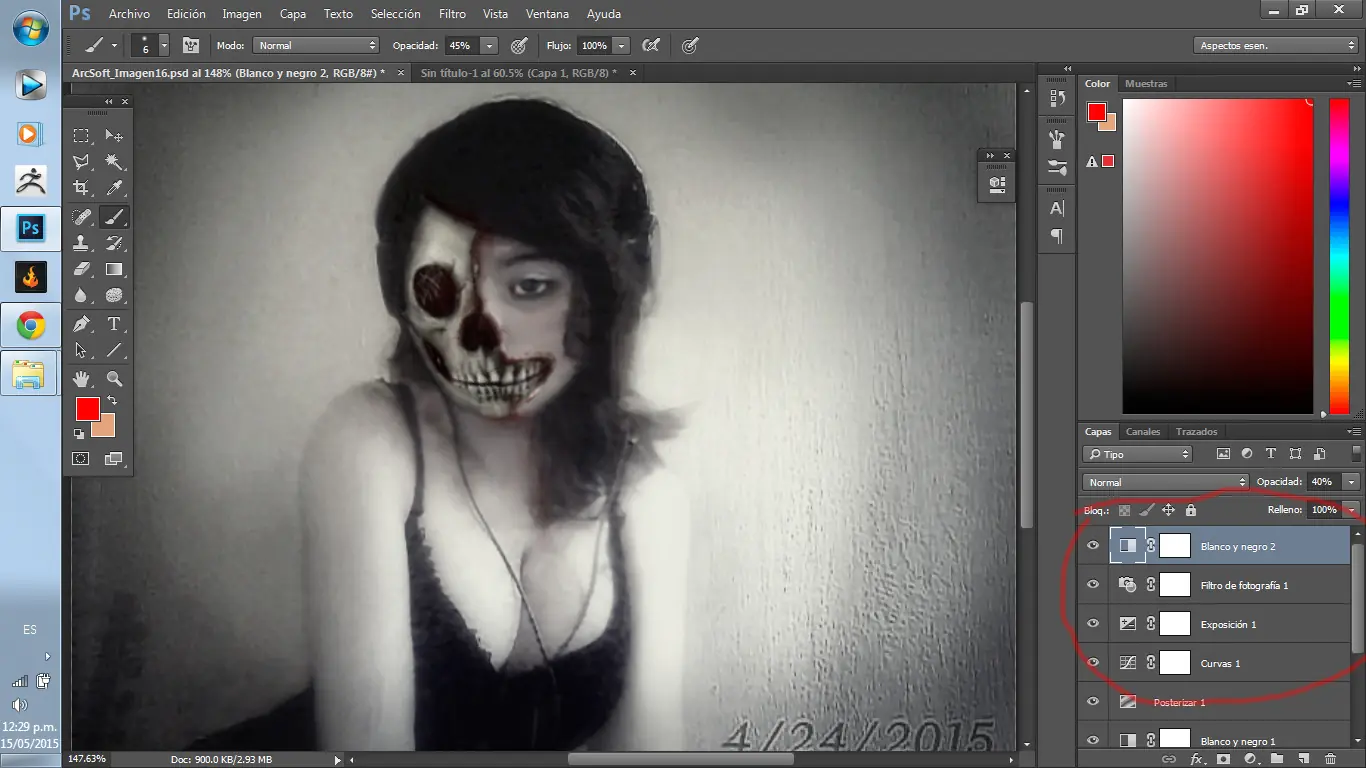
buenos mis loquis monis espero les guste este mini tutorial no soy muy buena pero hice el esfuerzo de intentar explicar recuerda que me puedes seguir si quieres ver mas de mis trabajos pues recomendar el post si gustas los quiero mucho nos vemos hasta el próximo post n.n/ .