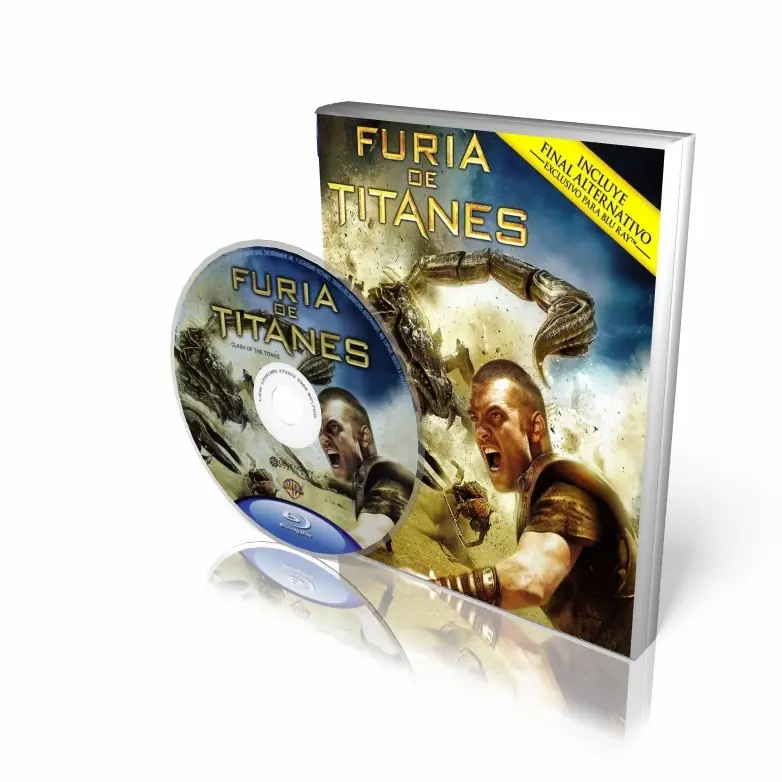
Cómo crear una cubierta de DVD para su producto digital
Si usted está vendiendo productos digitales en línea, entonces hay un momento en que usted necesita para crear una portada de DVD para el audio o el producto de vídeo. Aunque se puede pedir a un diseñador de tener que hacer por ti, esto puede no ser la mejor opción si usted apenas está comenzando.
Hoy vamos a crear una portada de DVD que se puede utilizar en sus productos digitales, vamos a empezar todo desde cero. Espero que estés listo.
Programa: Adobe Photoshop CS5 (una versión más baja es suficiente)
Dificultad: Principiante
Tiempo estimado: 30 minutos - 1 hora

Lo que vamos a crear hoy
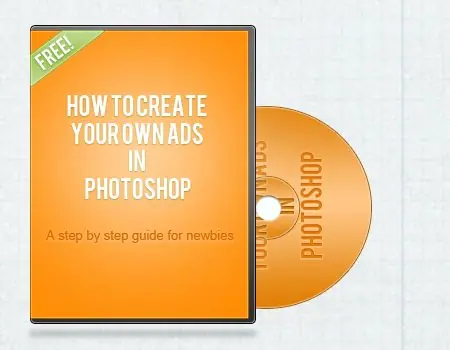
Fuentes utilizadas:
1. Sr. Bebas Fuente
Paso 1
Abra su lienzo CTRL + N y establecer el tamaño de 450px por 350px.
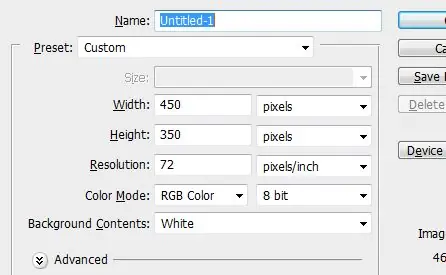
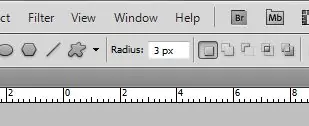
Agarra tu herramienta rectangular redondeado (U), en el menú de establecer el radio de 3px.
Paso 2
Crear una forma de libro-como como la de abajo.

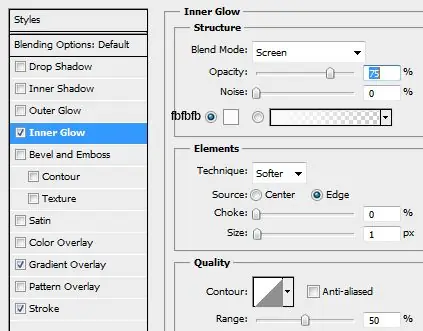
En la paleta Capas, haga clic derecho> Opciones de mezcla> Resplandor interior, ajuste el color a # fbfbfb y el tamaño de 1px.
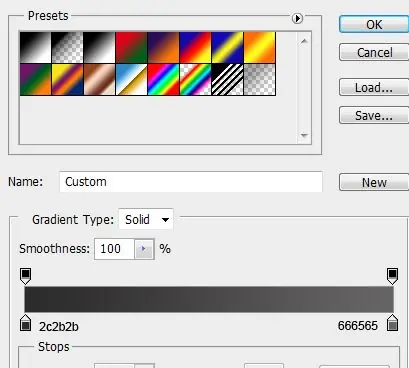
En Gradient Overlay, copie los colores de abajo y pulse Aceptar.
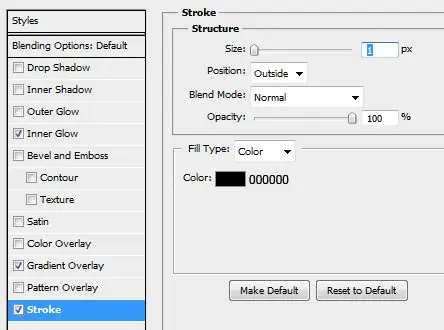
El Stroke es de color de tamaño 1px, # 000000.
Paso 3
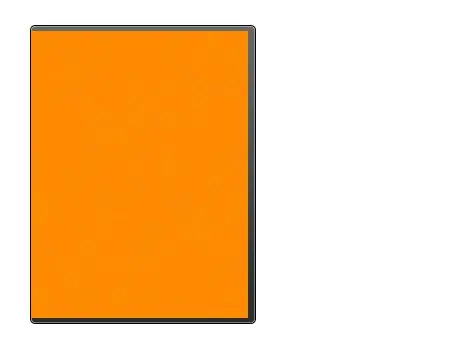
Crear una nueva capa (Ctrl + Mayús + N) el nombre de esta una tapa y el cuerpo. Rellenar con # ff9208. Filtro> Ruido> Añadir Ruido y seleccione 1px.
Paso 4
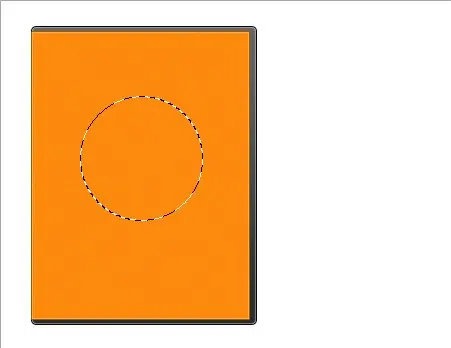
Crear una nueva capa de capa, la luz su nombre. Coge la herramienta Marco elíptico (M) y dibujar un círculo, esta lleno de # ffffff.
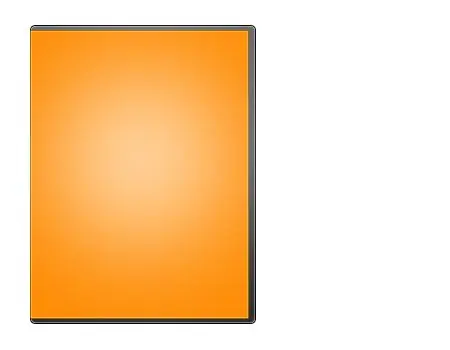
Seleccione Filter> Blur> Gaussian Blur y ponerlo en el 10% pulse Aceptar, experimentar con opacidad de las capas. Usted debe tener la misma imagen a continuación.
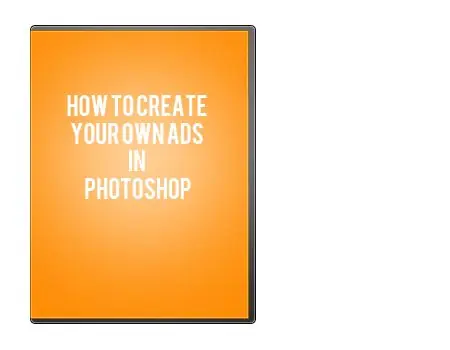
He añadido un poco de texto, uso del color es # Sr. Bebas 23pt fffffff.
Paso 5
En Sombra capa de texto, ajustar el color a # ac5f0f la distancia y el tamaño del conjunto de 1px.
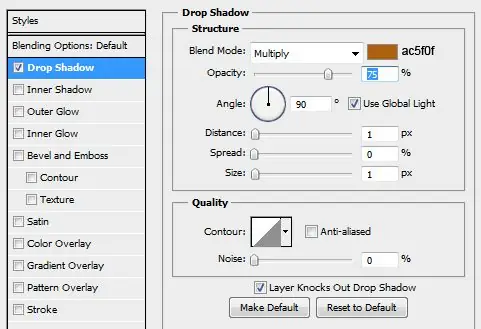
Tendrás algo como la siguiente. He añadido un nuevo texto, yo uso Arial 13pt Regular # e07a05.
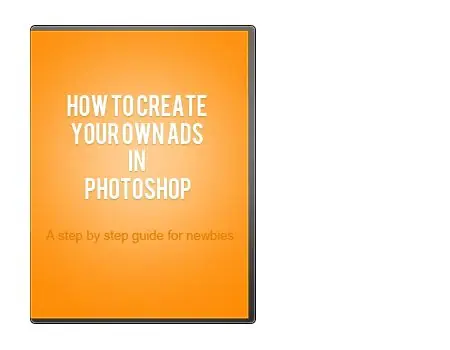
Paso 6
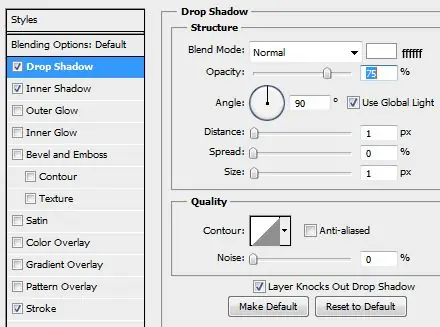
Modo Sombra de mezcla se ajusta a su color normal, # ffffff y la distancia y el tamaño se ajusta a 1px.
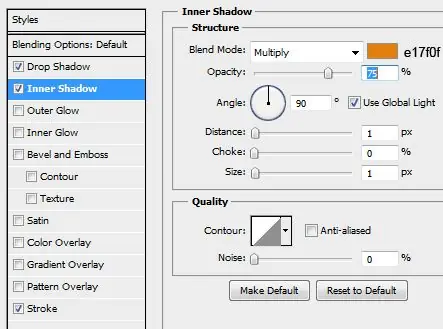
Sombra interior de color se establece en # e17f0f y la distancia, el tamaño se establece en 1px así.
Paso 7
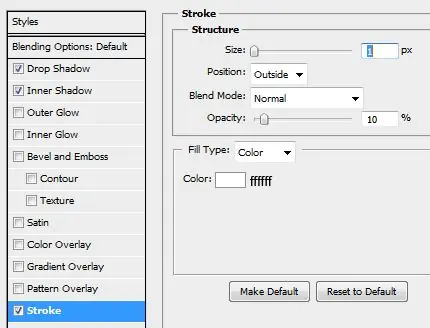
Ahora en Stroke, establecer el tamaño de 1px y el color es # ffffff, la opacidad del 10%.
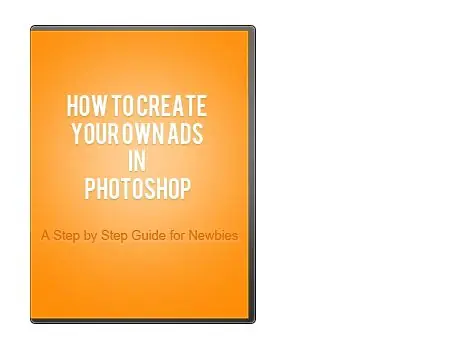
Vas a tener algo como esto ; notar el efecto hundido en el texto.
Paso 8
Ahora crear una nueva capa (Ctrl + Mayús + N).
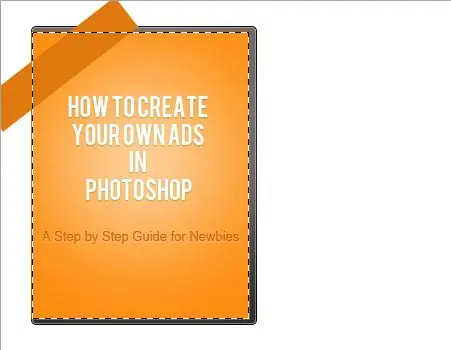
Agarra tu Marquee Tool (M) y dibujar un rectángulo mismo a continuación.
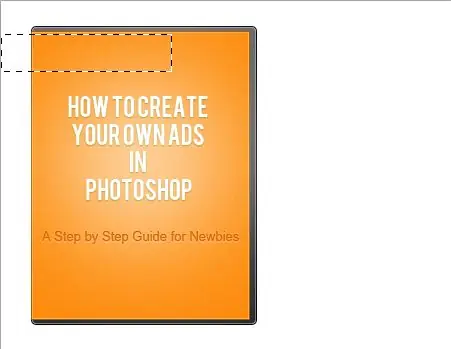
Rellenar con el color (no importa de qué color) y pulsar CTRL + T y girar como la de abajo.
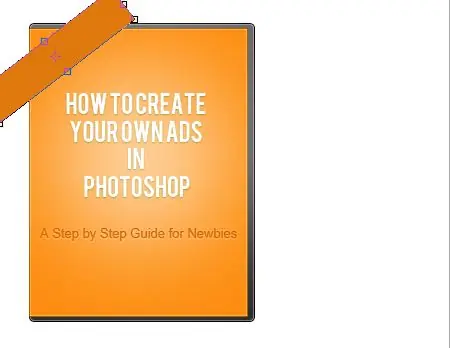
Ahora, mantenga la tecla CTRL y haga clic en la cubierta del cuerpo de la capa y pulse CTRL + SHIFT + I. Después de eso, pulsa la tecla Supr en el teclado.
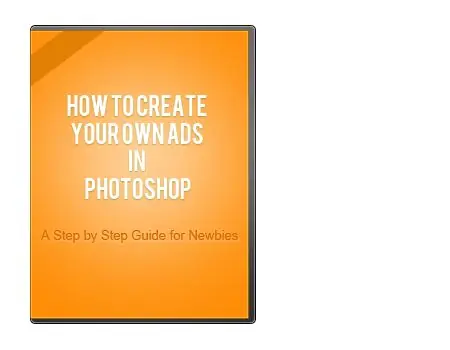
Se elimina el exceso sobre la capa de cubierta y el cuerpo. Buen truco
Paso 9
El Resplandor interior, el color es # ffffff, el tamaño es 1px el resto son por defecto.
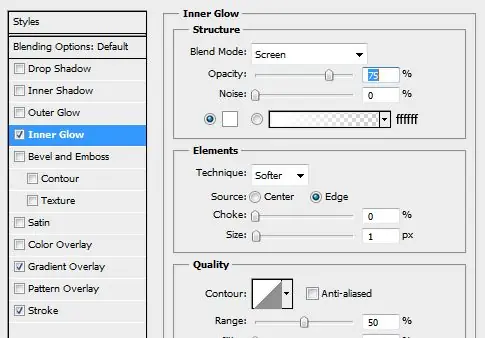
En Ajustes de color degradado, copie los colores de abajo y pulse Aceptar.
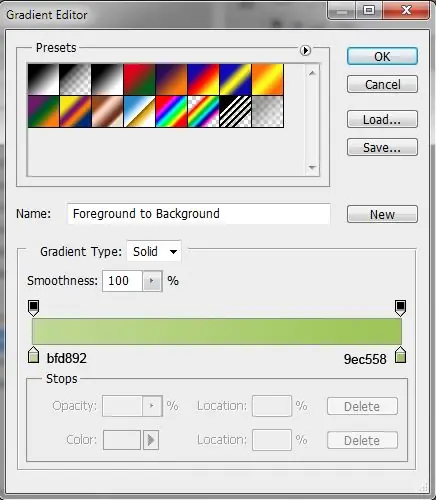
Siga los ajustes de degradado como se muestra a continuación.
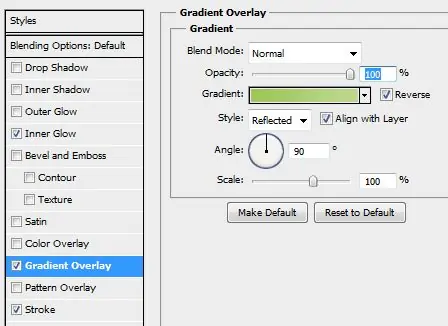
Paso 10
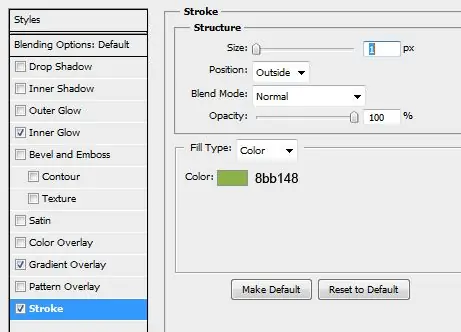
El Stroke, establecer el tamaño de 1px y el color # 8bb148.
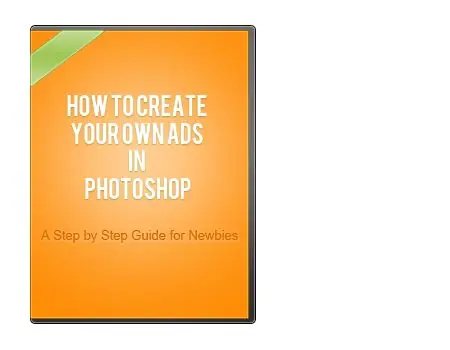
Esto es lo que tenemos hasta ahora, pero estamos cerca!
Paso 11
He añadido un poco de texto, yo uso el Sr. Bebas 18 puntos de color # fffffff.

Paso 12
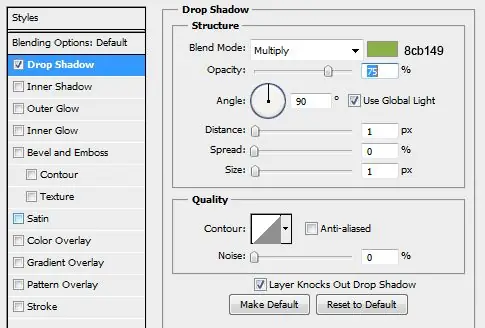
En Sombra, establecer el color de 8cb149, la distancia y el tamaño de 1px.
Disco DVD
Paso 13
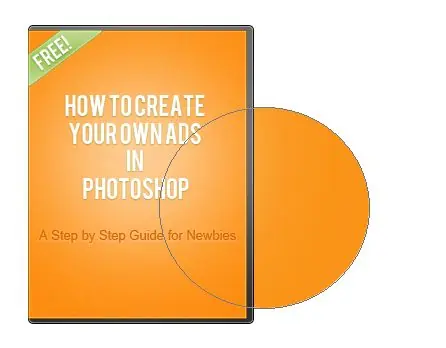
Hemos terminado con la portada del DVD, ahora es el momento para crear el disco de DVD. Agarra tu herramienta Elipse (U) y mantenga la tecla MAYÚS mientras se arrastra el ratón para obtener un círculo perfecto. Nombre de la capa DVD-cuerpo.
Paso 14
Seleccione Resplandor interior y establecer el color a # fffffff y el tamaño de 1px.

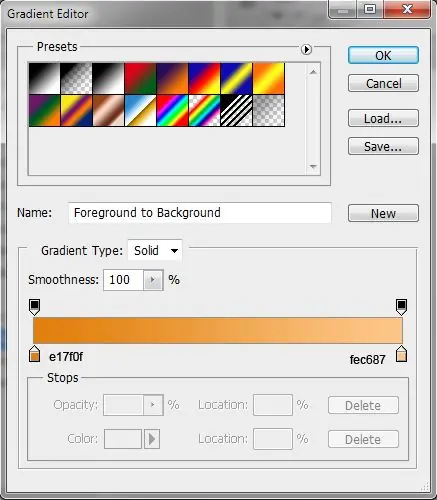
Ajustes de degradado de color sólo tienes que copiar la de arriba y pulsa en Aceptar.
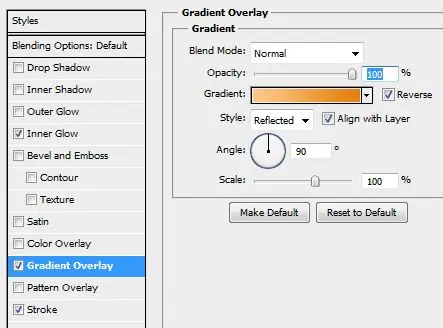
La configuración de Superposición de degradado, Invertir y seleccione reflejada en el estilo.
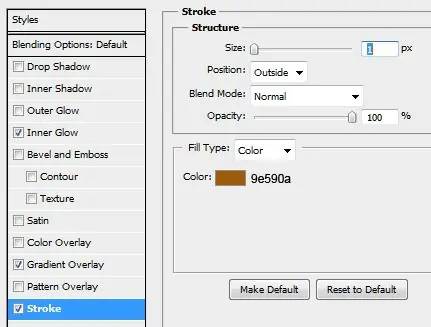
En carrera, cambiar el color a # 9e590a y el tamaño de 1px.
Paso 15
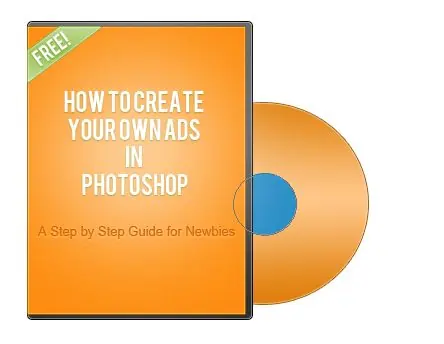
Crear un nuevo círculo, paso igual que el anterior. Nombre esta capa como círculo segundo. Esto hará que nuestro disco más realista.
Paso 16
Haga clic derecho en DVD el cuerpo de la capa y seleccione Copiar estilo de capa, vaya a su círculo de nueva creación (2 º círculo) y haga clic derecho> copiar y pegar estilo de capa. Nos salva un montón de tiempo
Paso 17
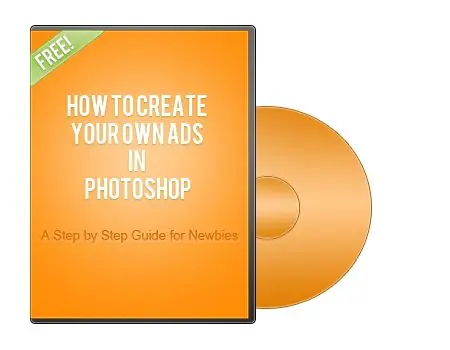
Cree otro pequeño círculo, el nombre de este agujero en la capa. Mantenga CTRL + Izquierda Haga clic en la capa 2 º círculo y pulse Suprimir.
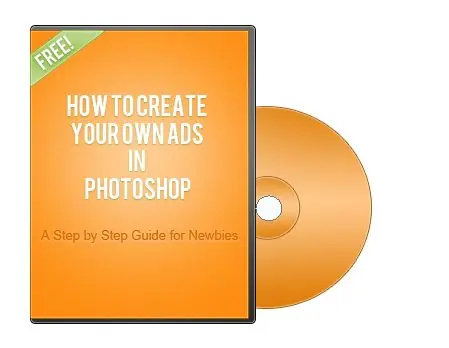
En nuestra capa de agujero, seleccione Drop Shadow de color # ffffff y la distancia y el tamaño de 1px.
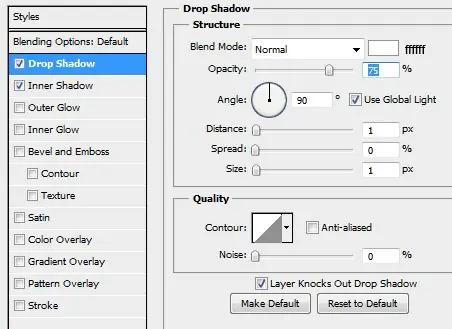
Paso 18
En Sombra interior, el color # 000000, la distancia y el tamaño de 1px.
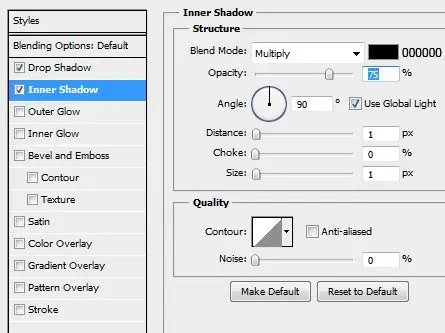
Ahora tenemos esta imagen de disco limpio, en buen estado!
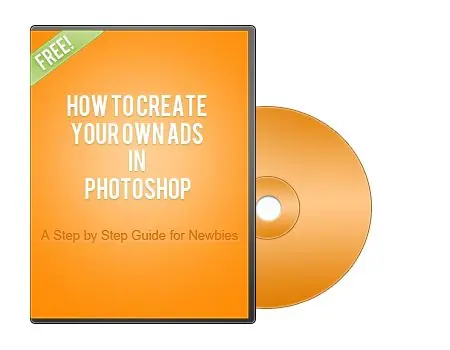
Paso 19
Duplicar el texto en la cubierta y cambiar el color a # e3830c. Copia el estilo de la capa de la "guía paso a paso", texto y pegarlo en el texto (el que está en el disco, ¿recuerdas?) Que estamos trabajando. Haga clic derecho> Rasterizar esto convertir el texto en una imagen, ahora girar la imagen (CTRL + T).
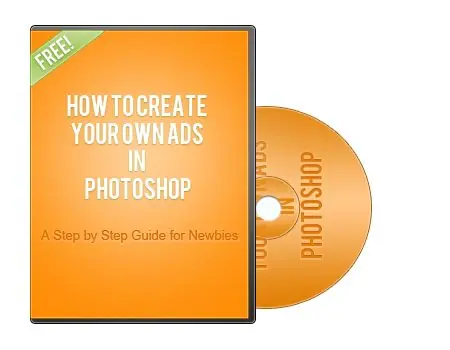
Paso 20
Mantenga CTRL + clic y CTRL + J, a continuación, presione la tecla SUPR. Usted debe tener una capa 2 de la imagen del texto, el nombre de esta capa de texto en su interior. Vamos a duplicar el texto de la imagen dentro de la capa 2 y el estilo de ella.
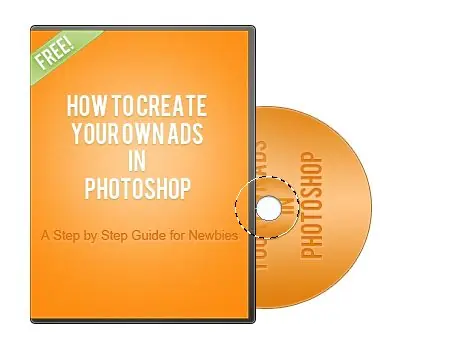
Paso 21
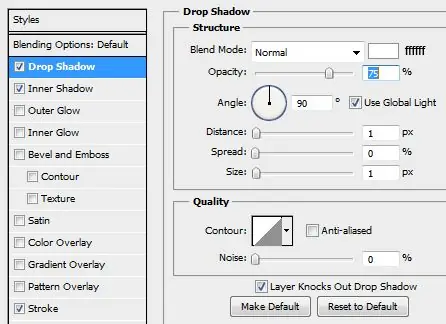
En nuestro texto dentro de la capa, cambiar el color de la Sombra, con la misma distancia y el tamaño.
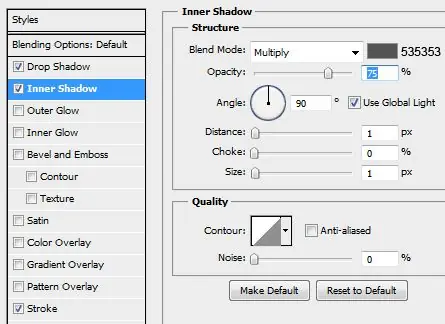
Sombra interior de color # 535353 y la distancia, cambio de tamaño de 1px.
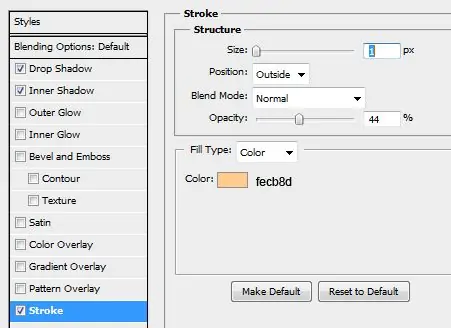
Color de trazo del # fecb8d y el tamaño de 1px.
Paso 22
Y hemos terminado el disco! Sólo para agregar un poco de detalle en las sombras, agarra la herramienta Marquesina (M) y dibujar un rectángulo delgado debajo de la cubierta del DVD.
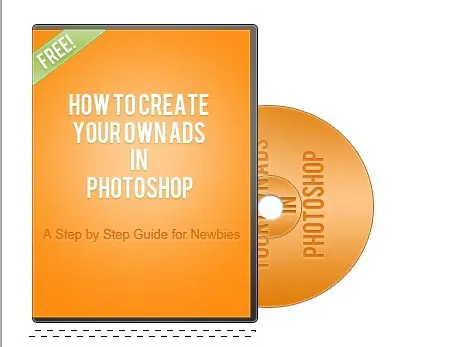
En Filtro> Blur> Gaussian Blur se establece en 10% y su opacidad al 40%. Esto hará que el flotador portada!
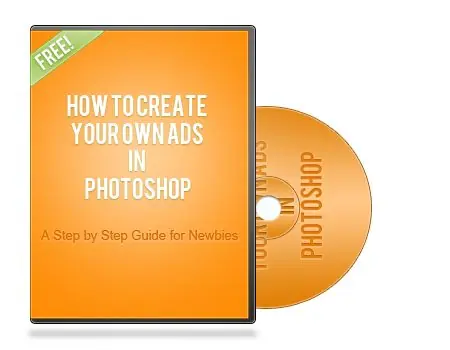
Y hemos terminado! Creación de un DVD Cover no era difícil después de todo, lo que es realmente útil si usted está vendiendo en línea como e-books, videos de entrenamiento y otros productos de marketing de Internet que no estoy familiarizado.
Espero que hayan disfrutado este tutorial, tanto como yo lo hice! Mantenga a experimentar con colores, texturas y Opciones de fusión para lograr el efecto que desea.