Convertíte en un Na'vi Avatar
![Convertíte en Na'vi Avatar [Photoshop]](https://storage.posteamelo.com/assets-adonis/assets/2014/11/26/2A97A1825.png-x3GaoAxzX9Z.webp "Convertíte en Na'vi Avatar [Photoshop]")
Hola, en este post te enseñare como transformar tu cara en un Na'vi avatar del planeta pandora, de la pelicula de James Cameron Avatar!, de verdad el efecto se ve muy bueno, te invito a que lo intentes... puedes hacerle un avatar a tus amigos, familiares o a ti mismo, si practicas bastante el efecto, seguro lo aprenderas a hacer sin ver el tutorial, yo aprendi viendo un video que podre la fuente al final, y practique como 5 veces y aprendi, puedes hacer esto por diversion jaja . Bueno Taringa! es photoshopera. Empezamos!
Aclaracion: Para un mejor efecto, recomiendo que la imagene este en buena resolucion, si es posible en alta definicion, mas que todo en la parte de los ojos...
Con este efecto, edfite mi foto y te lo muestro:
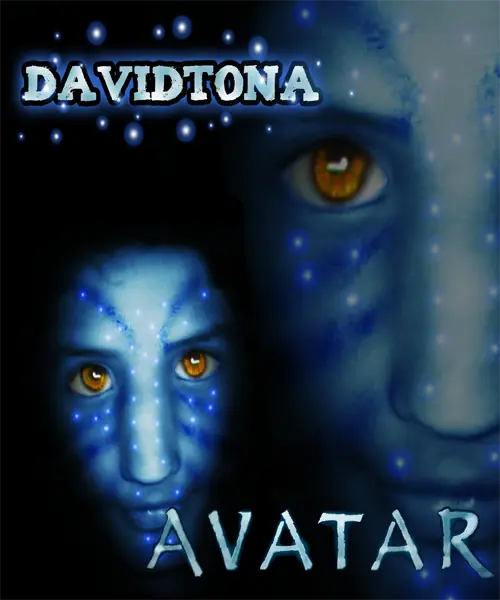
¬¬ si soy yo ¬¬
Yo editare la imagen de una mujer, ahi les dejo el resultado y comparacion:
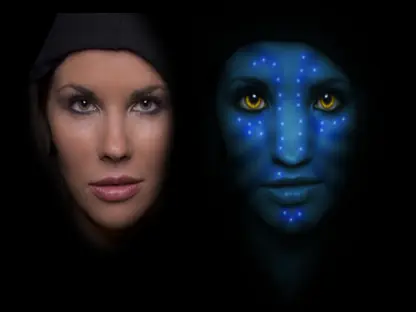
Ahora si, comenzemos con el tutorial... Paso a Paso...

Paso 1:

Abrimos la imagen de la persona que queremos transformar...
Duplicamos la capa...
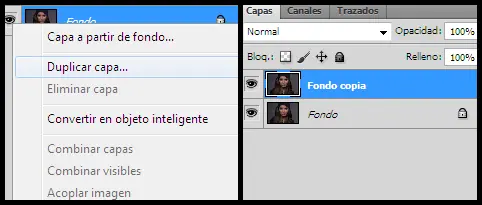
Ahora en la misma capa duplicada... vamos a FILTRO/LICUAR...
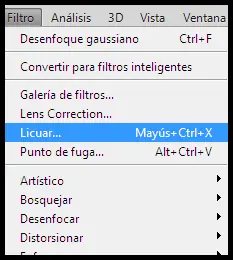
En este paso, vamos a editarle la cara a la persona, los rasgos faciales, hay distintas herramientas para la edicion de los rasgos de la cara, editaremos:
LOS OJOS: los ponemos grandes
LA NARIZ: la pondremos gruesa y algo cuadrada y alargada hacia abajo
LA BOCA: la podemos dejar normal, o ponerla un pelo mas gruesa o mas fina, como desees.
Editamos los ojos poniendolos mas grandes:
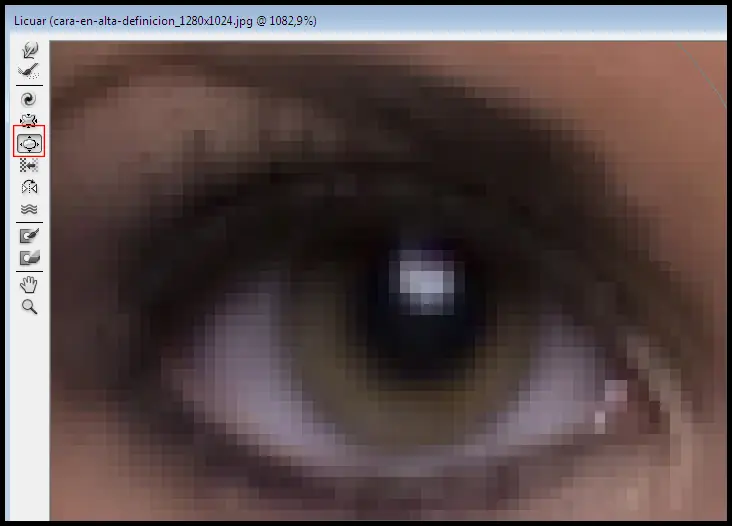
hace lo mismo con el otro ojo.
Ahora viene la nariz, la editamos poniendola gruesa y algo cuadrada y alargada abajo
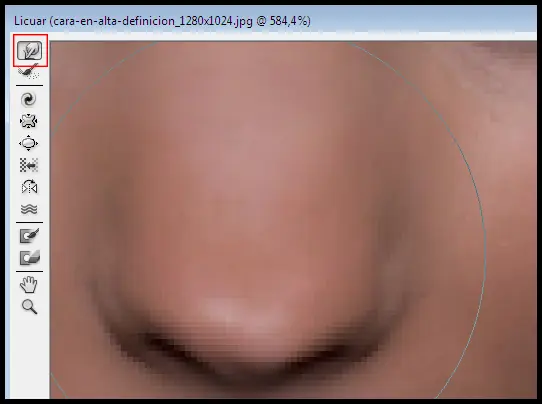
y la boca la podemos poner un poco gruesa, fina o dejarla como esta.
Todo quedaría asi:
![Convertíte en Na'vi Avatar [Photoshop]](https://storage.posteamelo.com/assets-adonis/assets/2014/11/26/5A0125DD5.png-u_itrRxkr-O.webp "Convertíte en Na'vi Avatar [Photoshop]")
damos click en Ok.
Y ahora vamos a pintar el fondo de negro, con la herramienta pincel
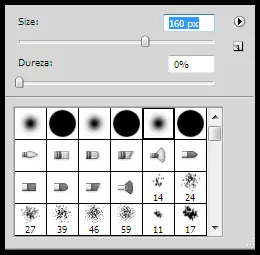
pintamos todo el fondo de negro, dejando solamente la cara visible, asi
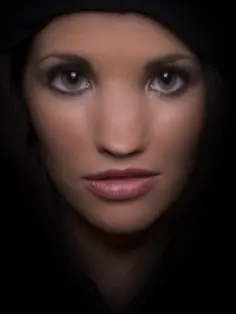
Y duplicamos otra vez la capa.
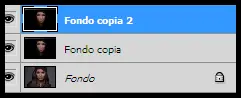
Paso 2:
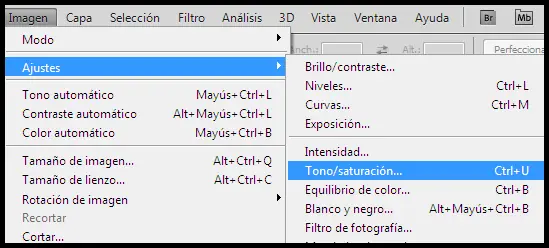
Ahora vamos a IMAGEN/AJUSTES/TONO/SATURACION...
Despues, borrale la parte azul del ojo
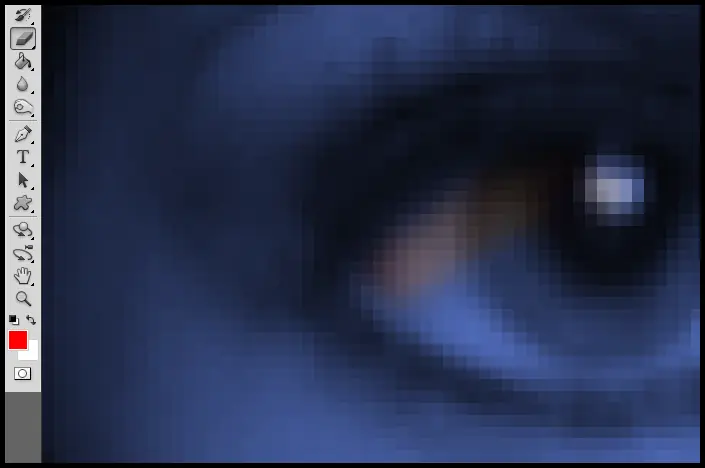
al otro ojo tambien
quedara asi
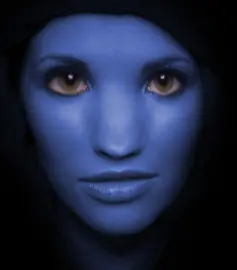
ahora crea una nueva capa y ponla entre la copia 3 y la copia 2
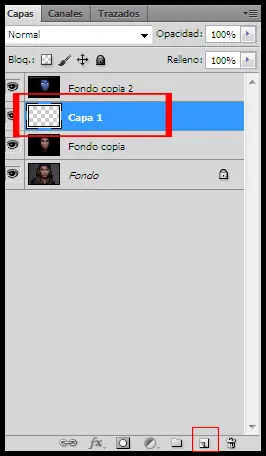
Selecciona el pincel con color amarillo y pinta los ojos
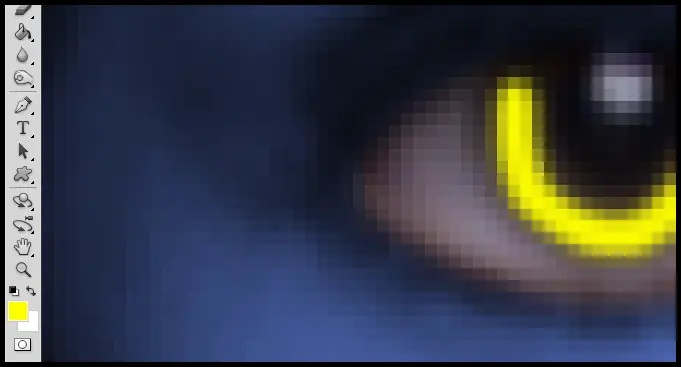
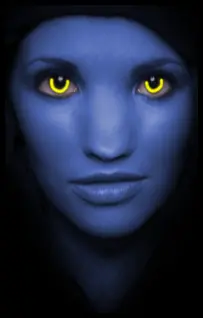
ahora pone '' Superponer''
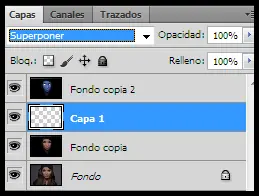
quedaria asi
TIP: podes agregarle otras lineas finas de 1 pixel, en una nueva capa a la pupila del ojo, haz lineas finas separadas, y podes ''superponer'' y listo, esto para conseguir mejor efecto en el ojo.
ahora con la herramienta Subexponer, le agregas una sombra a los ojos, poniendola asi

le vas agregando sombra a los ojos...
asi estaria quedando
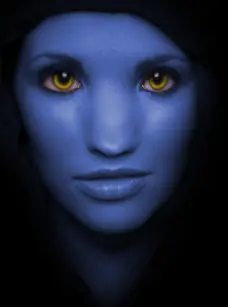
ahora con la misma herramienta pero con el pincel mas grande

la capa copia 3 seleccionada, haz las lineas gruesas en la cara, para formar las rayas oscuras que tienen los navis, asi
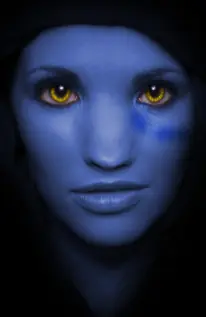
hasta terminar de ponerle las lineas, por toda la cara:
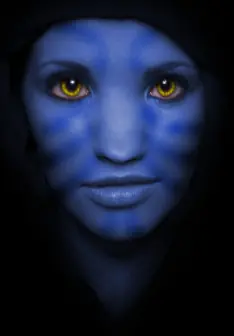
Paso 3:
ahora crea una nueva capa por encima de todo
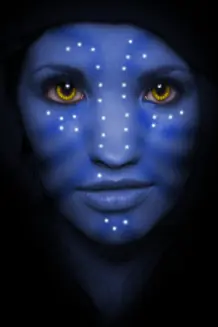
y crea puntos blancos por toda la cara, para hacer las lucesitas brillosas de los na'vis
ahora, a esa misma capa ponle una opcion de fusion, RESPLANDOR EXTERIOR, de color azul, con ETENSION 10 y TAMAÑO 10, y listo, (si quieres le bajas un poco de opacidad)
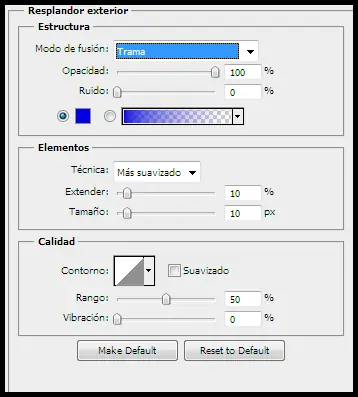
el codigo del color azul que le puse: ''#0500df''
Ahora Une todas las capas
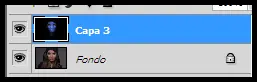
y ve a IMAGEN/AJUSTES/CURVAS...
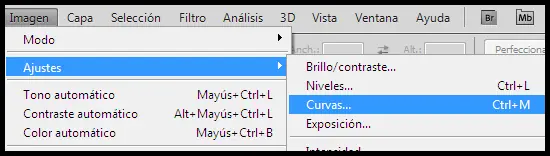
y modifica el RBG, ROJO y VERDE asi:
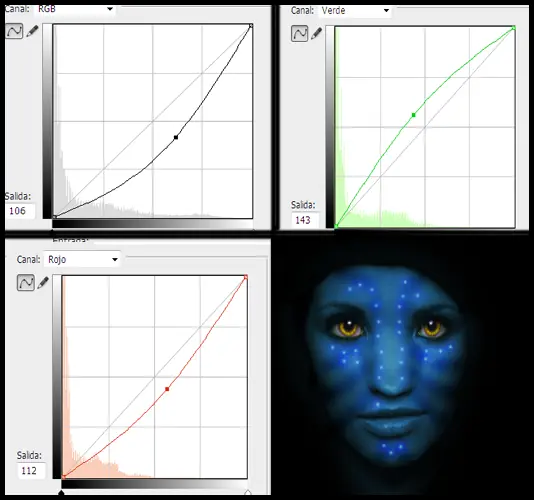
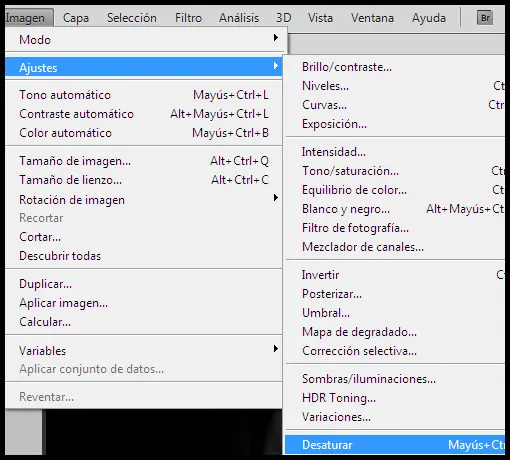
Duplica la capa, y esa misma capa ve a IMAGEN/AJUSTES/DESATURAR
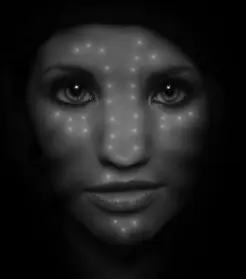
quedara asi:
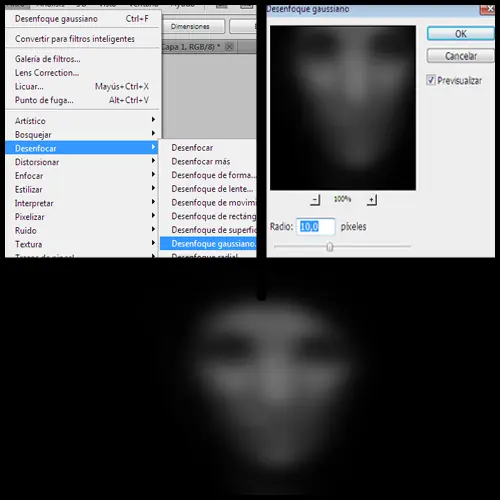
despues ve a FILTRO/DESENFOCAR/DESENFOQUE GAUSSIANO.
con radio de 10,0 pixeles, y quedara asi
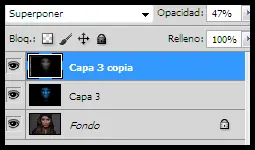
ahora a esa capa le das ''Superponer' y le bajas la opacidad a 50% o menos (30%)
Y listo, ahi tenes tu Avatar:
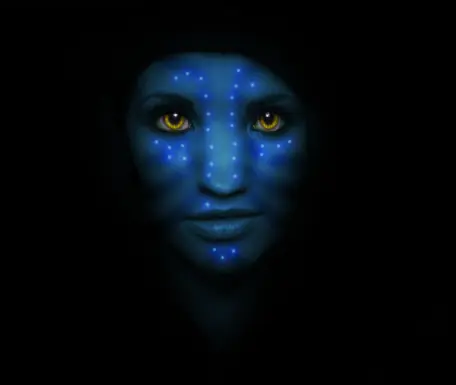
Aqui te dejo la comparacion de la mujer con su avatar:
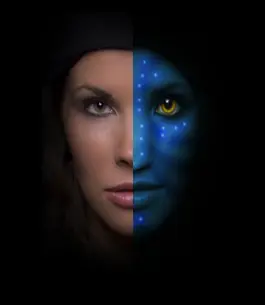

Realmente el efecto sale muy bueno, lo podes hacer con las fotos
de los que tu queras, amigos, familiares y hasta la de vos mismo.
Solo es cuestion de seguir el tutorial y aprender a hacer el efecto, que es
muy parecido a los de los avatares na'vi de la pelicula de james cameron.
Espero que les guste el tutorial, y que lo intenten y
aprendan a realizar este efecto, eso fue todo, que tengan una feliz navidad!
Saludos
Hola, en este post te enseñare como transformar tu cara en un Na'vi avatar del planeta pandora, de la pelicula de James Cameron Avatar!, de verdad el efecto se ve muy bueno, te invito a que lo intentes... puedes hacerle un avatar a tus amigos, familiares o a ti mismo, si practicas bastante el efecto, seguro lo aprenderas a hacer sin ver el tutorial, yo aprendi viendo un video que podre la fuente al final, y practique como 5 veces y aprendi, puedes hacer esto por diversion jaja . Bueno Taringa! es photoshopera. Empezamos!


Aclaracion: Para un mejor efecto, recomiendo que la imagene este en buena resolucion, si es posible en alta definicion, mas que todo en la parte de los ojos...
Con este efecto, edfite mi foto y te lo muestro:
¬¬ si soy yo ¬¬
Yo editare la imagen de una mujer, ahi les dejo el resultado y comparacion:
Ahora si, comenzemos con el tutorial... Paso a Paso...
Paso 1:
Abrimos la imagen de la persona que queremos transformar...
Duplicamos la capa...
Ahora en la misma capa duplicada... vamos a FILTRO/LICUAR...
En este paso, vamos a editarle la cara a la persona, los rasgos faciales, hay distintas herramientas para la edicion de los rasgos de la cara, editaremos:
LOS OJOS: los ponemos grandes
LA NARIZ: la pondremos gruesa y algo cuadrada y alargada hacia abajo
LA BOCA: la podemos dejar normal, o ponerla un pelo mas gruesa o mas fina, como desees.
Editamos los ojos poniendolos mas grandes:
hace lo mismo con el otro ojo.
Ahora viene la nariz, la editamos poniendola gruesa y algo cuadrada y alargada abajo
y la boca la podemos poner un poco gruesa, fina o dejarla como esta.
Todo quedaría asi:
damos click en Ok.
Y ahora vamos a pintar el fondo de negro, con la herramienta pincel
pintamos todo el fondo de negro, dejando solamente la cara visible, asi
Y duplicamos otra vez la capa.
Paso 2:
Ahora vamos a IMAGEN/AJUSTES/TONO/SATURACION...
Despues, borrale la parte azul del ojo
al otro ojo tambien
quedara asi
ahora crea una nueva capa y ponla entre la copia 3 y la copia 2
Selecciona el pincel con color amarillo y pinta los ojos
ahora pone '' Superponer''
quedaria asi
TIP: podes agregarle otras lineas finas de 1 pixel, en una nueva capa a la pupila del ojo, haz lineas finas separadas, y podes ''superponer'' y listo, esto para conseguir mejor efecto en el ojo.
ahora con la herramienta Subexponer, le agregas una sombra a los ojos, poniendola asi
le vas agregando sombra a los ojos...
asi estaria quedando
ahora con la misma herramienta pero con el pincel mas grande
la capa copia 3 seleccionada, haz las lineas gruesas en la cara, para formar las rayas oscuras que tienen los navis, asi
hasta terminar de ponerle las lineas, por toda la cara:
Paso 3:
ahora crea una nueva capa por encima de todo
y crea puntos blancos por toda la cara, para hacer las lucesitas brillosas de los na'vis
ahora, a esa misma capa ponle una opcion de fusion, RESPLANDOR EXTERIOR, de color azul, con ETENSION 10 y TAMAÑO 10, y listo, (si quieres le bajas un poco de opacidad)
el codigo del color azul que le puse: ''#0500df''
Ahora Une todas las capas
y ve a IMAGEN/AJUSTES/CURVAS...
y modifica el RBG, ROJO y VERDE asi:
Duplica la capa, y esa misma capa ve a IMAGEN/AJUSTES/DESATURAR
quedara asi:
despues ve a FILTRO/DESENFOCAR/DESENFOQUE GAUSSIANO.
con radio de 10,0 pixeles, y quedara asi
ahora a esa capa le das ''Superponer' y le bajas la opacidad a 50% o menos (30%)
Y listo, ahi tenes tu Avatar:
Aqui te dejo la comparacion de la mujer con su avatar:
Realmente el efecto sale muy bueno, lo podes hacer con las fotos
de los que tu queras, amigos, familiares y hasta la de vos mismo.
Solo es cuestion de seguir el tutorial y aprender a hacer el efecto, que es
muy parecido a los de los avatares na'vi de la pelicula de james cameron.
Espero que les guste el tutorial, y que lo intenten y
aprendan a realizar este efecto, eso fue todo, que tengan una feliz navidad!
Saludos